Come sfocare una parte di una foto
Di Pixuvia · · Aggiornato
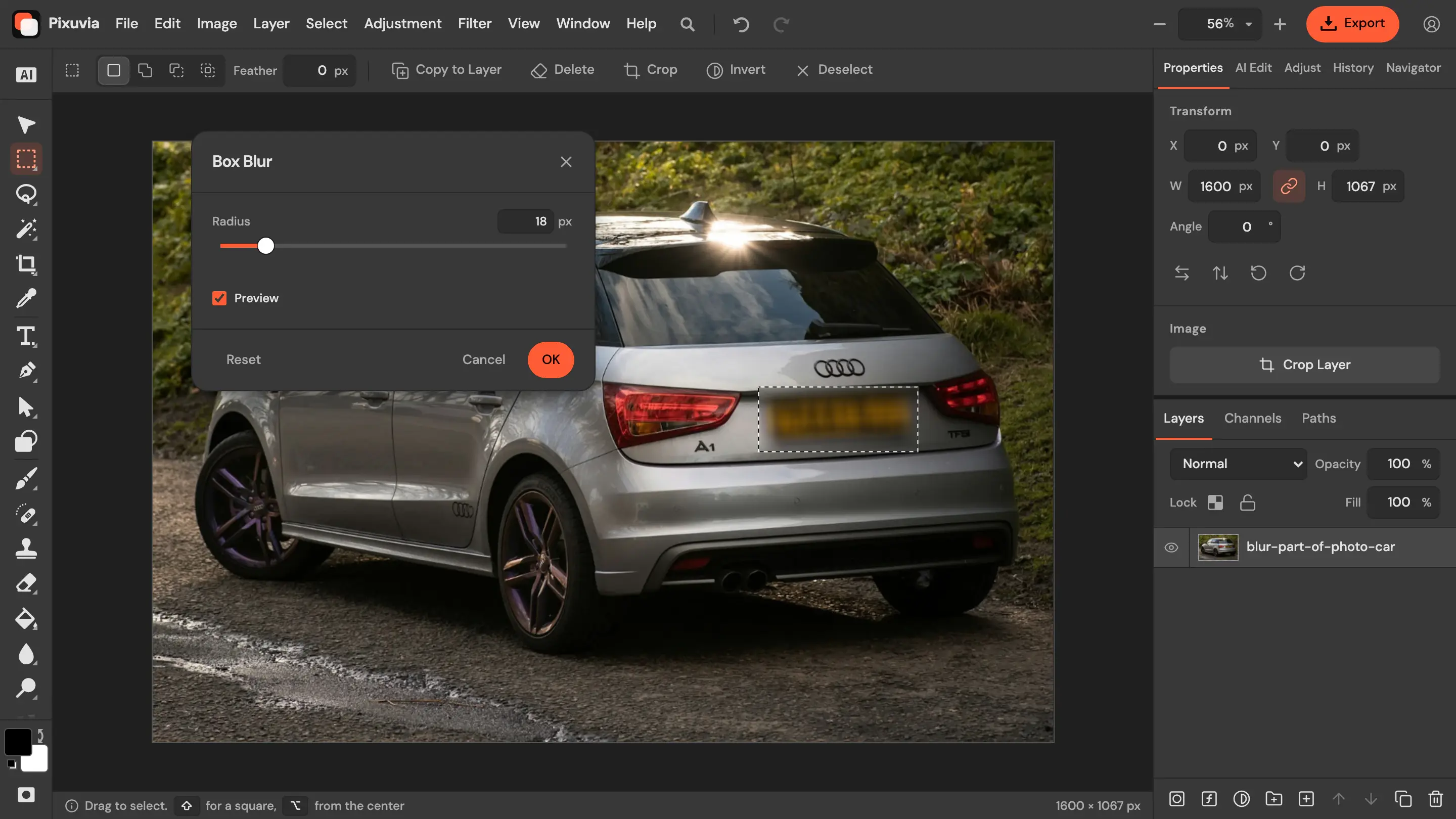
Per sfocare una parte di una foto, seleziona prima l’area e sfoca solo dentro la selezione. Nell’Editor di Pixuvia trascina Selezione rettangolare attorno all’area e scegli Filtro > Sfocatura > Sfocatura riquadro…; nello Studio, Ritocchi rapidi > Nascondi un’area fa tutto in un solo pannello. Per una targa, un documento o il volto di un bambino usa invece un riquadro pieno.
La sfocatura è uno dei quattro modi per nascondere o attenuare una parte di un’immagine, e ognuno serve a un lavoro diverso. Qui sotto trovi cosa fa ciascuna tecnica, l’unica procedura che vale per tutte e perché una sfocatura leggera non basta quando il dettaglio è privato. Gli esempi usano una sola targa, nascosta in tutti i modi che l’Editor e lo Studio offrono, senza IA e senza crediti.
In questa pagina
- Quale modo usare per nascondere una parte di una foto?
- Come si sfoca solo una zona di una foto?
- Come si sfoca una parte di una foto per un effetto di profondità?
- Come si pixela o si censura una parte di un’immagine?
- Quando usare un riquadro pieno invece di una sfocatura?
- Si può togliere la sfocatura da un volto o da una targa?
- Come salvarla in modo che il dettaglio nascosto sparisca davvero?
- Domande
- Fonti
Quale modo usare per nascondere una parte di una foto?
Scegli in base allo scopo. Una sfocatura attenua, un mosaico censura, un riquadro pieno cancella, mentre le sfocature di profondità cambiano solo dove va l’occhio. Solo un riquadro pieno è sicuro per i dettagli privati senza ripensamenti; un mosaico lo è solo se i suoi quadrati sono grandi quanto le lettere o i tratti che coprono.
| Tecnica | Dove si trova | Cosa fa | Quando usarla |
|---|---|---|---|
| Sfocatura riquadro su una selezione | Editor: Filtro > Sfocatura > Sfocatura riquadro… | Attenua in modo uniforme tutto ciò che sta nella selezione, secondo il Raggio impostato | Sconosciuti sullo sfondo, un cartello affollato, disordine |
| Sfocature di profondità | Editor: Filtro > Sfocatura > Sfocatura con obiettivo…, Sfocatura diaframma…, Sfocatura campo…, Spostamento-inclinazione… | Imita un obiettivo fuori fuoco, nitido in un punto e morbido altrove | Portare l’occhio sul soggetto, un effetto miniatura |
| Strumento Sfocatura | Editor: Sfocatura nella barra degli strumenti | Attenua dove passi il pennello, un poco a ogni pennellata | Piccoli ritocchi e bordi morbidi |
| Mosaico | Editor: Filtro > Effetto pixel > Mosaico…; Studio: Nascondi un’area > Pixela | Sostituisce l’area con quadrati del suo colore medio | Il classico effetto “censurato” su volti e schermate |
| Riquadro pieno | Editor: Modifica > Riempi… > Nero; Studio: Nascondi un’area > Barra nera | Dipinge l’area di un solo colore uniforme, senza lasciare nulla da leggere | Targhe, documenti, numeri di carta, volti di bambini |
Come si sfoca solo una zona di una foto?
Ogni tecnica segue gli stessi quattro passi: seleziona, sfoca, controlla, esporta. È la selezione a lasciare nitido il resto della foto, quindi viene per prima. Questa è la procedura con Sfocatura riquadro; per usare le altre tecniche sostituisci il passo 3 con Mosaico o Riempi.
- Apri la foto nell’Editor: trascinala sulla schermata iniziale o scegli File > Apri….
- Premi M per Selezione rettangolare, o L per il Lazo se l’area ha una forma irregolare, e trascina attorno alla parte da nascondere. Lascia qualche pixel di margine su ogni lato.
- Scegli Filtro > Sfocatura > Sfocatura riquadro… e aumenta il Raggio finché non si distingue più nessuna lettera, cifra o tratto. Anteprima mostra la sfocatura sulla foto mentre trascini.
- Fai clic su OK, premi Ctrl+D (Cmd+D su Mac) per deselezionare, poi Ctrl+1 (Cmd+1) per Dimensioni effettive (100%) e controlla l’area a grandezza reale.
- Scegli File > Esporta… (Ctrl+S, Cmd+S su Mac), seleziona JPEG o PNG come Formato e fai clic su Esporta. Condividi questo nuovo file, non l’originale.
Per un bordo più morbido tra l’area sfocata e il resto, digita un valore di Sfuma nella barra delle opzioni prima di trascinare la selezione. Lascialo a 0 quando nascondi qualcosa di privato: un bordo sfumato lascia intravedere in parte il margine esterno della targa o del volto.
Se conosci Photoshop, potresti cercare Controllo sfocatura…. Nell’Editor quel comando è una sfocatura live dell’intero livello e non resta dentro una selezione, quindi per una sola area usa Sfocatura riquadro…, Sfocatura con obiettivo… o Sfocatura superficie…. Tutte applicano la sfocatura solo ai pixel selezionati.
Come si sfoca una parte di una foto per un effetto di profondità?
Quando l’obiettivo è un effetto e non la privacy, usa le sfocature che imitano un obiettivo fotografico. Si trovano in Filtro > Sfocatura insieme alle altre.
- Sfocatura diaframma… mantiene nitido un ovale e sfoca verso l’esterno. Trascina il bordo dell’anello per ridimensionarlo e ruotarlo.
- Sfocatura campo… imposta una quantità di sfocatura nei perni che clicchi sulla foto, così la sfocatura può crescere da un lato all’altro.
- Spostamento-inclinazione… mantiene nitida una fascia dritta e sfoca sopra e sotto, per cui una strada sembra un modellino.
- Sfocatura con obiettivo… sfoca con la forma del diaframma di un obiettivo (da triangolo a ottagono), con Luci speculari per far sbocciare i punti luminosi come le vere luci fuori fuoco.
Le tre sfocature della Galleria sfocatura mostrano una barra con Tipo di sfocatura, Sfocatura ed Elimina perno; premi Applica quando il risultato ti piace. Con una selezione attiva, la sfocatura viene applicata solo al suo interno. Per sfocare tutto ciò che sta dietro una persona o un prodotto, la pagina sfocare lo sfondo trova da sola il soggetto e fa tutto il lavoro nella pagina.
Come si pixela o si censura una parte di un’immagine?
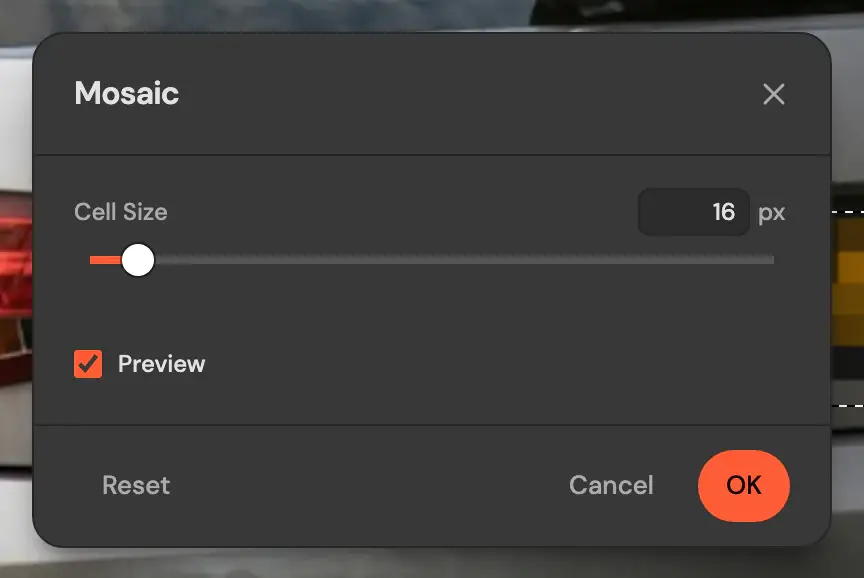
Seleziona l’area come nei passi qui sopra, poi scegli Filtro > Effetto pixel > Mosaico…. La sua unica impostazione, Dimensione cella, è la larghezza di ogni quadrato in pixel, e una Dimensione cella più grande nasconde di più. Per qualsiasi dettaglio privato, rendi ogni quadrato almeno grande quanto le lettere o i tratti che copre, così nessun quadrato contiene una parte leggibile di uno di essi.
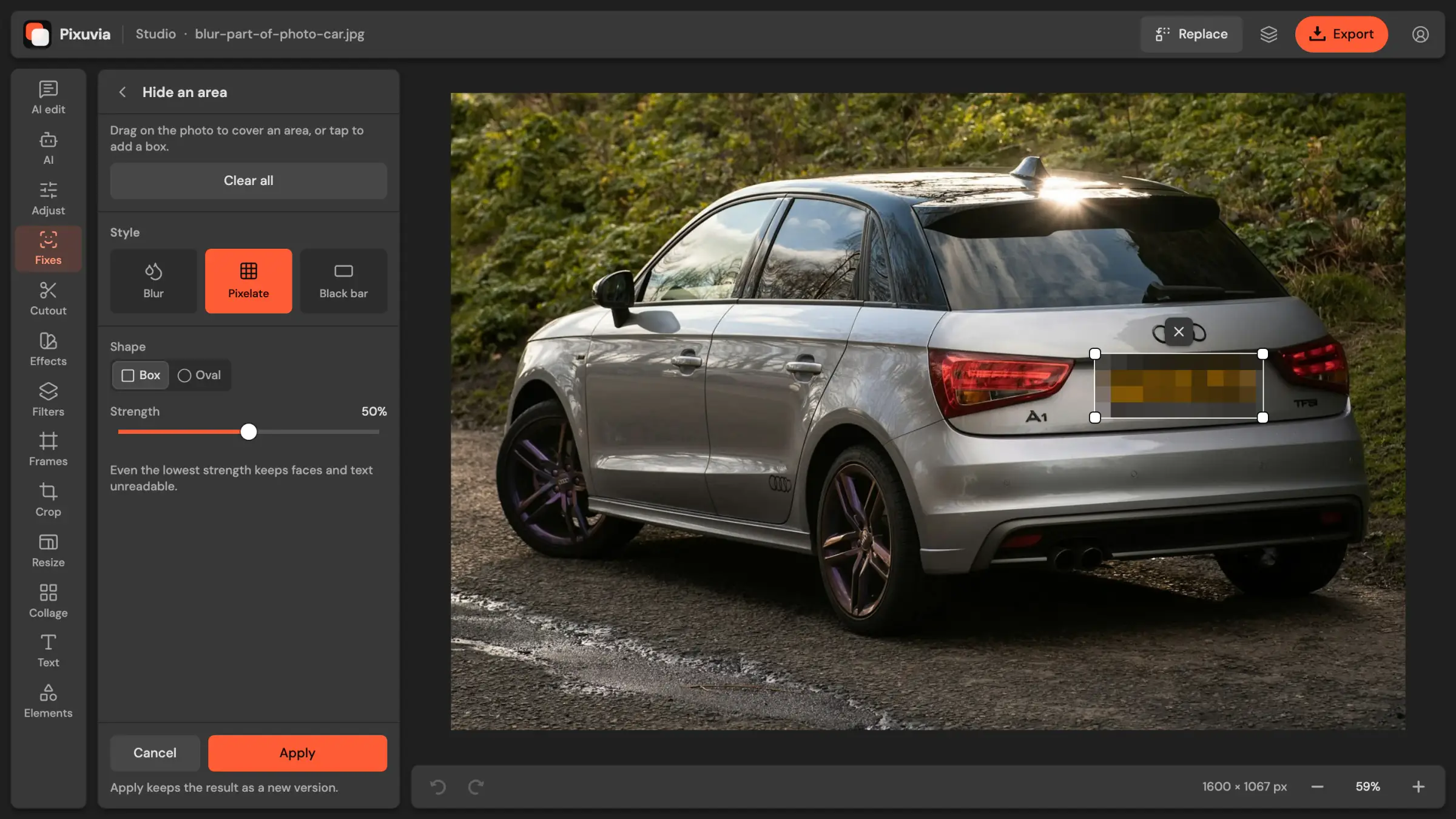
Lo Studio fa lo stesso senza uno strumento di selezione. Apri Ritocchi rapidi > Nascondi un’area, trascina un riquadro su ogni parte da nascondere (o tocca per posizionarne uno) e scegli uno Stile: Sfocatura, Pixela o Barra nera. Forma passa un riquadro da Rettangolo a Ovale, che si adatta meglio ai volti. Intensità imposta quanto è grossolano il risultato, e il pannello precisa che anche l’intensità minima lascia illeggibili volti e testo: l’intensità si adatta a ogni riquadro, quindi i quadrati o la sfocatura restano grossolani per qualsiasi cosa il riquadro copra. Applica conserva il risultato come nuova versione.
Quando usare un riquadro pieno invece di una sfocatura?
Usa un riquadro pieno ogni volta che qualcuno potrebbe subire un danno se il dettaglio fosse letto: una targa, un indirizzo, un badge con il nome, una carta d’imbarco, una carta bancaria, un documento o il volto di un bambino. Un colore uniforme non conserva alcuna traccia di ciò che c’era sotto, quindi non c’è niente da recuperare.
Nell’Editor, seleziona l’area, scegli Modifica > Riempi… (Shift+F5), imposta Contenuto su Nero e fai clic su OK. Va bene anche qualsiasi altro colore: Contenuto offre anche Bianco, Grigio 50% e Colore…. Nello Studio, scegli Barra nera in Nascondi un’area. Entrambi dipingono nella foto stessa invece di aggiungere un livello separato.
Si può togliere la sfocatura da un volto o da una targa?
A volte sì. Una sfocatura leggera o un mosaico fine nascondono meno di quanto sembri. Le sei versioni della stessa targa qui sotto sono output reale dell’Editor al 100%. Con un Raggio di Sfocatura riquadro di 3 px e una Dimensione cella del Mosaico di 6 px, la targa si legge ancora a colpo d’occhio.
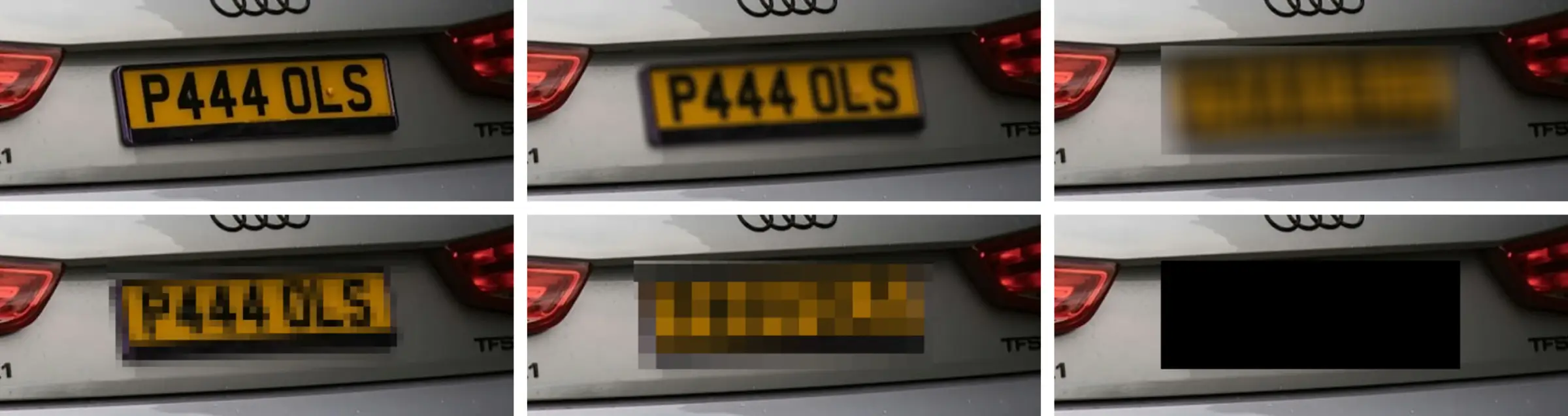
Anche quando il tuo occhio non riesce a leggerla, un software può farlo. Richard McPherson, Reza Shokri e Vitaly Shmatikov hanno addestrato reti neurali che riconoscevano volti e cifre scritte a mano attraverso mosaici e sfocature. La società di sicurezza Bishop Fox ha pubblicato Unredacter, che ha recuperato testo pixelato confrontandolo con caratteri ipotizzati in un font e una dimensione noti; il suo autore conclude che l’unico modo sicuro di oscurare un testo è una barra nera su tutto. Il video pixelato è ancora più debole, perché i blocchi cambiano da un fotogramma all’altro e possono essere combinati in un’immagine più nitida.
Quindi adatta la tecnica al rischio. Per uno sconosciuto finito in una foto delle vacanze, una sfocatura forte o un mosaico grossolano vanno bene. Per una targa, un documento o il volto di un minore, usa un riquadro pieno, o almeno un mosaico i cui quadrati siano grandi quanto le lettere o i tratti che coprono.
Come salvarla in modo che il dettaglio nascosto sparisca davvero?
Esporta un JPEG o un PNG appiattito e condividi quel file. Sfocatura riquadro, Mosaico e Riempi sostituiscono i pixel del livello stesso, e l’esportazione scrive un’unica immagine senza livelli, quindi il dettaglio originale non c’è.
Due casi richiedono attenzione. Se hai coperto l’area con una forma o un livello separato, un PSD conserva entrambi i livelli e chiunque lo apra può nascondere di nuovo il riquadro; esporta invece JPEG o PNG, che unisce i livelli visibili in un’unica immagine, oppure scegli Livello > Unico livello prima di salvare. Vale anche per lo Studio: il suo Esporta salva ciò che è sullo schermo come un’unica immagine, quindi un livello di testo o una forma sopra viene unito. E la foto da cui sei partito mostra ancora tutto, quindi invia la copia esportata e tieni l’originale per te. La guida ai livelli spiega cosa conserva un PSD.
Se la persona o l’oggetto non dovrebbe proprio comparire nella foto, rimuoverlo può rendere meglio di qualsiasi sfocatura: vedi come rimuovere un oggetto da una foto.
Domande
Come sfoco un volto in una foto sul telefono?
Apri la foto nello Studio, tocca Altro e scegli Ritocchi rapidi > Nascondi un’area. Tocca il volto per posizionare un riquadro, trascina gli angoli per adattarlo, scegli Ovale per un volto, poi tocca Applica ed Esporta.
Posso togliere la sfocatura da una foto dopo averla salvata?
Non fino ai pixel originali. Sfocatura riquadro, Mosaico e Riempi sostituiscono i pixel dentro la selezione, e un’esportazione in JPEG o PNG conserva solo il risultato. Tieni una tua copia intatta se potresti aver bisogno di quell’area più avanti.
Come sfoco il testo in uno screenshot?
Seleziona il testo con Selezione rettangolare e usa Modifica > Riempi… con Contenuto su Nero, oppure la Barra nera dello Studio. Il testo è la cosa più facile da rileggere attraverso una sfocatura leggera o un mosaico fine, quindi coprilo.