Cómo desenfocar una parte de una foto
Por Pixuvia · · Actualizado
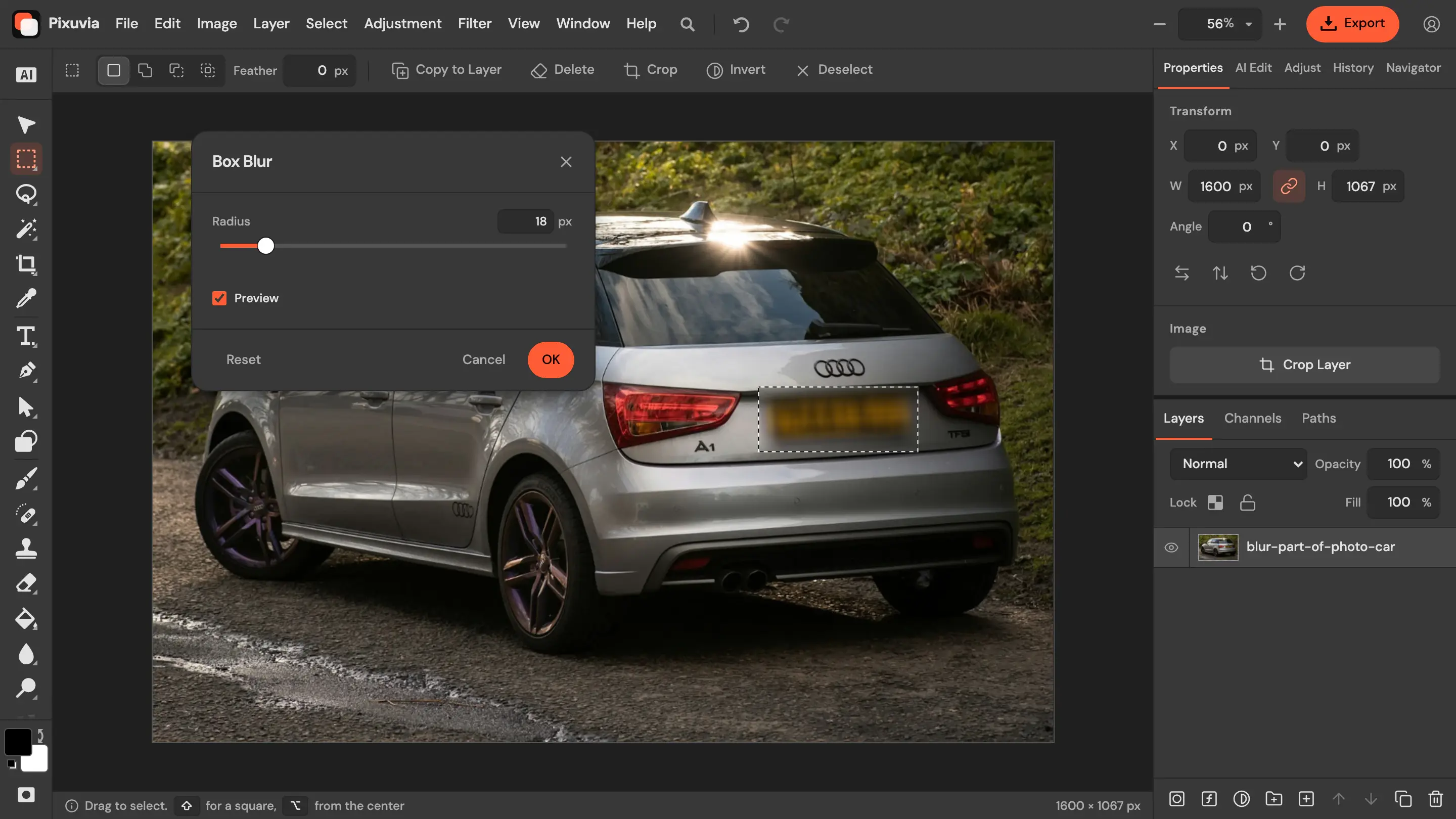
Para desenfocar una parte de una foto, selecciona primero la zona y desenfoca solo dentro de la selección. En el Editor de Pixuvia, arrastra Selección rectangular alrededor de la zona y elige Filtro > Desenfoque > Desenfoque de cuadro…; en el Studio, Arreglos rápidos > Ocultar una zona lo hace todo en un solo panel. Para una matrícula, un documento o la cara de un niño, usa mejor un recuadro sólido.
El desenfoque es una de las cuatro formas de ocultar o suavizar una parte de una imagen, y cada una sirve para algo distinto. Aquí verás qué hace cada técnica, el procedimiento único que vale para todas y por qué un desenfoque ligero no basta cuando el detalle es privado. Los ejemplos usan una misma matrícula, ocultada de todas las maneras que ofrecen el Editor y el Studio, sin IA y sin créditos.
En esta página
- ¿Qué forma de ocultar una parte de una foto conviene usar?
- ¿Cómo desenfocar solo una zona de una foto?
- ¿Cómo desenfocar una parte de una foto para dar profundidad?
- ¿Cómo pixelar o censurar una parte de una imagen?
- ¿Cuándo usar un recuadro sólido en lugar de un desenfoque?
- ¿Se puede quitar el desenfoque de una cara o una matrícula?
- ¿Cómo guardarla para que el detalle oculto desaparezca de verdad?
- Preguntas
- Fuentes
¿Qué forma de ocultar una parte de una foto conviene usar?
Elige según el objetivo. Un desenfoque suaviza, un mosaico censura, un recuadro sólido elimina, y los desenfoques de profundidad solo cambian hacia dónde mira el ojo. Solo el recuadro sólido es seguro para detalles privados sin darle más vueltas; un mosaico lo es únicamente si sus cuadros son tan grandes como las letras o los rasgos que cubren.
| Técnica | Dónde encontrarla | Qué hace | Úsala para |
|---|---|---|---|
| Desenfoque de cuadro en una selección | Editor: Filtro > Desenfoque > Desenfoque de cuadro… | Suaviza por igual todo lo que hay dentro de la selección, según el Radio que indiques | Desconocidos al fondo, un cartel recargado, objetos que estorban |
| Desenfoques de profundidad | Editor: Filtro > Desenfoque > Desenfoque de lente…, Desenfoque de iris…, Desenfoque de campo…, Cambio de inclinación… | Imita un objetivo desenfocado: nítido en un punto y suave en el resto | Dirigir la mirada al sujeto, un efecto de miniatura |
| Herramienta Desenfocar | Editor: Desenfocar en la barra de herramientas | Suaviza por donde pases el pincel, un poco en cada trazo | Retoques pequeños y bordes suaves |
| Mosaico | Editor: Filtro > Pixelizar > Mosaico…; Studio: Ocultar una zona > Pixelizar | Sustituye la zona por cuadros de su color medio | El típico aspecto de "censurado" en caras y pantallas |
| Recuadro sólido | Editor: Edición > Rellenar… > Negro; Studio: Ocultar una zona > Barra negra | Pinta la zona de un solo color plano, sin dejar nada legible | Matrículas, documentos, números de tarjeta, caras de niños |
¿Cómo desenfocar solo una zona de una foto?
Todas las técnicas siguen los mismos cuatro pasos: seleccionar, desenfocar, comprobar y exportar. La selección es lo que mantiene nítido el resto de la foto, por eso va primero. Este es el procedimiento con Desenfoque de cuadro; cambia el paso 3 por Mosaico o Relleno para usar las otras técnicas.
- Abre tu foto en el Editor: suéltala en la pantalla de inicio o elige Archivo > Abrir….
- Pulsa M para Selección rectangular, o L para el Lazo si la zona tiene una forma irregular, y arrastra alrededor de la parte que quieres ocultar. Deja unos píxeles de margen por todos los lados.
- Elige Filtro > Desenfoque > Desenfoque de cuadro… y sube el Radio hasta que no se distinga ninguna letra, cifra o rasgo. Vista previa muestra el desenfoque sobre la foto mientras arrastras.
- Haz clic en OK, pulsa Ctrl+D (Cmd+D en Mac) para deseleccionar y luego Ctrl+1 (Cmd+1) para Tamaño real (100%) y comprueba la zona a tamaño completo.
- Elige Archivo > Exportar… (Ctrl+S, Cmd+S en Mac), selecciona JPEG o PNG como Formato y haz clic en Exportar. Comparte este archivo nuevo, no el original.
Para un borde más suave entre la zona desenfocada y el resto, escribe un valor de Calar en la barra de opciones antes de arrastrar la selección. Déjalo en 0 cuando ocultes algo privado: un borde calado deja entrever parcialmente el contorno de la matrícula o de la cara.
Si vienes de Photoshop, quizá busques Desenfoque gaussiano…. En el Editor ese comando es un desenfoque en vivo de toda la capa y no se queda dentro de una selección, así que para una zona usa Desenfoque de cuadro…, Desenfoque de lente… o Desenfoque de superficie…. Todos aplican el desenfoque solo a los píxeles seleccionados.
¿Cómo desenfocar una parte de una foto para dar profundidad?
Cuando buscas un efecto estético y no privacidad, usa los desenfoques que imitan un objetivo de cámara. Están en Filtro > Desenfoque junto con los demás.
- Desenfoque de iris… mantiene nítido un óvalo y desenfoca hacia fuera desde él. Arrastra el borde del anillo para cambiar su tamaño y girarlo.
- Desenfoque de campo… fija una cantidad de desenfoque en los alfileres que colocas en la foto, de modo que el desenfoque puede crecer de un lado a otro.
- Cambio de inclinación… mantiene nítida una banda recta y desenfoca por encima y por debajo, lo que hace que una calle parezca una maqueta.
- Desenfoque de lente… desenfoca con la forma de un diafragma de objetivo (de triángulo a octógono), con Iluminaciones especulares para que los puntos brillantes se expandan como las luces desenfocadas de verdad.
Los tres desenfoques de la Galería de desenfoques muestran una barra con Tipo de desenfoque, Desenfocar y Eliminar alfiler; pulsa Aplicar cuando el resultado te guste. Si hay una selección activa, el desenfoque se aplica solo dentro de ella. Para desenfocar todo lo que hay detrás de una persona o un producto, la página de desenfocar el fondo encuentra el sujeto sola y hace todo el trabajo en la propia página.
¿Cómo pixelar o censurar una parte de una imagen?
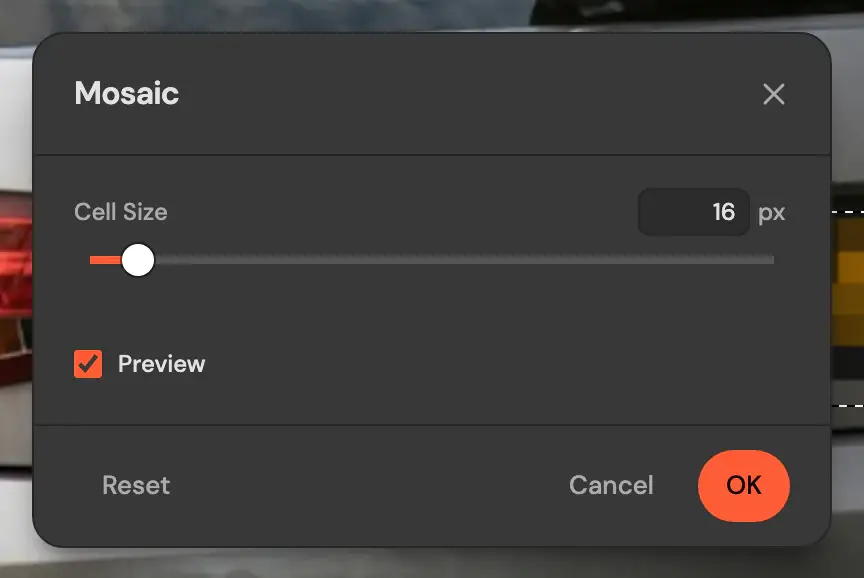
Selecciona la zona como en los pasos anteriores y elige Filtro > Pixelizar > Mosaico…. Su único ajuste, Tamaño de celda, es el ancho de cada cuadro en píxeles, y cuanto mayor sea, más oculta. Para algo privado, haz cada cuadro al menos tan grande como las letras o los rasgos que cubre, de modo que ningún cuadro contenga una parte legible de ellos.
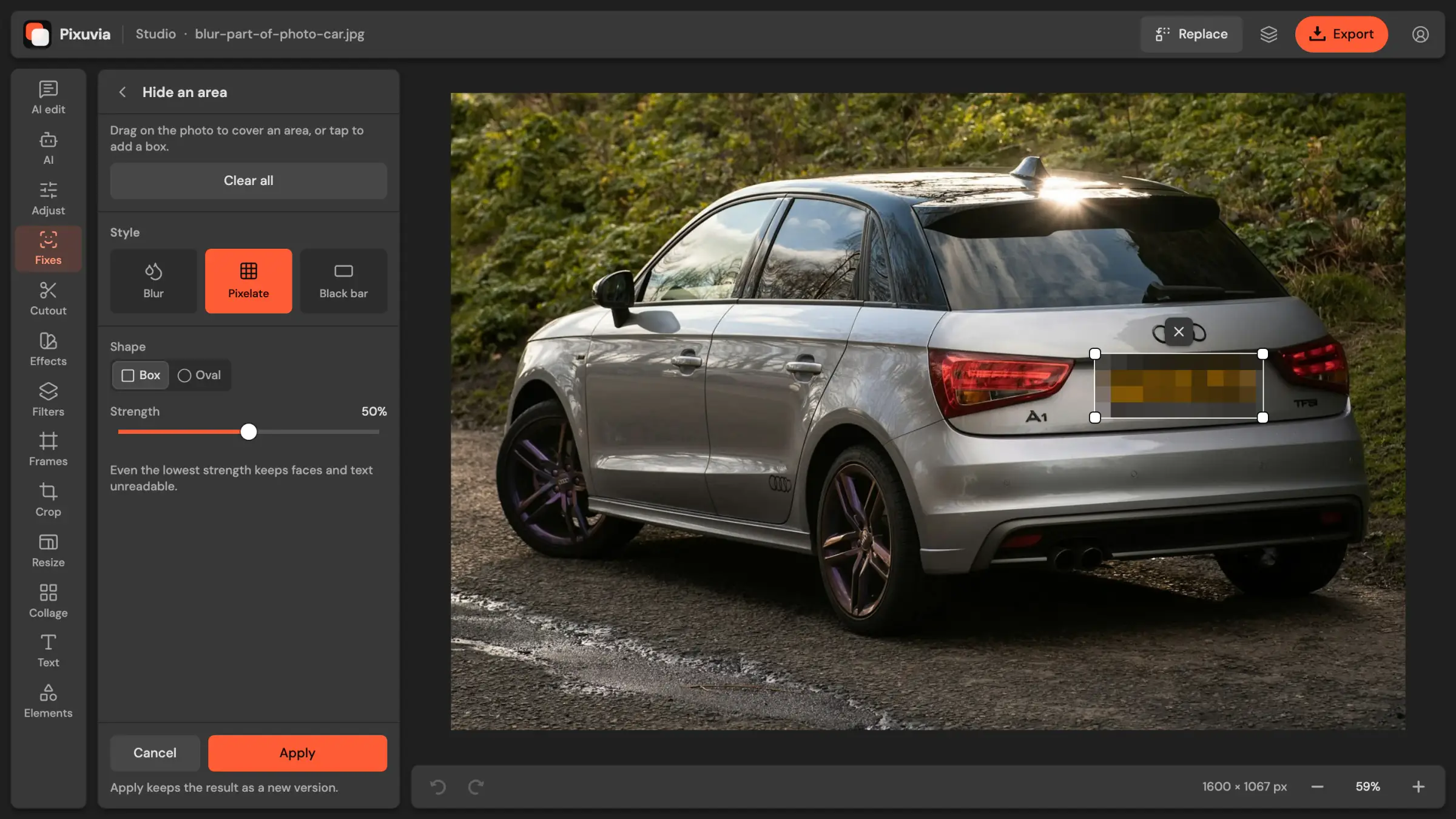
El Studio lo hace sin herramienta de selección. Abre Arreglos rápidos > Ocultar una zona, arrastra un recuadro sobre cada parte que quieras ocultar (o toca para colocar uno) y elige un Estilo: Desenfocar, Pixelizar o Barra negra. Forma alterna un recuadro entre Rectángulo y Óvalo, que se ajusta mejor a las caras. Intensidad define lo grueso que queda el resultado, y el panel indica que incluso la intensidad mínima hace irreconocibles caras y textos: la intensidad se adapta a cada recuadro, así que los cuadros o el desenfoque siguen siendo gruesos sea cual sea la zona cubierta. Aplicar guarda el resultado como una versión nueva.
¿Cuándo usar un recuadro sólido en lugar de un desenfoque?
Usa un recuadro sólido siempre que alguien pudiera salir perjudicado si se leyera el detalle: una matrícula, una dirección, una acreditación con nombre, una tarjeta de embarque, una tarjeta bancaria, un documento o la cara de un niño. Un color plano no conserva ningún rastro de lo que había debajo, así que no hay nada que recuperar.
En el Editor, selecciona la zona, elige Edición > Rellenar… (Shift+F5), pon Contenido en Negro y haz clic en OK. Vale cualquier otro color; Contenido también ofrece Blanco, Gris 50% y Color…. En el Studio, elige Barra negra en Ocultar una zona. Ambos pintan en la propia foto en lugar de añadir una capa aparte.
¿Se puede quitar el desenfoque de una cara o una matrícula?
A veces, sí. Un desenfoque ligero o un mosaico fino ocultan menos de lo que parece. Las seis versiones de la misma matrícula que ves abajo son resultados reales del Editor al 100%. Con un Radio de Desenfoque de cuadro de 3 px y un Tamaño de celda de Mosaico de 6 px, la matrícula se lee de un vistazo.
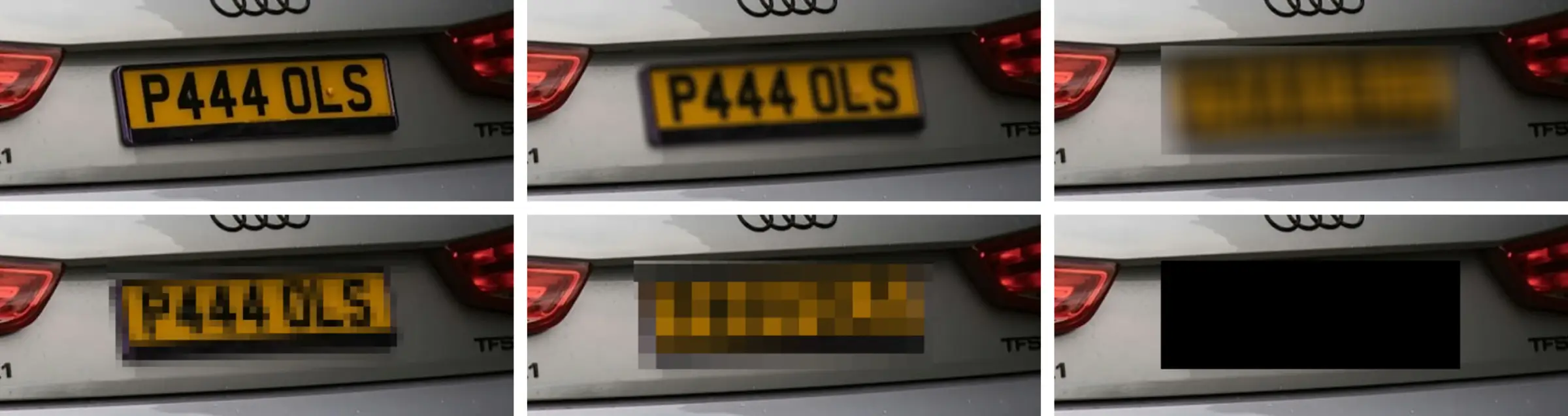
Incluso cuando tu ojo no logra leerla, un programa puede hacerlo. Richard McPherson, Reza Shokri y Vitaly Shmatikov entrenaron redes neuronales que reconocían caras y dígitos escritos a mano a través de mosaicos y de desenfoques. La empresa de seguridad Bishop Fox publicó Unredacter, que recuperaba texto pixelado comparándolo con caracteres supuestos en una fuente y un tamaño conocidos; su autor concluye que la única forma segura de censurar texto es una barra negra que lo tape entero. El vídeo pixelado es aún más débil, porque los bloques cambian de un fotograma a otro y se pueden combinar en una imagen más nítida.
Por eso conviene adaptar la técnica al riesgo. Para un desconocido que se coló en una foto de vacaciones, basta un desenfoque fuerte o un mosaico grueso. Para una matrícula, un documento o la cara de un menor, usa un recuadro sólido o, al menos, un mosaico cuyos cuadros sean tan grandes como las letras o los rasgos que cubren.
¿Cómo guardarla para que el detalle oculto desaparezca de verdad?
Exporta un JPEG o PNG plano y comparte ese archivo. Desenfoque de cuadro, Mosaico y Relleno sustituyen los píxeles de la propia capa, y la exportación escribe una sola imagen sin capas, así que el detalle original no está dentro.
Hay dos casos que requieren cuidado. Si cubriste la zona con una forma o con una capa aparte, un PSD conserva ambas capas y cualquiera que lo abra puede volver a ocultar el recuadro; exporta en cambio JPEG o PNG, que fusionan las capas visibles en una sola imagen, o elige Capa > Acoplar imagen antes de guardar. Lo mismo vale para el Studio: su Exportar guarda lo que se ve en pantalla como una sola imagen, así que una capa de texto o de forma encima queda fusionada. Y la foto de la que partiste sigue mostrándolo todo, así que envía la copia exportada y guarda el original para ti. La guía de capas explica qué conserva un PSD.
Si la persona o el objeto no deberían salir en la foto, quitarlos puede quedar mejor que cualquier desenfoque: consulta cómo quitar un objeto de una foto.
Preguntas
¿Cómo desenfoco una cara en una foto desde el móvil?
Abre la foto en el Studio, toca Más y elige Arreglos rápidos > Ocultar una zona. Toca la cara para colocar un recuadro, arrastra las esquinas para ajustarlo, elige Óvalo para una cara y luego toca Aplicar y Exportar.
¿Puedo quitar el desenfoque de una foto después de guardarla?
No hasta recuperar los píxeles originales. Desenfoque de cuadro, Mosaico y Relleno sustituyen los píxeles de la selección, y una exportación a JPEG o PNG conserva solo el resultado. Guarda tu propia copia intacta por si más adelante necesitas esa zona.
¿Cómo desenfoco texto en una captura de pantalla?
Selecciona el texto con Selección rectangular y usa Edición > Rellenar… con Contenido en Negro, o la Barra negra del Studio. El texto es lo más fácil de volver a leer a través de un desenfoque ligero o un mosaico fino, así que tápalo.