Jak rozmyć część zdjęcia
Autor Pixuvia · · Zaktualizowano
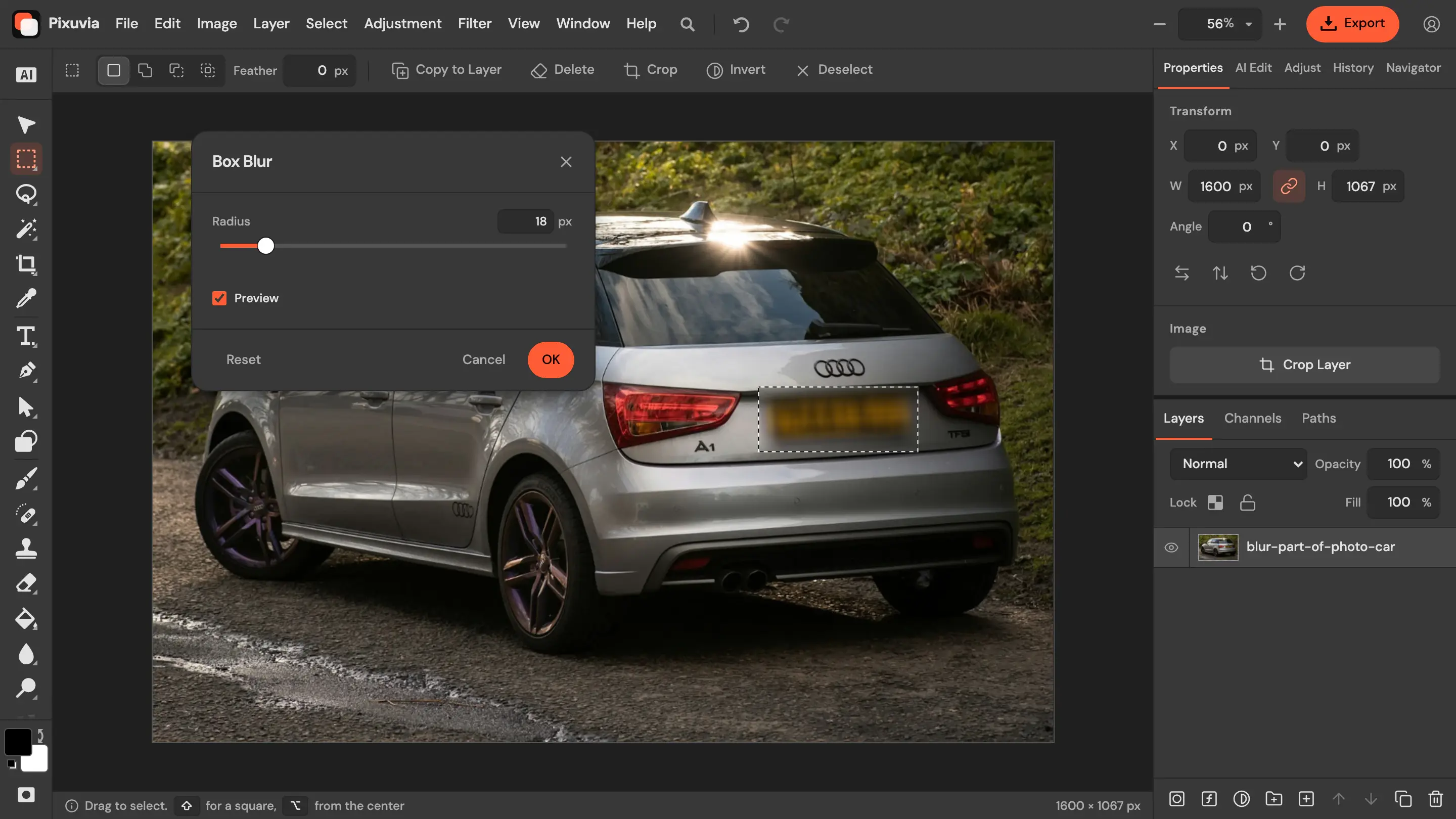
Żeby rozmyć część zdjęcia, najpierw zaznacz obszar i rozmyj tylko to, co jest w zaznaczeniu. W Edytorze Pixuvia przeciągnij Zaznaczenie prostokątne wokół obszaru i wybierz Filtr > Rozmycie > Rozmycie prostokątne…; w Studio robi to jeden panel: Szybkie poprawki > Ukryj obszar. Przy tablicy rejestracyjnej, dokumencie albo twarzy dziecka użyj pełnego, jednokolorowego prostokąta.
Rozmycie to jeden z czterech sposobów ukrycia lub zmiękczenia fragmentu obrazu i każdy nadaje się do czego innego. Poniżej znajdziesz opis każdej techniki, jedną procedurę, która działa dla wszystkich, oraz powód, dla którego lekkie rozmycie nie wystarcza, gdy szczegół jest prywatny. Przykłady pokazują jedną tablicę rejestracyjną ukrytą na wszystkie sposoby, które oferują Edytor i Studio, bez AI i bez kredytów.
Na tej stronie
- Którego sposobu ukrywania fragmentu zdjęcia użyć?
- Jak rozmyć tylko jeden obszar zdjęcia?
- Jak rozmyć część zdjęcia, by uzyskać efekt głębi?
- Jak spikselizować lub ocenzurować część obrazu?
- Kiedy użyć pełnego prostokąta zamiast rozmycia?
- Czy rozmytą twarz lub tablicę rejestracyjną da się odtworzyć?
- Jak zapisać zdjęcie, żeby ukryty szczegół naprawdę zniknął?
- Pytania
- Źródła
Którego sposobu ukrywania fragmentu zdjęcia użyć?
Wybieraj według celu. Rozmycie zmiękcza, mozaika cenzuruje, pełny prostokąt usuwa, a rozmycia głębi tylko kierują wzrok. Tylko pełny prostokąt jest bezpieczny dla prywatnych szczegółów bez żadnych wątpliwości; mozaika jest bezpieczna tylko wtedy, gdy jej kwadraty są tak duże jak litery lub rysy twarzy, które zakrywają.
| Technika | Gdzie ją znaleźć | Co robi | Do czego jej użyć |
|---|---|---|---|
| Rozmycie prostokątne na zaznaczeniu | Edytor: Filtr > Rozmycie > Rozmycie prostokątne… | Równomiernie zmiękcza wszystko w zaznaczeniu, o ustawiony Promień | Obcy ludzie w tle, rozpraszający szyld, bałagan |
| Rozmycia głębi | Edytor: Filtr > Rozmycie > Rozmycie soczewkowe…, Rozmycie przysłony…, Rozmycie polowe…, Tilt-shift… | Naśladuje nieostry obiektyw: ostro w jednym miejscu, miękko w innych | Kierowanie wzroku na obiekt, efekt miniatury |
| Narzędzie Rozmycie | Edytor: Rozmycie na pasku narzędzi | Zmiękcza wszędzie, gdzie malujesz, trochę przy każdym pociągnięciu | Drobne poprawki i miękkie krawędzie |
| Mozaika | Edytor: Filtr > Pikselizacja > Mozaika…; Studio: Ukryj obszar > Pikselizacja | Zastępuje obszar kwadratami o średnim kolorze | Znany efekt „cenzury” na twarzach i ekranach |
| Pełny prostokąt | Edytor: Edycja > Wypełnij… > Czarny; Studio: Ukryj obszar > Czarny pasek | Maluje obszar jednym płaskim kolorem, nic nie zostaje do odczytania | Tablice, dokumenty, numery kart, twarze dzieci |
Jak rozmyć tylko jeden obszar zdjęcia?
Każda technika wymaga tych samych czterech ruchów: zaznacz, rozmyj, sprawdź, wyeksportuj. To zaznaczenie sprawia, że reszta zdjęcia pozostaje ostra, więc jest pierwsze. Poniżej procedura z Rozmyciem prostokątnym; zamień krok 3 na Mozaikę albo Wypełnienie, by użyć innych technik.
- Otwórz zdjęcie w Edytorze: upuść je na ekran startowy albo wybierz Plik > Otwórz….
- Naciśnij M, aby wybrać Zaznaczenie prostokątne, albo L dla Lasso, jeśli obszar ma nieregularny kształt, i przeciągnij wokół fragmentu do ukrycia. Zostaw kilka pikseli zapasu z każdej strony.
- Wybierz Filtr > Rozmycie > Rozmycie prostokątne… i przeciągaj Promień w górę, aż nie da się rozpoznać żadnej litery, cyfry ani rysu. Podgląd pokazuje rozmycie na zdjęciu podczas przeciągania.
- Kliknij OK, naciśnij Ctrl+D (Cmd+D na Macu), aby usunąć zaznaczenie, a potem Ctrl+1 (Cmd+1), aby włączyć Rzeczywisty rozmiar (100%) i sprawdzić obszar w pełnej wielkości.
- Wybierz Plik > Eksportuj… (Ctrl+S, Cmd+S na Macu), wybierz JPEG lub PNG jako Format i kliknij Eksportuj. Udostępnij ten nowy plik, nie oryginał.
Aby krawędź między rozmytym obszarem a resztą była łagodniejsza, wpisz wartość Wtapianie na pasku opcji, zanim przeciągniesz zaznaczenie. Przy ukrywaniu czegoś prywatnego zostaw 0: wtopiona krawędź sprawia, że zewnętrzny brzeg tablicy lub twarzy częściowo prześwituje.
Jeśli znasz Photoshopa, możesz sięgnąć po Rozmycie gaussowskie…. W Edytorze to polecenie jest działającym na żywo rozmyciem całej warstwy i nie ogranicza się do zaznaczenia, więc dla jednego obszaru użyj Rozmycia prostokątnego…, Rozmycia soczewkowego… lub Rozmycia powierzchniowego…. Wszystkie wypalają rozmycie tylko w zaznaczonych pikselach.
Jak rozmyć część zdjęcia, by uzyskać efekt głębi?
Gdy chodzi o wygląd, a nie o prywatność, użyj rozmyć naśladujących obiektyw aparatu. Są w menu Filtr > Rozmycie razem z pozostałymi rozmyciami.
- Rozmycie przysłony… zostawia ostry owal i rozmywa wszystko na zewnątrz. Przeciągnij krawędź pierścienia, aby zmienić rozmiar i obrócić go.
- Rozmycie polowe… ustawia siłę rozmycia w pinezkach, które klikasz na zdjęciu, więc rozmycie może narastać od jednej strony do drugiej.
- Tilt-shift… zostawia ostry prosty pas i rozmywa to, co nad nim i pod nim, przez co ulica wygląda jak makieta.
- Rozmycie soczewkowe… rozmywa kształtem przysłony obiektywu (od trójkąta do ośmiokąta), a Odblaski lustrzane sprawiają, że jasne punkty rozlewają się jak prawdziwe nieostre światła.
Trzy rozmycia z Galerii rozmyć pokazują pasek z opcjami Typ rozmycia, Rozmycie i Usuń pinezkę; gdy efekt wygląda dobrze, naciśnij Zastosuj. Przy aktywnym zaznaczeniu rozmycie działa tylko w jego wnętrzu. Aby rozmyć wszystko za osobą lub produktem, strona rozmycie tła sama znajduje obiekt i wykonuje całą pracę na stronie.
Jak spikselizować lub ocenzurować część obrazu?
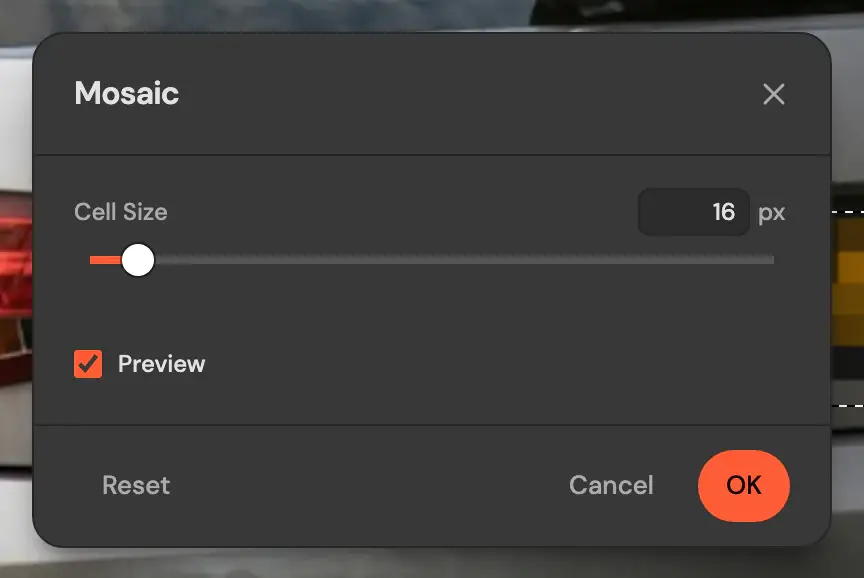
Zaznacz obszar jak w krokach powyżej, a potem wybierz Filtr > Pikselizacja > Mozaika…. Jedyne ustawienie, Rozmiar komórki, to szerokość każdego kwadratu w pikselach, a większy Rozmiar komórki ukrywa więcej. Przy czymkolwiek prywatnym każdy kwadrat powinien być co najmniej tak duży jak litery lub rysy, które zakrywa, by żaden pojedynczy kwadrat nie zawierał czytelnego fragmentu.
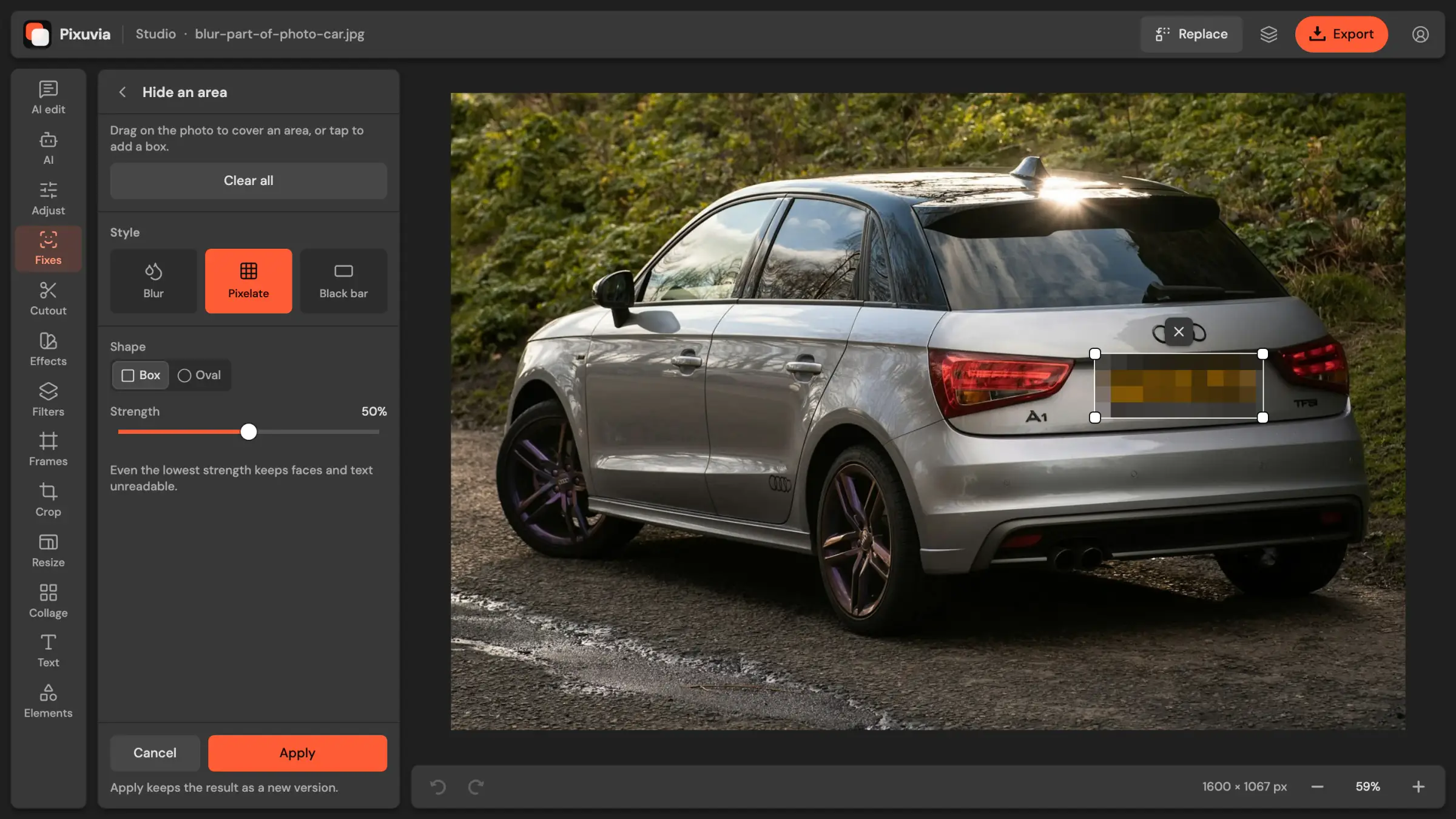
Studio robi to samo bez narzędzia zaznaczania. Otwórz Szybkie poprawki > Ukryj obszar, przeciągnij prostokąt nad każdą częścią do ukrycia (albo stuknij, aby go dodać) i wybierz Styl: Rozmycie, Pikselizacja lub Czarny pasek. Kształt przełącza prostokąt między Prostokątem a Owalem, który lepiej pasuje do twarzy. Siła określa, jak grubo wygląda wynik, a panel zaznacza, że nawet najniższa siła zostawia twarze i tekst nieczytelne: siła skaluje się z każdym polem, więc kwadraty lub rozmycie pozostają grube niezależnie od tego, co pole zakrywa. „Zastosuj” zapisuje wynik jako nową wersję.
Kiedy użyć pełnego prostokąta zamiast rozmycia?
Używaj pełnego prostokąta zawsze, gdy odczytanie szczegółu mogłoby komuś zaszkodzić: tablica rejestracyjna, adres, identyfikator z nazwiskiem, karta pokładowa, karta bankowa, dokument albo twarz dziecka. Jednolity kolor nie zachowuje żadnego śladu tego, co było pod nim, więc nie ma czego odzyskać.
W Edytorze zaznacz obszar, wybierz Edycja > Wypełnij… (Shift+F5), ustaw Zawartość na Czarny i kliknij OK. Zadziała też każdy inny kolor; Zawartość oferuje także Biały, 50% szarości i Kolor…. W Studio wybierz Czarny pasek w Ukryj obszar. Obie metody malują bezpośrednio po zdjęciu, a nie dodają osobnej warstwy.
Czy rozmytą twarz lub tablicę rejestracyjną da się odtworzyć?
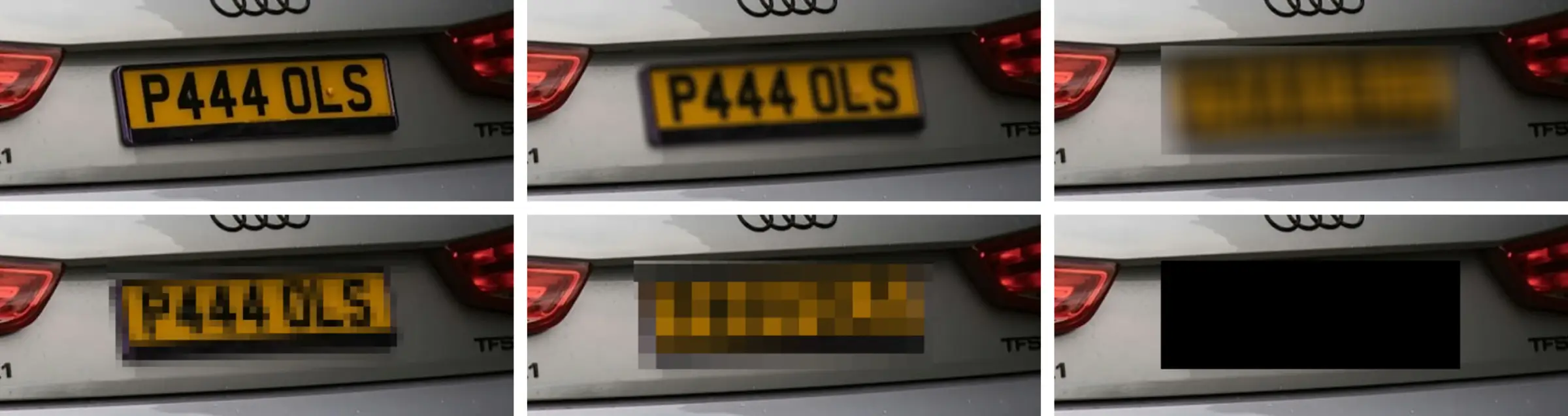
Czasem tak. Lekkie rozmycie albo drobna mozaika ukrywają mniej, niż się wydaje. Sześć wersji tej samej tablicy poniżej to prawdziwy wynik z Edytora w 100%. Przy Promieniu Rozmycia prostokątnego 3 px i Rozmiarze komórki Mozaiki 6 px tablicę nadal widać na pierwszy rzut oka.
Nawet gdy oko nie potrafi tego odczytać, może to zrobić oprogramowanie. Richard McPherson, Reza Shokri i Vitaly Shmatikov wytrenowali sieci neuronowe, które rozpoznawały twarze i odręczne cyfry przez mozaiki i rozmycia. Firma zajmująca się bezpieczeństwem Bishop Fox opublikowała Unredacter, który odzyskiwał spikselizowany tekst, dopasowując go do zgadywanych znaków w znanej czcionce i rozmiarze; jego autor wnioskuje, że jedynym bezpiecznym sposobem zacierania tekstu jest czarny pasek na całości. Spikselizowane wideo jest jeszcze słabsze, bo bloki zmieniają się z klatki na klatkę i można je połączyć w ostrzejszy obraz.
Dopasuj więc technikę do ryzyka. Dla obcej osoby, która wpadła w kadr wakacyjnego zdjęcia, wystarczy mocne rozmycie albo gruba mozaika. Dla tablicy, dokumentu lub twarzy osoby niepełnoletniej użyj pełnego prostokąta albo przynajmniej mozaiki, której kwadraty są tak duże jak litery lub rysy, które zakrywają.
Jak zapisać zdjęcie, żeby ukryty szczegół naprawdę zniknął?
Wyeksportuj płaski plik JPEG lub PNG i udostępnij właśnie ten plik. Rozmycie prostokątne, Mozaika i Wypełnienie zastępują piksele samej warstwy, a eksport zapisuje jeden obraz bez warstw, więc oryginalnego szczegółu w nim nie ma.
Dwa przypadki wymagają uwagi. Jeśli zakryjesz obszar kształtem lub osobną warstwą, PSD zachowa obie warstwy, a każdy, kto go otworzy, może ukryć prostokąt ponownie; wyeksportuj zamiast tego JPEG lub PNG, które scalają widoczne warstwy w jeden obraz, albo przed zapisem wybierz Warstwa > Spłaszcz obraz. To samo dotyczy Studio: jego Eksportuj zapisuje to, co jest na ekranie, jako jeden obraz, więc tekst lub kształt na wierzchu zostaje scalony. A zdjęcie, od którego zaczynasz, nadal pokazuje wszystko, więc wysyłaj wyeksportowaną kopię, a oryginał zachowaj dla siebie. Poradnik o warstwach wyjaśnia, co zachowuje PSD.
Jeśli osoby lub przedmiotu w ogóle nie powinno być na zdjęciu, usunięcie go może wyglądać lepiej niż jakiekolwiek rozmycie: zobacz jak usunąć obiekt ze zdjęcia.
Pytania
Jak rozmyć twarz na zdjęciu w telefonie?
Otwórz zdjęcie w Studio, stuknij Więcej i wybierz Szybkie poprawki > Ukryj obszar. Stuknij twarz, aby dodać prostokąt, przeciągnij jego rogi, by dopasować, wybierz Owal dla twarzy, a potem stuknij Zastosuj i Eksportuj.
Czy mogę cofnąć rozmycie zdjęcia po zapisaniu?
Nie do oryginalnych pikseli. Rozmycie prostokątne, Mozaika i Wypełnienie zastępują piksele w zaznaczeniu, a eksport JPEG lub PNG zachowuje tylko wynik. Zachowaj własną nietkniętą kopię, jeśli możesz później potrzebować tego obszaru.
Jak rozmyć tekst na zrzucie ekranu?
Zaznacz tekst Zaznaczeniem prostokątnym i użyj Edycja > Wypełnij… z Zawartością ustawioną na Czarny albo Czarnego paska w Studio. Tekst najłatwiej odczytać przez lekkie rozmycie lub drobną mozaikę, więc zakryj go całkowicie.