Как размыть часть фото
Автор: Pixuvia · · Обновлено
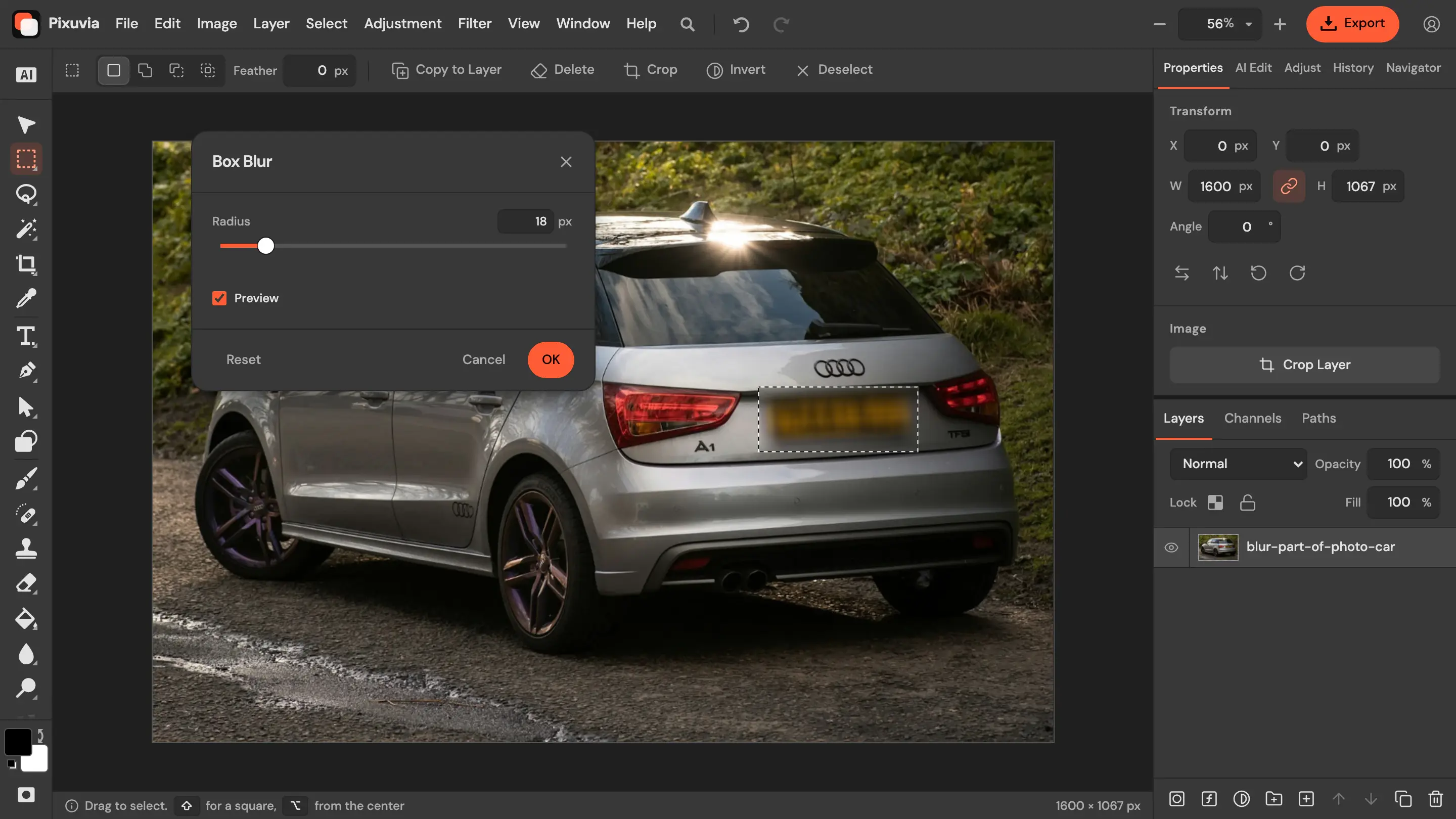
Чтобы размыть часть фото, сначала выделите область и размывайте только внутри выделения. В Редакторе Pixuvia обведите область инструментом «Прямоугольное выделение» и выберите Фильтр > Размытие > Размытие по рамке…; в Студии то же делает Быстрые исправления > Скрыть область в одной панели. Для номера машины, документа или лица ребёнка лучше использовать сплошную заливку.
Размытие это один из четырёх способов скрыть или смягчить часть изображения, и у каждого своя задача. Ниже вы найдёте, что делает каждый приём, единый порядок действий для всех них и причину, по которой лёгкого размытия мало, если деталь приватная. В примерах один и тот же номерной знак скрыт всеми способами, которые есть в Редакторе и Студии, без ИИ и без кредитов.
На этой странице
- Каким способом скрыть часть фото?
- Как размыть только одну область фото?
- Как размыть часть фото для эффекта глубины?
- Как пикселизировать или зацензурировать часть изображения?
- Когда вместо размытия нужна сплошная заливка?
- Можно ли убрать размытие с лица или номера?
- Как сохранить файл, чтобы скрытая деталь точно исчезла?
- Вопросы
- Источники
Каким способом скрыть часть фото?
Выбирайте по цели. Размытие смягчает, мозаика цензурирует, сплошная заливка убирает деталь совсем, а размытия с глубиной лишь меняют, куда смотрит глаз. Только сплошная заливка безопасна для приватных деталей без оговорок; мозаика безопасна, лишь если её квадраты не меньше букв или черт лица, которые она закрывает.
| Приём | Где найти | Что делает | Для чего |
|---|---|---|---|
| Размытие по рамке на выделении | Редактор: Фильтр > Размытие > Размытие по рамке… | Равномерно смягчает всё внутри выделения на заданный Радиус | Прохожие на заднем плане, пёстрая вывеска, лишние предметы |
| Размытия с глубиной | Редактор: Фильтр > Размытие > Размытие линзы…, Размытие диафрагмы…, Размытие поля…, Наклон-смещение… | Имитируют расфокусированный объектив: где-то резко, где-то мягко | Привлечь взгляд к объекту, эффект миниатюры |
| Инструмент «Размытие» | Редактор: Размытие на панели инструментов | Смягчает там, где вы проводите кистью, понемногу за мазок | Мелкая доводка и мягкие края |
| Мозаика | Редактор: Фильтр > Оформление > Мозаика…; Студия: Скрыть область > Пикселизация | Заменяет область квадратами среднего цвета | Привычный вид «цензуры» на лицах и экранах |
| Сплошная заливка | Редактор: Редактирование > Выполнить заливку… > Чёрный; Студия: Скрыть область > Чёрная полоса | Закрашивает область одним цветом, читать нечего | Номера, документы, номера карт, лица детей |
Как размыть только одну область фото?
Любой приём состоит из тех же четырёх шагов: выделить, размыть, проверить, экспортировать. Выделение оставляет остальное фото резким, поэтому оно идёт первым. Здесь показан порядок для размытия по рамке; чтобы применить другие приёмы, замените шаг 3 на мозаику или заливку.
- Откройте фото в Редакторе: перетащите его на стартовый экран или выберите Файл > Открыть….
- Нажмите M для инструмента «Прямоугольное выделение» или L для «Лассо», если у области неровная форма, и обведите скрываемую часть. Оставьте несколько пикселей запаса со всех сторон.
- Выберите Фильтр > Размытие > Размытие по рамке… и увеличивайте Радиус, пока нельзя будет разобрать ни буквы, ни цифры, ни черты. Просмотр показывает размытие на фото, пока вы двигаете ползунок.
- Нажмите OK, затем Ctrl+D (Cmd+D на Mac), чтобы отменить выделение, и Ctrl+1 (Cmd+1) для режима «Реальный размер» (100%) и проверьте область в полном размере.
- Выберите Файл > Экспорт… (Ctrl+S, Cmd+S на Mac), в поле «Формат» укажите JPEG или PNG и нажмите «Экспорт». Отправляйте этот новый файл, а не оригинал.
Чтобы граница между размытой областью и остальным фото была мягче, задайте значение Растушёвки на панели параметров до того, как обведёте область. Для скрытия приватных данных оставьте 0: растушёванный край частично пропускает внешнюю кромку номера или лица.
Если вы знакомы с Photoshop, то можете потянуться к «Размытию по Гауссу…». В Редакторе эта команда даёт живое размытие всего слоя и не ограничивается выделением, поэтому для одной области используйте «Размытие по рамке…», «Размытие линзы…» или «Размытие по поверхности…». Все они запекают размытие только в выделенные пиксели.
Как размыть часть фото для эффекта глубины?
Если нужен не секрет, а внешний вид, используйте размытия, которые имитируют объектив камеры. Они лежат в Фильтр > Размытие рядом с остальными.
- Размытие диафрагмы… оставляет резким овал и размывает всё вокруг него. Тяните край кольца, чтобы изменить размер, и поворачивайте его.
- Размытие поля… задаёт степень размытия в булавках, которые вы ставите на фото, так что размытие может нарастать от одного края к другому.
- Наклон-смещение… оставляет резкой прямую полосу и размывает всё выше и ниже неё, из-за чего улица выглядит как макет.
- Размытие линзы… размывает по форме диафрагмы объектива (от треугольника до восьмиугольника), а Зеркальные блики заставляют яркие точки расплываться, как настоящие расфокусированные огни.
Три размытия из галереи размытия показывают панель с элементами Тип размытия, Размытие и Удалить булавку; когда результат устроит, нажмите «Применить». При активном выделении размытие действует только внутри него. Чтобы размыть всё позади человека или предмета, воспользуйтесь страницей размытия фона: она сама находит объект и делает всю работу на странице.
Как пикселизировать или зацензурировать часть изображения?
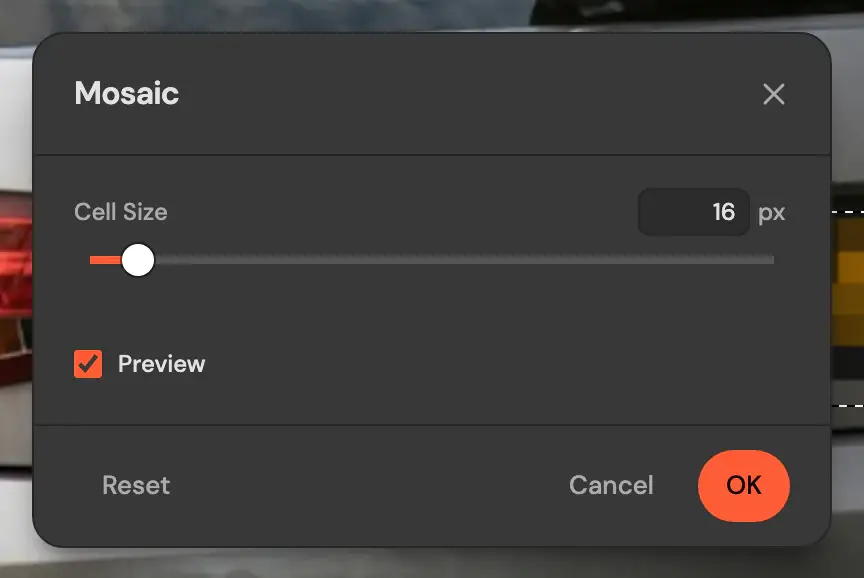
Выделите область, как в шагах выше, затем выберите Фильтр > Оформление > Мозаика…. У фильтра одна настройка, Размер ячейки: это ширина каждого квадрата в пикселях, и чем он больше, тем больше скрыто. Для приватных данных делайте каждый квадрат не меньше букв или черт, которые он закрывает, чтобы ни в одном квадрате не оставалось читаемой части.
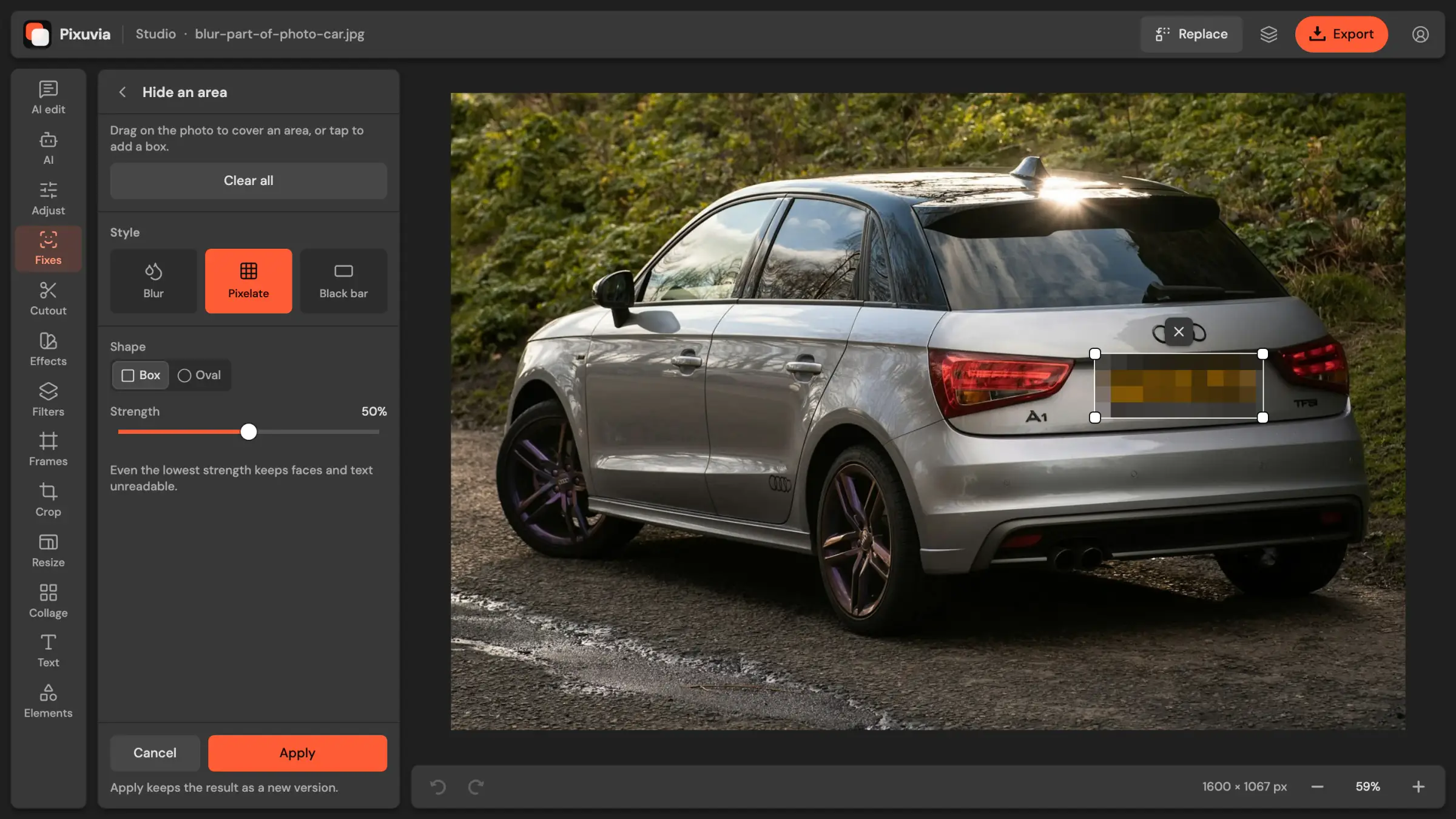
Студия делает то же без инструмента выделения. Откройте Быстрые исправления > Скрыть область, проведите рамку над каждой скрываемой частью (или коснитесь, чтобы поставить её) и выберите Стиль: Размытие, Пикселизация или Чёрная полоса. Фигура переключает рамку между «Прямоугольник» и «Овал», который лучше подходит для лиц. Интенсивность задаёт крупность результата, и в панели сказано, что даже при самой низкой интенсивности лица и текст остаются нечитаемыми: интенсивность масштабируется вместе с каждой рамкой, поэтому квадраты или размытие остаются крупными для любой закрытой области. «Применить» сохраняет результат как новую версию.
Когда вместо размытия нужна сплошная заливка?
Используйте сплошную заливку всякий раз, когда прочитанная деталь может навредить человеку: номерной знак, адрес, бейдж с именем, посадочный талон, банковская карта, документ или лицо ребёнка. Ровный цвет не хранит следов того, что было под ним, поэтому восстанавливать нечего.
В Редакторе выделите область, выберите Редактирование > Выполнить заливку… (Shift+F5), в поле «Содержимое» укажите «Чёрный» и нажмите OK. Подойдёт и любой другой цвет: в «Содержимом» есть также «Белый», «50% серого» и «Цвет…». В Студии выберите «Чёрная полоса» в разделе «Скрыть область». Оба способа закрашивают саму фотографию и не добавляют отдельный слой.
Можно ли убрать размытие с лица или номера?
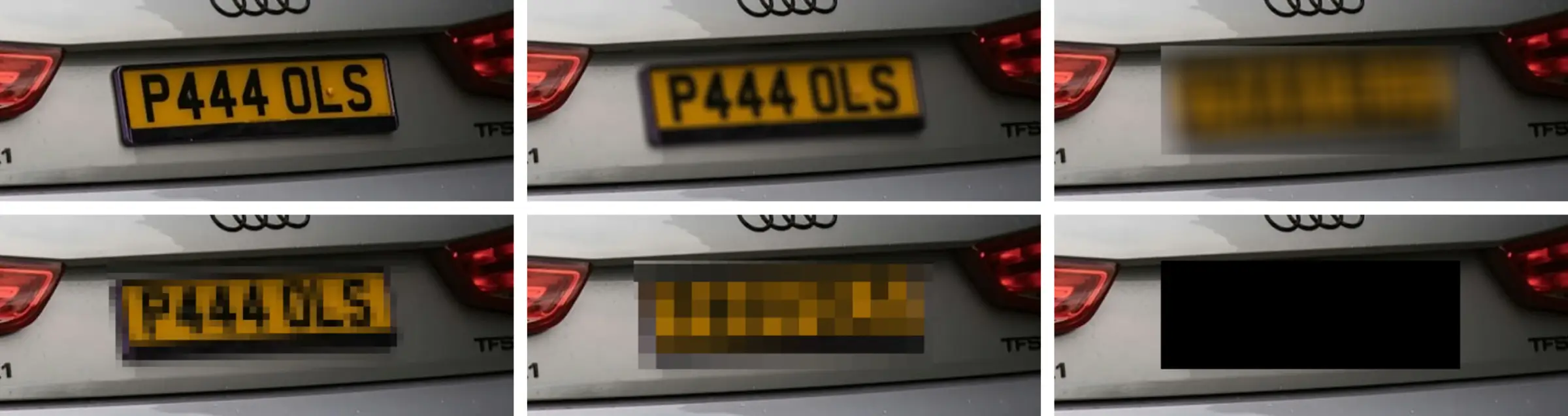
Иногда да. Лёгкое размытие или мелкая мозаика скрывают меньше, чем кажется. Шесть вариантов одного и того же номера ниже: настоящий результат Редактора в масштабе 100%. При Радиусе размытия по рамке 3 px и Размере ячейки мозаики 6 px номер по-прежнему читается с первого взгляда.
Даже если глаз не может прочитать, это может сделать программа. Richard McPherson, Reza Shokri и Vitaly Shmatikov обучили нейросети, которые распознавали лица и рукописные цифры и сквозь мозаику, и сквозь размытие. Компания по безопасности Bishop Fox выпустила Unredacter, который восстанавливал пикселизированный текст, сопоставляя его с подобранными символами известного шрифта и размера; его автор делает вывод, что единственный надёжный способ закрыть текст: чёрная полоса поверх всего текста. Пикселизированное видео ещё слабее: блоки меняются от кадра к кадру, и из них можно собрать более чёткое изображение.
Поэтому подбирайте приём под риск. Для случайного прохожего на отпускном снимке достаточно сильного размытия или крупной мозаики. Для номера, документа или лица несовершеннолетнего используйте сплошную заливку или хотя бы мозаику с квадратами не меньше букв или черт, которые они закрывают.
Как сохранить файл, чтобы скрытая деталь точно исчезла?
Экспортируйте плоский JPEG или PNG и отправляйте этот файл. Размытие по рамке, мозаика и заливка заменяют пиксели самого слоя, а при экспорте записывается одно изображение без слоёв, так что исходной детали в нём нет.
Два случая требуют внимания. Если вы закрыли область фигурой или отдельным слоем, PSD сохранит оба слоя, и любой, кто его откроет, сможет убрать закрывающий блок; экспортируйте JPEG или PNG, которые склеивают видимые слои в одно изображение, или перед сохранением выберите Слой > Выполнить сведение. То же относится к Студии: её экспорт сохраняет то, что на экране, как одно изображение, поэтому текст или фигура сверху сливаются с ним. А исходное фото по-прежнему показывает всё, так что отправляйте экспортированную копию, а оригинал держите при себе. В руководстве по слоям объяснено, что хранит PSD.
Если человека или предмета не должно быть на фото вовсе, удаление может выглядеть лучше любого размытия: см. как убрать объект с фото.
Вопросы
Как размыть лицо на фото на телефоне?
Откройте фото в Студии, нажмите «Ещё» и выберите Быстрые исправления > Скрыть область. Коснитесь лица, чтобы поставить рамку, потяните за углы, чтобы подогнать её, выберите «Овал» для лица, затем нажмите «Применить» и «Экспорт».
Можно ли убрать размытие с фото после сохранения?
К исходным пикселям вернуться нельзя. Размытие по рамке, мозаика и заливка заменяют пиксели внутри выделения, а экспорт в JPEG или PNG сохраняет только результат. Храните собственную нетронутую копию, если область может понадобиться позже.
Как размыть текст на скриншоте?
Выделите текст «Прямоугольным выделением» и примените Редактирование > Выполнить заливку… с содержимым «Чёрный» или воспользуйтесь «Чёрной полосой» в Студии. Текст легче всего прочитать сквозь лёгкое размытие или мелкую мозаику, поэтому его лучше закрывать.