怎么给照片局部模糊
作者 Pixuvia · · 更新于
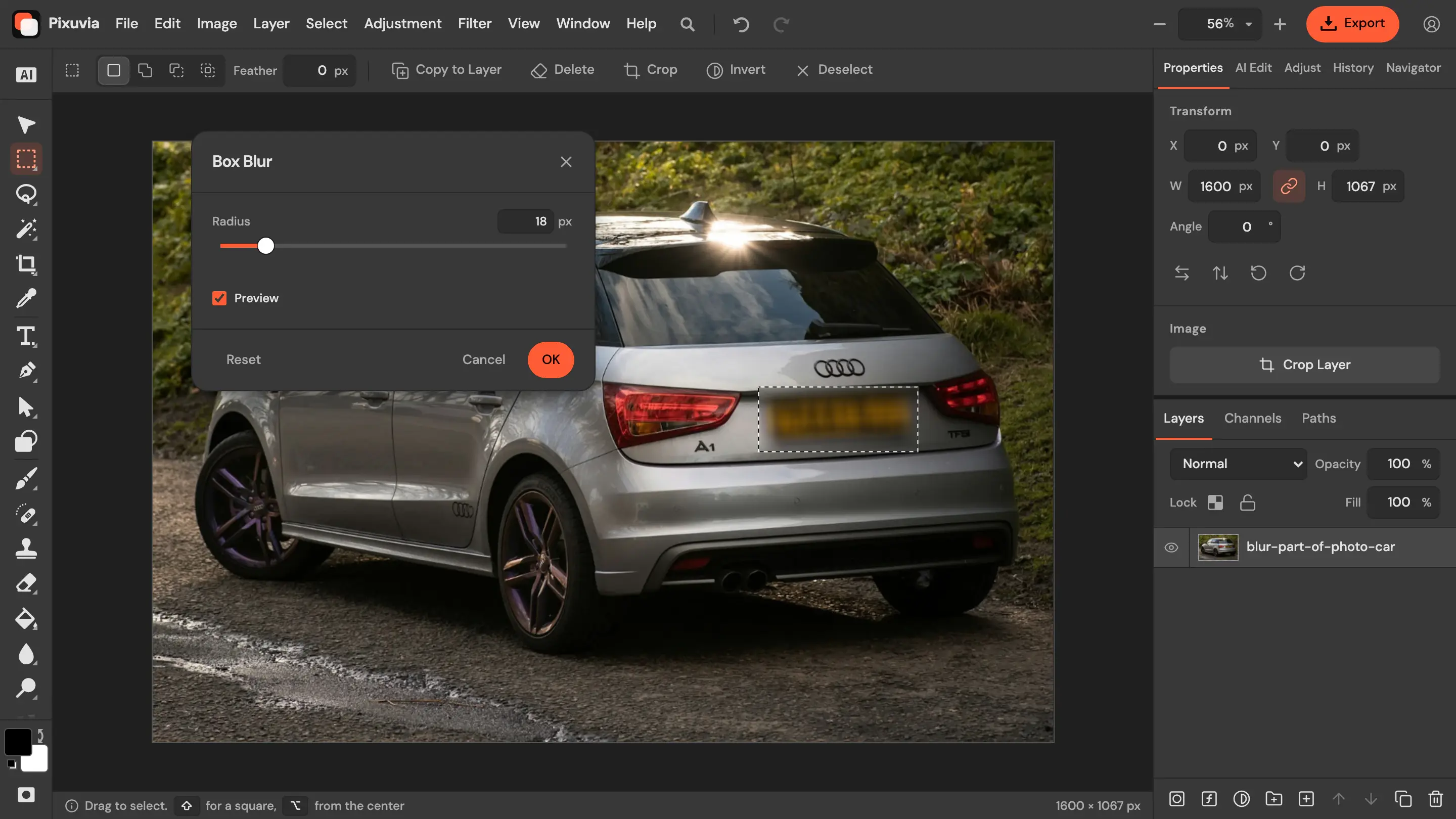
要给照片局部模糊,先选中该区域,只在选区内做模糊。在 Pixuvia 编辑器中,用矩形选择框住它,再选择滤镜 > 模糊 > 方框模糊…;在工作室中,快速修复 > 隐藏区域在一个面板里就能完成。车牌、证件或孩子的脸,请改用纯色方块。
模糊是隐藏或弱化图像局部的四种方式之一,每种适合不同的场景。下文说明每种方式的作用、适用于所有方式的同一套操作步骤,以及细节涉及隐私时为什么轻度模糊不够。示例用同一块车牌,分别用编辑器和工作室提供的各种方式遮住,不使用 AI,也不消耗点数。
本页内容
该用哪种方式隐藏照片的一部分?
按用途选择。模糊用来弱化,马赛克用来打码,纯色方块用来彻底抹掉,景深模糊只改变视线的落点。只有纯色方块可以放心用于私密细节;马赛克只有在方格不小于所遮盖的字母或五官时才安全。
| 方式 | 在哪里找 | 效果 | 适用于 |
|---|---|---|---|
| 选区内的方框模糊 | 编辑器:滤镜 > 模糊 > 方框模糊… | 按你设定的半径,把选区内的所有内容均匀弱化 | 背景里的路人、杂乱的招牌、杂物 |
| 景深模糊 | 编辑器:滤镜 > 模糊 > 镜头模糊…、光圈模糊…、场景模糊…、移轴模糊… | 模拟失焦的镜头,一处清晰,其余柔化 | 把视线引向主体、制造微缩模型的效果 |
| 模糊工具 | 编辑器:工具栏中的模糊 | 在涂抹的位置柔化,每笔只模糊一点 | 小范围修饰和柔化边缘 |
| 马赛克 | 编辑器:滤镜 > 像素化 > 马赛克…;工作室:隐藏区域 > 马赛克 | 用该区域平均色的方格替换原有内容 | 人脸和屏幕上常见的“打码”效果 |
| 纯色方块 | 编辑器:编辑 > 填充… > 黑色;工作室:隐藏区域 > 黑条 | 把区域涂成单一纯色,不留任何可读内容 | 车牌、证件、银行卡号、儿童的脸 |
怎么只模糊照片中的一块区域?
所有方式都遵循同样四步:选择、模糊、检查、导出。选区能让照片其余部分保持清晰,所以放在第一步。下面是用方框模糊的步骤;把第 3 步换成马赛克或填充,就能用其他方式。
- 在编辑器中打开照片:拖到起始页面上,或选择文件 > 打开…。
- 按 M 使用矩形选择;区域形状不规则时按 L 使用套索,然后拖动框住要隐藏的部分。四周多留几个像素的余量。
- 选择滤镜 > 模糊 > 方框模糊…,把半径拖大,直到看不出任何字母、数字或五官。预览会在你拖动时把模糊效果显示在照片上。
- 点击确定,按 Ctrl+D(Mac 上按 Cmd+D)取消选择,再按 Ctrl+1(Cmd+1)切换到实际大小(100%),以原始尺寸检查该区域。
- 选择文件 > 导出…(Ctrl+S,Mac 上按 Cmd+S),在格式中选 JPEG 或 PNG,然后点击导出。分享这个新文件,而不是原图。
想让模糊区域和其余部分的过渡更柔和,可在拖选区之前,在选项栏中输入羽化值。隐藏隐私内容时请保持为 0:羽化的边缘会让车牌或人脸的外圈部分透出来。
如果你熟悉 Photoshop,可能会想用高斯模糊…。在编辑器中,这个命令是对整个图层的实时模糊,不会限制在选区内,所以处理一块区域请用方框模糊…、镜头模糊…或表面模糊…。它们都只把模糊写入选中的像素。
怎么用局部模糊做出景深效果?
目标是画面效果而不是保护隐私时,请用模拟相机镜头的模糊。它们和其他模糊一起放在滤镜 > 模糊下。
- 光圈模糊…让一个椭圆保持清晰,并由此向外模糊。拖动圆环边缘可调整大小并旋转。
- 场景模糊…在你点在照片上的图钉处设定模糊量,让模糊可以从一侧逐渐增强到另一侧。
- 移轴模糊…让一条直带保持清晰,上下两侧模糊,能让街道看起来像模型。
- 镜头模糊…按镜头光圈的形状(从三角形到八边形)模糊,并用镜面高光让亮点像真实失焦的灯光那样散开。
这三种模糊画廊的模糊会显示一个带有模糊类型、模糊和删除图钉的栏;满意后按应用。有选区时,模糊只作用于选区内。要模糊人物或产品身后的全部内容,背景模糊页面会自动找出主体,在页面上完成整个操作。
怎么给图片局部做像素化或打码?
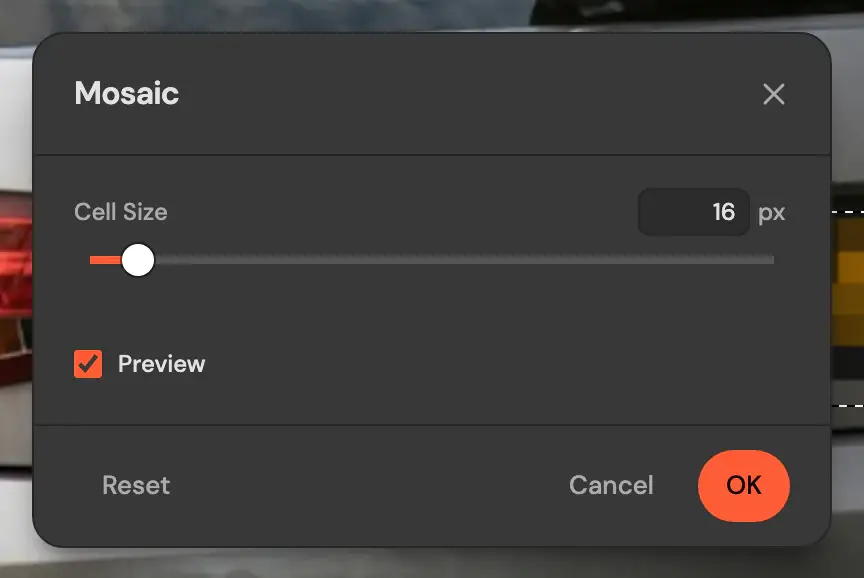
按上面的步骤选中区域,然后选择滤镜 > 像素化 > 马赛克…。它只有一项设置,单元格大小,即每个方格以像素计的宽度,单元格越大,隐藏得越彻底。对于任何私密内容,每个方格都应不小于它所遮盖的字母或五官,这样就没有哪个方格里还留着可辨认的部分。
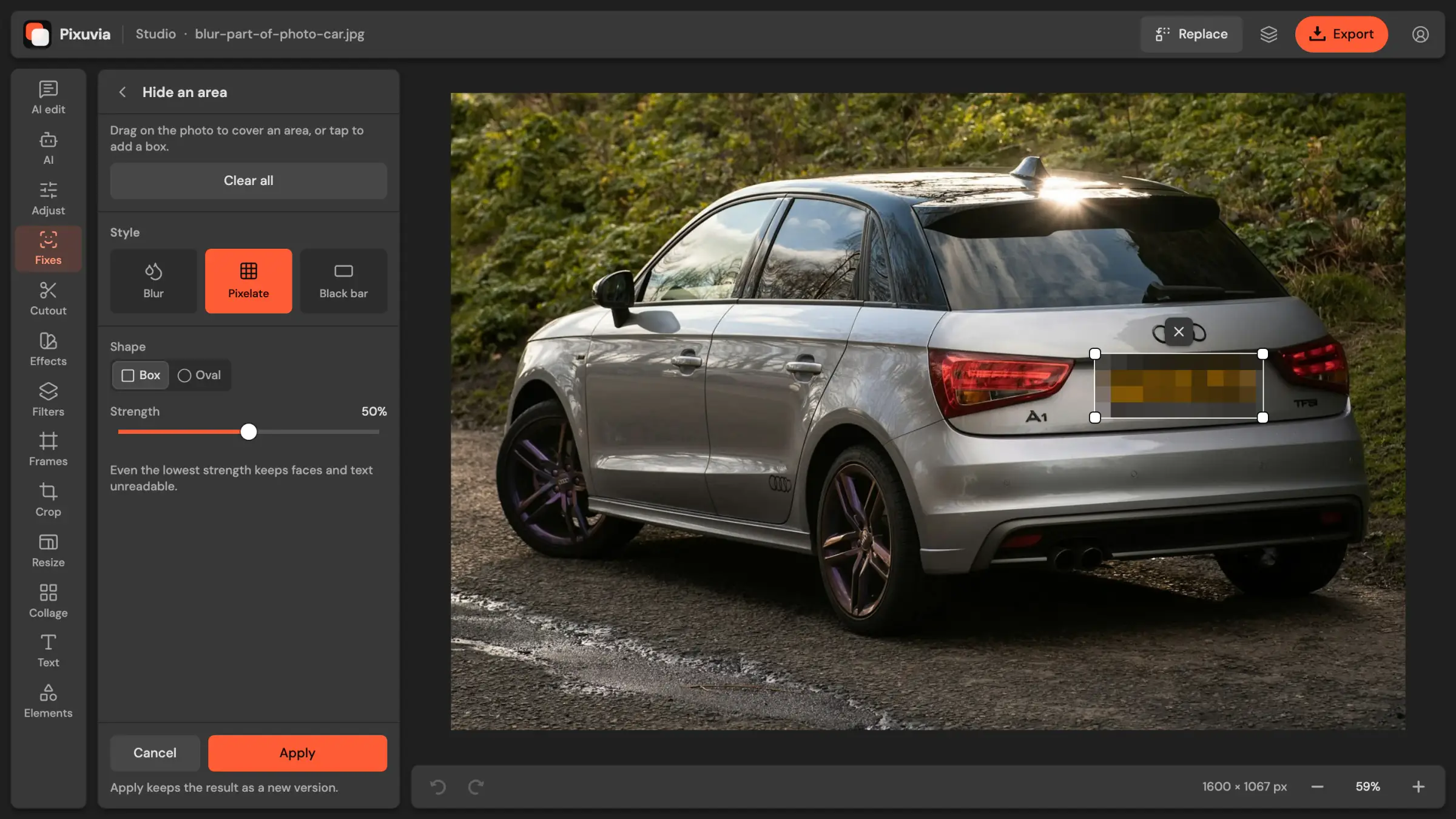
工作室不用选择工具就能做到。打开快速修复 > 隐藏区域,在每个要隐藏的部分上拖出一个方框(或点一下放置一个),再选样式:模糊、马赛克或黑条。形状可在方框和椭圆之间切换,椭圆更贴合人脸。强度决定结果的粗细,面板中也说明,即使最低强度,人脸和文字依然无法辨认:强度会随每个方框缩放,所以无论方框盖住什么,方格或模糊都保持足够粗。应用会把结果保存为新版本。
什么时候该用纯色方块而不是模糊?
只要细节被读出来可能伤害到某人,就用纯色方块:车牌、地址、姓名牌、登机牌、银行卡、证件或儿童的脸。纯色里不会留下任何原有内容的痕迹,所以没有什么可以恢复。
在编辑器中,选中区域,选择编辑 > 填充…(Shift+F5),把内容设为黑色,然后点击确定。其他颜色也可以;内容中还有白色、50% 灰色和颜色…。在工作室中,在隐藏区域里选黑条。两者都是直接绘制到照片本身,而不是另加一个图层。
模糊过的人脸或车牌能还原吗?
有时可以。轻度模糊或细密的马赛克,遮住的比看起来的要少。下面同一块车牌的六个版本是编辑器在 100% 下的真实输出。方框模糊半径 3 px、马赛克单元格大小 6 px 时,车牌一眼就能读出。
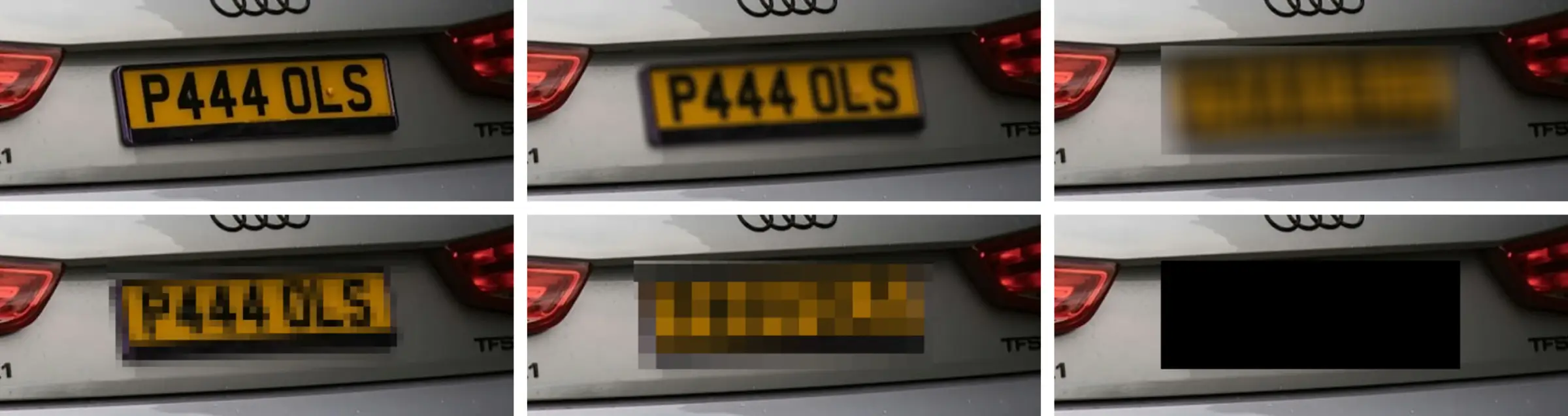
即使肉眼读不出来,软件也可能读得出。Richard McPherson、Reza Shokri 和 Vitaly Shmatikov 训练的神经网络,能穿过马赛克和模糊识别出人脸和手写数字。安全公司 Bishop Fox 发布的 Unredacter,通过把像素化文字与已知字体和字号下猜测的字符逐一比对,恢复出了文字;其作者的结论是,唯一安全的涂抹方式,是用黑条把文字全部盖住。像素化的视频更弱,因为方块会逐帧变化,可以合成出更清晰的图像。
所以要让方式与风险相匹配。对于误入假日照片的路人,强模糊或粗马赛克就够了。对于车牌、证件或未成年人的脸,请用纯色方块,或者至少用方格不小于所遮盖字母或五官的马赛克。
怎么保存才能让隐藏的细节真正消失?
导出为拼合后的 JPEG 或 PNG,然后分享这个文件。方框模糊、马赛克和填充会替换图层本身的像素,而导出写出的是一张没有图层的图像,所以原始细节不在其中。
有两种情况要小心。如果你是用形状或单独的图层盖住区域,PSD 会同时保留两个图层,任何打开它的人都能再把方块隐藏起来;请改为导出 JPEG 或 PNG,它会把可见图层合并成一张图像,或者在保存前选择图层 > 拼合图像。工作室也一样:它的导出会把屏幕上的内容保存为一张图像,所以上面的文字或形状图层会被合并进去。另外,你最初用的那张照片仍然显示一切,所以请发送导出的副本,原图留给自己。图层指南说明了 PSD 会保留什么。
如果这个人或物体根本不该出现在照片里,直接移除可能比任何模糊都更自然:参见怎么去掉照片中的物体。
常见问题
怎么在手机上给照片里的人脸做模糊?
在工作室中打开照片,点按更多,选择快速修复 > 隐藏区域。点一下人脸放置方框,拖动角点调整贴合,人脸选椭圆,然后点按应用和导出。
保存之后还能把照片恢复清晰吗?
无法恢复成原始像素。方框模糊、马赛克和填充会替换选区内的像素,JPEG 或 PNG 导出只保留结果。如果以后可能还需要这块区域,请自己留一份未修改的副本。
怎么给截图里的文字做模糊?
用矩形选择选中文字,再用编辑 > 填充…并把内容设为黑色,或者用工作室的黑条。文字最容易透过轻度模糊或细密马赛克被读出来,所以要盖住它。