Comment flouter une partie d’une photo
Par Pixuvia · · Mis à jour
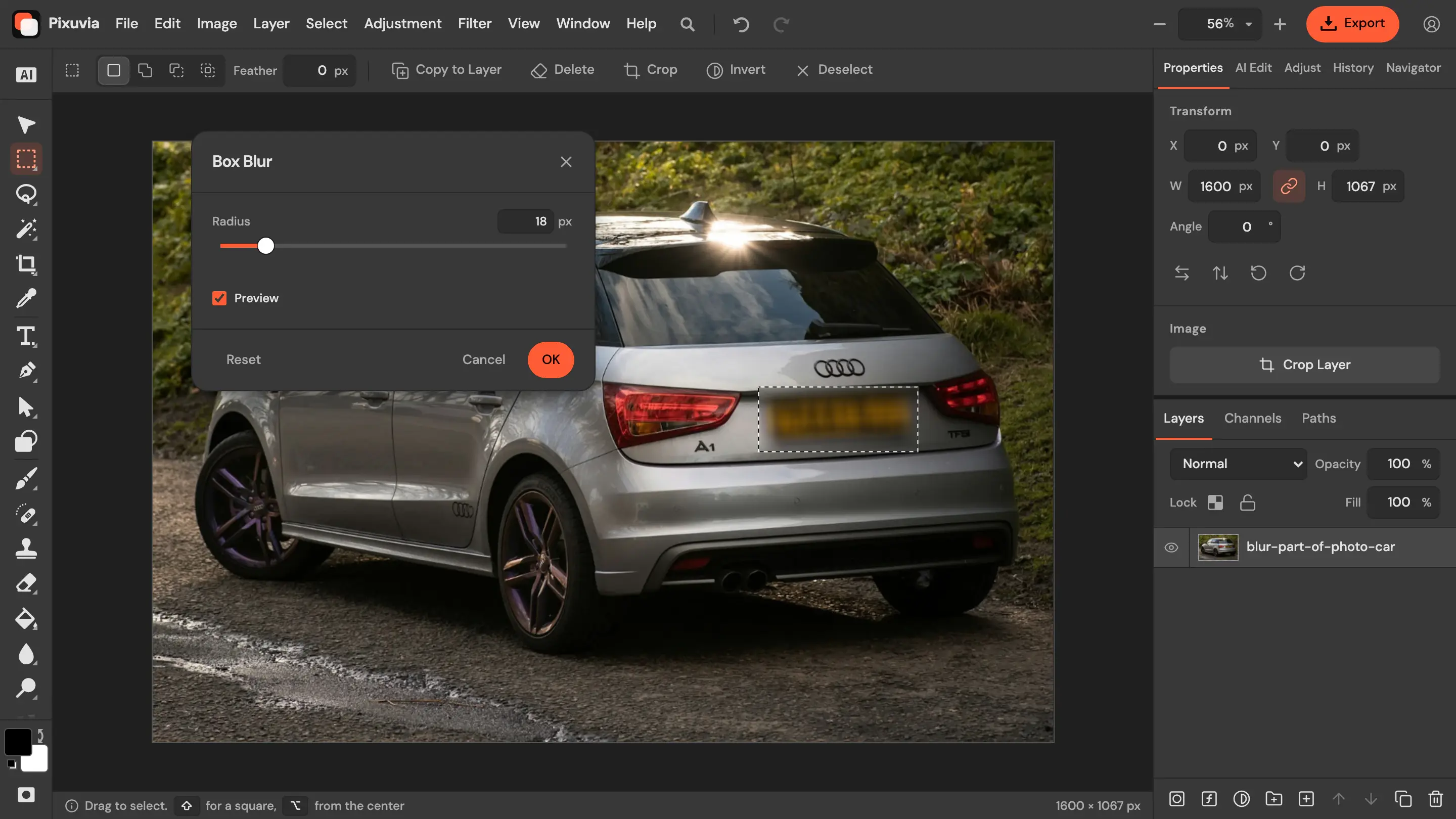
Pour flouter une partie d’une photo, sélectionnez d’abord la zone et ne floutez qu’à l’intérieur de la sélection. Dans l’Éditeur Pixuvia, tracez un Rectangle de sélection autour de la zone et choisissez Filtre > Flou > Flou rectangulaire… ; dans le Studio, Retouches rapides > Masquer une zone le fait en un seul panneau. Pour une plaque d’immatriculation, un document ou le visage d’un enfant, utilisez plutôt un aplat plein.
Le flou est l’une des quatre façons de masquer ou d’adoucir une partie d’une image, et chacune convient à un usage différent. Vous verrez ci-dessous ce que fait chaque technique, la procédure unique qui marche pour toutes, et pourquoi un flou léger ne suffit pas quand le détail est privé. Les exemples utilisent une même plaque, masquée de toutes les façons que proposent l’Éditeur et le Studio, sans IA et sans crédits.
Sur cette page
- Quelle technique utiliser pour masquer une partie d’une photo ?
- Comment flouter une seule zone d’une photo ?
- Comment flouter une partie d’une photo pour un effet de profondeur ?
- Comment pixelliser ou censurer une partie d’une image ?
- Quand utiliser un aplat plein plutôt qu’un flou ?
- Peut-on défloutter un visage ou une plaque d’immatriculation floutés ?
- Comment l’enregistrer pour que le détail masqué ait vraiment disparu ?
- Questions
- Sources
Quelle technique utiliser pour masquer une partie d’une photo ?
Choisissez selon le but. Un flou adoucit, une mosaïque censure, un aplat plein supprime, et les flous de profondeur ne font que guider le regard. Seul un aplat plein est sûr sans arrière-pensée pour des détails privés ; une mosaïque ne l’est que si ses carrés sont aussi grands que les lettres ou les traits qu’ils recouvrent.
| Technique | Où la trouver | Ce qu’elle fait | À utiliser pour |
|---|---|---|---|
| Flou rectangulaire sur une sélection | Éditeur : Filtre > Flou > Flou rectangulaire… | Adoucit uniformément tout l’intérieur de la sélection, selon le Rayon réglé | Des inconnus à l’arrière-plan, un panneau chargé, du fouillis |
| Flous de profondeur | Éditeur : Filtre > Flou > Flou de l’objectif…, Flou de diaphragme…, Flou de champ…, Inclinaison-décalage… | Imite un objectif hors mise au point, net à un endroit et flou ailleurs | Attirer le regard sur un sujet, un effet miniature |
| Outil Flou | Éditeur : Flou dans la barre d’outils | Adoucit là où vous peignez, un peu à chaque passage | De petites retouches et des bords doux |
| Mosaïque | Éditeur : Filtre > Pixellisation > Mosaïque… ; Studio : Masquer une zone > Pixellisation | Remplace la zone par des carrés de sa couleur moyenne | L’aspect « censuré » bien connu pour les visages et les écrans |
| Aplat plein | Éditeur : Édition > Remplir… > Noir ; Studio : Masquer une zone > Barre noire | Peint la zone d’une seule couleur unie, sans rien laisser à lire | Plaques, documents, numéros de carte, visages d’enfants |
Comment flouter une seule zone d’une photo ?
Toutes les techniques suivent les mêmes quatre gestes : sélectionner, flouter, vérifier, exporter. La sélection garde le reste de la photo net, c’est pourquoi elle vient en premier. Voici la procédure avec le Flou rectangulaire ; remplacez l’étape 3 par Mosaïque ou Remplir pour utiliser les autres techniques.
- Ouvrez votre photo dans l’Éditeur : déposez-la sur l’écran d’accueil ou choisissez Fichier > Ouvrir….
- Appuyez sur M pour le Rectangle de sélection, ou sur L pour le Lasso si la zone a une forme irrégulière, et tracez autour de la partie à masquer. Laissez quelques pixels de marge de chaque côté.
- Choisissez Filtre > Flou > Flou rectangulaire… et augmentez le Rayon jusqu’à ce qu’aucune lettre, aucun chiffre ni aucun trait ne soit plus distinguable. Aperçu montre le flou sur la photo pendant que vous faites glisser le curseur.
- Cliquez sur OK, appuyez sur Ctrl+D (Cmd+D sur Mac) pour désélectionner, puis sur Ctrl+1 (Cmd+1) pour la Taille réelle (100 %) et vérifiez la zone en taille réelle.
- Choisissez Fichier > Exporter… (Ctrl+S, Cmd+S sur Mac), sélectionnez JPEG ou PNG comme Format et cliquez sur Exporter. Partagez ce nouveau fichier, pas l’original.
Pour un bord plus doux entre la zone floutée et le reste, saisissez une valeur de Progressif dans la barre d’options avant de tracer la sélection. Laissez 0 quand vous masquez quelque chose de privé : un bord progressif laisse en partie transparaître le pourtour de la plaque ou du visage.
Si vous connaissez Photoshop, vous irez peut-être vers Flou gaussien…. Dans l’Éditeur, cette commande est un flou en direct de tout le calque et ne reste pas dans une sélection ; utilisez donc Flou rectangulaire…, Flou de l’objectif… ou Flou de surface… pour une seule zone. Tous intègrent le flou uniquement dans les pixels sélectionnés.
Comment flouter une partie d’une photo pour un effet de profondeur ?
Quand le but est un style plutôt que la confidentialité, utilisez les flous qui imitent un objectif d’appareil photo. Ils se trouvent sous Filtre > Flou avec les autres flous.
- Flou de diaphragme… garde un ovale net et floute vers l’extérieur. Faites glisser le bord de l’anneau pour le redimensionner et le faire pivoter.
- Flou de champ… fixe une quantité de flou sur des épingles que vous placez d’un clic sur la photo, de sorte que le flou peut croître d’un côté à l’autre.
- Inclinaison-décalage… garde une bande droite nette et floute au-dessus et en dessous, ce qui fait ressembler une rue à une maquette.
- Flou de l’objectif… floute avec la forme d’un diaphragme d’objectif (du triangle à l’octogone), avec Brillance spéculaire pour que les points lumineux s’étalent comme de vraies lumières hors mise au point.
Les trois flous de la Galerie d’effets de flou affichent une barre avec Type de flou, Flou et Supprimer l’épingle ; appuyez sur Appliquer quand le résultat vous convient. Si une sélection est active, le flou ne s’applique qu’à l’intérieur. Pour flouter tout ce qui se trouve derrière une personne ou un produit, la page flouter l’arrière-plan trouve le sujet toute seule et fait tout le travail sur la page.
Comment pixelliser ou censurer une partie d’une image ?
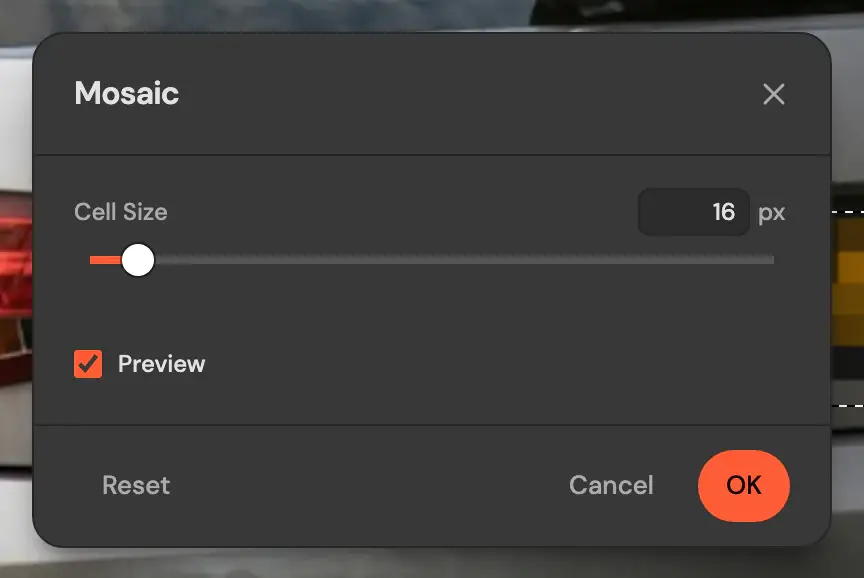
Sélectionnez la zone comme dans les étapes ci-dessus, puis choisissez Filtre > Pixellisation > Mosaïque…. Son seul réglage, Taille de cellule, est la largeur de chaque carré en pixels, et une Taille de cellule plus grande masque davantage. Pour tout ce qui est privé, rendez chaque carré au moins aussi grand que les lettres ou les traits qu’il recouvre, afin qu’aucun carré ne contienne une partie lisible de l’un d’eux.
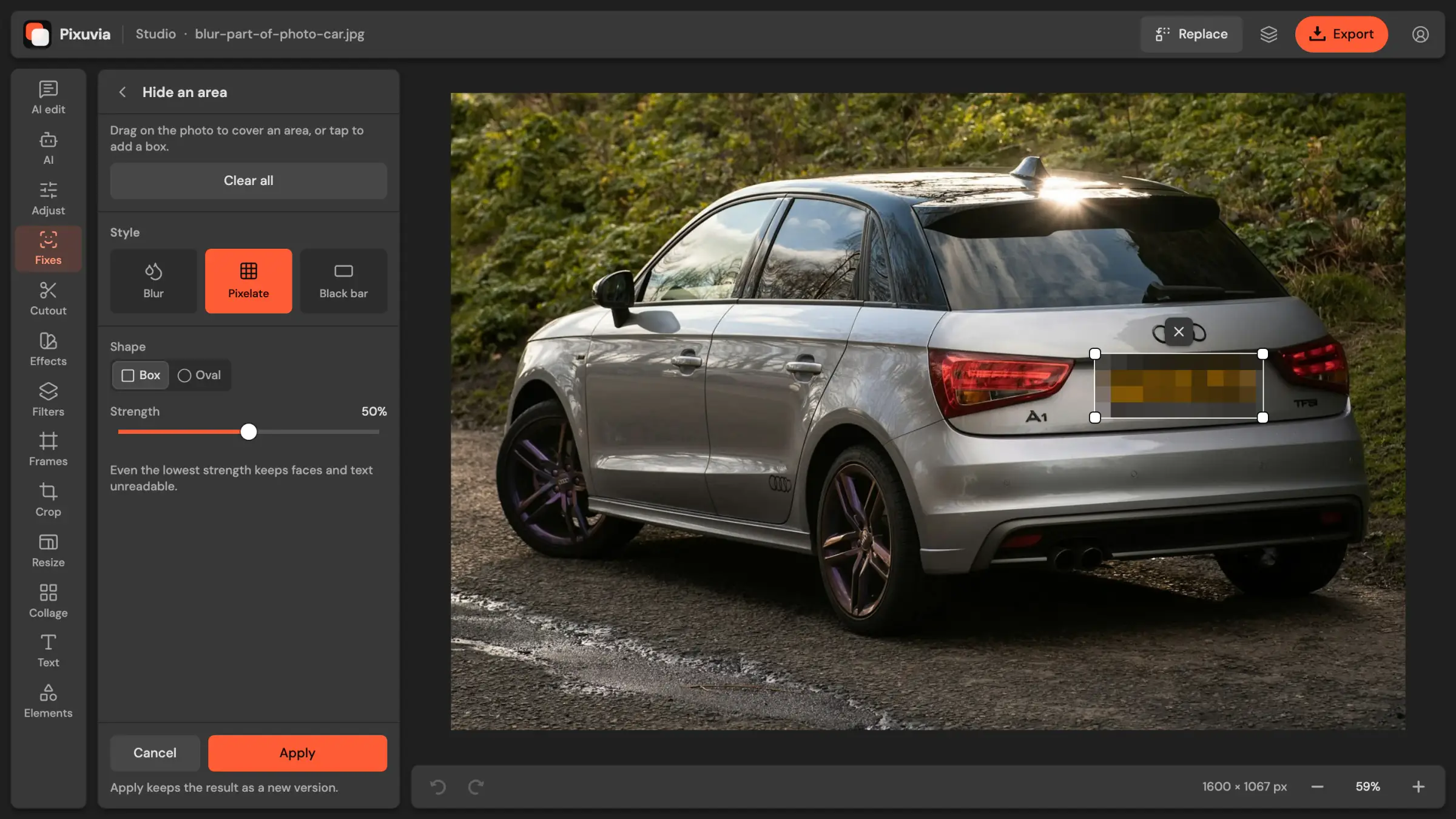
Le Studio fait la même chose sans outil de sélection. Ouvrez Retouches rapides > Masquer une zone, tracez un cadre sur chaque partie à masquer (ou touchez pour en poser un), et choisissez un Style : Flou, Pixellisation ou Barre noire. Forme fait passer un cadre de Rectangle à Ovale, mieux adapté aux visages. Intensité règle la grossièreté du résultat, et le panneau précise que même son réglage le plus bas garde visages et texte illisibles : l’intensité s’adapte à chaque cadre, de sorte que les carrés ou le flou restent grossiers quelle que soit la zone couverte. Appliquer conserve le résultat comme une nouvelle version.
Quand utiliser un aplat plein plutôt qu’un flou ?
Utilisez un aplat plein chaque fois que quelqu’un pourrait subir un préjudice si le détail était lu : une plaque d’immatriculation, une adresse, un badge nominatif, une carte d’embarquement, une carte bancaire, un document ou le visage d’un enfant. Une couleur unie ne garde aucune trace de ce qu’il y avait dessous, il n’y a donc rien à récupérer.
Dans l’Éditeur, sélectionnez la zone, choisissez Édition > Remplir… (Shift+F5), réglez Contenu sur Noir et cliquez sur OK. N’importe quelle autre couleur convient aussi ; Contenu propose aussi Blanc, Gris 50 % et Couleur…. Dans le Studio, choisissez Barre noire dans Masquer une zone. Les deux peignent dans la photo elle-même au lieu d’ajouter un calque séparé.
Peut-on défloutter un visage ou une plaque d’immatriculation floutés ?
Parfois, oui. Un flou léger ou une mosaïque fine masque moins qu’il n’y paraît. Les six versions de la même plaque ci-dessous sont de vraies sorties de l’Éditeur à 100 %. Avec un Rayon de Flou rectangulaire de 3 px et une Taille de cellule de Mosaïque de 6 px, la plaque se lit encore d’un coup d’œil.
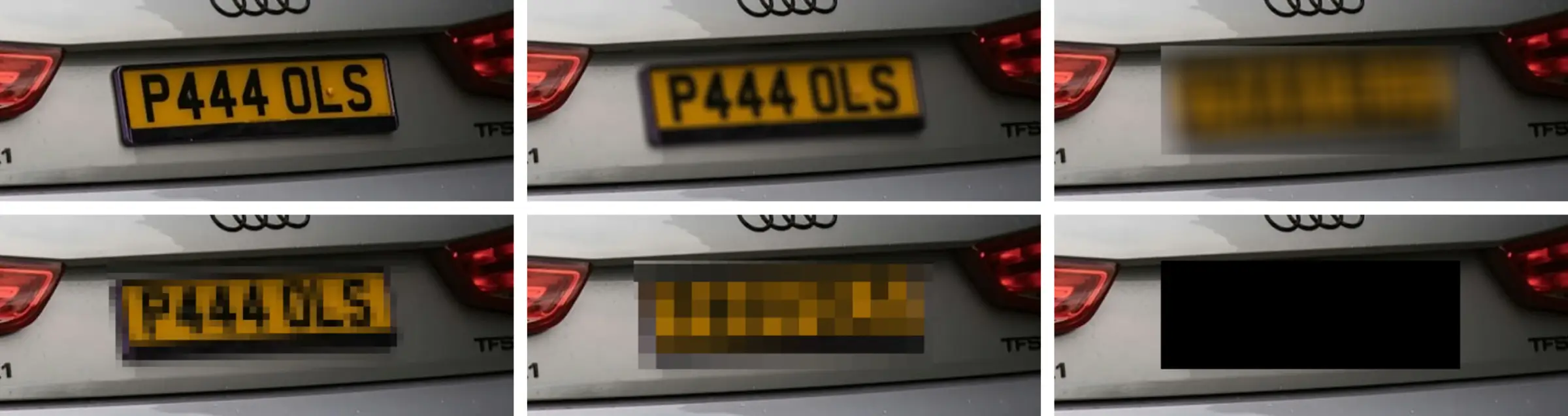
Même quand votre œil ne peut pas la lire, un logiciel le peut. Richard McPherson, Reza Shokri et Vitaly Shmatikov ont entraîné des réseaux de neurones qui reconnaissaient des visages et des chiffres manuscrits à travers les mosaïques comme les flous. L’entreprise de sécurité Bishop Fox a publié Unredacter, qui a retrouvé du texte pixellisé en le comparant à des caractères supposés dans une police et une taille connues ; son auteur conclut que la seule façon sûre de caviarder un texte est une barre noire sur toute sa longueur. Une vidéo pixellisée est encore plus fragile, car les blocs changent d’une image à l’autre et peuvent être combinés en une image plus nette.
Adaptez donc la technique au risque. Pour un inconnu passé par hasard dans une photo de vacances, un flou fort ou une mosaïque grossière suffit. Pour une plaque, un document ou le visage d’un mineur, utilisez un aplat plein, ou au moins une mosaïque dont les carrés sont aussi grands que les lettres ou les traits qu’ils recouvrent.
Comment l’enregistrer pour que le détail masqué ait vraiment disparu ?
Exportez un JPEG ou un PNG à plat et partagez ce fichier. Flou rectangulaire, Mosaïque et Remplir remplacent les pixels du calque lui-même, et l’export écrit une seule image sans calques : le détail d’origine n’y figure donc pas.
Deux cas demandent de l’attention. Si vous avez recouvert la zone avec une forme ou un calque séparé, un PSD conserve les deux calques et quiconque l’ouvre peut afficher à nouveau ce qui est dessous ; exportez plutôt en JPEG ou PNG, qui fusionne les calques visibles en une seule image, ou choisissez Calque > Aplatir l’image avant d’enregistrer. Il en va de même pour le Studio : son Exporter enregistre ce qui est à l’écran comme une seule image, de sorte qu’un calque de texte ou de forme au-dessus est fusionné. Et la photo de départ montre toujours tout : envoyez donc la copie exportée et gardez l’original pour vous. Le guide sur les calques explique ce que conserve un PSD.
Si la personne ou l’objet ne doit pas figurer du tout sur la photo, le supprimer peut donner un meilleur résultat que n’importe quel flou : voir comment supprimer un objet d’une photo.
Questions
Comment flouter un visage sur une photo depuis mon téléphone ?
Ouvrez la photo dans le Studio, touchez Plus et choisissez Retouches rapides > Masquer une zone. Touchez le visage pour poser un cadre, faites glisser ses coins pour l’ajuster, choisissez Ovale pour un visage, puis touchez Appliquer et Exporter.
Peut-on défloutter une photo après l’avoir enregistrée ?
Pas jusqu’aux pixels d’origine. Flou rectangulaire, Mosaïque et Remplir remplacent les pixels de la sélection, et un export JPEG ou PNG ne conserve que le résultat. Gardez votre propre copie intacte si vous risquez d’avoir besoin de la zone plus tard.
Comment flouter un texte dans une capture d’écran ?
Sélectionnez le texte avec le Rectangle de sélection et utilisez Édition > Remplir… avec Contenu réglé sur Noir, ou la Barre noire du Studio. Le texte est ce qu’on relit le plus facilement à travers un flou léger ou une mosaïque fine : couvrez-le donc.