Fotoğrafın bir kısmı nasıl bulanıklaştırılır
Yazar Pixuvia · · Güncellendi
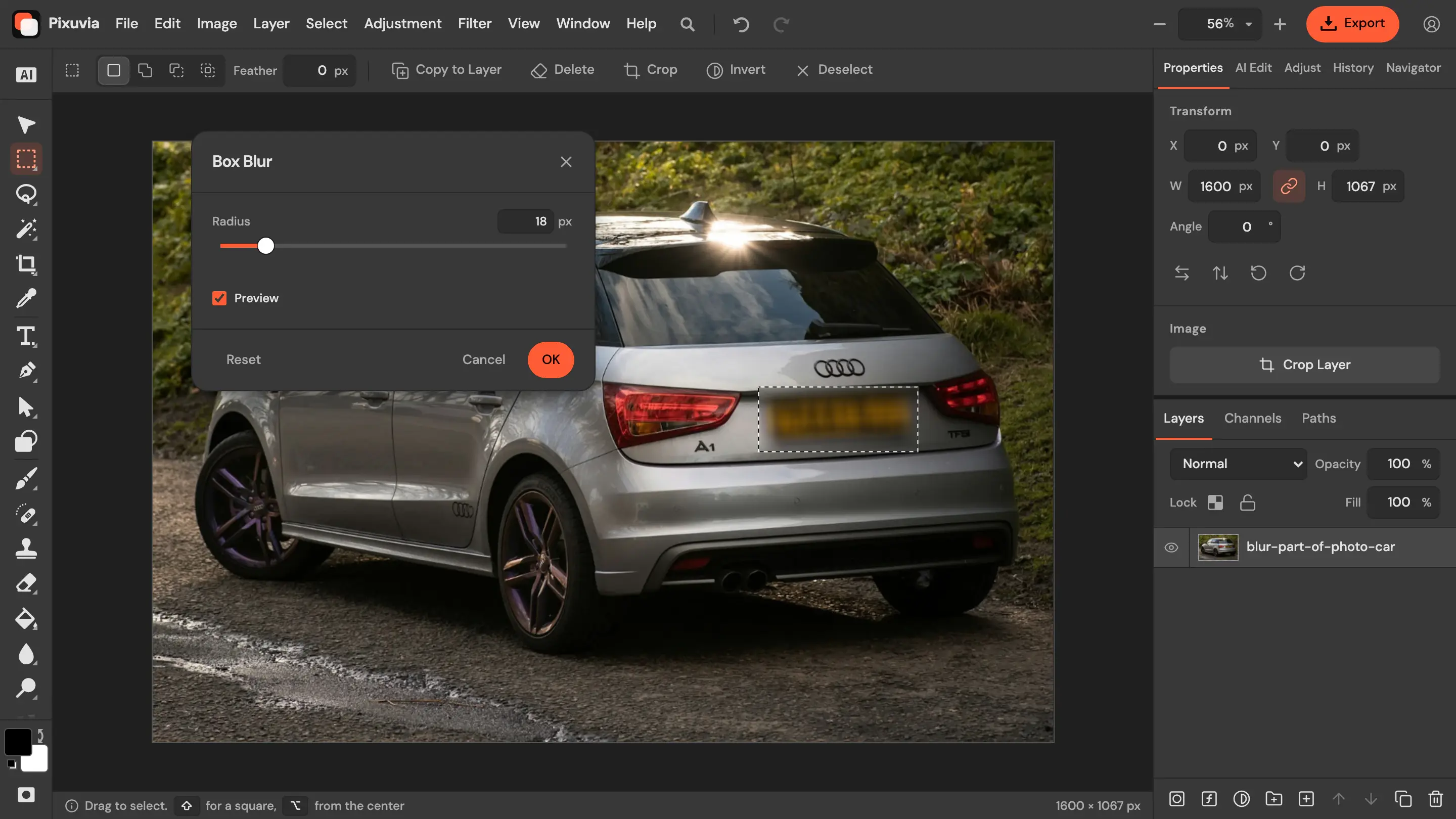
Fotoğrafın bir kısmını bulanıklaştırmak için önce alanı seçin ve yalnızca seçimin içini bulanıklaştırın. Pixuvia Düzenleyici'de alanın çevresine Dikdörtgen seçim çizin ve Filtre > Bulanıklaştır > Kutu bulanıklığı… komutunu seçin; Stüdyo'da Hızlı düzeltmeler > Bir alanı gizle tek bir panelde aynı işi yapar. Plaka, belge veya çocuk yüzü için bunun yerine düz bir kutu kullanın.
Bulanıklık, görselin bir kısmını gizlemenin veya yumuşatmanın dört yolundan biridir ve her biri farklı bir işe uygundur. Aşağıda her tekniğin ne yaptığını, hepsi için işleyen tek bir adım dizisini ve ayrıntı özel olduğunda hafif bir bulanıklığın neden yetmediğini bulacaksınız. Örneklerde, Düzenleyici ve Stüdyo'nun sunduğu her yolla gizlenmiş tek bir plaka kullanılıyor; yapay zekâ ve kredi gerekmiyor.
Bu sayfada
- Fotoğrafın bir kısmını gizlemek için hangi yolu kullanmalısınız?
- Fotoğrafın yalnızca bir alanı nasıl bulanıklaştırılır?
- Derinlik efekti için fotoğrafın bir kısmı nasıl bulanıklaştırılır?
- Görselin bir kısmı nasıl pikselleştirilir veya sansürlenir?
- Bulanıklık yerine ne zaman düz kutu kullanmalısınız?
- Bulanıklaştırılmış bir yüz veya plaka geri getirilebilir mi?
- Gizlenen ayrıntının gerçekten gitmesi için nasıl kaydedilir?
- Sorular
- Kaynaklar
Fotoğrafın bir kısmını gizlemek için hangi yolu kullanmalısınız?
Amaca göre seçin. Bulanıklık yumuşatır, mozaik sansürler, düz kutu siler, derinlik bulanıklıkları ise yalnızca gözün nereye gideceğini değiştirir. Özel ayrıntılar için yalnızca düz kutu tereddütsüz güvenlidir; mozaik ancak kareleri kapattığı harfler veya yüz hatları kadar büyükse güvenlidir.
| Teknik | Nerede bulunur | Ne yapar | Ne için kullanılır |
|---|---|---|---|
| Seçimde Kutu bulanıklığı | Düzenleyici: Filtre > Bulanıklaştır > Kutu bulanıklığı… | Seçimin içindeki her şeyi belirlediğiniz Yarıçap kadar eşit biçimde yumuşatır | Arka plandaki yabancılar, dikkat dağıtan tabela, dağınıklık |
| Derinlik bulanıklıkları | Düzenleyici: Filtre > Bulanıklaştır > Mercek bulanıklığı…, İris bulanıklığı…, Alan bulanıklığı…, Tilt-shift… | Odak dışı bir merceği taklit eder: bir yer net, diğer yerler yumuşak | Gözü bir özneye çekmek, minyatür görünüm |
| Bulanıklaştır aracı | Düzenleyici: Araç çubuğunda Bulanıklaştır | Fırçaladığınız her yeri, her vuruşta biraz yumuşatır | Küçük rötuşlar ve yumuşak kenarlar |
| Mozaik | Düzenleyici: Filtre > Pikselleştir > Mozaik…; Stüdyo: Bir alanı gizle > Pikselleştir | Alanı ortalama renkli karelerle değiştirir | Yüzlerde ve ekranlarda bilinen “sansürlü” görünüm |
| Düz kutu | Düzenleyici: Düzen > Doldur… > Siyah; Stüdyo: Bir alanı gizle > Siyah bant | Alanı tek bir düz renge boyar, okunacak hiçbir şey kalmaz | Plakalar, belgeler, kart numaraları, çocuk yüzleri |
Fotoğrafın yalnızca bir alanı nasıl bulanıklaştırılır?
Her teknik aynı dört adımı izler: seç, bulanıklaştır, kontrol et, dışa aktar. Fotoğrafın geri kalanını net tutan şey seçimdir, bu yüzden ilk sırada gelir. Bu, Kutu bulanıklığı ile uygulanan yöntemdir; diğer teknikleri kullanmak için 3. adımı Mozaik veya Doldur ile değiştirin.
- Fotoğrafınızı Düzenleyici'de açın: başlangıç ekranına bırakın veya Dosya > Aç… komutunu seçin.
- Dikdörtgen seçim için M tuşuna basın; alan düzensiz bir şekle sahipse Kement için L tuşuna basın ve gizlenecek parçanın çevresini sürükleyin. Her yanda birkaç piksel pay bırakın.
- Filtre > Bulanıklaştır > Kutu bulanıklığı… komutunu seçin ve hiçbir harf, rakam veya yüz hattı seçilemeyene kadar Yarıçap'ı yukarı sürükleyin. Önizleme, sürüklerken bulanıklığı fotoğraf üzerinde gösterir.
- Tamam'a tıklayın, seçimi kaldırmak için Ctrl+D (Mac'te Cmd+D) tuşlarına, ardından Gerçek boyut (%100) için Ctrl+1 (Cmd+1) tuşlarına basın ve alanı tam boyutta kontrol edin.
- Dosya > Dışa aktar… komutunu (Ctrl+S, Mac'te Cmd+S) seçin, Biçim olarak JPEG veya PNG seçin ve Dışa aktar'a tıklayın. Orijinali değil, bu yeni dosyayı paylaşın.
Bulanık alanla geri kalan arasında daha yumuşak bir kenar için seçimi sürüklemeden önce seçenekler çubuğuna bir Geçiş yumuşatma değeri yazın. Özel bir şeyi gizlerken bunu 0'da bırakın: yumuşatılmış kenar, plakanın veya yüzün dış kenarının kısmen görünmesine izin verir.
Photoshop biliyorsanız Gauss bulanıklığı… komutuna uzanabilirsiniz. Düzenleyici'de bu komut tüm katmana uygulanan canlı bir bulanıklıktır ve seçimin içinde kalmaz; bu yüzden tek bir alan için Kutu bulanıklığı…, Mercek bulanıklığı… veya Yüzey bulanıklığı… kullanın. Hepsi bulanıklığı yalnızca seçili piksellere işler.
Derinlik efekti için fotoğrafın bir kısmı nasıl bulanıklaştırılır?
Amaç gizlilik değil de bir görünümse, kamera merceğini taklit eden bulanıklıkları kullanın. Diğer bulanıklıklarla birlikte Filtre > Bulanıklaştır altında yer alırlar.
- İris bulanıklığı… bir ovali net tutar ve ondan dışarı doğru bulanıklaştırır. Halkanın kenarını sürükleyerek boyutunu ayarlayın ve döndürün.
- Alan bulanıklığı… fotoğrafa tıkladığınız iğnelerde bir bulanıklık miktarı belirler; böylece bulanıklık bir yandan diğerine doğru artabilir.
- Tilt-shift… düz bir bandı net tutar, üstünü ve altını bulanıklaştırır; bu da bir sokağı maket gibi gösterir.
- Mercek bulanıklığı… bir mercek İrisi şekliyle (üçgenden sekizgene) bulanıklaştırır; Yansıma vurguları ise parlak noktaların gerçek odak dışı ışıklar gibi yayılmasını sağlar.
Üç Bulanıklaştırma Galerisi bulanıklığı; Bulanıklık türü, Bulanıklaştır ve İğneyi sil seçeneklerinin olduğu bir çubuk gösterir; iyi göründüğünde Uygula'ya basın. Etkin bir seçim varken bulanıklık yalnızca seçimin içine uygulanır. Bir kişinin veya ürünün arkasındaki her şeyi bulanıklaştırmak için arka planı bulanıklaştır sayfası öznenizi kendisi bulur ve işin tamamını sayfada yapar.
Görselin bir kısmı nasıl pikselleştirilir veya sansürlenir?
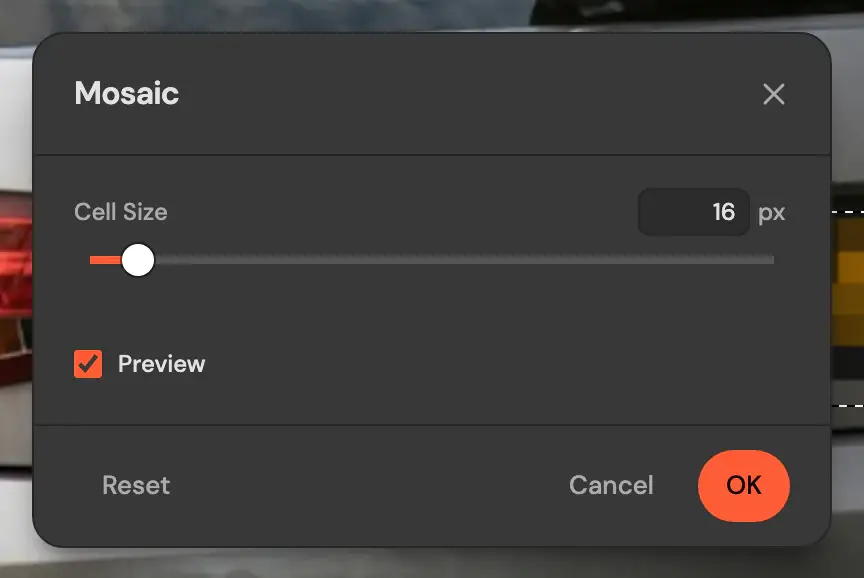
Alanı yukarıdaki adımlardaki gibi seçin, ardından Filtre > Pikselleştir > Mozaik… komutunu seçin. Tek ayarı olan Hücre boyutu, her karenin piksel cinsinden genişliğidir ve daha büyük bir Hücre boyutu daha fazlasını gizler. Özel her şey için her kare, kapattığı harfler veya yüz hatları kadar büyük olmalıdır; böylece hiçbir kare okunabilir bir parça içermez.
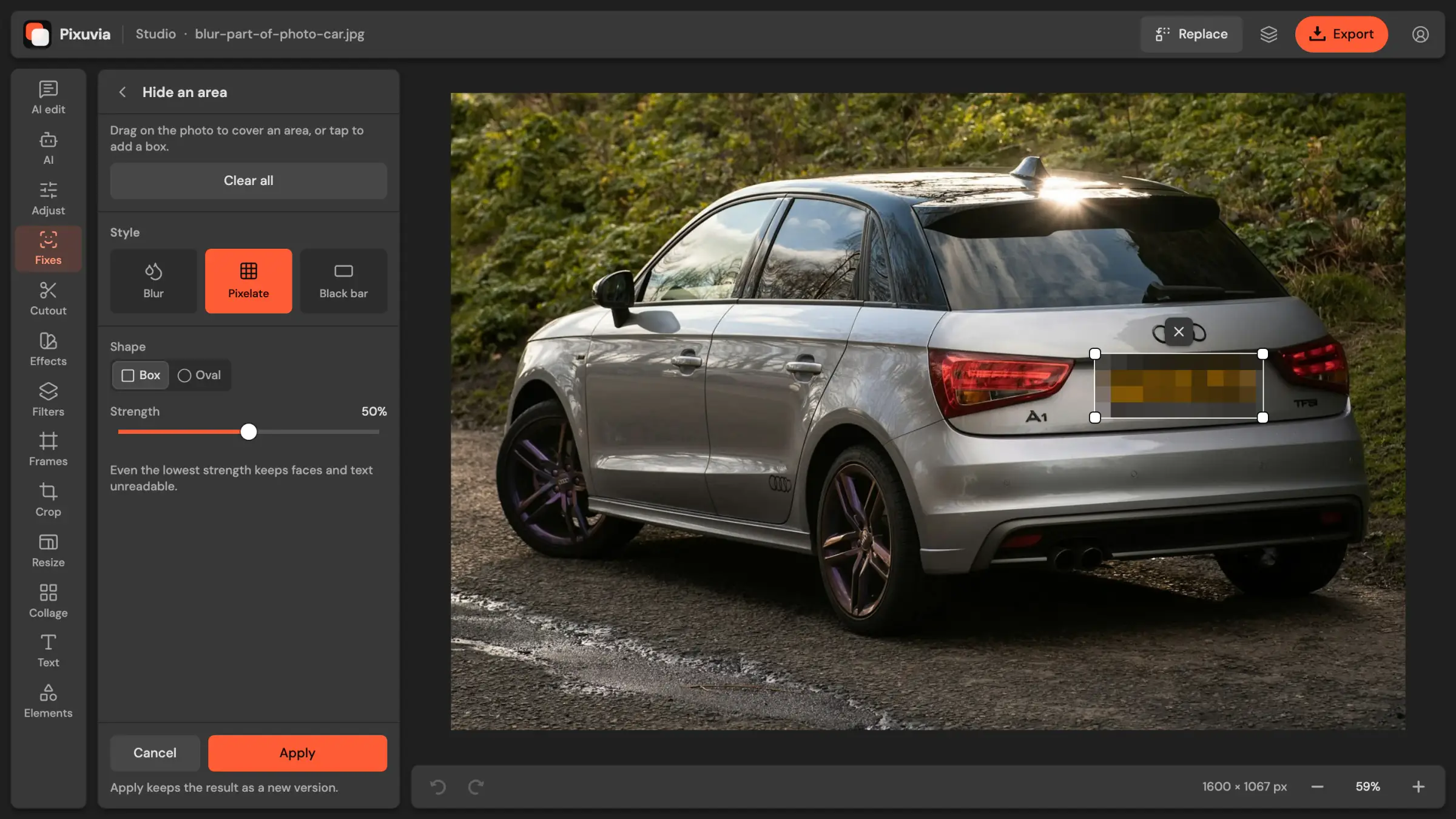
Stüdyo aynı işi seçim aracı olmadan yapar. Hızlı düzeltmeler > Bir alanı gizle seçeneğini açın, gizlenecek her parçanın üzerine bir kutu sürükleyin (veya bırakmak için dokunun) ve bir Stil seçin: Bulanıklaştır, Pikselleştir veya Siyah bant. Şekil, bir kutuyu Dikdörtgen ile yüzlere daha uygun olan Oval arasında değiştirir. Güç, sonucun ne kadar iri olacağını belirler ve panel, en düşük gücün bile yüzleri ve metni okunamaz tuttuğunu belirtir: güç her kutuya göre ölçeklenir; böylece kutunun kapattığı şey ne olursa olsun kareler veya bulanıklık iri kalır. “Uygula”, sonucu yeni bir sürüm olarak saklar.
Bulanıklık yerine ne zaman düz kutu kullanmalısınız?
Ayrıntı okunursa birine zarar gelebilecekse her zaman düz kutu kullanın: plaka, adres, isim kartı, biniş kartı, banka kartı, belge veya bir çocuğun yüzü. Düz bir renk altında ne olduğuna dair hiçbir iz taşımaz, bu yüzden geri getirilecek bir şey yoktur.
Düzenleyici'de alanı seçin, Düzen > Doldur… (Shift+F5) komutunu seçin, İçerik'i Siyah yapın ve Tamam'a tıklayın. Başka herhangi bir renk de olur; İçerik ayrıca Beyaz, %50 Gri ve Renk… seçeneklerini sunar. Stüdyo'da Bir alanı gizle içinde Siyah bant'ı seçin. İkisi de ayrı bir katman eklemek yerine doğrudan fotoğrafın üzerine boyar.
Bulanıklaştırılmış bir yüz veya plaka geri getirilebilir mi?
Bazen evet. Hafif bir bulanıklık veya ince bir mozaik göründüğünden daha azını gizler. Aşağıdaki aynı plakanın altı sürümü, %100'de gerçek Düzenleyici çıktısıdır. 3 px Kutu bulanıklığı Yarıçapı ve 6 px Mozaik Hücre boyutunda plaka hâlâ bir bakışta okunuyor.
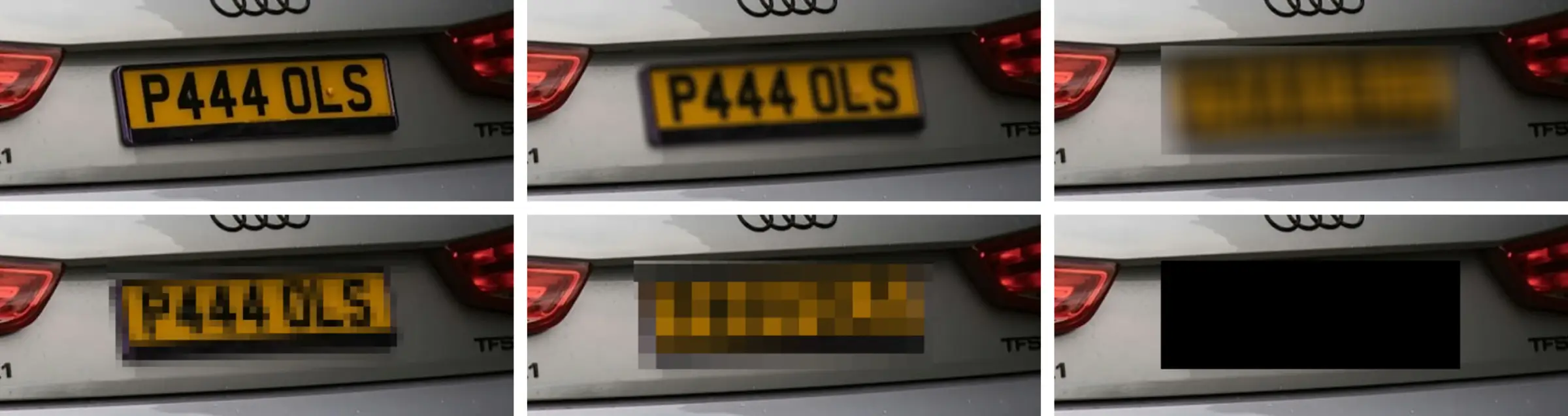
Gözünüz okuyamasa bile yazılım okuyabilir. Richard McPherson, Reza Shokri ve Vitaly Shmatikov, hem mozaikler hem de bulanıklıklar arkasından yüzleri ve el yazısı rakamları tanıyan sinir ağları eğitti. Güvenlik firması Bishop Fox, bilinen bir yazı tipi ve boyutta tahmin edilen karakterlerle eşleştirerek pikselleştirilmiş metni geri getiren Unredacter'ı yayımladı; yazarı, metni karartmanın tek güvenli yolunun tamamının üzerine siyah bir bant çekmek olduğu sonucuna varıyor. Pikselleştirilmiş video daha da zayıftır, çünkü bloklar kareden kareye değişir ve birleştirilerek daha net bir görüntü elde edilebilir.
Bu yüzden tekniği riske göre seçin. Tatil fotoğrafına yanlışlıkla giren bir yabancı için güçlü bir bulanıklık veya iri bir mozaik yeterlidir. Plaka, belge veya reşit olmayan birinin yüzü için düz kutu kullanın ya da en azından kareleri kapattığı harfler veya yüz hatları kadar büyük olan bir mozaik seçin.
Gizlenen ayrıntının gerçekten gitmesi için nasıl kaydedilir?
Düz bir JPEG veya PNG dışa aktarın ve yalnızca o dosyayı paylaşın. Kutu bulanıklığı, Mozaik ve Doldur katmanın pikselleriyle yer değiştirir; dışa aktarma ise katmansız tek bir görüntü yazar, yani özgün ayrıntı içinde değildir.
İki durum dikkat gerektirir. Alanı bir şekil veya ayrı bir katmanla kapattıysanız PSD her iki katmanı da saklar ve onu açan herkes kutuyu yeniden gizleyebilir; bunun yerine görünür katmanları tek görüntüde birleştiren JPEG veya PNG dışa aktarın ya da kaydetmeden önce Katman > Görüntüyü düzleştir komutunu seçin. Aynısı Stüdyo için de geçerlidir: Dışa aktar, ekrandakini tek görüntü olarak kaydeder; üstteki bir metin veya şekil katmanı da içine birleşir. Başladığınız fotoğraf ise hâlâ her şeyi gösterir; bu yüzden dışa aktarılan kopyayı gönderin, orijinali kendinize saklayın. Katmanlar rehberi PSD'nin neyi sakladığını açıklar.
Kişi veya nesne fotoğrafta hiç olmamalıysa onu kaldırmak herhangi bir bulanıklıktan daha iyi görünebilir: bkz. fotoğraftan nesne nasıl kaldırılır.
Sorular
Telefonumda fotoğraftaki bir yüzü nasıl bulanıklaştırırım?
Fotoğrafı Stüdyo'da açın, Diğer'e dokunun ve Hızlı düzeltmeler > Bir alanı gizle seçeneğini seçin. Bir kutu bırakmak için yüze dokunun, köşelerinden sürükleyerek uydurun, yüz için Oval'i seçin, ardından Uygula'ya ve Dışa aktar'a dokunun.
Kaydettikten sonra bir fotoğrafın bulanıklığını geri alabilir miyim?
Orijinal piksellere geri dönemezsiniz. Kutu bulanıklığı, Mozaik ve Doldur seçimin içindeki pikselleri değiştirir; JPEG veya PNG dışa aktarma ise yalnızca sonucu saklar. Alana daha sonra yeniden ihtiyaç duyabilecekseniz kendi dokunulmamış kopyanızı saklayın.
Ekran görüntüsündeki metni nasıl bulanıklaştırırım?
Metni Dikdörtgen seçim ile seçin ve İçerik'i Siyah yaparak Düzen > Doldur… komutunu ya da Stüdyo'nun Siyah bant seçeneğini kullanın. Metin, hafif bir bulanıklık veya ince bir mozaik arkasından geri okunması en kolay şeydir, bu yüzden tamamen kapatın.