Como desfocar parte de uma foto
Por Pixuvia · · Atualizado
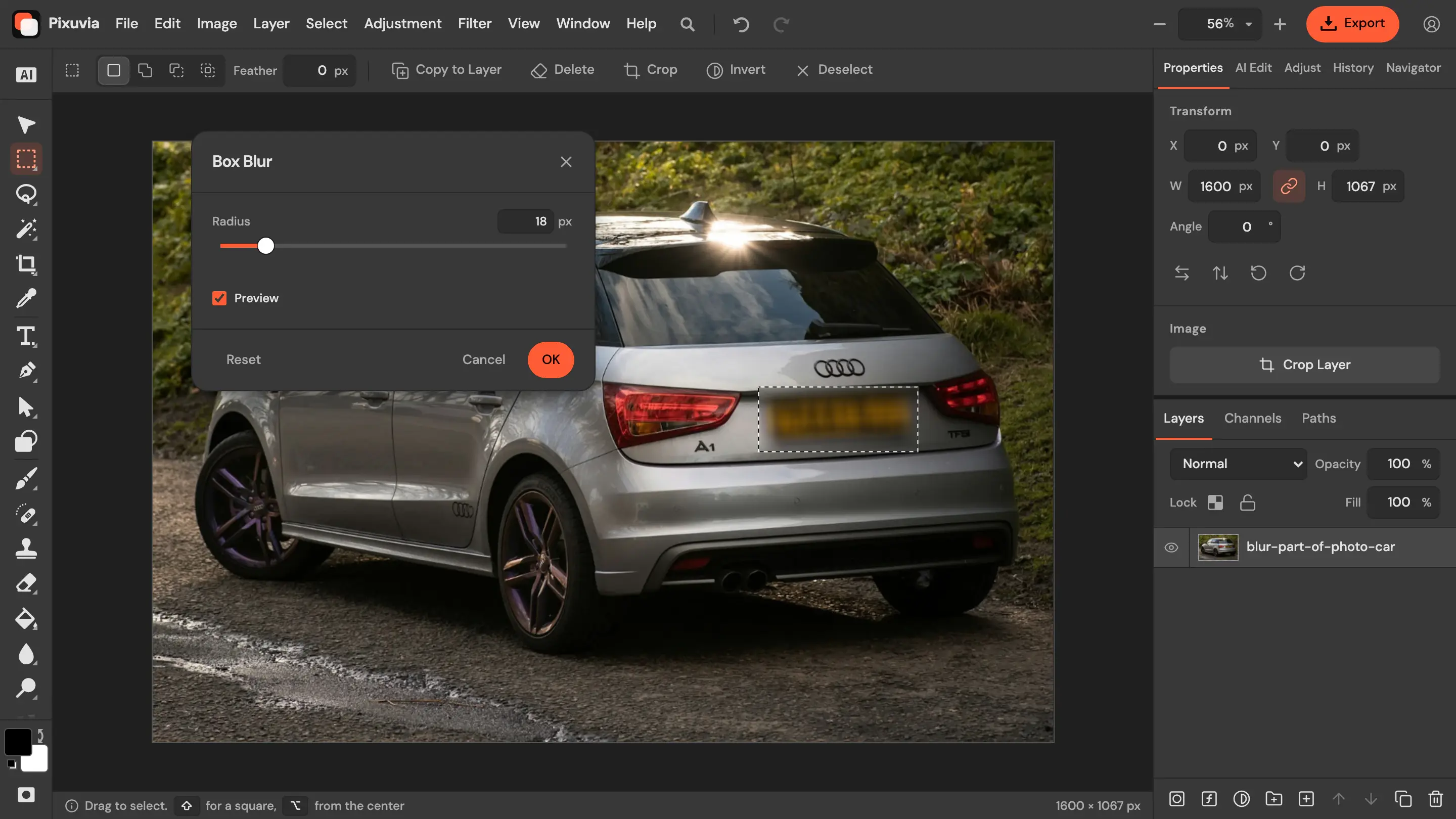
Para desfocar parte de uma foto, selecione primeiro a área e desfoque só dentro da seleção. No Editor do Pixuvia, arraste a Seleção retangular em volta dela e escolha Filtro > Desfoque > Desfoque de caixa…; no Studio, Ajustes rápidos > Ocultar uma área faz tudo em um só painel. Para uma placa de carro, um documento ou o rosto de uma criança, use uma caixa sólida.
O desfoque é uma de quatro formas de esconder ou suavizar parte de uma imagem, e cada uma serve para um trabalho diferente. Abaixo você vê o que cada técnica faz, o único procedimento que vale para todas e por que um desfoque leve não basta quando o detalhe é privado. Os exemplos usam uma mesma placa, escondida de todas as maneiras que o Editor e o Studio oferecem, sem IA e sem créditos.
Nesta página
- Qual forma de esconder parte de uma foto você deve usar?
- Como desfocar só uma área de uma foto?
- Como desfocar parte de uma foto para criar profundidade?
- Como pixelar ou censurar parte de uma imagem?
- Quando usar uma caixa sólida em vez de um desfoque?
- Dá para desfazer o desfoque de um rosto ou de uma placa?
- Como salvar para o detalhe escondido sumir de verdade?
- Perguntas
- Fontes
Qual forma de esconder parte de uma foto você deve usar?
Escolha pela finalidade. Um desfoque suaviza, um mosaico censura, uma caixa sólida remove, e os desfoques de profundidade só mudam para onde o olhar vai. Só a caixa sólida é segura para detalhes privados sem segundas dúvidas; o mosaico só é seguro quando seus quadrados são tão grandes quanto as letras ou os traços que cobrem.
| Técnica | Onde encontrar | O que faz | Use para |
|---|---|---|---|
| Desfoque de caixa em uma seleção | Editor: Filtro > Desfoque > Desfoque de caixa… | Suaviza por igual tudo dentro da seleção, conforme o Raio que você definir | Desconhecidos ao fundo, uma placa de aviso poluída, bagunça |
| Desfoques de profundidade | Editor: Filtro > Desfoque > Desfoque de lente…, Desfoque de íris…, Desfoque de campo…, Inclinação-deslocamento… | Imita uma lente fora de foco, nítida em um ponto e suave no resto | Levar o olhar ao assunto, um visual de miniatura |
| Ferramenta Desfoque | Editor: Desfoque na barra de ferramentas | Suaviza por onde você passar o pincel, um pouco a cada traço | Pequenos retoques e bordas suaves |
| Mosaico | Editor: Filtro > Pixelização > Mosaico…; Studio: Ocultar uma área > Pixelização | Troca a área por quadrados da sua cor média | O visual conhecido de "censurado" em rostos e telas |
| Caixa sólida | Editor: Editar > Preencher… > Preto; Studio: Ocultar uma área > Barra preta | Pinta a área de uma só cor chapada, sem deixar nada para ler | Placas, documentos, números de cartão, rostos de crianças |
Como desfocar só uma área de uma foto?
Toda técnica segue os mesmos quatro passos: selecionar, desfocar, conferir e exportar. A seleção é o que mantém o resto da foto nítido, por isso vem primeiro. Este é o procedimento com Desfoque de caixa; troque o passo 3 por Mosaico ou Preenchimento para usar as outras técnicas.
- Abra sua foto no Editor: solte-a na tela inicial ou escolha Arquivo > Abrir….
- Pressione M para Seleção retangular, ou L para o Laço se a área tiver formato irregular, e arraste em volta da parte a esconder. Deixe alguns pixels de margem em todos os lados.
- Escolha Filtro > Desfoque > Desfoque de caixa… e aumente o Raio até não dar mais para distinguir nenhuma letra, dígito ou traço. Visualizar mostra o desfoque na foto enquanto você arrasta.
- Clique em OK, pressione Ctrl+D (Cmd+D no Mac) para desmarcar e depois Ctrl+1 (Cmd+1) para Tamanho real (100%) e confira a área em tamanho total.
- Escolha Arquivo > Exportar… (Ctrl+S, Cmd+S no Mac), selecione JPEG ou PNG como Formato e clique em Exportar. Compartilhe esse arquivo novo, não o original.
Para uma borda mais suave entre a área desfocada e o resto, digite um valor de Difusão na barra de opções antes de arrastar a seleção. Deixe em 0 quando estiver escondendo algo privado: uma borda com difusão deixa a margem externa da placa ou do rosto aparecer em parte.
Se você conhece o Photoshop, talvez procure Desfoque gaussiano…. No Editor, esse comando é um desfoque ao vivo da camada inteira e não fica dentro de uma seleção, então para uma área use Desfoque de caixa…, Desfoque de lente… ou Desfoque de superfície…. Todos gravam o desfoque apenas nos pixels selecionados.
Como desfocar parte de uma foto para criar profundidade?
Quando o objetivo é um visual e não a privacidade, use os desfoques que imitam uma lente de câmera. Eles ficam em Filtro > Desfoque, junto com os demais.
- Desfoque de íris… mantém um oval nítido e desfoca para fora a partir dele. Arraste a borda do anel para ajustar o tamanho e girá-lo.
- Desfoque de campo… define uma quantidade de desfoque em alfinetes que você clica na foto, para o desfoque poder crescer de um lado ao outro.
- Inclinação-deslocamento… mantém uma faixa reta nítida e desfoca acima e abaixo dela, o que faz uma rua parecer uma maquete.
- Desfoque de lente… desfoca com o formato do diafragma de uma lente (de triângulo a octógono), com Realces especulares para que pontos brilhantes se expandam como as luzes fora de foco de verdade.
Os três desfoques da Galeria de desfoque mostram uma barra com Tipo de desfoque, Desfoque e Excluir alfinete; pressione Aplicar quando o resultado estiver bom. Com uma seleção ativa, o desfoque é aplicado só dentro dela. Para desfocar tudo atrás de uma pessoa ou de um produto, a página de desfocar o fundo encontra o assunto sozinha e faz todo o trabalho na própria página.
Como pixelar ou censurar parte de uma imagem?
Selecione a área como nos passos acima e escolha Filtro > Pixelização > Mosaico…. Seu único ajuste, Tamanho da célula, é a largura de cada quadrado em pixels, e quanto maior, mais esconde. Para algo privado, faça cada quadrado pelo menos tão grande quanto as letras ou os traços que ele cobre, para que nenhum quadrado guarde uma parte legível deles.
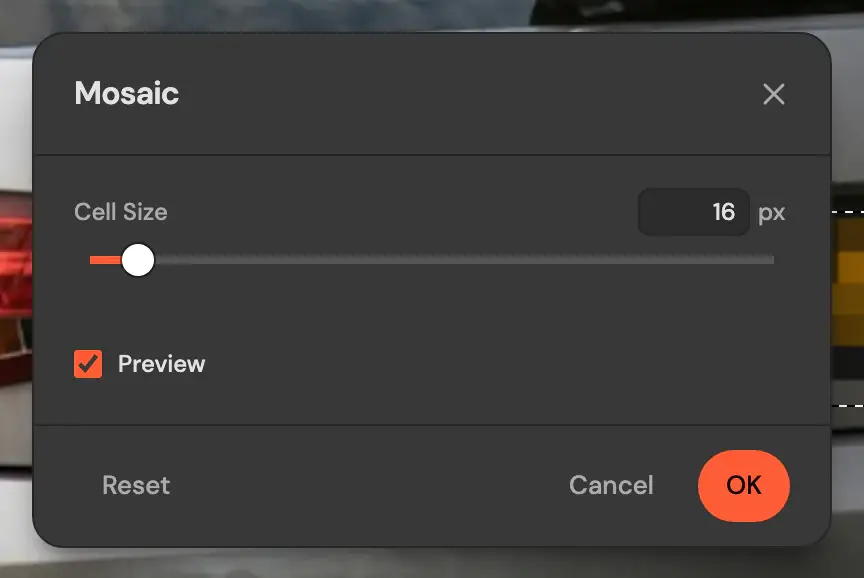
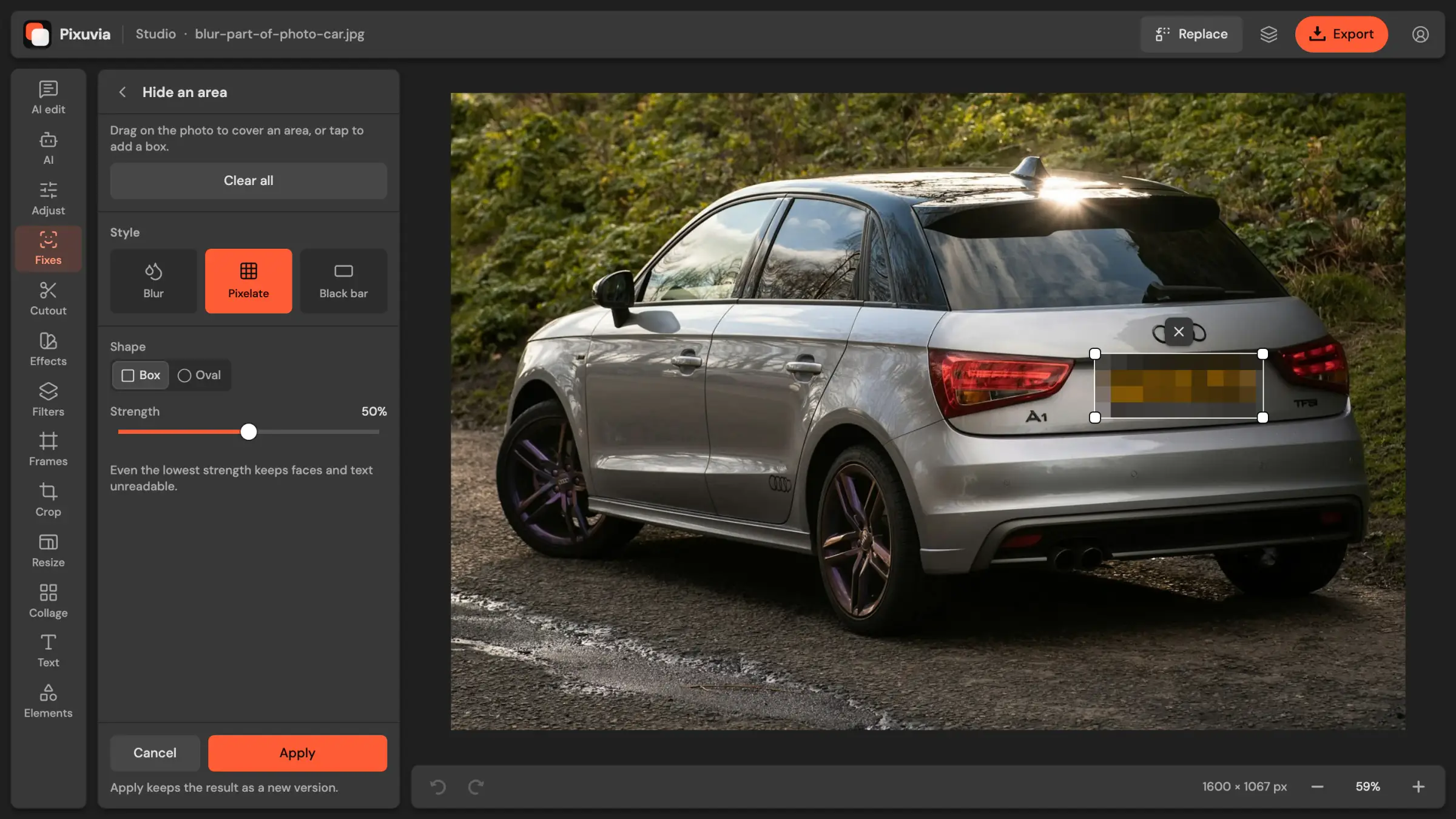
O Studio faz o mesmo sem ferramenta de seleção. Abra Ajustes rápidos > Ocultar uma área, arraste uma caixa sobre cada parte a esconder (ou toque para colocar uma) e escolha um Estilo: Desfoque, Pixelização ou Barra preta. Forma alterna a caixa entre Retângulo e Oval, que combina melhor com rostos. Intensidade define o quão grosseiro fica o resultado, e o painel avisa que mesmo a intensidade mínima deixa rostos e textos ilegíveis: a intensidade se ajusta a cada caixa, então os quadrados ou o desfoque continuam grossos para o que quer que a caixa cubra. Aplicar guarda o resultado como uma nova versão.
Quando usar uma caixa sólida em vez de um desfoque?
Use uma caixa sólida sempre que alguém puder ser prejudicado se o detalhe fosse lido: uma placa de carro, um endereço, um crachá com nome, um cartão de embarque, um cartão de banco, um documento ou o rosto de uma criança. Uma cor chapada não guarda nenhum vestígio do que havia embaixo, então não há nada a recuperar.
No Editor, selecione a área, escolha Editar > Preencher… (Shift+F5), defina Conteúdo como Preto e clique em OK. Qualquer outra cor também serve; Conteúdo também oferece Branco, Cinza 50% e Cor…. No Studio, escolha Barra preta em Ocultar uma área. Os dois pintam na própria foto, sem adicionar uma camada separada.
Dá para desfazer o desfoque de um rosto ou de uma placa?
Às vezes, sim. Um desfoque leve ou um mosaico fino escondem menos do que parece. As seis versões da mesma placa abaixo são resultados reais do Editor a 100%. Com Raio de Desfoque de caixa de 3 px e Tamanho da célula do Mosaico de 6 px, a placa ainda é lida de relance.
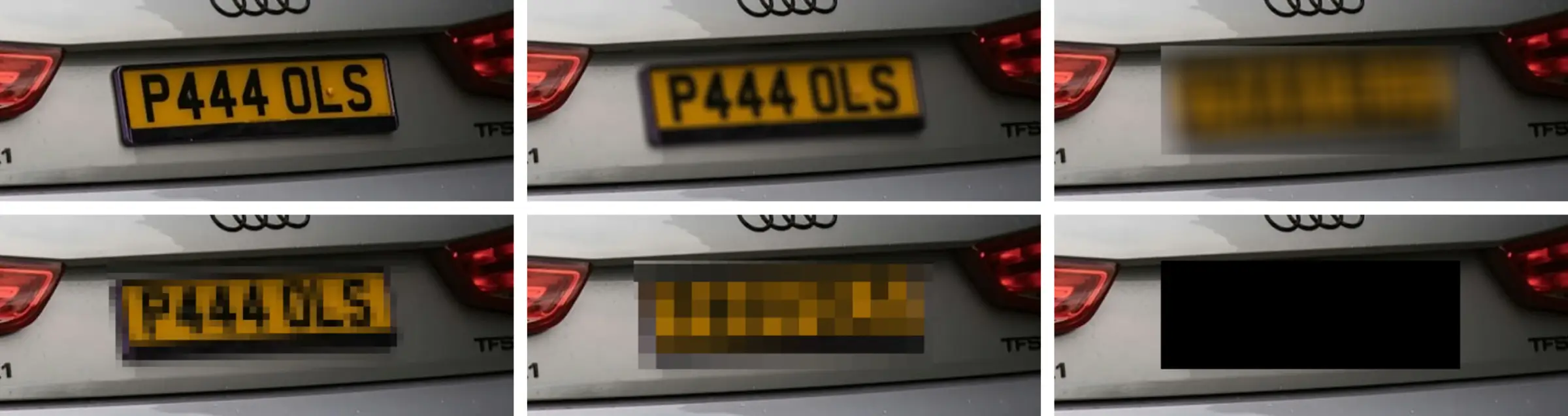
Mesmo quando seu olho não consegue ler, um software pode. Richard McPherson, Reza Shokri e Vitaly Shmatikov treinaram redes neurais que reconheciam rostos e dígitos manuscritos através de mosaicos e de desfoques. A empresa de segurança Bishop Fox lançou o Unredacter, que recuperava texto pixelado comparando-o com caracteres supostos em uma fonte e um tamanho conhecidos; seu autor conclui que a única forma segura de censurar texto é uma barra preta sobre ele inteiro. Vídeo pixelado é ainda mais frágil, porque os blocos mudam de quadro em quadro e podem ser combinados em uma imagem mais nítida.
Por isso, ajuste a técnica ao risco. Para um estranho que apareceu numa foto de férias, um desfoque forte ou um mosaico grosso bastam. Para uma placa, um documento ou o rosto de um menor, use uma caixa sólida ou, pelo menos, um mosaico cujos quadrados sejam tão grandes quanto as letras ou os traços que cobrem.
Como salvar para o detalhe escondido sumir de verdade?
Exporte um JPEG ou PNG achatado e compartilhe esse arquivo. Desfoque de caixa, Mosaico e Preenchimento substituem os pixels da própria camada, e a exportação grava uma imagem só, sem camadas, então o detalhe original não está dentro dela.
Dois casos pedem cuidado. Se você cobriu a área com uma forma ou com uma camada separada, um PSD guarda as duas camadas e qualquer pessoa que o abrir pode esconder a caixa de novo; exporte JPEG ou PNG, que juntam as camadas visíveis em uma única imagem, ou escolha Camada > Achatar imagem antes de salvar. O mesmo vale para o Studio: sua Exportar salva o que está na tela como uma imagem só, então uma camada de texto ou de forma por cima é mesclada. E a foto de que você partiu continua mostrando tudo, então envie a cópia exportada e guarde o original só para você. O guia de camadas explica o que um PSD guarda.
Se a pessoa ou o objeto nem deveria aparecer na foto, removê-lo pode ficar melhor do que qualquer desfoque: veja como remover um objeto de uma foto.
Perguntas
Como desfocar um rosto em uma foto no celular?
Abra a foto no Studio, toque em Mais e escolha Ajustes rápidos > Ocultar uma área. Toque no rosto para colocar uma caixa, arraste os cantos para ajustá-la, escolha Oval para um rosto e depois toque em Aplicar e Exportar.
Posso tirar o desfoque de uma foto depois de salvá-la?
Não a ponto de voltar aos pixels originais. Desfoque de caixa, Mosaico e Preenchimento substituem os pixels dentro da seleção, e uma exportação em JPEG ou PNG guarda só o resultado. Mantenha sua própria cópia intacta caso precise da área de novo mais tarde.
Como desfocar texto em uma captura de tela?
Selecione o texto com Seleção retangular e use Editar > Preencher… com Conteúdo definido como Preto, ou a Barra preta do Studio. Texto é o que mais facilmente se lê de volta através de um desfoque leve ou de um mosaico fino, então cubra-o.