GIMP vs Photoshop: qual editor de fotos você deve usar?
Por Pixuvia · · Atualizado

GIMP vs Photoshop é a escolha entre custo e abertura de um lado, e profundidade e IA do outro. O GIMP é um software de código aberto, sem custo, para Linux, Windows e macOS e, desde a versão 3.0, mantém a maioria dos filtros editáveis depois de aplicados. O Photoshop é vendido só por assinatura e roda em Windows e macOS, na web e no celular, com camadas de ajuste, objetos inteligentes, o PSD como formato próprio e um conjunto crescente de ferramentas de IA generativa pagas com créditos.
Um aviso antes dos detalhes: nós fazemos o Pixuvia, um editor de fotos para navegador, e falamos dele brevemente perto do fim. Todos os fatos sobre o GIMP e o Photoshop abaixo vêm dos próprios sites, páginas de ajuda e notas de versão deles, conferidos em novembro de 2026, com links nas fontes. Não testamos nenhum dos dois apps para desktop para esta página, então, onde as páginas deles não dizem nada, deixamos isso claro.
Nesta página
- GIMP vs Photoshop em resumo
- Como se paga o GIMP e o Photoshop
- Plataformas: onde o GIMP e o Photoshop rodam
- Ferramentas de edição comparadas
- Suporte a PSD no GIMP: o que passa para o outro lado
- Recursos de IA no GIMP e no Photoshop
- Curva de aprendizado e hábitos
- Quem deve escolher o GIMP e quem deve escolher o Photoshop
- Uma terceira opção: Pixuvia
- Perguntas
- Fontes
GIMP vs Photoshop em resumo
| Pergunta | GIMP | Photoshop |
|---|---|---|
| Última versão | GIMP 3.2.8 (novembro de 2026) | Photoshop 28.0 no desktop (novembro de 2026) |
| Como se paga | Código aberto sob a GNU GPL, sem cobrança | Só por assinatura, como parte de um plano Adobe |
| Onde roda | Linux, Windows e macOS, em x86 e ARM | Windows e macOS no desktop, além de versões web e para celular |
| Formato próprio | XCF | PSD (PSB para documentos grandes) |
| PSD | Importa e exporta, inclusive PSD em CMYK; os efeitos de camada são mesclados na exportação | É o formato nativo |
| Ajustes editáveis | Filtros não destrutivos em camadas, grupos de camadas e canais | Camadas de ajuste e camadas de preenchimento |
| Objetos inteligentes | Camadas vinculadas, que o GIMP compara aos objetos inteligentes vinculados | Objetos inteligentes incorporados e vinculados |
| Ferramentas de IA | Não aparecem nas notas de versão | Generative Fill, Generative Expand, Generative Upscale e mais, pagos com créditos generativos |
| Ideal para | Edição de fotos e pintura sem custo, usuários de Linux, quem quer código aberto | Trabalho profissional e em equipe com PSD, impressão em CMYK, uso intenso de IA |
Como se paga o GIMP e o Photoshop
O GIMP não custa nada. Ele é lançado sob a Licença Pública Geral GNU, a página inicial dele diz que você pode alterar o código-fonte e distribuir suas alterações, e o FAQ dele diz que você pode usá-lo para qualquer finalidade, inclusive trabalho comercial, sem restrições sobre o que você cria com ele.
O Photoshop é o modelo oposto. A página de planos da Adobe responde "Posso comprar o Photoshop de forma definitiva?" com "Não": o Photoshop vem só com uma assinatura do Creative Cloud. Você pode contratá-lo sozinho (o plano Photoshop, com acesso web e para celular, armazenamento na nuvem e uma pequena cota mensal de créditos generativos), no plano Photography com o Lightroom, ou no Creative Cloud Pro, com mais de 20 outros apps da Adobe e uma cota de créditos bem maior. Há também planos para estudantes, professores e equipes, e os planos são listados como anuais com cobrança mensal, com uma opção anual pré-paga. Cada um vem com um período de teste.
A cota de créditos importa se você pretende usar as ferramentas de IA do Photoshop. A página de créditos generativos da Adobe diz que cada plano inclui uma cota mensal, que o número de créditos usados depende do recurso de IA e que você pode ter mais fazendo um upgrade ou comprando um plano de créditos à parte.
Plataformas: onde o GIMP e o Photoshop rodam
O GIMP é um app para desktop em Linux, Windows e macOS. A versão 3.2.8 lista builds oficiais como pacotes AppImage, Flatpak e Snap para Linux, um instalador para Windows e uma versão na Microsoft Store, todos para x86 e ARM, e imagens de disco do macOS para Macs com Intel e Apple silicon. O GIMP 3.2 foi a última versão com build de Windows de 32 bits. O gimp.org não lista versão web nem para celular; se você prefere um editor de navegador, veja Photopea vs GIMP.
O Photoshop no desktop roda em Windows (inclusive Windows em ARM) e macOS. Os requisitos técnicos da Adobe não listam Linux e dizem que o Photoshop precisa de conexão com a internet para ativação do software e validação da assinatura. Além do desktop, os planos da Adobe incluem o Photoshop na web e no celular; a página do produto diz que a versão para celular pode ser usada sem cobrança, com recursos premium em uma assinatura.
Ferramentas de edição comparadas
Os dois editores cobrem o essencial do trabalho com fotos: camadas, máscaras de camada, grupos de camadas, seleções, pintura, clonagem e texto. As diferenças estão em como as edições continuam editáveis e em quanto é construído em torno de um único arquivo.
GIMP 3.0 e 3.2
O GIMP 3.0 trouxe a edição não destrutiva para o GIMP. As notas de versão apresentam os filtros não destrutivos: a maioria dos filtros GEGL, como Curves, continua editável na camada depois de aplicada, e você pode mostrar, ocultar, reordenar, excluir ou mesclar os filtros pelo menu fx da camada. A ajuda do GIMP chama isso de efeitos de camada e observa que eles são salvos em arquivos XCF. O GIMP 3.0 também permite selecionar várias camadas ao mesmo tempo e acrescentou contornos de texto editáveis, gerenciamento de cores mais amplo com prova de cores e scripts em Python 3.
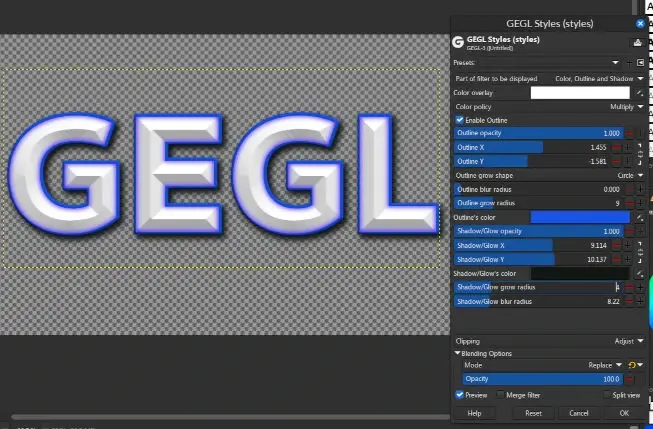
O GIMP 3.2 foi além. Acrescentou camadas vinculadas, que incorporam uma imagem externa e se atualizam quando esse arquivo muda (o GIMP as compara aos objetos inteligentes vinculados do Photoshop), e camadas vetoriais desenhadas com a ferramenta Path, cujo traço e preenchimento continuam editáveis. Os filtros agora podem rodar em canais, e um grupo de camadas vazio no modo Pass through com um filtro funciona como uma camada de ajuste para tudo o que está abaixo. Para pintura, a ferramenta MyPaint Brush ganhou 20 pincéis e melhores controles para mesa digitalizadora.
Photoshop
O Photoshop embute a edição não destrutiva em tipos de camada. As camadas de ajuste aplicam correções "sem alterar permanentemente os dados dos pixels", com 16 ajustes, entre eles Levels, Curves, Exposure, Hue/Saturation, Color Lookup, Selective Color e Gradient Map, além de preenchimentos Solid Color, Gradient e Pattern. Os objetos inteligentes mantêm editáveis imagens e arte inseridas: você pode incorporá-los ou vinculá-los, editar o conteúdo e todas as cópias se atualizam. A página do produto da Adobe também lista modos de mesclagem, Camera Raw, uma biblioteca de pincéis personalizável, pranchetas e formas vetoriais.
O Photoshop 28.0, lançado em novembro de 2026, acrescentou Relight (com até três fontes de luz móveis), Quick Compare, remoção de objetos junto com suas sombras e reflexos e um AI Assisted Editor que você pode trocar a qualquer momento pelo Pro Editor completo. Nosso guia de máscaras de camada explica a técnica de mascaramento que os dois editores compartilham.
Uma lacuna que vale conhecer: os modos de cor. O Photoshop tem o modo de cor CMYK para impressão comercial, que a página de modos de cor dele descreve como uma separação que corresponde às chapas de impressão. O GIMP importa e exporta arquivos CMYK em JPEG, TIFF, PSD e JPEG XL, mas o FAQ dele diz que o CMYK como modo de imagem central está no roteiro, sem prazo, e as notas da 3.0 descrevem o trabalho de cores como a base para futuros modos CMYK e LAB.
Suporte a PSD no GIMP: o que passa para o outro lado
O PSD é o formato próprio do Photoshop, então um PSD feito no Photoshop abre nele como foi salvo. O GIMP lê e grava PSD por meio de um plug-in, e as próprias páginas dele deixam claro que algo se perde no caminho. A ajuda do GIMP sobre salvar e exportar diz que o XCF é o único formato que guarda tudo sobre uma imagem, e a página sobre efeitos de camada diz que eles são mesclados na exportação, "até quando você exporta para formatos que também aceitam efeitos de camada, como o PSD".
Versões recentes melhoraram o tratamento de PSD. De acordo com as notas de versão:
- O GIMP 3.0 melhorou a importação e a exportação de PSD, acrescentou a importação e a exportação de PSD em CMYK e uma caixa de exportação de PSD que pode salvar caminhos de recorte, perfis CMYK e metadados
- O GIMP 3.0 também carrega arquivos JPEG e TIFF com metadados do Photoshop, como caminhos de recorte, guias e camadas, e importa arquivos PSB (documentos grandes)
- O GIMP 3.2 acrescentou a exportação de PSB e importa mais estilos de camada, entre eles Drop Shadow, Inner Shadow e Outer Glow
- O GIMP 3.2 consegue carregar predefinições de Curves (.acv) e Levels (.alv) do Photoshop e padrões do Photoshop (.pat)
O que as páginas do GIMP não dizem é como camadas de ajuste, objetos inteligentes e texto editável do Photoshop chegam. Até que digam, trate o PSD de um cliente com cuidado: abra uma cópia, confira cada camada com o original e mantenha seu arquivo de trabalho em XCF se editar no GIMP. Se você só precisa ver ou achatar arquivos PSD, nosso guia sobre abrir um PSD sem o Photoshop cobre as opções.
Recursos de IA no GIMP e no Photoshop
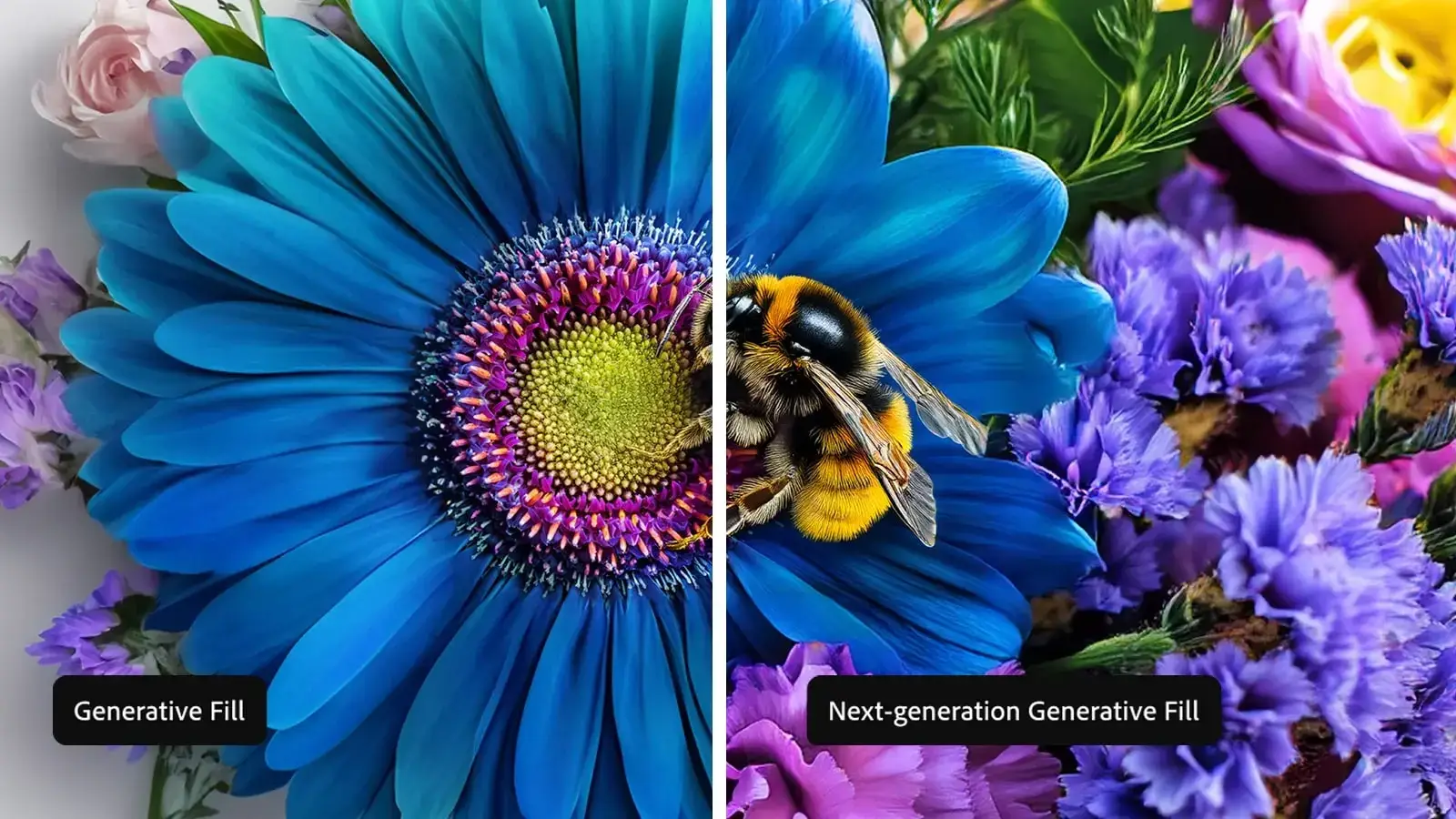
O Photoshop tem muito mais aqui. O Generative Fill adiciona, remove ou substitui conteúdo em uma seleção a partir de um texto, ou a preenche com os pixels ao redor quando você deixa o texto vazio, e coloca o resultado em uma camada própria. A página de ajuda dele lista modelos Adobe Firefly e de parceiros (FLUX.2 pro, FLUX Kontext pro e Google Gemini 3 e 3.1) em um seletor de modelos. O Photoshop também oferece Generative Expand, Generative Upscale, Generative Recompose, Prompt to edit e Generative restyle. Esses recursos usam créditos generativos do seu plano, e a página da Adobe diz que o Generative Fill não está disponível na China.
As notas de versão do GIMP 3.0 e 3.2 não listam recursos de IA generativa, e o gimp.org não descreve ferramentas de IA integradas. A ajuda dele documenta ferramentas clássicas para os mesmos trabalhos feitos à mão, como Foreground Select, Heal e Clone. Se as edições com IA são centrais no seu trabalho, o Photoshop é a melhor escolha dos dois.
Curva de aprendizado e hábitos
Nenhum dos dois fabricantes publica uma medida de quão difícil é aprender o editor, então não vamos adivinhar. O Photoshop agora oferece duas portas de entrada: o AI Assisted Editor para edições guiadas por texto e o Pro Editor para controle total. O FAQ do GIMP diz que o projeto não está construindo um substituto do Photoshop e prefere o próprio design a copiar outros programas, então os hábitos e os nomes de menu do Photoshop nem sempre servem. O mesmo FAQ responde a quem vê o GIMP diferente do tutorial que segue: a interface mudou entre versões, então escolha tutoriais escritos para o GIMP 3.
Quem deve escolher o GIMP e quem deve escolher o Photoshop
Escolha o GIMP se você:
- quer um editor capaz sem assinatura, ou prefere software de código aberto que pode usar para qualquer finalidade
- trabalha em Linux, ou em um computador que os requisitos do Photoshop não cobrem
- edita fotos, pinta ou cria gráficos e guarda seus próprios arquivos em XCF
- quer automatizar ou estender o editor em Python, Script-Fu ou C
Escolha o Photoshop se você:
- troca arquivos PSD em camadas todos os dias com clientes, agências ou gráficas
- depende de camadas de ajuste, objetos inteligentes ou de um fluxo de trabalho completo em CMYK
- usa com frequência ferramentas de IA generativa, como Generative Fill ou Generative Expand
- quer o mesmo app no desktop, na web e no celular, junto com o Lightroom ou outros apps da Adobe
Uma terceira opção: Pixuvia
Se você quer ferramentas no estilo Photoshop e arquivos PSD sem instalar nada, o Pixuvia roda no navegador em Windows, macOS, Linux, Android, iPhone e iPad. O Editor dele segue as ferramentas e os menus do Photoshop, e o Studio é construído em torno de ferramentas de IA de uma tarefa só.
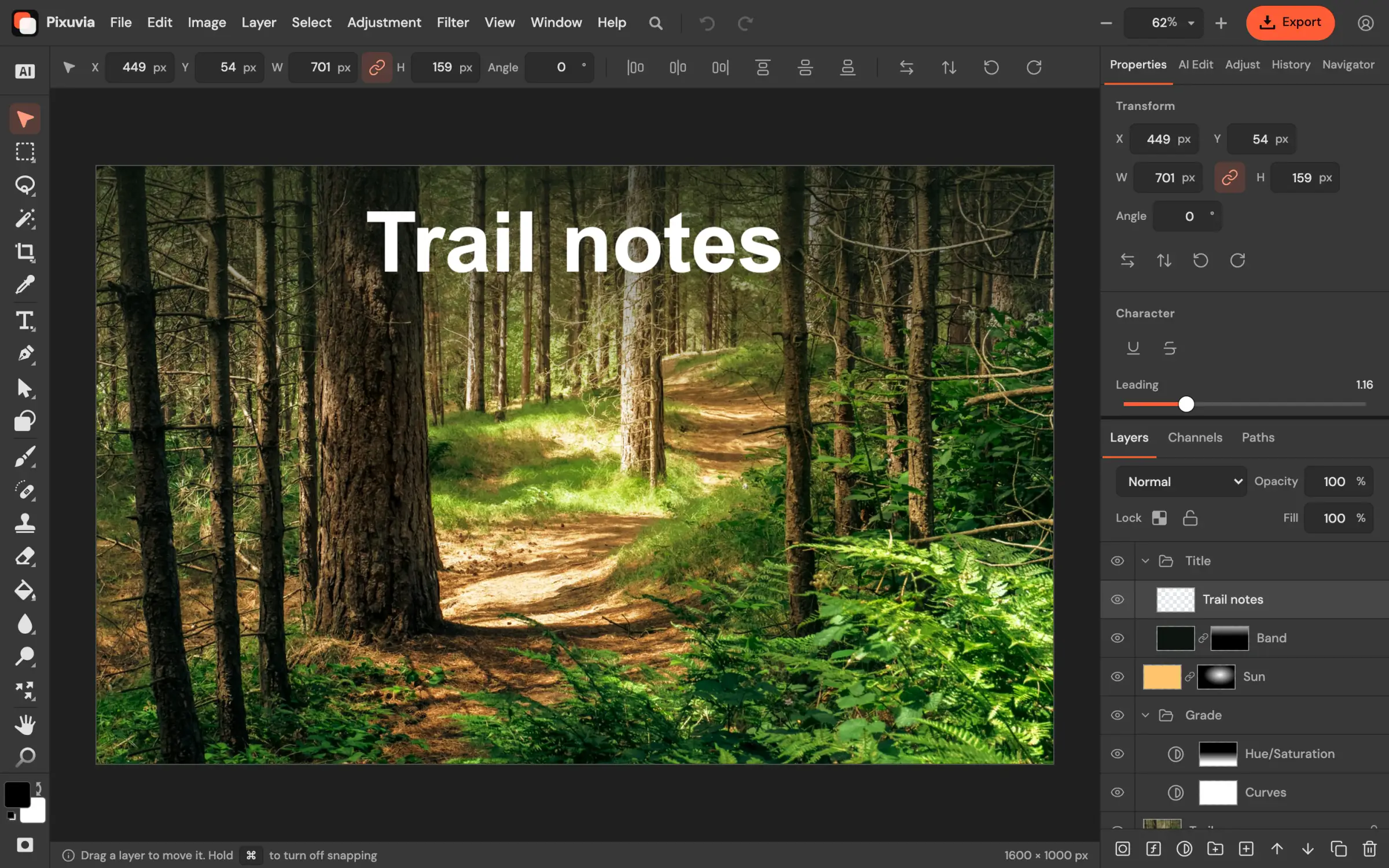
- Abre arquivos PSD de até 60 MB com camadas, grupos, máscaras, texto editável e formas, e salva PSD, PNG, JPG, WebP, GIF, SVG, PDF e TIFF
- 18 tipos de camadas de ajuste, cada uma com a própria máscara, além de objetos inteligentes com filtros inteligentes e 10 estilos de camada
- Ferramentas de IA (remover fundo, apagar objetos, preenchimento generativo, expandir, ampliar, reiluminar, editar por prompt) que exigem login e usam créditos; veja os planos
Ele tem limites: o Pixuvia trabalha em RGB de 8 bits, sem modo CMYK, não abre arquivos PSB e abre como pixels objetos inteligentes distorcidos ou vinculados e texto em um caminho. Se seus arquivos dependem disso, o Photoshop trata todos esses casos, e o GIMP abre arquivos PSB e exporta CMYK. Caso contrário, experimente com o seu próprio arquivo no editor de PSD on-line, ou compare mais opções na nossa lista de alternativas ao Photoshop.
Perguntas
O GIMP é tão bom quanto o Photoshop?
Para muitas edições de fotos, sim: o GIMP tem camadas, máscaras, seleções, ferramentas de pintura e, desde o GIMP 3.0, filtros que você pode editar depois de aplicados. O Photoshop vai além em algumas áreas que importam para profissionais: camadas de ajuste e objetos inteligentes que viajam dentro dos arquivos PSD, um modo de imagem CMYK completo e ferramentas de IA generativa como o Generative Fill. Qual é melhor depende de você precisar disso.
O GIMP abre arquivos PSD?
Sim. O GIMP importa e exporta PSD, inclusive arquivos PSD em CMYK, e o GIMP 3.2 acrescentou a exportação de PSB e a importação de mais estilos de camada, como Drop Shadow, Inner Shadow e Outer Glow. A própria ajuda do GIMP diz que o formato XCF é o único que guarda tudo sobre uma imagem e que os efeitos de camada são mesclados na exportação, até para PSD. Confira uma cópia de um PSD importante antes de editar e devolver.
O GIMP tem camadas de ajuste?
Não com esse nome. O GIMP 3.0 tornou a maioria dos filtros não destrutiva, então um filtro Curves ou Levels continua editável na camada dele, e as notas de versão do GIMP 3.2 dizem que um grupo de camadas vazio no modo Pass through com um filtro recria um fluxo de trabalho de camada de ajuste. O Photoshop tem camadas de ajuste como um tipo de camada, com uma lista de 16 ajustes e três tipos de preenchimento.
Posso usar o GIMP em trabalho comercial?
Sim. O FAQ do GIMP diz que ele não impõe restrições ao tipo de trabalho que você produz com ele e que você pode usá-lo para qualquer finalidade, inclusive trabalho comercial. É um software de código aberto sob a Licença Pública Geral GNU e baixá-lo não custa nada.
O GIMP tem recursos de IA como o Generative Fill?
Nenhum aparece nas notas de versão do GIMP 3.0 ou 3.2 no gimp.org. O Photoshop oferece Generative Fill, Generative Expand, Generative Upscale e outras ferramentas de IA, pagas com os créditos generativos que vêm com cada plano da Adobe.
O Photoshop roda no Linux?
Os requisitos técnicos da Adobe para o Photoshop no desktop listam só Windows e macOS. O GIMP tem builds oficiais para Linux, Windows e macOS. O Photoshop também tem versões web e para celular, que exigem um plano da Adobe para os recursos premium.
Fontes
- GIMP: home page (platforms, license, latest version)
- GIMP: Frequently asked questions (commercial use, CMYK, Photoshop)
- GIMP 3.0 release notes
- GIMP 3.2 release notes
- GIMP 3.2.8 released (official builds)
- GIMP Help: Saving and exporting images (XCF)
- GIMP Help: Layer effects
- GIMP Help 3.0: contents (tools)
- Adobe: Photoshop product page
- Adobe: Photoshop plans and FAQ
- Adobe: Generative Fill in Photoshop
- Adobe Help: Edit images with Generative Fill
- Adobe Help: Generative credits overview
- Adobe Help: Work with adjustment and fill layers
- Adobe Help: Create embedded Smart Objects
- Adobe Help: Color modes in Photoshop
- Adobe Help: Supported file formats in Photoshop
- Adobe Help: Photoshop on desktop technical requirements
- Adobe Help: What's new in Photoshop on desktop