GIMP vs Photoshop: hangi fotoğraf düzenleyicisini kullanmalı?
Yazar Pixuvia · · Güncellendi

GIMP vs Photoshop, maliyet ve açıklık ile derinlik ve yapay zekâ arasında bir seçimdir. GIMP, Linux, Windows ve macOS için ücret ödetmeyen açık kaynak bir yazılımdır ve 3.0 sürümünden beri çoğu filtreyi uyguladıktan sonra da düzenlenebilir tutar. Photoshop yalnızca abonelikle satılır; Windows ve macOS'ta, web'de ve mobilde çalışır; ayarlama katmanları, akıllı nesneler, kendi biçimi olan PSD ve kredilerle ödenen, giderek büyüyen üretken yapay zekâ araçları sunar.
Ayrıntılardan önce bir not: biz bir tarayıcı fotoğraf düzenleyicisi olan Pixuvia uygulamasını yapıyoruz ve sonlara doğru kısaca anlatıyoruz. GIMP ve Photoshop hakkındaki her bilgi, kendi web sitelerinden, yardım sayfalarından ve sürüm notlarından geliyor, Kasım 2026'da kontrol edildi ve bağlantıları kaynaklarda. Bu sayfa için iki masaüstü uygulamasını da denemedik; sayfaları bir konuda sessizse bunu söylüyoruz.
Bu sayfada
- GIMP vs Photoshop bir bakışta
- GIMP ve Photoshop için nasıl ödersin
- Platformlar: GIMP ve Photoshop nerede çalışır
- Düzenleme araçlarının karşılaştırması
- GIMP PSD desteği: neler aktarılır
- GIMP ve Photoshop'ta yapay zekâ özellikleri
- Öğrenme eğrisi ve alışkanlıklar
- GIMP'i kim seçmeli, Photoshop'u kim seçmeli
- Üçüncü bir seçenek: Pixuvia
- Sorular
- Kaynaklar
GIMP vs Photoshop bir bakışta
| Soru | GIMP | Photoshop |
|---|---|---|
| Son sürüm | GIMP 3.2.8 (Kasım 2026) | Masaüstünde Photoshop 28.0 (Kasım 2026) |
| Nasıl ödenir | GNU GPL altında açık kaynak, ücret yok | Yalnızca abonelik, bir Adobe planının parçası olarak |
| Nerede çalışır | Linux, Windows ve macOS'ta, x86 ve ARM üzerinde | Masaüstünde Windows ve macOS, ayrıca web ve mobil sürümler |
| Kendi dosya biçimi | XCF | PSD (büyük belgeler için PSB) |
| PSD | İçe ve dışa aktarır, CMYK PSD dahil; katman efektleri dışa aktarırken birleştirilir | Kendi yerel biçimi |
| Düzenlenebilir ayarlamalar | Katmanlarda, katman gruplarında ve kanallarda yıkıcı olmayan filtreler | Ayarlama katmanları ve dolgu katmanları |
| Akıllı nesneler | Bağlantı katmanları; GIMP bunları bağlı akıllı nesnelere benzetir | Gömülü ve bağlı akıllı nesneler |
| Yapay zekâ araçları | Sürüm notlarında listelenmiyor | Generative Fill, Generative Expand, Generative Upscale ve daha fazlası; üretken kredilerle ödenir |
| En uygun olduğu iş | Ücret ödemeden fotoğraf düzenleme ve boyama, Linux kullanıcıları, açık kaynak isteyenler | PSD ile profesyonel ve ekip işleri, CMYK baskı, yoğun yapay zekâ kullanımı |
GIMP ve Photoshop için nasıl ödersin
GIMP bir şey ödetmez. GNU General Public License altında yayımlanır; ana sayfası kaynak kodunu değiştirip değişikliklerini dağıtabileceğini, SSS sayfası ise onu ticari işler dahil her amaç için kullanabileceğini ve onunla ürettiklerine bir kısıtlama olmadığını söyler.
Photoshop ise tam tersi bir model. Adobe'un planlar sayfası "Photoshop'u tek seferde satın alabilir miyim?" sorusuna "Hayır" yanıtını verir: Photoshop yalnızca bir Creative Cloud aboneliğiyle gelir. Onu tek başına (web ve mobil erişim, bulut depolama ve küçük bir aylık üretken kredi payı içeren Photoshop planı), Lightroom ile birlikte Photography planında ya da 20'den fazla başka Adobe uygulaması ve çok daha büyük bir kredi payı içeren Creative Cloud Pro'da alabilirsin. Öğrenci, öğretmen ve ekip planları da var; planlar yıllık, aylık faturalanan olarak listelenir ve peşin ödemeli bir yıllık seçenek de vardır. Her birinde bir deneme sürümü bulunur.
Photoshop'un yapay zekâ araçlarını kullanmayı düşünüyorsan kredi payı önemlidir. Adobe'un üretken krediler sayfası, her planın aylık bir pay içerdiğini, kullanılan sayının yapay zekâ özelliğine göre değiştiğini ve yükselterek ya da ayrı bir kredi planı satın alarak daha fazlasını alabileceğini söyler.
Platformlar: GIMP ve Photoshop nerede çalışır
GIMP; Linux, Windows ve macOS için bir masaüstü uygulamasıdır. GIMP 3.2.8 sürümü resmî derlemeleri Linux AppImage, Flatpak ve Snap paketleri, bir Windows yükleyicisi ve bir Microsoft Store sürümü olarak listeler, hepsi x86 ve ARM için; ayrıca Intel ve Apple silikonlu Mac'ler için macOS disk görüntüleri vardır. GIMP 3.2, 32 bit Windows derlemesi olan son sürümdü. gimp.org bir web ya da mobil sürüm listelemez; bunun yerine tarayıcı düzenleyicisi istiyorsan Photopea vs GIMP yazısına bak.
Masaüstünde Photoshop, Windows (ARM üzerinde Windows dahil) ve macOS'ta çalışır. Adobe'un teknik gereksinimleri Linux'u listelemez ve Photoshop'un yazılım etkinleştirmesi ile üyelik doğrulaması için internet bağlantısına ihtiyaç duyduğunu söyler. Masaüstünün ötesinde Adobe planları web'de ve mobilde Photoshop'u da içerir; ürün sayfası mobil sürümün ücret ödemeden kullanılabildiğini, premium özelliklerin ise abonelikle geldiğini söyler.
Düzenleme araçlarının karşılaştırması
İkisi de fotoğraf işinin özünü kapsar: katmanlar, katman maskeleri, katman grupları, seçimler, boyama, klonlama ve metin. Fark, düzenlemelerin ne kadar düzenlenebilir kaldığında ve tek bir dosyanın etrafında ne kadarının kurulduğundadır.
GIMP 3.0 ve 3.2
GIMP 3.0, GIMP'e yıkıcı olmayan düzenlemeyi getirdi. Sürüm notları yıkıcı olmayan filtreleri tanıtır: Curves gibi çoğu GEGL filtresi uyguladıktan sonra katmanda düzenlenebilir kalır ve onları katmanın fx menüsünden gösterebilir, gizleyebilir, yeniden sıralayabilir, silebilir ya da birleştirebilirsin. GIMP'in yardımı bunlara katman efektleri der ve XCF dosyalarında kaydedildiklerini belirtir. GIMP 3.0 ayrıca aynı anda birden çok katman seçmeyi, düzenlenebilir metin dış çizgilerini, yazıcı denemesiyle daha geniş renk yönetimini ve Python 3 betiklemeyi getirdi.
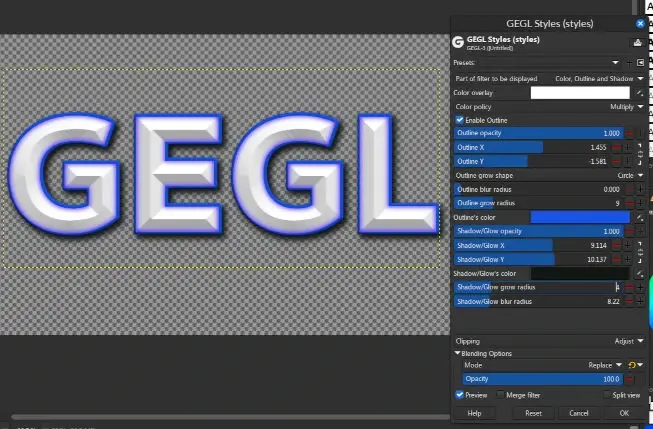
GIMP 3.2 daha da ileri gitti. Dış dosya değişince güncellenen bir dış görseli gömen bağlantı katmanlarını (GIMP bunları Photoshop'un bağlı akıllı nesnelerine benzetir) ve Path aracıyla çizilen, çizgisi ile dolgusu düzenlenebilir kalan vektör katmanlarını ekledi. Filtreler artık kanallarda çalışabilir ve üzerinde filtre olan, Pass through'ya ayarlı boş bir katman grubu altındaki her şey için bir ayarlama katmanı gibi çalışır. Boyama için MyPaint Brush aracı 20 fırça ve daha iyi tablet denetimleri kazandı.
Photoshop
Photoshop yıkıcı olmayan düzenlemeyi katman türlerine yerleştirir. Ayarlama katmanları düzeltmeleri "piksel verisini kalıcı olarak değiştirmeden" uygular; Levels, Curves, Exposure, Hue/Saturation, Color Lookup, Selective Color ve Gradient Map dahil 16 ayarlama ile Solid Color, Gradient ve Pattern dolguları vardır. Akıllı nesneler yerleştirilen görselleri ve çizimleri düzenlenebilir tutar: onları gömebilir ya da bağlayabilir, içeriklerini düzenleyebilirsin ve her kopya güncellenir. Adobe'un ürün sayfası ayrıca karışım modlarını, Camera Raw'ı, özelleştirilebilir bir fırça kitaplığını, çalışma alanlarını (artboard) ve vektör şekilleri listeler.
Kasım 2026'da çıkan Photoshop 28.0; Relight (üç taşınabilir ışık kaynağına kadar), Quick Compare, nesneleri gölgeleri ve yansımalarıyla birlikte kaldırmayı ve istediğin an tam Pro Editor'a geçebileceğin bir AI Assisted Editor ekledi. Katman maskeleri rehberimiz iki düzenleyicinin ortak maskeleme tekniğini anlatır.
Bilmen gereken bir boşluk var: renk modları. Photoshop'ta ticari baskı için bir CMYK Color modu vardır; renk modları sayfası bunu baskı plakalarına karşılık gelen bir ayrım olarak tanımlar. GIMP, CMYK JPEG, TIFF, PSD ve JPEG XL dosyalarını içe ve dışa aktarır, ancak SSS sayfası temel bir görsel modu olarak CMYK'nin yol haritasında olduğunu ama bir takvim bulunmadığını söyler; 3.0 notları da renk çalışmasını gelecekteki CMYK ve LAB modları için bir temel olarak tanımlar.
GIMP PSD desteği: neler aktarılır
PSD, Photoshop'un kendi biçimidir; bu yüzden Photoshop'ta yapılmış bir PSD orada kaydedildiği gibi açılır. GIMP PSD'yi bir eklentiyle okur ve yazar, kendi sayfaları da yolda bir şeylerin kaybolduğunu açıkça söyler. GIMP'in kaydetme ve dışa aktarma yardımı XCF'nin bir görsel hakkındaki her şeyi saklayabilen tek biçim olduğunu, katman efektleri sayfası ise onların dışa aktarırken, "PSD biçimi gibi katman efektlerini destekleyen biçimlere dışa aktarırken bile" birleştirildiğini söyler.
Son sürümler PSD işlemeyi iyileştirdi. Sürüm notlarına göre:
- GIMP 3.0 PSD içe ve dışa aktarmayı iyileştirdi, CMYK PSD içe ve dışa aktarmayı ve kırpma yollarını, CMYK profillerini ve meta verileri kaydedebilen bir PSD dışa aktarma penceresini ekledi
- GIMP 3.0 ayrıca kırpma yolları, kılavuzlar ve katmanlar gibi Photoshop meta verileri içeren JPEG ve TIFF dosyalarını yükler ve PSB (büyük belge) dosyalarını içe aktarır
- GIMP 3.2 PSB dışa aktarmayı ekledi ve Drop Shadow, Inner Shadow ve Outer Glow dahil daha fazla katman stilini içe aktarır
- GIMP 3.2 Photoshop Curves (.acv) ve Levels (.alv) ön ayarlarını ile Photoshop desenlerini (.pat) yükleyebilir
GIMP'in sayfalarının söylemediği şey, Photoshop ayarlama katmanlarının, akıllı nesnelerin ve canlı metnin nasıl geldiğidir. Söyleyene kadar bir müşterinin PSD'sine dikkatle yaklaş: bir kopyasını aç, her katmanı orijinaliyle karşılaştır ve GIMP'te düzenliyorsan çalışma dosyanı XCF olarak tut. PSD dosyalarını çoğunlukla görüntülemen ya da düzleştirmen gerekiyorsa Photoshop olmadan PSD açma rehberimiz seçenekleri anlatır.
GIMP ve Photoshop'ta yapay zekâ özellikleri
Photoshop'ta burada çok daha fazlası var. Generative Fill, bir seçimde bir metin isteminden içerik ekler, kaldırır ya da değiştirir; istemi boş bırakırsan seçimi çevresindeki piksellerden doldurur ve sonucu kendi katmanına koyar. Yardım sayfası bir model seçicide Adobe Firefly modellerini ve iş ortağı modellerini (FLUX.2 pro, FLUX Kontext pro, Google Gemini 3 ve 3.1) listeler. Photoshop ayrıca Generative Expand, Generative Upscale, Generative Recompose, Prompt to edit ve Generative restyle sunar. Bu özellikler planındaki üretken kredileri kullanır ve Adobe'un sayfası Generative Fill'in Çin'de bulunmadığını söyler.
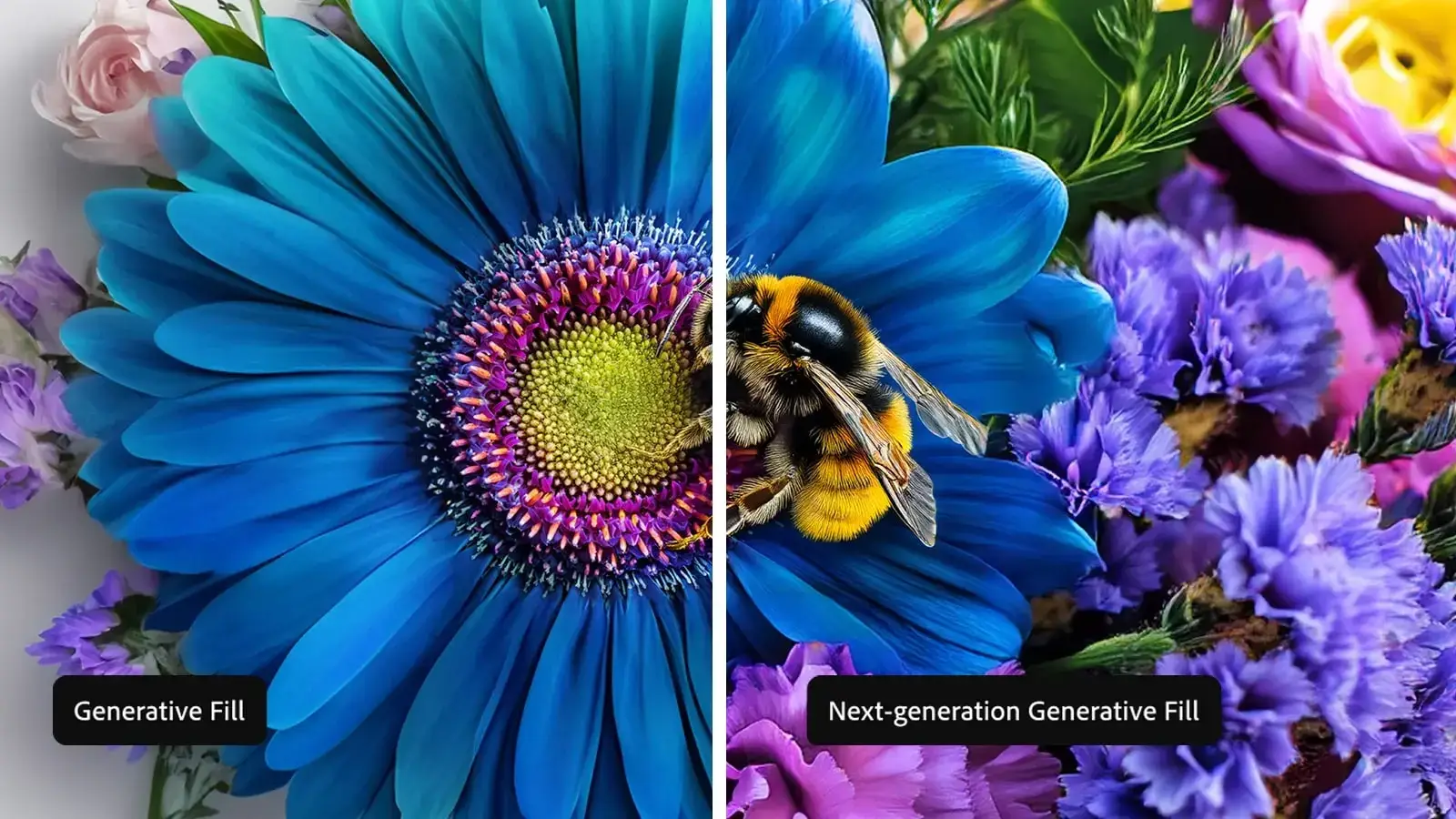
GIMP'in 3.0 ve 3.2 sürüm notları üretken yapay zekâ özelliği listelemez ve gimp.org yerleşik yapay zekâ araçlarını anlatmaz. Yardımı aynı işler için elle yapılan klasik araçları anlatır: Foreground Select, Heal ve Clone gibi. Yapay zekâ düzenlemeleri işinin merkezindeyse ikisi arasında Photoshop daha güçlü seçimdir.
Öğrenme eğrisi ve alışkanlıklar
İki yapımcı da düzenleyicisinin öğrenmesinin ne kadar zor olduğuna dair bir ölçü yayımlamıyor, biz de tahmin yürütmeyeceğiz. Photoshop artık iki giriş yolu sunuyor: istemle yönlendirilen düzenlemeler için AI Assisted Editor ve tam denetim için Pro Editor. GIMP'in SSS sayfası projenin bir Photoshop yedeği yapmadığını ve başka programları kopyalamak yerine kendi tasarımını tercih ettiğini söyler; bu yüzden Photoshop alışkanlıkları ve menü adları her zaman karşılık bulmaz. Aynı SSS, GIMP'i izledikleri öğreticiden farklı görünenlere de yanıt verir: arayüz sürümler arasında değişti, bu yüzden GIMP 3 için yazılmış öğreticileri seç.
GIMP'i kim seçmeli, Photoshop'u kim seçmeli
GIMP'i seç, eğer:
- abonelik olmadan yetenekli bir düzenleyici istiyorsan ya da her amaç için kullanabileceğin açık kaynak yazılımı tercih ediyorsan
- Linux'ta ya da Photoshop'un gereksinimlerinin kapsamadığı bir bilgisayarda çalışıyorsan
- fotoğraf düzenliyor, boyuyor ya da grafik yapıyor ve kendi dosyalarını XCF olarak tutuyorsan
- düzenleyicini Python, Script-Fu ya da C ile betiklemek veya genişletmek istiyorsan
Photoshop'u seç, eğer:
- müşterilerle, ajanslarla ya da baskıcılarla her gün katmanlı PSD dosyaları değiş tokuş ediyorsan
- ayarlama katmanlarına, akıllı nesnelere ya da tam bir CMYK iş akışına güveniyorsan
- Generative Fill ya da Generative Expand gibi üretken yapay zekâ araçlarını sık kullanıyorsan
- Lightroom ya da diğer Adobe uygulamalarının yanında masaüstünde, web'de ve mobilde aynı uygulamayı istiyorsan
Üçüncü bir seçenek: Pixuvia
Hiçbir şey kurmadan Photoshop tarzı araçlar ve PSD dosyaları istiyorsan Pixuvia, Windows, macOS, Linux, Android, iPhone ve iPad üzerinde tarayıcıda çalışır. Düzenleyici Photoshop'un araçlarını ve menülerini izler, Stüdyo ise tek işlik yapay zekâ araçları etrafında kurulu.
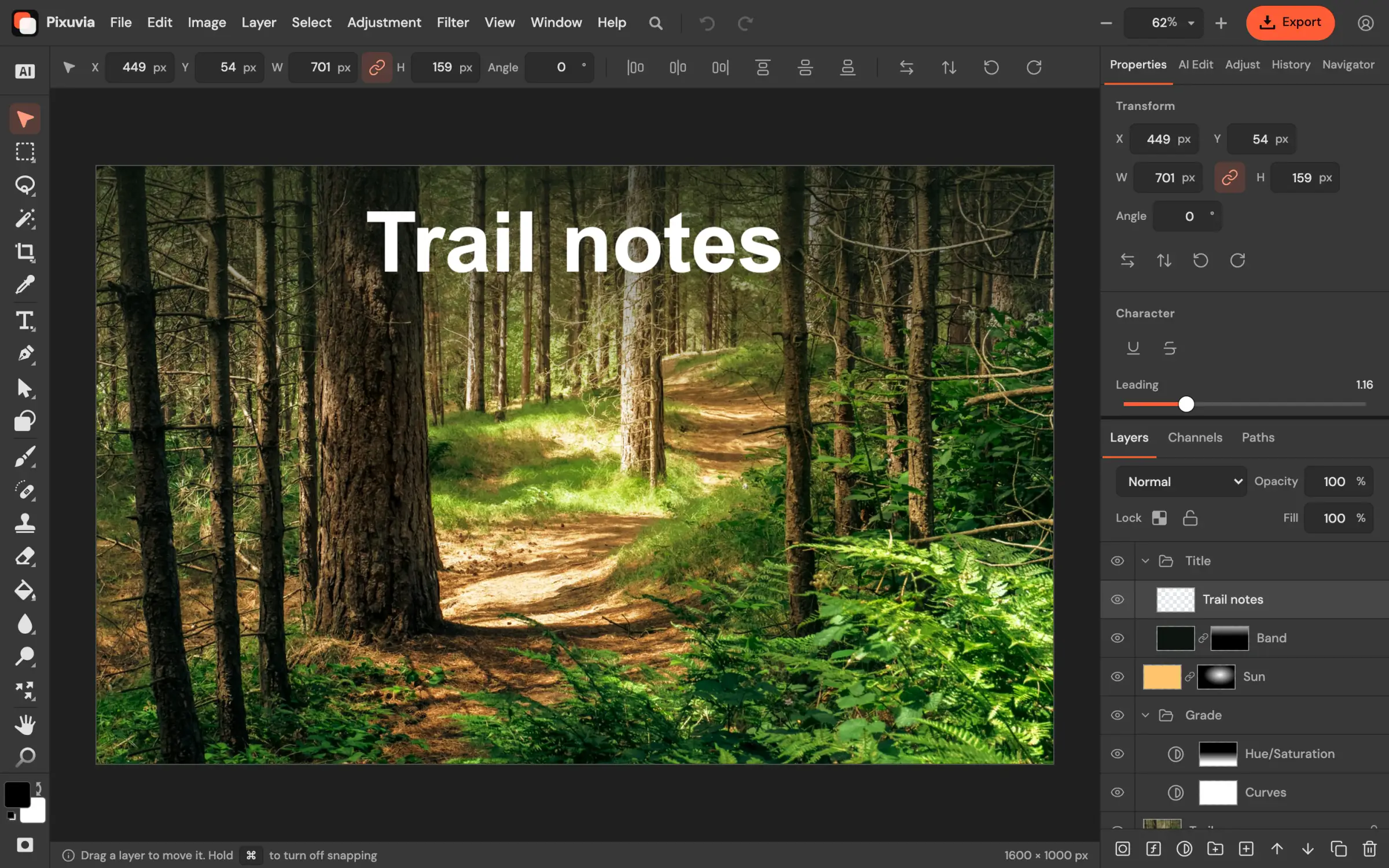
- 60 MB'a kadar PSD dosyalarını katmanlar, gruplar, maskeler, düzenlenebilir metin ve şekillerle açar; PSD, PNG, JPG, WebP, GIF, SVG, PDF ve TIFF olarak kaydeder
- her biri kendi maskesine sahip 18 çeşit ayarlama katmanı; ayrıca akıllı filtreli akıllı nesneler ve 10 katman stili
- Oturum açmayı gerektiren ve kredi harcayan yapay zekâ araçları (arka plan kaldırma, nesne silme, üretken dolgu, genişletme, büyütme, yeniden ışıklandırma, istemle düzenleme); fiyatlara bak
Sınırları da var: Pixuvia 8 bit RGB ile çalışır, CMYK modu yoktur, PSB dosyalarını açmaz ve çarpıtılmış ya da bağlı akıllı nesneleri ve yol üzerindeki metni piksel olarak açar. Dosyaların bunlara dayanıyorsa Photoshop hepsini yönetir, GIMP ise PSB dosyalarını açar ve CMYK dışa aktarır. Aksi halde kendi dosyanı Online PSD Düzenleyici sayfasında dene ya da Photoshop alternatifleri listemizde daha fazla seçeneği karşılaştır.
Sorular
GIMP, Photoshop kadar iyi mi?
Birçok fotoğraf düzenlemesi için evet: GIMP'te katmanlar, maskeler, seçimler, boyama araçları ve GIMP 3.0'dan beri uyguladıktan sonra düzenleyebildiğin filtreler var. Photoshop profesyoneller için önemli birkaç alanda daha ileri gider: PSD dosyalarının içinde taşınan ayarlama katmanları ve akıllı nesneler, tam bir CMYK görsel modu ve Generative Fill gibi üretken yapay zekâ araçları. Hangisinin daha iyi olduğu, bunlara ihtiyacın olup olmadığına bağlıdır.
GIMP PSD dosyalarını açabilir mi?
Evet. GIMP, CMYK PSD dosyaları dahil PSD'yi içe ve dışa aktarır; GIMP 3.2 PSB dışa aktarmayı ve Drop Shadow, Inner Shadow ve Outer Glow gibi daha fazla katman stilinin içe aktarılmasını ekledi. GIMP'in kendi yardımı, XCF biçiminin bir görsel hakkındaki her şeyi saklayan tek biçim olduğunu ve katman efektlerinin PSD'ye bile dışa aktarırken birleştirildiğini söyler. Önemli bir PSD'yi düzenleyip geri göndermeden önce bir kopyasını kontrol et.
GIMP'te ayarlama katmanları var mı?
Bu adla yok. GIMP 3.0 çoğu filtreyi yıkıcı olmayan hale getirdi; böylece bir Curves ya da Levels filtresi katmanında düzenlenebilir kalır ve GIMP 3.2 sürüm notları, üzerinde filtre olan, Pass through modundaki boş bir katman grubunun bir ayarlama katmanı iş akışını yeniden kurduğunu söyler. Photoshop'ta ayarlama katmanları bir katman türü olarak vardır; 16 ayarlama ve üç dolgu türü listelenir.
GIMP'i ticari işlerde kullanabilir miyim?
Evet. GIMP'in SSS sayfası onunla üretilen işin türüne kısıtlama getirmediğini ve ticari işler dahil her amaç için kullanabileceğini söyler. GNU General Public License altında açık kaynak bir yazılımdır ve indirmek bir şey ödetmez.
GIMP'te Generative Fill gibi yapay zekâ özellikleri var mı?
gimp.org'daki GIMP 3.0 ya da 3.2 sürüm notlarında hiçbiri listelenmiyor. Photoshop, her Adobe planıyla gelen üretken kredilerle ödenen Generative Fill, Generative Expand, Generative Upscale ve diğer yapay zekâ araçlarını sunar.
Photoshop Linux'ta çalışır mı?
Adobe'un masaüstünde Photoshop için teknik gereksinimleri yalnızca Windows ve macOS'u listeler. GIMP'in Linux, Windows ve macOS için resmî derlemeleri var. Photoshop'un ayrıca web ve mobil sürümleri vardır; bunların premium özellikleri için bir Adobe planı gerekir.
Kaynaklar
- GIMP: home page (platforms, license, latest version)
- GIMP: Frequently asked questions (commercial use, CMYK, Photoshop)
- GIMP 3.0 release notes
- GIMP 3.2 release notes
- GIMP 3.2.8 released (official builds)
- GIMP Help: Saving and exporting images (XCF)
- GIMP Help: Layer effects
- GIMP Help 3.0: contents (tools)
- Adobe: Photoshop product page
- Adobe: Photoshop plans and FAQ
- Adobe: Generative Fill in Photoshop
- Adobe Help: Edit images with Generative Fill
- Adobe Help: Generative credits overview
- Adobe Help: Work with adjustment and fill layers
- Adobe Help: Create embedded Smart Objects
- Adobe Help: Color modes in Photoshop
- Adobe Help: Supported file formats in Photoshop
- Adobe Help: Photoshop on desktop technical requirements
- Adobe Help: What's new in Photoshop on desktop