Inpainting vs outpainting: yapay zekâ dolgusu ve genişletmesi aslında ne yapar
Yazar Pixuvia ·
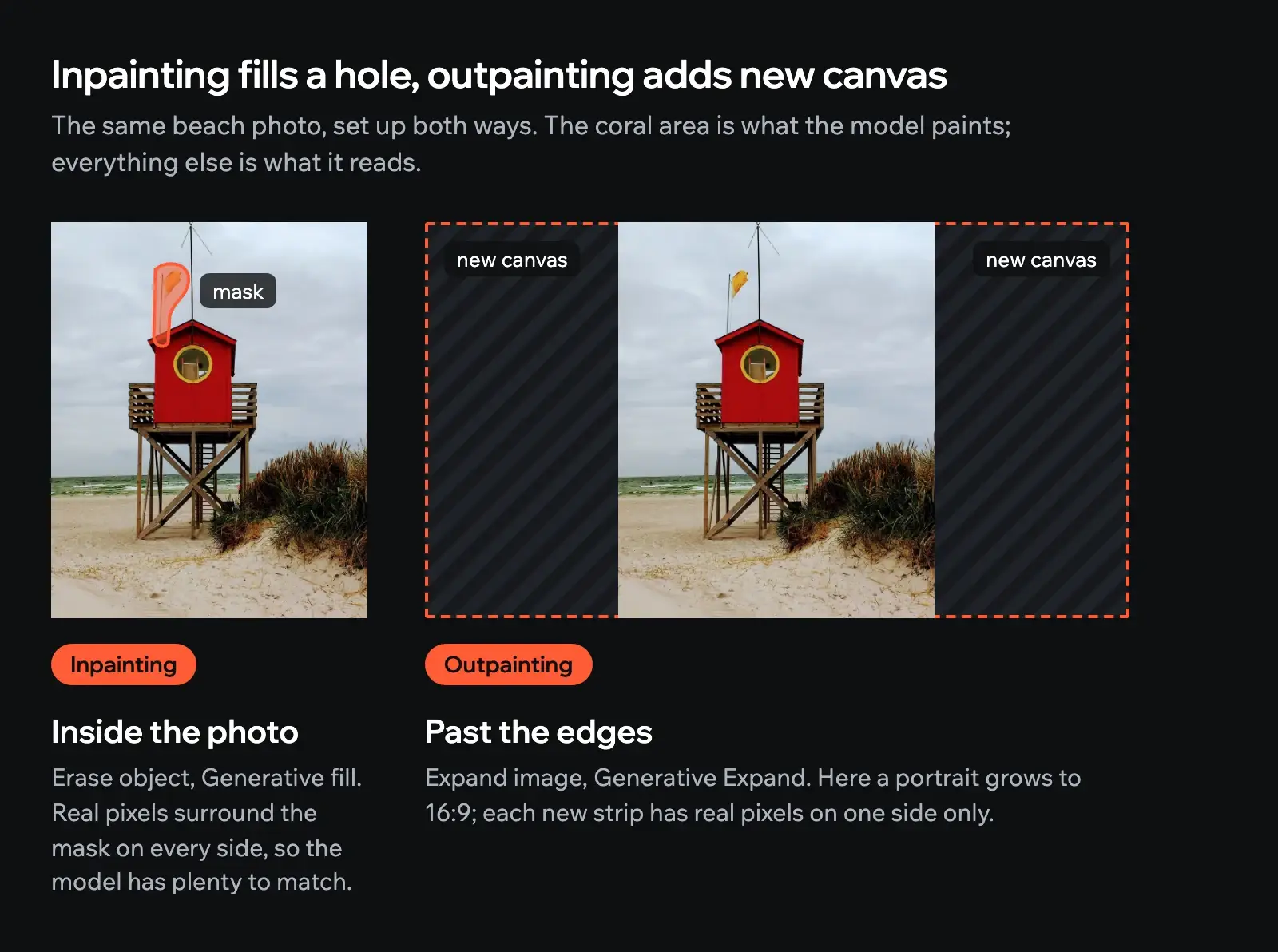
Inpainting ile outpainting arasındaki fark, yeni piksellerin nereye gittiği. Inpainting görüntünün içindeki işaretli bir alanı doldurur: değiştirmek istediğin kısmı boyar ya da seçersin, yapay zekâ modeli de oraya çevresiyle uyumlu yeni pikseller çizer. Outpainting görüntüyü kenarlarının ötesine genişletir: tuval büyür ve model yeni şeritleri resmi devam ettirecek şekilde çizer. Nesne kaldırma ve üretken dolgu inpainting, üretken genişletme ise outpainting.
İkisi de aynı fikre dayanır: bir resim ve hangi piksellerin çizileceğini söyleyen bir maske. Fark, modelin elinde ne kadar gerçek görüntü olduğunda ve bu, her birinin neyde iyi neyde kötü olduğunu büyük ölçüde açıklıyor. Aşağıda: modellerin çevredeki pikselleri nasıl kullandığı, nerede yanıldığı, onları nasıl yönlendireceğin ve Pixuvia'nın hangi aracının hangisini yaptığı.
Bu sayfada
- Bir bakışta inpainting ve outpainting
- Yapay zekâ ile inpainting nasıl çalışır?
- Yapay zekâ ile outpainting nasıl çalışır?
- Inpainting ve outpainting nerede başarısız olur?
- Inpainting ve outpainting'de nasıl daha iyi sonuç alırsın?
- Pixuvia'nın hangi araçları inpainting, hangileri outpainting yapar
- Sorular
- Kaynaklar
Bir bakışta inpainting ve outpainting
| Inpainting | Outpainting | |
|---|---|---|
| Ne çizilir | Görüntünün içindeki işaretli bir alan | Orijinal kenarların dışındaki yeni tuval |
| Model neyi okur | Deliğin her yanındaki gerçek pikselleri | Her yeni şeridin bir yanındaki gerçek pikselleri |
| Yaygın adları | Nesne kaldırma, silme, üretken dolgu, sihirli silgi | Genişletme, uzatma, uncrop, üretken genişletme |
| İyi olduğu işler | İnsanları, kabloları, kalabalığı kaldırmak; tek bir nesneyi değiştirmek | En boy oranını değiştirmek, gökyüzü, kum ya da baş üstü boşluk eklemek |
| Zayıf olduğu yerler | Büyük delikler, yazı, eller, tekrarlayan desenler | Dikiş izleri, kayan perspektif, fotoğraftan uzaktaki yeni nesneler |
| Pixuvia'da | Nesneyi sil, Üretken dolgu | Görüntüyü genişlet, Üretken genişletme |
Yapay zekâ ile inpainting nasıl çalışır?
Her inpainting modeli iki girdi alır: içinde delik olan görüntü ve bu deliği işaretleyen bir maske. Diffusers kütüphanesinin rehberinde maske, modelin çizmesi gereken yerde beyaz, resmi koruması gereken yerde siyahtır. Modelin ne çizeceğine deliğin çevresinde gördükleri karar verir: deliğe uzanan renkler, dokular, ışık ve çizgiler.
Yapay zekâ kullanmayan eski dolgular, görüntünün başka yerlerinden doku parçaları kopyalar. Bu, küçük lekelerde hâlâ iyi işler; Düzenleyici'deki Nokta Düzeltme Fırçası, Kaldır aracı ve İçeriğe duyarlı dolgu da bu şekilde, hiçbir yapay zekâ modeli olmadan çalışır. Öğrenen modeller daha ileri gider, çünkü milyonlarca görüntü görmüşlerdir ve senin fotoğrafında hiçbir yerde olmayan ama inandırıcı bir şey çizebilirler.
Modelin deliğin çevresine ne kadar uzağa baktığı önemli. LaMa makalesi (Suvorov ve diğerleri, WACV 2022), inpainting ağlarının büyük deliklerde yeterince uzağa bakamadıkları için başarısız olduğunu savundu ve tüm görüntüyü aynı anda görmek için hızlı Fourier evrişimleri kullandı. 256 × 256 piksellik görüntülerle eğitilen model, yaklaşık 2000 pikselde de dayandı; yazarların periyodik yapılar dediği, yani hizalanması gereken tekrarlayan desenlerde bile.
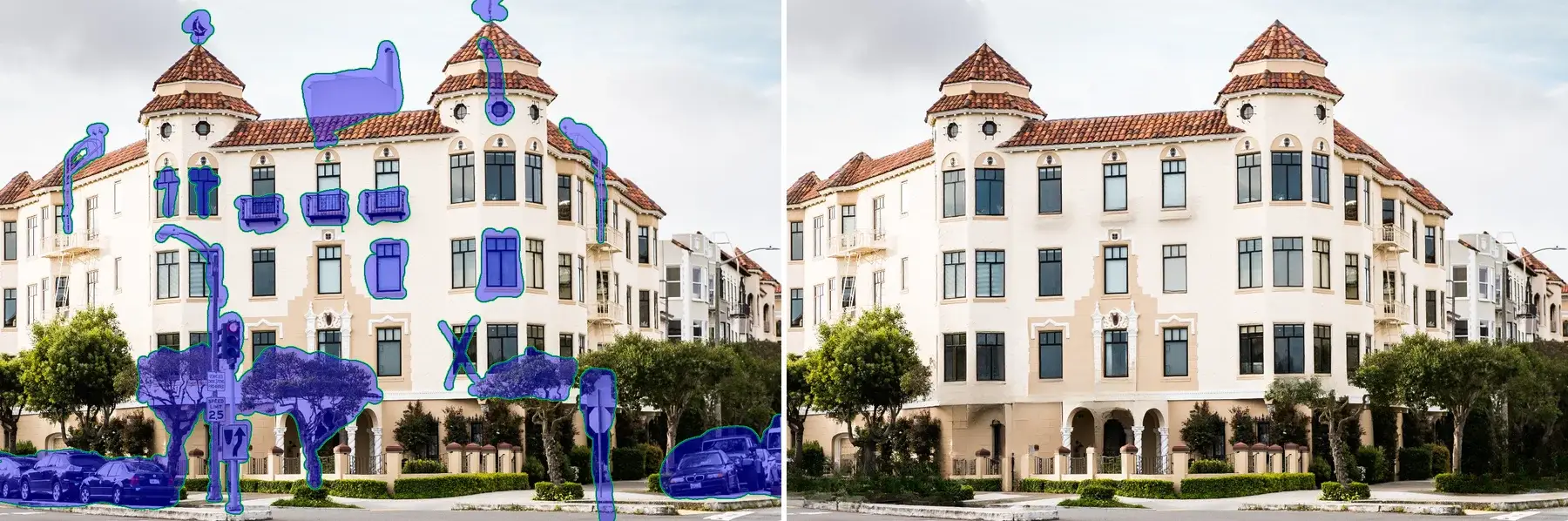
Stable Diffusion ve FLUX gibi difüzyon modelleri, üretim sırasında maskelenmiş görüntüyü girdinin bir parçası olarak alır. Stable Diffusion inpainting model kartı bunun için beş ek giriş kanalı tanımlar: dördü kodlanmış maskeli görüntü, biri maske için. Varsa prompt neyin çizileceğini söyler; çevredeki pikseller de kaynaşması için nasıl görünmesi gerektiğini.
Inpainting için eğitilmiş modeller daha doğal kaynaştırır, ama Diffusers rehberi bu modellerin maskenin dışındaki pikselleri de değiştirmeye daha yatkın olduğunu belirtir. Bu yüzden düzenleme uygulamaları genellikle orijinale yalnızca maskelenmiş alanı geri yapıştırır. Pixuvia da böyle yapar: Silme, Üretken dolgu ve Genişletme'de yapay zekâ sonucu tam boyutlu orijinalin üzerine yumuşak bir kenarla kaynaştırılır; böylece fotoğrafın geri kalanı piksellerini ve çözünürlüğünü birebir korur.
Yapay zekâ ile outpainting nasıl çalışır?
Outpainting, kenardaki inpainting'dir. Aynı mekanizmayı kullanır: fotoğrafı daha büyük bir tuvale koyar ve yeni olan her yeri çizilecek alan olarak işaretlersin. Black Forest Labs, FLUX.1 Fill modellerini metin açıklaması ve ikili maskeyle çalışan inpainting ve outpainting modelleri olarak tanımlıyor ve outpainting'in görüntüleri orijinal sınırlarının ötesine genişletmeyi sağladığını söylüyor.
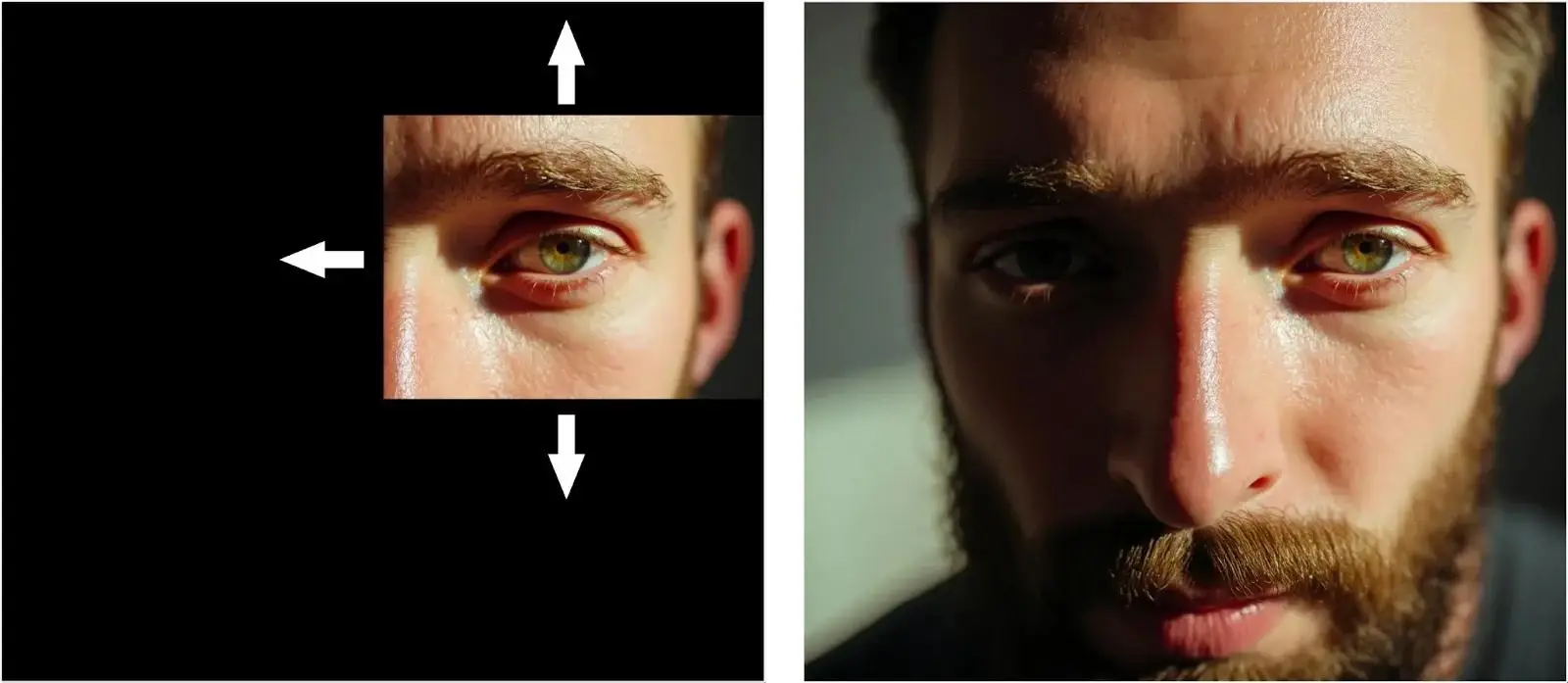
İşin püf noktası bağlam. Plajın ortasındaki bir deliğin her yanı plajdır. Dikey bir fotoğrafın soluna eklenen bir şerit ise gerçek piksellere yalnızca bir kenarı boyunca dokunur, öbür ucu hiçbir şeye değmez. Model fotoğrafa yakın yerde gördüğünü sürdürür; uzaklaştıkça uydurmak zorunda kalır. Bu yüzden genişletilmiş alanlar dikiş yerinin yakınında çoğu zaman inandırıcı, dış kenara doğru ise daha sıradan görünür.
Inpainting ve outpainting nerede başarısız olur?
İkisi de yazıyla, insanlarla, hizalanması gereken desenlerle ve gerçek piksellerden uzak alanlarla zorlanır:
- Yazılar ve tabelalar: harfler harfe benzeyen şekiller olarak çıkar. Stable Diffusion inpainting model kartı, sınırlamaları arasında “okunaklı metin oluşturamaz” maddesini sayar. İstersen yazıyı inpainting ile sil, ama yeni yazıyı bir metin aracıyla ekle.
- Eller, yüzler ve insanlar: aynı model kartı, yüzlerin ve insanların düzgün üretilemeyebileceği konusunda uyarır. Bir insanın bir kısmını doldurmak fazladan parmaklara ve tuhaf eklemlere davetiye çıkarır.
- Tekrarlayan desenler ve düz çizgiler: fayanslar, tuğlalar, çitler, pencere sıraları ve ufuk çizgileri dolgu boyunca tam olarak hizalanmalı. Aralıkta ya da açıda küçük bir kayma hemen göze batar.
- Büyük genişletmelerde dikiş izleri: büyük yeni alanlarda fotoğrafın bittiği yerde görünür bir çizgi, grende bir değişim ya da basamak yapan veya eğilen bir ufuk çıkabilir.
- Uyumsuz ışık: doldurulan alan ışığın yönünü yok sayabilir, sahnenin ihtiyaç duyduğu bir gölgeyi atlayabilir ya da çevresinden biraz daha sıcak veya soğuk çıkabilir.
- Daha yumuşak detay: modeller sınırlı bir boyutta çalışır. Pixuvia en fazla 4 megapiksellik bir kopya gönderir ve yanıtı tam boyutlu fotoğrafa geri kaynaştırır; bu yüzden büyük bir dolgu alanı çevresindeki keskin piksellerden daha yumuşak görünebilir.
- Kalıntılar: kaldırılan nesnenin maskeye girmeyen gölgesi, yansıması ya da kenarı çoğu zaman yerinde kalır veya model ondan nesnenin bulanık bir kopyasını yeniden kurar.
Inpainting ve outpainting'de nasıl daha iyi sonuç alırsın?
Dikkatli maskele, yalnızca aracın istediği yerde prompt yaz ve küçük adımlarla ilerle.
Seçimin boyutu ve şekli
Nesnenin tamamını küçük bir payla kapat, gölgesini ve varsa yansımasını da dahil et: model maskenin dışında kalan her şeyi, uyum sağlaması gereken sahnenin bir parçası sayar. Nesnenin çok dışına da boyama. Delik ne kadar büyükse model o kadar çok uydurmak zorunda kalır ve ona yol gösterecek gerçek resim o kadar azalır. Düzenleyici'de Üretken dolgu ve Yapay zekâ ile sil, seçimi her yanda uzun kenarının yarısı kadar bir payla (en az 64 piksel) birlikte gönderir; model de tam olarak bu payı okur.
Promptlar
Prompt yalnızca aracın prompt aldığı yerde önemlidir. Üretken dolgu “Oraya ne gelecek” diye sorar: istediğin şeyi kısa ve somut anlat, örneğin “ahşap bir bank” ya da “durgun su”. Nesneyi sil prompt almaz; her zaman arka planla doldurur. Genişletme de prompt istemez; kendi promptunu kendisi yazar. Kaldırdığın bir nesne geri gelip duruyorsa sebep genellikle eksik prompt değil, maskedir: biraz daha geniş boya ve gölgeyi de dahil et.
Daha küçük adımlar
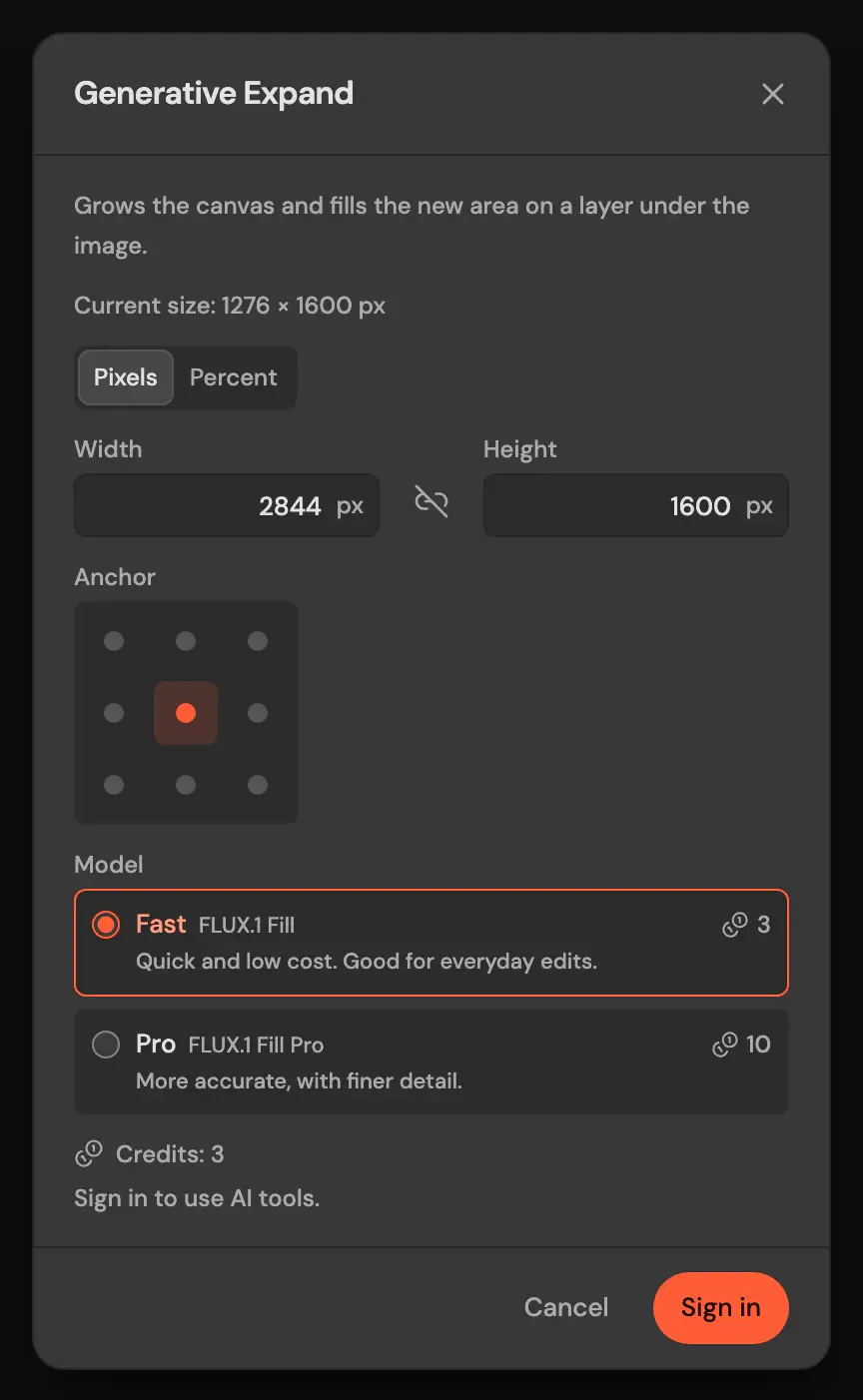
Birkaç küçük dolgu, tek büyük dolgudan iyidir: insanları tek tek kaldır ya da uzun bir kabloyu parça parça doldur. Genişletmede her seferinde tek bir kenarı ya da makul bir miktarı büyüt, dikiş yerini kontrol et ve devam et. Düzenleyici'nin Üretken genişletme aracında tam yeni boyutu ve bağlantı noktasını sen belirlersin; böylece fotoğraf bir kenarda kalırken tuval öbür tarafta büyüyebilir. Oradaki sonuçlar ayrı katmanlara düşer, yani kötü bir kısmı maskeleyebilir, opaklığını düşürebilir ya da silip yeniden deneyebilirsin; bunun neden önemli olduğunu tahribatsız düzenleme yazısı anlatıyor.
Sohbet tabanlı düzenleyiciler de aynı yöne gidiyor. OpenAI, Images 2.6 ile ChatGPT'de zaten bulunan görüntü üzerinde işaretlemenin API'ye geldiğini, böylece ekiplerin değişikliğin tam olarak nerede yapılacağını gösterebileceğini söylüyor; bu sürümü ChatGPT Images 2.6 yazımız ele alıyor. Windows Fotoğraflar'da Adobe yapay zekâ araçları yazısının aktardığına göre Adobe'nin nesne kaldırma ve görüntü genişletme özellikleri Windows 11 Fotoğraflar uygulamasına da geliyor.
Pixuvia'nın hangi araçları inpainting, hangileri outpainting yapar
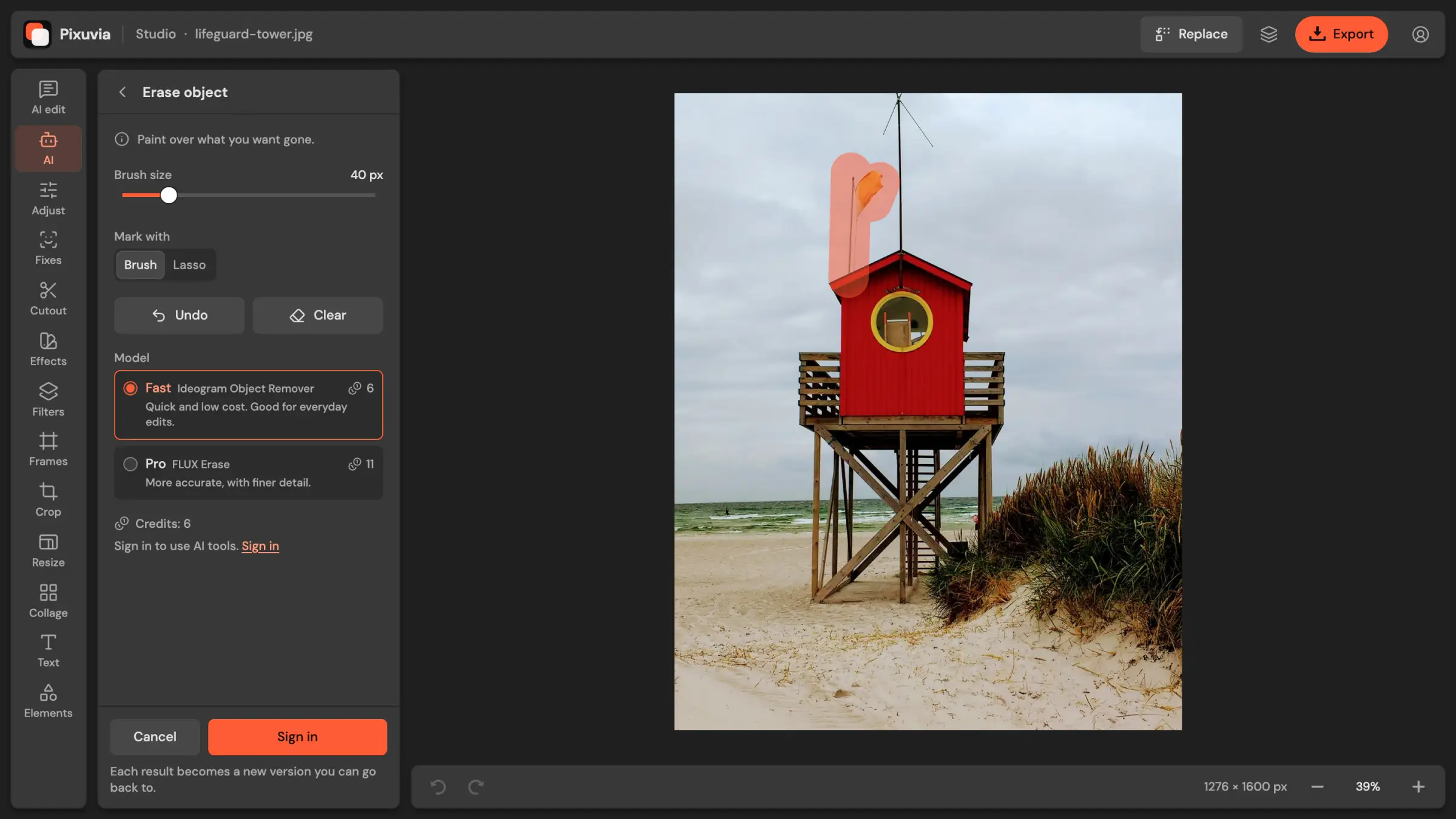
Inpainting, Stüdyo'da: Nesneyi sil (gitmesini istediğin şeyi fırçayla boya ya da kementle seç, prompt yok) ve Üretken dolgu (bir alanı boya, sonra oraya ne geleceğini anlat). Düzenleyici'de aynı ikisi Düzen > Yapay zekâ ile sil… ve Düzen > Üretken dolgu… olarak bulunur; bir seçim üzerinde çalışır ve sonucu yeni bir katman olarak ekler. Nesne silici sayfası Silme'yi tek başına çalıştırır. Adım adım yardım için fotoğraftan nesne nasıl kaldırılır ve üretken dolgu nasıl kullanılır rehberlerine göz at.
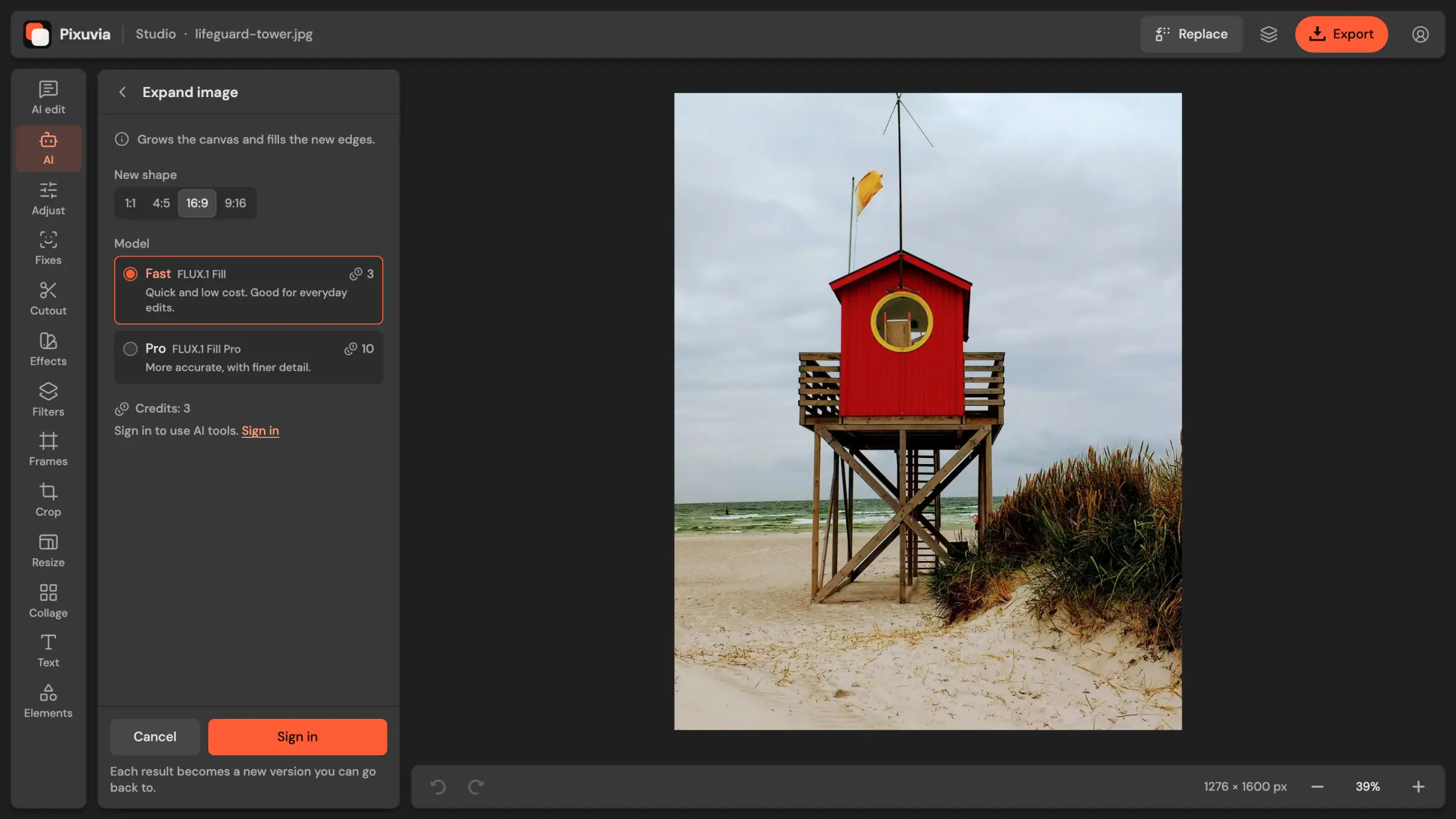
Outpainting: Stüdyo'daki Görüntüyü genişlet, fotoğrafı 1:1, 4:5, 16:9 ya da 9:16 oranına büyütür ve yeni kenarları doldurur. Düzenleyici'deki Görüntü > Üretken genişletme… piksel ya da yüzde olarak tam bir boyut ve bir bağlantı noktası alır, yeni alanı da görüntünün altındaki bir katmana koyar. Görsel genişletme sayfası bunu tek başına yapar; görüntü arka planı nasıl genişletilir rehberi de hangi kullanım için hangi şekli seçeceğini anlatır.
Her yapay zekâ çalıştırması kredi harcar; bu yüzden başlatmadan önce maskeyi ya da şekli özenle hazırla, sonucu kullanmadan önce de yazıları, elleri ve düz çizgileri kontrol et. Fotoğraf düzenleme terimleri açıklandı yazısı maskeleri, katmanları ve burada geçen diğer terimleri anlatır. Sonucu paylaşacak mısın? Instagram düzenlediğim fotoğrafı yapay zekâ olarak etiketler mi? bu etiketlere nasıl karar verildiğini açıklıyor.
Sorular
Üretken dolgu ile inpainting aynı şey mi?
Evet, üretken dolgu prompt ile yapılan inpainting'dir: görüntünün içinde bir alan seçer ve oraya ne gelmesi gerektiğini anlatırsın, model de onu çevreye uyacak şekilde çizer. Nesne kaldırma ise promptsuz inpainting'dir; model alanı inandırıcı bir arka planla doldurur.
Outpainting ile üretken genişletme aynı şey mi?
Evet. Üretken genişletme, görüntüyü genişletme ve AI extend, outpainting'in farklı adlarıdır: tuval fotoğrafın kenarlarının ötesine büyür ve bir model yeni alanı resmi devam ettirecek şekilde çizer.
Yapay zekâ dolgusu neden bulanık bir yama bırakır?
Genellikle model fotoğrafın daha küçük bir kopyası üzerinde çalıştığı ya da doldurulan alan büyük olduğu için. Sonuç sığacak şekilde ölçeklenip kaynaştırılır, bu yüzden çevresindeki keskin piksellerden daha yumuşak görünebilir. Daha küçük alanları tek tek doldur ya da yamayı keskinleştir veya ona biraz gren ekle.
Inpainting yazı ya da logo ekleyebilir mi?
Güvenilir değil. Birçok inpainting modeli doğru harfler yerine yazıya benzeyen şekiller üretir; Stable Diffusion inpainting model kartı okunaklı metin oluşturamadığını açıkça söyler. Bunun yerine yazıyı kendi katmanında bir metin aracıyla ekle.
Bir fotoğrafı ne kadar genişletebilirim?
Teknik olarak epey, ama yeni alan gerçek piksellerden uzaklaştıkça model o kadar çok uydurur. Dikey bir fotoğrafı 16:9'a büyütmek, fotoğrafın kendisinden daha fazla yeni tuval ekler. Büyük değişikliklerde daha küçük adımlarla genişlet ve her birini kontrol et.