如何不用 Photoshop 打开 PSD 文件
作者 Pixuvia · · 更新于
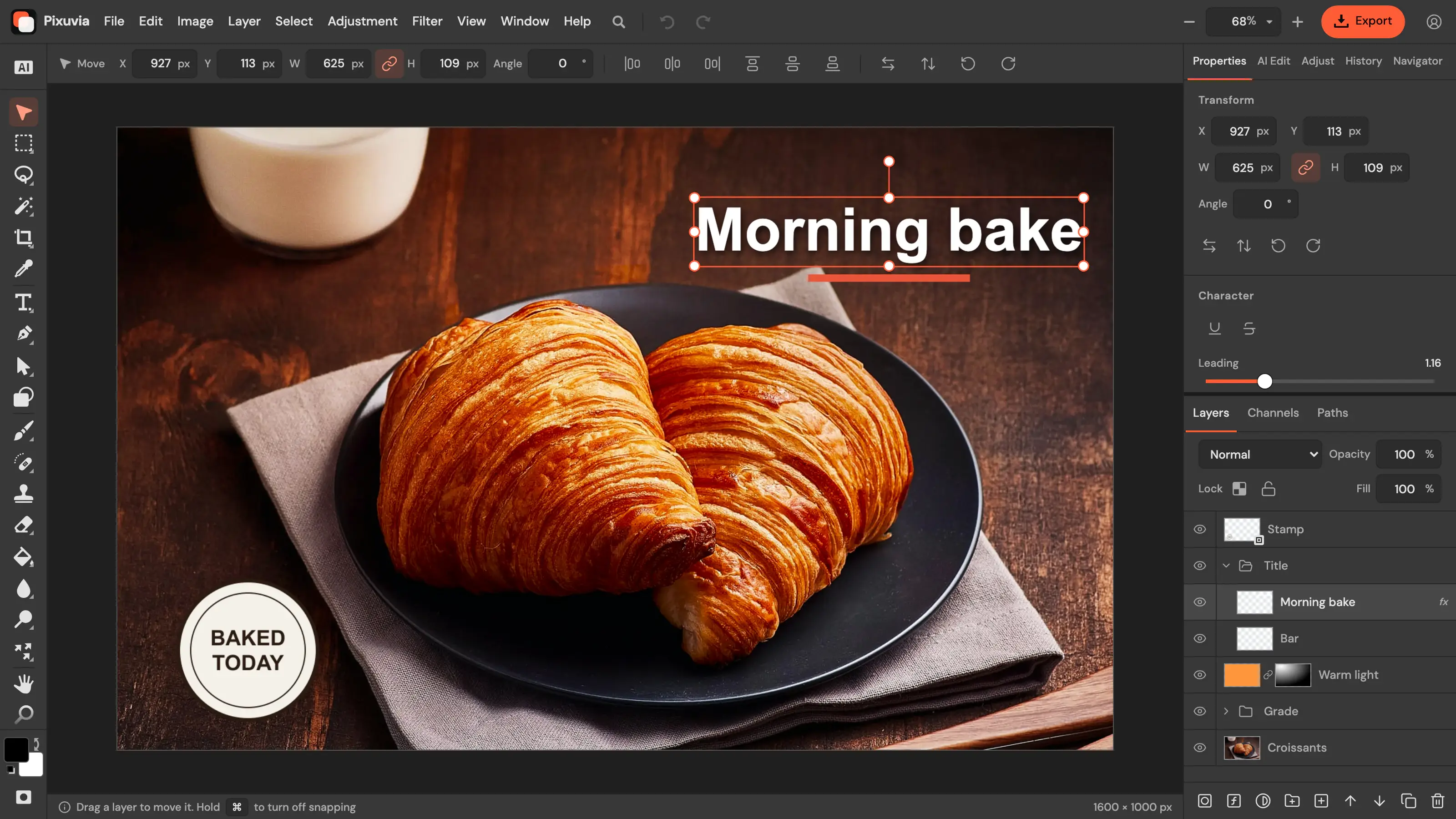
想不用 Photoshop 打开 PSD 文件,只要把它拖到能读取 Photoshop 图层的浏览器编辑器中,比如 Pixuvia 编辑器。文件打开后,它的图层组、蒙版、调整图层、文字和智能对象都是各自独立的图层,而“文件 > 导出为 > PSD”会把它重新存成 Photoshop 能打开的分层 PSD。
打开只是最简单的一步。真正的问题是每个图层在导入和导出时会发生什么,所以本指南带着一个分层文件走完整个流程:打开它,列出载入了什么,修改文字,再存成 PSD,最后读取保存的文件,看看里面有什么。
本页内容
我们打开的 PSD 里有什么?
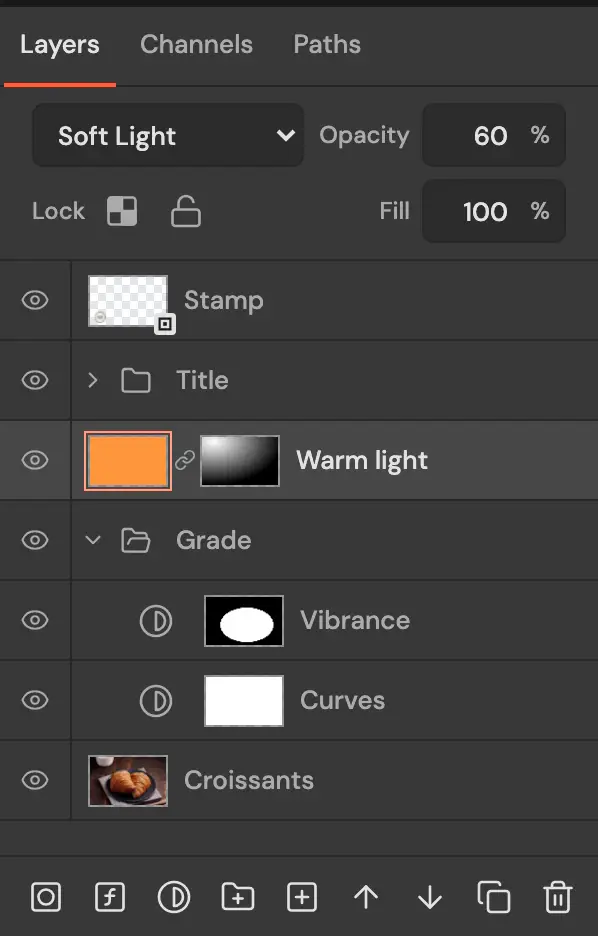
我们制作了一张 1600 × 1000 px 的海报 morning-bake.psd,里面每种大家常问的图层各有一个。从下往上依次是:
- Croissants:照片,一个普通的像素图层。
- Grade:一个图层组,里面有一个“曲线”调整图层和一个“自然饱和度”调整图层,后者的蒙版把效果限制在盘子上。
- Warm light:一个橙色图层,混合模式为“柔光”,不透明度 60%,由径向图层蒙版渐隐。
- Title:一个图层组,里面有矩形形状图层 Bar,以及文字图层 Morning bake(Arial Bold,带“投影”样式)。
- Stamp:一个智能对象,嵌入的文件是一枚 PNG 徽章。
如何不用 Photoshop 打开 PSD 文件?
- 在浏览器中打开编辑器,把 PSD 拖到起始屏幕上;也可以选择“文件 > 打开…”(Ctrl+O,Mac 上为 Cmd+O)并选取该文件。
- 如果窗口顶部出现提示,请读一下:它会列出所有无法按原样打开的图层。没有提示就说明一切都保留了。
- 查看图层面板。图层组、蒙版、调整图层、文字和智能对象各占一行,和 Photoshop 里一样。
- 进行编辑。修改文字时,按 T 选择文字工具,点击文字,选中后输入,然后点击“提交文字”或按 Ctrl+Enter(Cmd+Enter)。
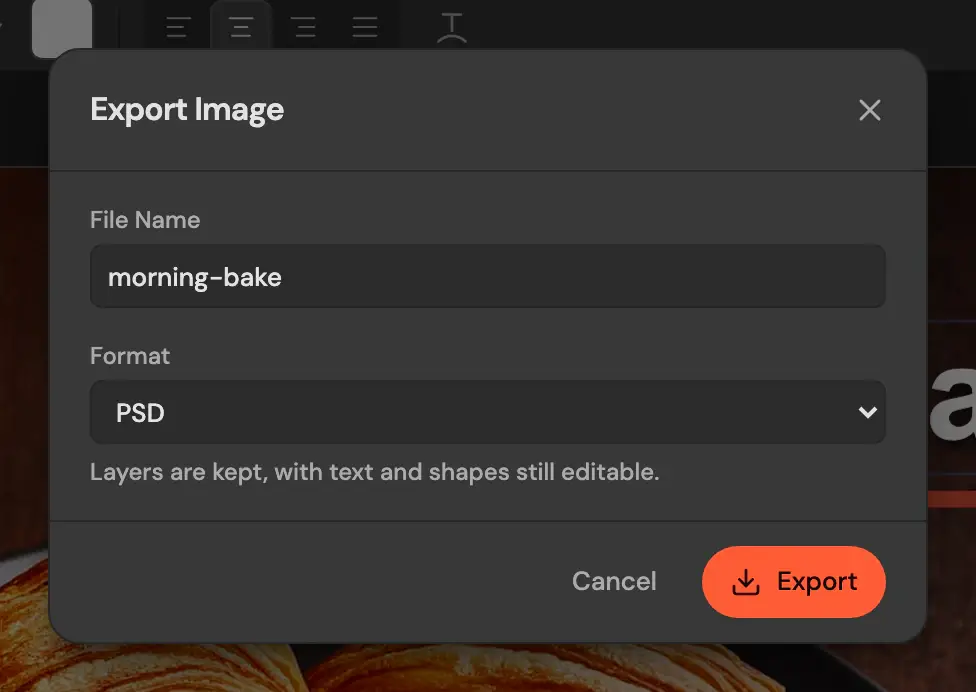
- 选择“文件 > 导出为 > PSD”,检查文件名并点击“导出”。新的 PSD 会保留图层,所以你可以在这里或 Photoshop 中再次打开它。
无需安装任何东西,同样的步骤在手机或平板上也适用,图层面板会从底部滑出(见在手机上编辑 PSD)。电脑可以打开最大 60 MB 的 PSD 文件;任何一边超过 8192 px 的文件会缩小到合适尺寸后打开,图层也一并保留。
如果你只需要查看文件或发送一份合并后的副本,完全不需要图层:把 PSD 转换为 PNG 可以保留透明度,转换为 JPG 则得到更小、便于分享的文件。
打开 PSD 后,我的图层会怎样?
我们的测试文件打开时没有任何提示:上面列出的每个图层和图层组都出现在图层面板中,名称、顺序、可见性、不透明度和混合模式都在。其他文件可能包含无法适配的内容,所以下面按图层类型列出规则,依据是编辑器读取和写入 PSD 文件的方式。
| PSD 中的内容 | 打开后的样子 | 有什么变化 |
|---|---|---|
| 图层和图层组 | 图层,以及嵌套的图层组,保留可见性、不透明度、混合模式(包括“穿透”)、剪贴以及是否展开 | 图层组上的蒙版和图层样式会被丢弃;组内各图层上的蒙版和样式会保留 |
| 图层蒙版和矢量蒙版 | 附在各图层上的可编辑蒙版,并保留各自的开启或关闭状态 | 除上面提到的图层组蒙版外,没有变化 |
| 调整图层 | 带蒙版的可编辑调整图层:色阶、曲线、色相/饱和度、色彩平衡、黑白、照片滤镜、通道混合器、可选颜色、渐变映射等 | “颜色查找”、旧版“亮度/对比度”、带杂色的渐变映射,以及修改过“位移”或“灰度系数”的“曝光度”会被跳过,提示中会列出它们 |
| 文字 | 可编辑的文字:字体、大小、颜色、逐字符样式、对齐方式、段落框、直排文字和标准变形 | 路径文字或自定义变形的文字会作为像素打开;你没有安装的字体会先用备用字体显示,直到你另选一种 |
| 形状 | 可编辑的矩形、椭圆、多边形和直线,其他形状则为路径,保留填充和描边 | 带虚线或半透明描边的形状会作为像素打开;用渐变或图案填充的形状会作为带矢量蒙版的填充图层打开 |
| 智能对象 | 智能对象及其嵌入的 PNG、JPG 或 PSD 内容(“编辑内容”可以打开它们)和智能滤镜 | 经过变形、扭曲或链接的智能对象会作为像素打开;编辑器无法运行的滤镜会保留以便保存,但不显示 |
| 图层样式 | Photoshop 的全部十种效果,从“投影”到“斜面和浮雕”,仍可在“图层 > 图层样式”中编辑 | 当一个图层叠加了多个同类的“投影”、“描边”或叠加效果时,只会打开第一个 |
| 混合模式 | Photoshop 的全部 27 种图层混合模式,从“溶解”到“明度” | 没有变化 |
填充图层也一样:渐变填充和图案填充仍可编辑。参考线、文件的分辨率和已保存的路径会随文档一起载入。
编辑 PSD 后还能保持可编辑吗?
可以,只要你修改的图层仍然是同一种图层。我们用文字工具点击标题,选中文字并输入“Fresh at 7”。字体、大小、居中方式和“投影”都保持原样,图层面板也像 Photoshop 一样,把图层重命名为新的文字。图层行上的 fx 标记会打开“图层样式”对话框;选中 Stamp 后,在“属性”面板中点击“编辑内容”,就能打开智能对象里的徽章。
在文字、形状或智能对象图层上绘制或擦除会把它变成像素,所以编辑器会在栅格化图层之前先询问你。改在它上方的新图层上绘制,原图层就仍然可编辑。图层蒙版和图层详解两篇指南讲的就是这种工作方式。
保存后的 PSD 还保留图层吗?
我们用“文件 > 导出为 > PSD”保存,它会打开已选好 PSD 格式的“导出图像”对话框,然后用开源 PSD 库 ag-psd 读取下载的文件,列出里面的内容。每个图层和图层组都以相同的顺序回来了,只有这些差别:
- 文字图层以文字类型保存,内容是新的文字“Fresh at 7”,Arial Bold,96 px,并带有它的“投影”。
- Bar 写出时带有 Photoshop 的实时矩形记录,这是文件原来没有的,所以 Photoshop 会把它识别为可编辑的实时形状。
- 曲线多了一个全白的蒙版,它什么都不隐藏:Photoshop 会给每个调整图层加一个这样的蒙版,保存方式也相同。
- Stamp 仍然嵌入 stamp.png。没有编辑过内容的智能对象会写回它原来带的文件。
- Warm light 保留了“柔光”、60% 的不透明度和它的蒙版;Grade 保存为展开状态,因为我们在面板中展开过它。
文件还带有整幅图像合并后的副本。PSD 规范把这份合成图存放在文件末尾,简单的查看器和文件预览只显示它,所以不读取任何一个图层,也能看到这张海报。
哪些内容在往返过程中不会保留?
我们的文件完整地回来了,因为里面没有超出上述规则的内容。下面是 PSD 会发生变化的情况,把文件发回给使用 Photoshop 的人之前,请先检查:
- 图层组蒙版和图层组样式在打开后就没有了,所以保存的文件里也没有。如果某个组的蒙版很重要,请先在原来的应用中把它复制到组内的各个图层上。
- 作为像素打开的图层(路径文字、变形或链接的智能对象、特殊形状)会以像素保存,在 Photoshop 中不再可编辑。
- 被跳过的调整图层不会出现在保存的 PSD 中。“颜色查找”在这里的两个方向上都没有对应的 PSD 形式。
- 颜色和位深:CMYK、灰度和 16 位文件可以打开,但会以 8 位 RGB 编辑和保存,而且由于不使用文件的颜色配置文件,CMYK 颜色可能会偏移。Lab、双色调和多通道 PSD 以及 PSB 文件无法打开。
- 尺寸:打开时被缩小的 PSD 会以较小的尺寸保存,因为编辑器按 100% 导出文档。
- 编辑过的智能对象会把新内容以 PSB 形式嵌入 PSD;只有内容未被编辑时,才会写回原来嵌入的文件。
想了解编辑器的 PSD 支持涵盖哪些内容,请看在线 PSD 编辑器页面。如果你正在比较其他浏览器编辑器,Photopea 与 Pixlr 对比用同一个分层 PSD 在两者中分别打开做了测试。