Fotoğrafın arka planı nasıl kaldırılır?
Yazar Pixuvia · · Güncellendi
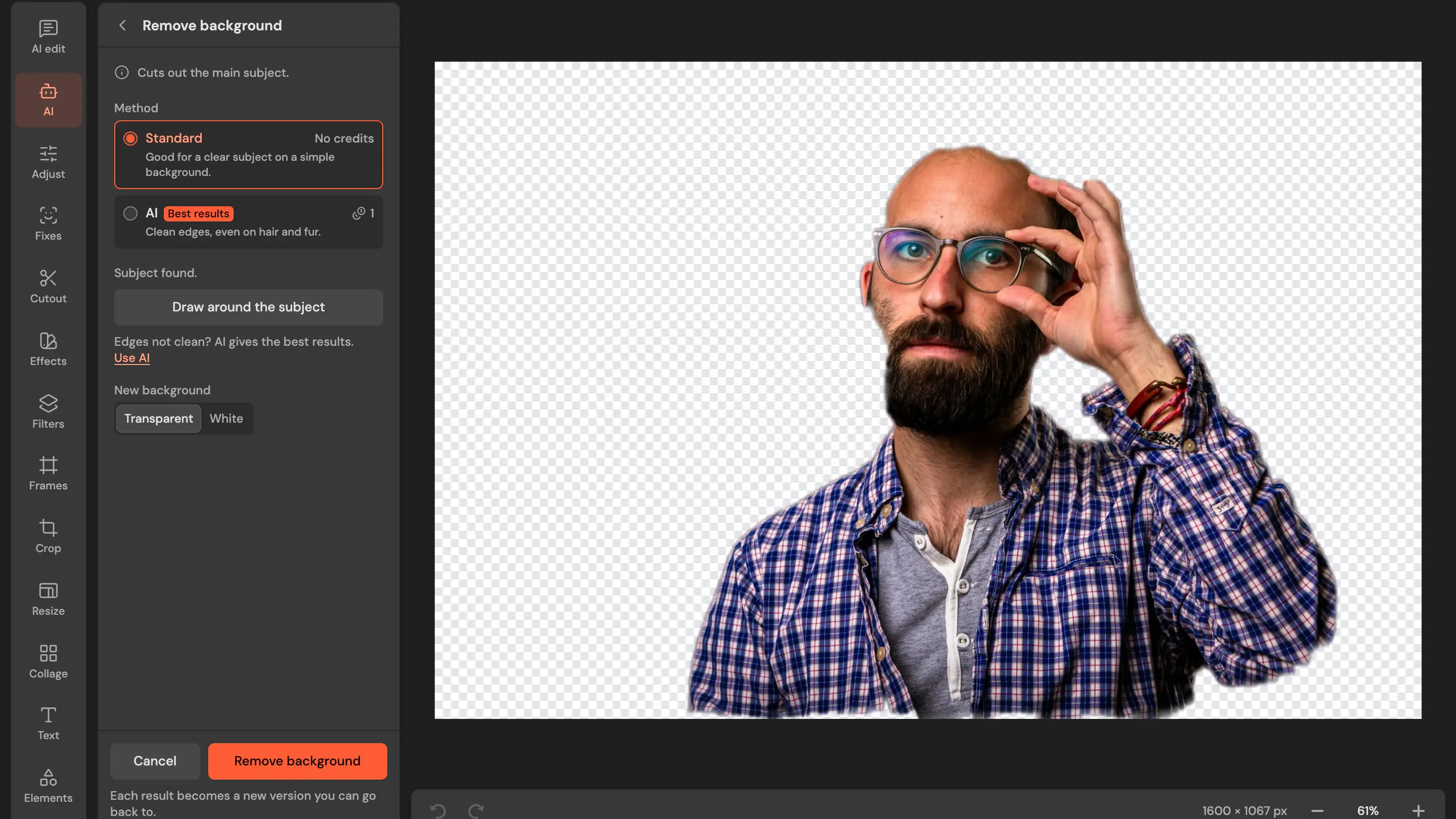
Bir fotoğrafın arka planını kaldırmak için fotoğrafı konuyu bulabilen bir düzenleyicide aç, konuyu kestir ve sonucu PNG olarak kaydet. Arka plan, dama deseni olarak görünen saydam piksellere dönüşür; böylece konu herhangi bir renge ya da fotoğrafa konabilir. JPEG saydamlığı saklayamaz, bu yüzden kesmeleri PNG ya da WebP olarak kaydet.
Bu rehber, tek bir portreyi baştan sona Pixuvia Stüdyo içinde işler: Arka planı kaldır ile kes, kenarı kontrol et, kesimin atladığı yerleri düzelt ve saydam bir dosya dışa aktar. Yapay zeka kredisi kullanmayan Standart yöntemi kullanır.
Bu sayfada
Fotoğrafın arka planı nasıl kaldırılır?
- Stüdyo’yu aç ve Görüntü aç’a tıkla ya da fotoğrafını başlangıç ekranına bırak. PNG, JPG, WebP, GIF, AVIF, BMP ve SVG dosyaları açılır.
- Yapay zeka araçlarını göstermek için soldaki şeritte Yapay zeka’ya tıkla, sonra Arka plan ve dekupe altındaki Arka planı kaldır kartına tıkla.
- Yöntem’i Standart’ta bırak. Panel açılır açılmaz konuyu arar ve işi bitirince “Konu bulundu.” yazar.
- Önizlemeyi kontrol et: dama deseni, fotoğrafın artık saydam olduğu yerdir. Yanlış nesne kaldıysa Konuyu kutu içine al’a tıkla, kutuyu konunun çevresine oturt ve Kes’e tıkla.
- Yeni arka plan’ı Saydam’da bırak ya da bunun yerine beyaz bir arka plan için Beyaz’ı seç.
- Panelin altındaki Arka planı kaldır’a tıkla. Kesme, fotoğrafın altındaki şeritte Orijinal’in yanında yeni bir sürüm olarak belirir.
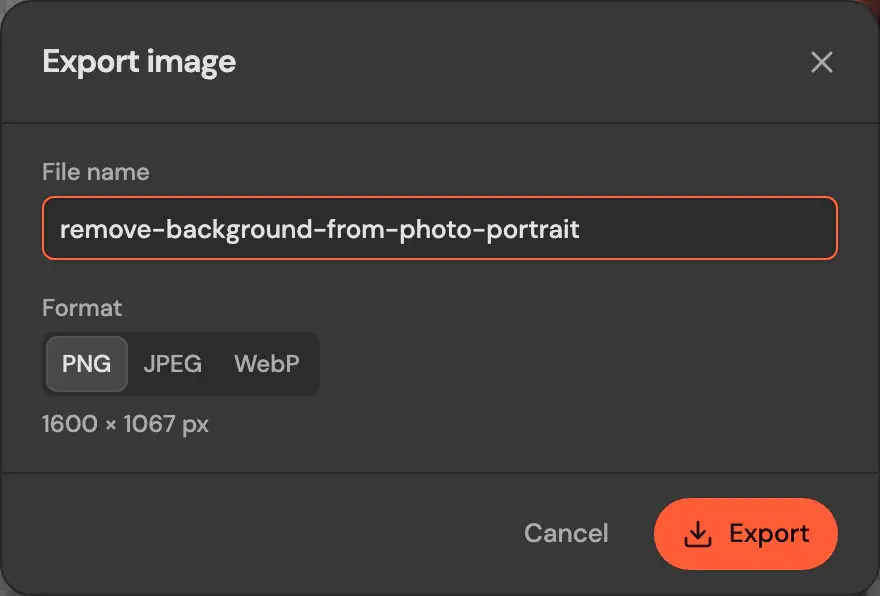
- Dışa aktar’a tıkla, biçimi PNG’de bırak ve saydam görüntüyü kaydetmek için yeniden Dışa aktar’a tıkla.
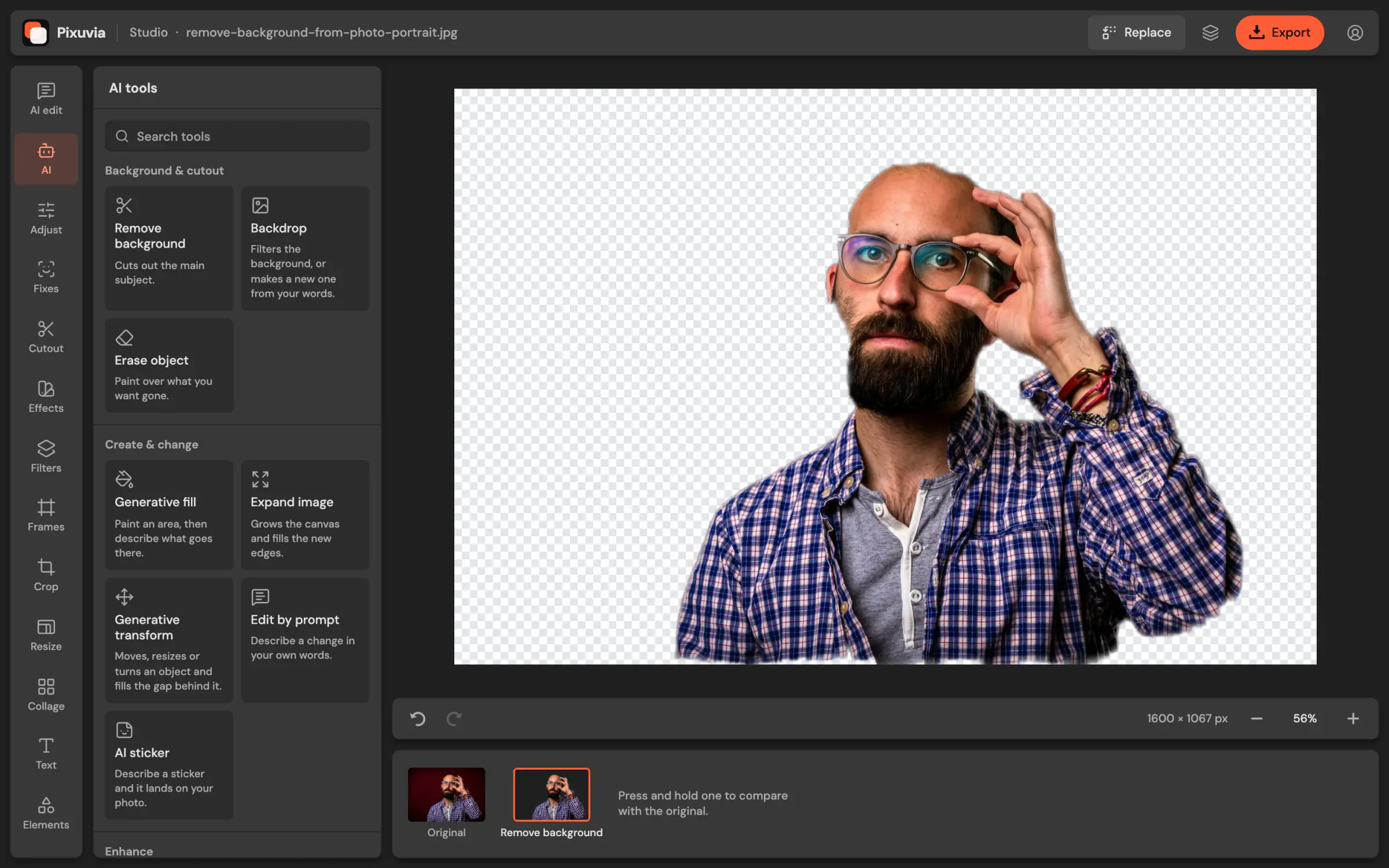
Standart yöntem, fotoğraftaki en belirgin nesneyi arar ve onu renklerine ve kenarlarına göre arka plandan ayırır; bunun için yapay zeka modeli değil, GrabCut adlı klasik bir bölütleme yöntemi kullanır. Genellikle bir iki saniyede hazır olur. Diğer yöntem olan Yapay zeka, fotoğrafı kesme için eğitilmiş bir yapay zeka modeline gönderir; yanında gösterilen yapay zeka kredisi harcar ve giriş yapmış olman gerekir. Standart ile başla ve yalnızca aşağıdaki kontrol bir sorun gösterirse değiştir.
Kaydetmeden önce kesmeyi kontrol et
Dama deseni küçük hataları gizler: eski arka planın gri bir kenar şeridi, kırpılmış bir kulak, eksik bir saç teli gri ve beyaz karelerin içinde kaybolur. Bunun yerine kesmeyi parlak, düz bir renk üzerine koyarsan her hata hemen görünür.
- Soldaki şeritte Kesme’ye tıkla ve Arka planı değiştir’i seç. Aynı konuyu bulur.
- Renk seçili kalsın ve parlak bir renk örneğine dokun. Sarı çoğu fotoğrafta işe yarar; açık renkli bir konu için siyahı seç.
- Tüm dış çizgiye bak: başın üstü, kollarla gövde arası, parmaklar, alt kenar.
- Fotoğrafı olduğu gibi bırakmak için panelin üstündeki geri okuna tıkla. Uygula’ya tıklayana kadar yalnızca bir önizlemedir.
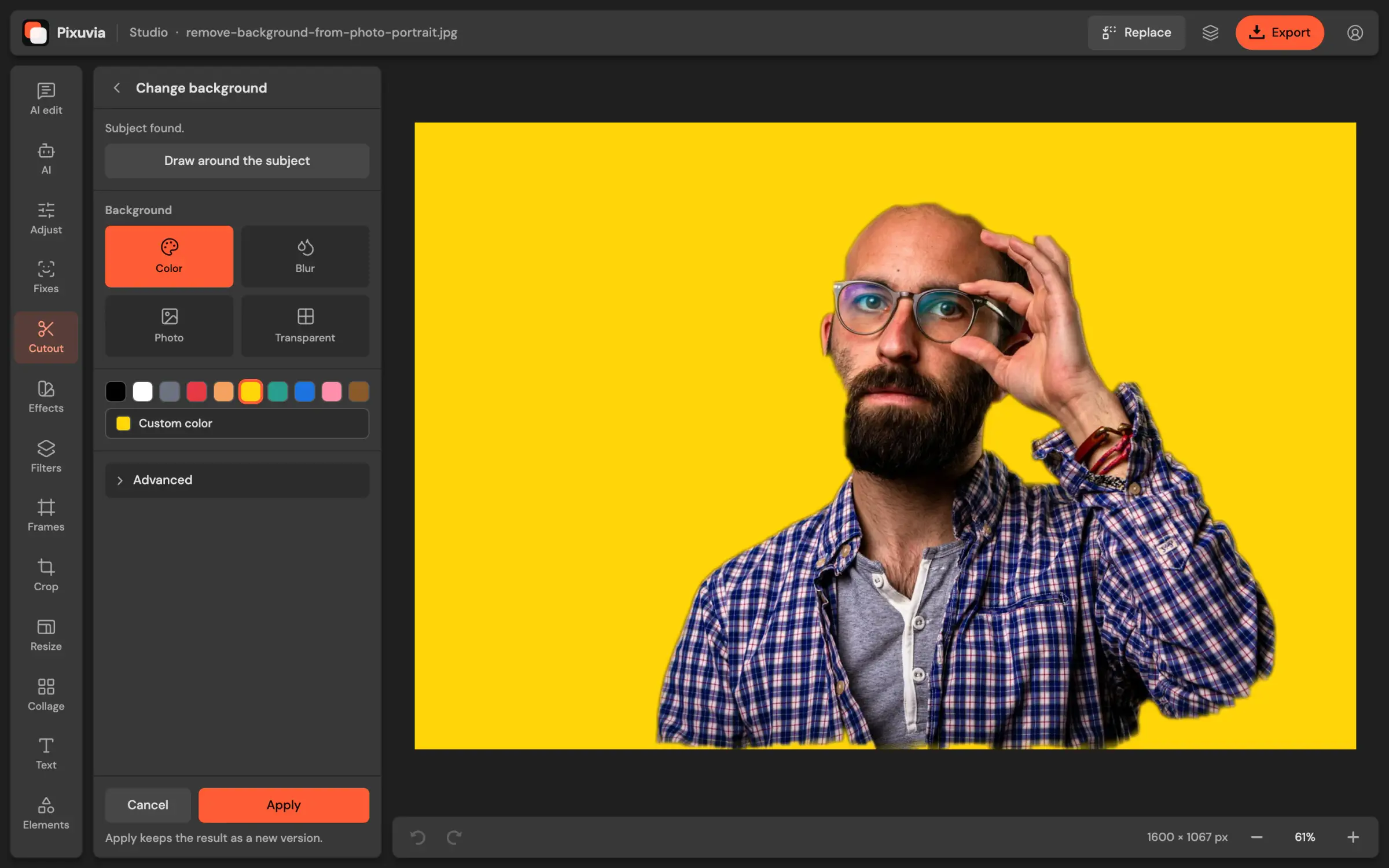
Buradaki portre neredeyse her yerde başarılı. Yüz, gözlük, el ve ekose gömlek koyu kırmızı fondan ayrılıyor ve temiz çıkıyor. Üstteki kısa koyu saç, arkasındaki fonla hemen hemen aynı koyulukta, bu yüzden Standart onu arka planla birlikte attı ve kafa fotoğraftakinden daha pürüzsüz görünüyor. Dama deseninde bunu kaçırmak kolay; sarıda ise çok belli.
Yanlış giden bir kesimi düzeltmek
Yanlış nesneyi tuttu. Standart yöntem en belirgin olanı tutar; bu, bir kişinin arkasındaki lamba ya da yanındaki sandalye olabilir. Konuyu kutu içine al’a tıkla, kutuyu ve köşelerini istediğin nesnenin çevresine tam oturana kadar sürükle ve Kes’e tıkla. Arama yalnızca kutunun içinde yeniden çalışır; Otomatik ise ilk sonucu geri getirir.
Arka planın bir parçasını tuttu. Konuyla aynı renkte ya da ona değen bir leke birlikte gelebilir. Önce daha dar bir kutu çiz. Leke kalırsa Yapay zeka’ya geç.
Saç, tüy ya da ince bir kenar kesilmiş. Benzer parlaklıktaki bir arka plana karşı ince teller, her kesme için en zor durumdur. Panelde Yapay zeka kullan’a tıkla, sonra Kenar altında saç, tüy ve cam için yapılmış Yumuşak’ı seç. Kenarı elle düzeltmek istersen fotoğrafı Düzenleyici içinde aç ve Düzenleyici’de arka plan kaldırma rehberinin gösterdiği gibi bir katman maskesi boya.
“Konu bulunamadı. Etrafına bir kutu çiz.” yazıyor. Fotoğrafta geniş bir manzara gibi net bir konu yok. Kutuyu tutmak istediğin bölümün çevresine çiz.
Kenar makasla kesilmiş gibi duruyor ya da bir hale görünüyor. Arka planı değiştir’de Gelişmiş altında bir Kenar yumuşaklığı kaydırıcısı var. Yeni renge geçiş daha yumuşak olsun diye yükselt, eski arka planın soluk bir halkası görünüyorsa düşür.
Daha iyi bir fotoğraf bu düzeltmelerin çoğunu gereksiz kılar: tek bir konu, ondan renk ve parlaklık bakımından ayrılan sade bir arka plan ve kenarda net odak.
Hangi dosya biçimleri saydam arka planı korur?
Saydam arka plan alfa kanalında saklanır: her piksel, renginin yanında tamamen saydamdan tamamen opağa kadar bir opaklık taşır. Saç ya da sakal boyunca kenar pikselleri bu ikisinin arasındadır ve kesmenin arkasına konan her şeyle karışmasını sağlar. Bunu yalnızca alfa kanalı olan biçimler korur, bu yüzden hangi biçimde kaydettiğin arka planın saydam kalıp kalmadığını belirler.
| Biçim | Saydamlık | Ne için kullanılır |
|---|---|---|
| PNG | Tam alfa, her düzeyde saydamlık | Yeniden düzenleyeceğin ya da yerleştireceğin kesmeler: logolar, ürün fotoğrafları, tasarımlar. Kalite kaybı yok. |
| WebP | Tam alfa | Web siteleri için daha küçük kesmeler, kalite ayarıyla |
| AVIF | Tam alfa | Araçlarının desteklediği yerlerde küçük web görüntüleri. Stüdyo AVIF’i açar ama kaydetmez. |
| GIF | Bir renk tamamen saydam, arası yok | Basit grafikler. Yumuşak kenarlar tırtıklı olur. |
| JPG | Yok | Arka planı kalan fotoğraflar. JPG olarak kaydedilen bir kesme düz bir arka plan alır. |
Stüdyo’da sağ üstteki Dışa aktar’a tıkla (Ctrl+S, Mac’te Cmd+S). Görüntüyü dışa aktar penceresi, görüntü saydamlık içeriyorsa PNG ile açılır ve tarayıcın kaydedebiliyorsa WebP’yi de listeler. JPEG’i seçersen Stüdyo kesmeyi beyaz üzerine koyar ve bunu pencerede belirtir.
Kesmeyle ne yapılır?
Yeni bir arka plana koy. Konunun arkasına ne geleceğini zaten biliyorsan saydam bir dosyaya hiç gerek yok. Stüdyo’daki Arka planı değiştir, konunun arkasına bir renk, fotoğrafın bulanık bir kopyası ya da senin başka bir fotoğrafın koyar ve Uygula bunu yeni bir sürüm olarak tutar. Arka planı değiştir sayfası aynısını tek adımda yapar ve ayrıca sözlerinden yapay zekayla yeni bir arka plan da oluşturabilir.
Ürün fotoğrafı yap. Mağazalar ve pazar yerleri sık sık beyaz arka plan ister. Arka planı kaldır’da Yeni arka plan altında Beyaz’ı seç; sonuç hiçbir şey kaybetmeden JPEG olarak kaydedilebilir. Art arda çok sayıda ürün kesmesi için arka plan silici sayfası daha hızlıdır: bir görüntü aç, Standart kesme kendiliğinden belirir ve indirmeye hazırdır.
Çıkartmaya çevir. Stüdyo’da Kesme altındaki Çıkartma yap, konuyu beyaz bir çerçeveyle keser ve çıkartmaya göre kırpılmış bir PNG olarak kaydeder; sohbetler ve sosyal medya gönderileri için hazırdır.
Katmanlı bir tasarım kur. Bir kompozisyon, poster ya da PSD için kesmeyi PNG olarak dışa aktar ve Düzenleyici içinde aç ya da orada Dosya > Görüntü yerleştir… ile başka bir görüntünün içine getir; kendi katmanında durur. Katman maskesi rehberi onu başka fotoğraflarla nasıl harmanlayacağını gösterir; karedeki başka bir şeyin de gitmesi gerekiyorsa bir fotoğraftan nesne nasıl kaldırılır rehberine bak.
Sorular
Saydam PNG’m neden beyaz ya da siyah arka planlı görünüyor?
Birçok görüntüleyici ve sohbet uygulaması saydam pikselleri beyaz ya da siyah üzerine çizer, bu yüzden dosya dolu olmadığı hâlde dolu görünebilir. Emin olmak için dama deseni gösteren bir düzenleyicide aç.
Arka planı kaldırmak fotoğrafı küçültür mü?
Hayır. Kesme fotoğrafa tam boyutuyla uygulanır, bu yüzden sonuç aynı genişliği ve yüksekliği korur. Dışa aktar penceresi, kaydetmeden önce boyutu piksel olarak gösterir.
Orijinal fotoğrafı geri alabilir miyim?
Evet. Orijinal, fotoğrafın altındaki sürümler şeridinde durur: geri dönmek için ona tıkla ya da herhangi bir sürüme basılı tutarak orijinalle karşılaştır. Geri al (Ctrl+Z, Mac’te Cmd+Z) son sonucu geri alır.
Telefonumda arka planı kaldırabilir miyim?
Evet. Pixuvia Stüdyo telefonlarda çalışır: alttaki çubukta Yapay zeka’ya dokun, Arka planı kaldır’ı seç ve aynı adımları izle. Dışa aktar PNG’yi kaydeder.