Photoshop 대안: PSD 파일을 다루는 편집기 10가지
작성자 Pixuvia · · 업데이트
알맞은 Photoshop 대안은 PSD 파일을 어디서 받고 어디서 편집하느냐에 따라 달라집니다. Photoshop의 도구와 메뉴를 브라우저에서 쓰고 싶다면 Pixuvia 또는 Photopea를 써 보세요. 오픈 소스 데스크톱 앱으로는 사진에 GIMP, 그림에 Krita가 있습니다. 사진, 벡터, 레이아웃 작업을 한 앱에서 하려면 Affinity가 맞습니다. AI 도구로 빠르게 편집하려면 Pixlr, Fotor, Picsart를 보세요. 템플릿으로 만드는 소셜 게시물에는 Canva, Mac에서는 Pixelmator Pro가 있습니다.
아래의 모든 Photoshop 대안은 대부분의 목록이 건너뛰는 한 가지를 기준으로 확인했습니다. 바로 PSD 파일을 열 때 무엇을 유지한다고 밝히는지입니다.
저희는 Pixuvia을(를) 만들고 있어서 가장 먼저 소개합니다. 다른 편집기에 관한 사실은 각 서비스의 웹사이트와 문서에 근거해 2026년 11월에 확인한 것이며, 항목마다 출처 링크를 달았습니다.
이 페이지의 내용
- 사람들이 Photoshop 대안을 찾는 이유
- Photoshop 대안을 고를 때 볼 점
- Photoshop 대안 비교
- 1. Pixuvia: 브라우저에서 만나는 Photoshop 레이아웃과 PSD 파일
- 2. Photopea: PSD 중심으로 만든 브라우저 편집기
- 3. GIMP: 오픈 소스 데스크톱 사진 편집기
- 4. Krita: 오픈 소스이며 그림을 위해 만든 앱
- 5. Affinity: 사진, 벡터, 레이아웃을 한 앱에서
- 6. Pixlr: 브라우저에서 하는 빠른 편집과 AI 도구
- 7. Canva: 템플릿과 빠른 사진 편집
- 8. Pixelmator Pro: Mac과 iPad용 Apple의 이미지 편집기
- 9. Fotor: 원탭 AI 편집과 빠른 디자인
- 10. Picsart: 소셜 미디어를 위한 AI 사진 편집
- Photoshop 대안을 고르는 방법
- 자주 묻는 질문
- 출처
사람들이 Photoshop 대안을 찾는 이유
가장 흔한 이유는 비용입니다. Photoshop은 구독으로만 판매됩니다. Adobe의 요금제 페이지에서 "Photoshop을 한 번에 살 수 있나요?"라는 질문의 답은 "아니요."입니다.
중도 해지에는 추가 비용이 듭니다. Adobe 구독 약관에 따르면, 월 단위로 결제하는 연간 플랜은 처음 14일이 지난 뒤 해지하면 남은 계약 기간 요금의 50%를 한꺼번에 내야 합니다.
웹용 Photoshop도 빈틈을 메우지 못합니다. 플랜이 필요하고, 지원되는 데스크톱 브라우저에서만 작동하며, Adobe가 직접 만든 기능 비교표에는 펜 도구, 마술봉, 뒤틀기, 스마트 필터가 웹에서 지원되지 않는 기능으로 표시되어 있습니다.
그 밖의 이유는 현실적입니다. Photoshop이 설치되지 않는 컴퓨터, PSD를 보낸 고객, 한 해 플랜을 쓰기엔 아까운 한 달에 몇 번의 편집 같은 경우입니다.
Photoshop 대안을 고를 때 볼 점
- PSD 충실도. 어떤 레이어 유형이 편집 가능한 레이어로 열리고 어떤 것이 평면 픽셀로 바뀌는지 확인하세요. 텍스트, 조정 레이어, 스마트 오브젝트에서 편집기 간 차이가 가장 큽니다.
- 어디서 실행되는가. 브라우저 편집기는 어떤 컴퓨터나 태블릿에서도 열립니다. 데스크톱 앱은 보통 아주 큰 파일을 더 잘 다룹니다.
- 어떻게 결제하는가. 구독, 일회성 결제, 광고, 오픈 소스 중 하나입니다. 기능에 의존하기 전에 각 플랜이 무엇을 더하는지 읽어 보세요.
- 매일 쓰는 도구. 기능 목록의 길이보다 선택 영역, 마스크, 펜 도구, 복구, 레이어 스타일이 더 중요합니다.
- AI 도구. 여기 소개한 대부분의 편집기에서 배경 제거 같은 AI 도구는 크레딧이나 유료 플랜에 묶여 있으니 플랜별 포함 내용을 확인하세요.
Photoshop 대안 비교
| 편집기 | 실행 환경 | 결제 방식 | PSD | 추천 대상 |
|---|---|---|---|---|
| Pixuvia | 브라우저: Windows, macOS, Linux, Android, iPhone, iPad | AI 도구는 크레딧 사용(요금 페이지 참고) | 열기와 저장 지원, 레이어, 마스크, 텍스트와 대부분의 조정 레이어, 스마트 오브젝트 유지 | 브라우저에서 하는 Photoshop 스타일 편집과 AI 도구 |
| Photopea | 브라우저 | 광고로 운영, 선택 사항인 일회성 Premium | 열기와 저장 지원, 기본 형식 | 브라우저에서 하는 PSD 작업, 다양한 파일 형식 |
| GIMP | Windows, macOS, Linux | 오픈 소스 | 가져오기와 내보내기 | 플랜 없이 하는 데스크톱 사진 편집 |
| Krita | Windows, macOS, Linux, Android | 오픈 소스, 유료 스토어 버전도 있음 | 레이어, 스타일, 텍스트, 그룹을 불러오고 저장 | 디지털 페인팅과 일러스트 |
| Affinity | Windows, macOS, iPad | 개인은 비용 없음, AI 도구는 Canva 프리미엄 플랜 필요 | 레이어와 구조를 유지하며 가져오기 | 한 앱에서 하는 사진, 벡터, 레이아웃 작업 |
| Pixlr | 브라우저, 데스크톱, 모바일 | 광고를 없애고 AI 크레딧을 더하는 구독 플랜 | 레이어 PSD를 연다고 밝힘, JPEG, PNG, WebP로 내보내기 | 빠른 편집과 AI 도구 |
| Canva | 브라우저, 데스크톱, 모바일 | 비용 없는 플랜, Pro와 팀 플랜에서 프리미엄 도구 추가 | 편집 가능한 디자인으로 가져오기(베타), 일부 요소는 래스터화될 수 있음, PSD 다운로드 없음 | 소셜 게시물, 템플릿, 간단한 사진 편집 |
| Pixelmator Pro | Mac, iPad | Apple Creator Studio 구독, Mac에서는 일회성 구매 | 지원 형식 목록에 포함 | Mac에서 하는 사진 편집과 디자인 |
| Fotor | 브라우저, Windows, Mac, iOS, Android | 비용 없는 Basic 플랜, Pro 플랜에서 크레딧과 HD 다운로드 추가 및 광고 제거 | 업로드 지원 형식 목록에 없음 | 원탭 AI 편집, 인물 사진, 빠른 디자인 |
| Picsart | 브라우저, iOS, Android | 매달 AI 크레딧이 있는 Pro와 Ultra 구독 | 레이어 PSD를 연다고 밝힘(가져오려면 계정 필요), JPG 또는 PNG로 내보내기 | 소셜 미디어용 AI 사진 편집, 효과, 생성 |
1. Pixuvia: 브라우저에서 만나는 Photoshop 레이아웃과 PSD 파일
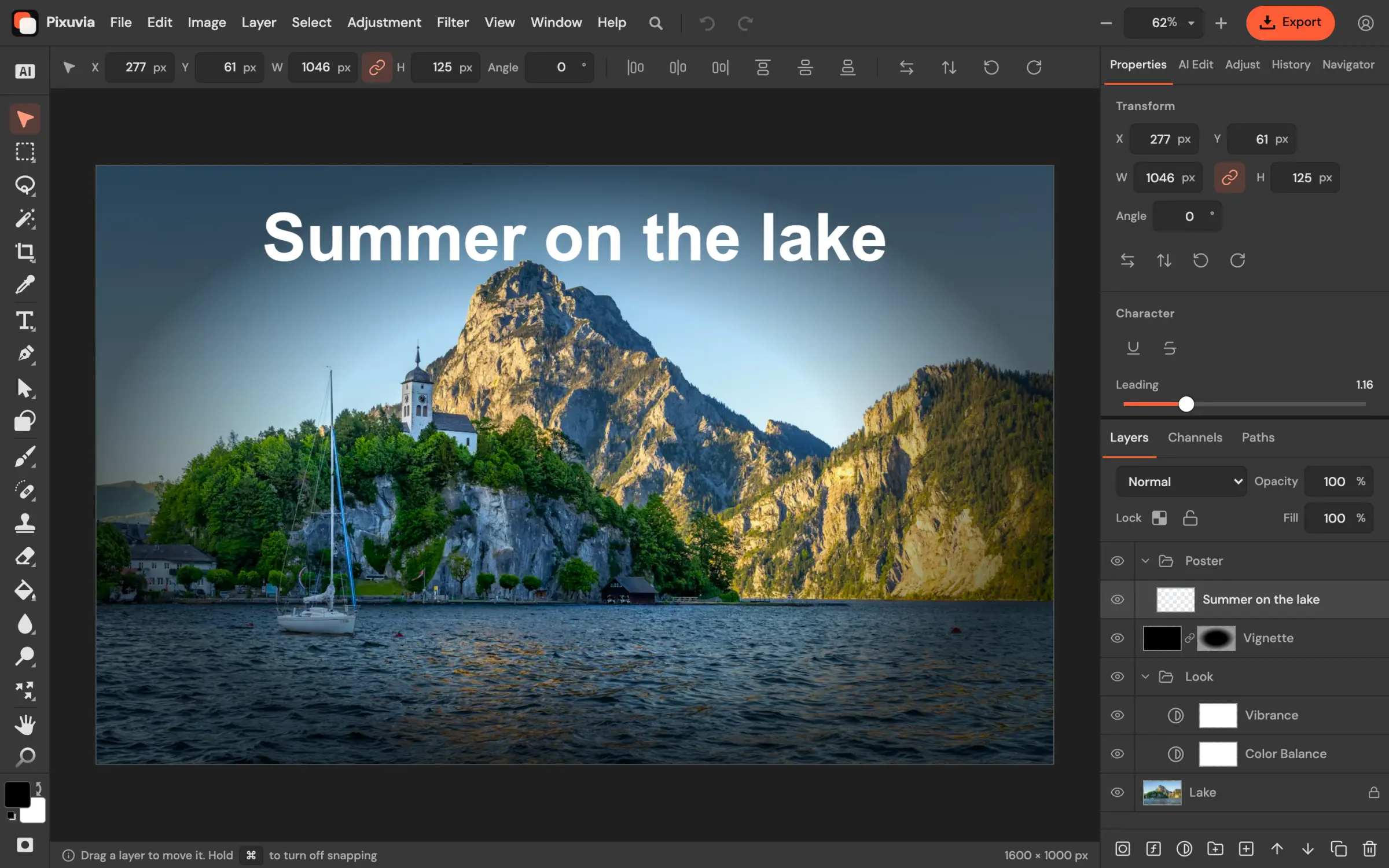
Pixuvia은(는) 브라우저에서 쓰는 편집기가 두 가지입니다. 편집기는 Photoshop의 레이아웃을 따라 파일부터 창까지의 메뉴와 같은 그룹으로 묶인 약 50개 도구를 갖추고 있습니다. 스튜디오는 배경 제거, 개체 지우기, 생성형 채우기, 확장, 업스케일, 조명 변경, 프롬프트로 편집하기 같은 한 가지 일을 하는 AI 도구를 중심으로 하며 필터, 텍스트, 콜라주도 있습니다.
PSD는 기본 형식으로 다룹니다. 편집기는 60MB까지의 Photoshop 파일을 열고 PSD로 다시 저장하며, 레이어, 중첩 그룹, 마스크, 편집 가능한 텍스트와 도형, 대부분의 조정 레이어, 스마트 필터가 있는 포함된 스마트 오브젝트를 유지합니다. 온라인 PSD 편집기 페이지에서 실제 모습을 볼 수 있습니다.
잘하는 점
- Photoshop의 이름과 메뉴: 마술봉, 펜, 뒤틀기, 퍼펫 뒤틀기, 픽셀 유동화, 복제 도장, 복구, 패치.
- 조정 레이어 18종은 각각 자기 마스크를 가지며, 레이어 마스크, 벡터 마스크, 클리핑 마스크도 있습니다.
- 스마트 필터가 있는 스마트 오브젝트, 레이어 스타일 10종, Photoshop 블렌드 모드.
- 두 편집기 모두의 AI 도구: 배경 제거, 개체 지우기, 생성형 채우기, 확장, 업스케일, 조명 변경, 프롬프트로 편집.
- PSD, PNG, JPG, WebP, GIF, SVG, PDF, TIFF로 저장하고, 작업 중에는 문서가 브라우저에 자동 저장됩니다.
알아둘 점
- PSD 내보내기는 8비트 RGB입니다. 알파 채널과 그룹 마스크, 그룹 효과는 유지되지 않습니다.
- 뒤틀린 스마트 오브젝트, 연결된 스마트 오브젝트, 패스를 따르는 텍스트는 픽셀로 열리며 PSB 파일은 열리지 않습니다.
- AI 도구는 로그인이 필요하고 크레딧을 쓰며, 플랜은 요금 페이지에서 볼 수 있습니다.
추천 대상: Photoshop에 익숙하고 같은 방식으로, PSD 파일과 함께, 브라우저가 있는 어떤 기기에서든 작업하려는 사람.
2. Photopea: PSD 중심으로 만든 브라우저 편집기
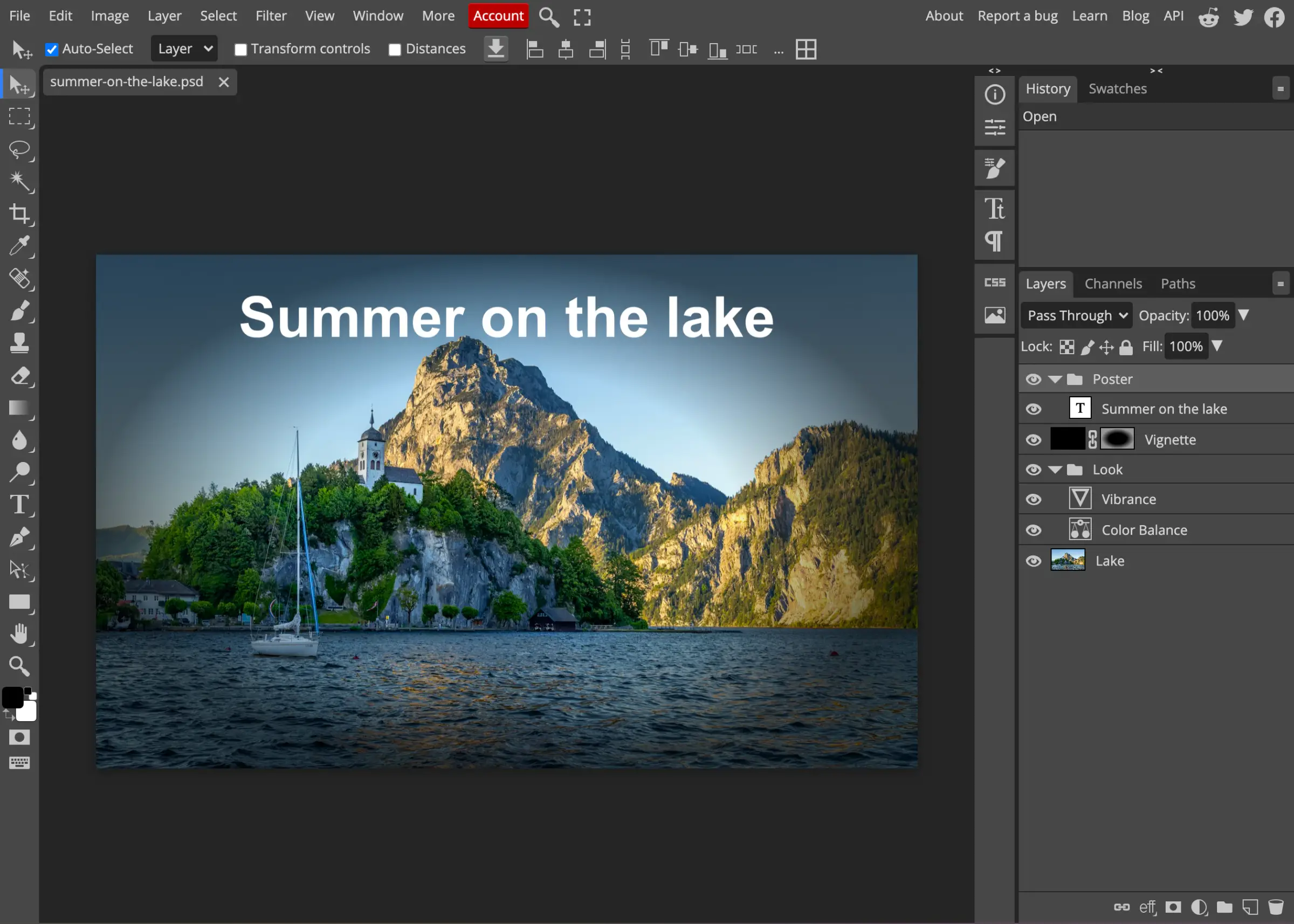
Photopea는 브라우저에서 실행되며 PSD를 기본으로 다룹니다. 문서에는 PSD 열기와 저장을 "완전히 지원"하며 PSD가 "Photopea의 기본 형식"이라고 적혀 있습니다. Figma, XD, Sketch, RAW 사진을 포함해 다른 많은 형식도 엽니다.
잘하는 점
- PSD 열기와 저장, 스마트 오브젝트, 레이어 스타일, 마스크는 학습 페이지에서 다룹니다.
- AI와 PDF부터 INDD, Figma 파일까지 다양한 가져오기 형식.
- 실무 작업을 위한 액션, 스크립트, 아트보드, 애니메이션.
알아둘 점
- Premium을 사지 않으면 캔버스 옆에 광고가 표시됩니다. Premium은 정해진 일수 동안 유지되는 일회성 결제입니다.
- AI 크레딧은 Premium에 포함되며, 다른 사용자는 광고를 보고 한 번 실행할 수 있습니다.
- 약관에는 저장하지 않은 작업은 페이지를 닫으면 사라진다고 적혀 있습니다.
추천 대상: 고객이나 템플릿에서 온 PSD 파일을, 특히 특이한 형식의 파일을 브라우저에서 열고 고치려는 경우. 더 자세한 내용은 Photopea와 Pixlr 비교를 읽어 보세요.
링크: photopea.com
3. GIMP: 오픈 소스 데스크톱 사진 편집기
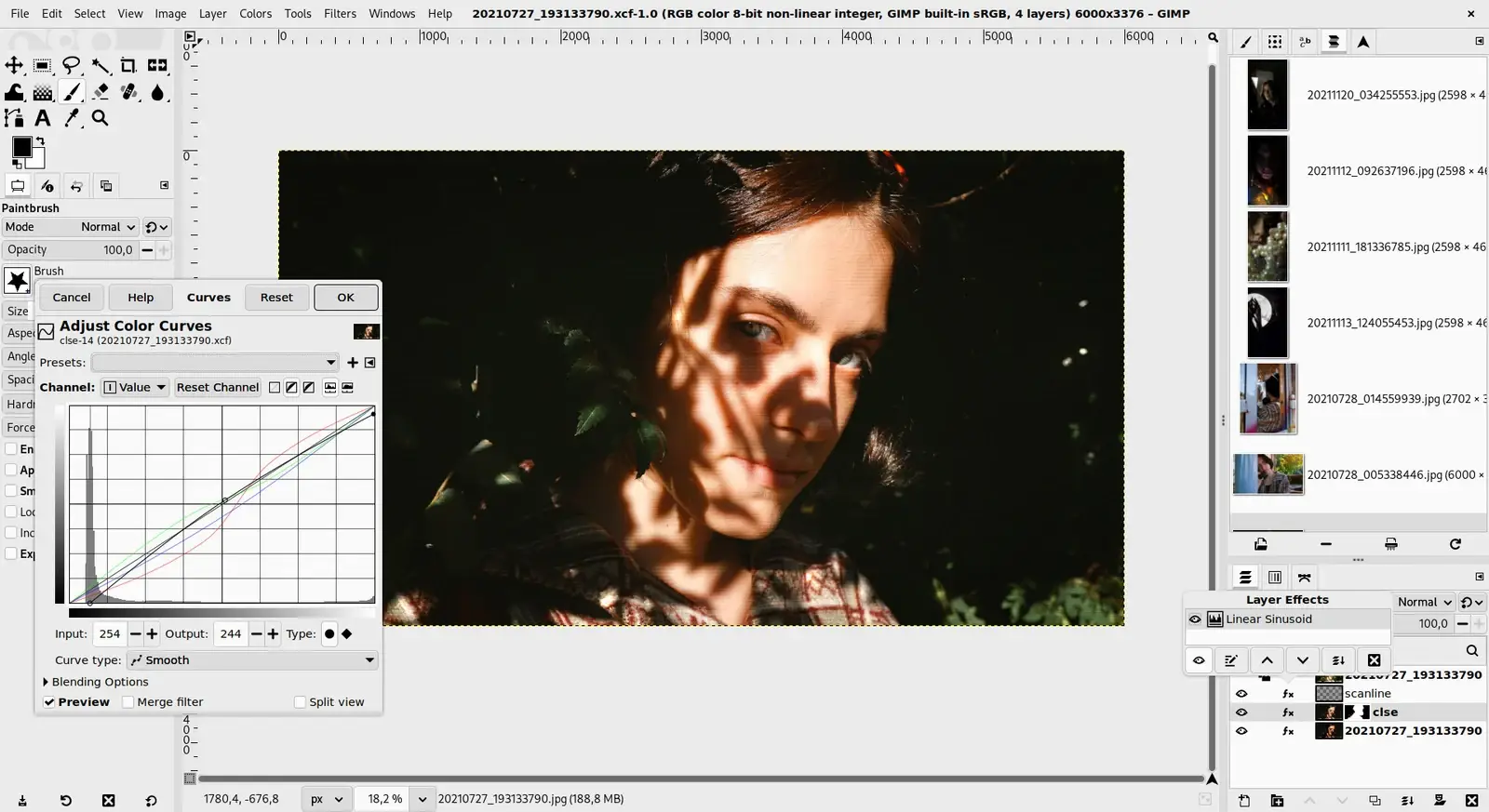
GIMP는 Windows, macOS, Linux용 오픈 소스 이미지 편집기입니다. 3.0 버전에서 비파괴 필터가 추가되었고, 프로젝트의 표현으로는 "PSD 프로젝트 파일 가져오기와 내보내기 호환성이 개선"되었습니다.
잘하는 점
- 관리할 플랜 없이 컴퓨터에서 하는 사진 보정과 합성.
- 나중에 바꿀 수 있는 비파괴 필터.
- Windows와 macOS는 물론 Linux에서도 실행.
알아둘 점
- 도구 이름과 메뉴가 Photoshop과 달라서 단축키를 다시 익혀야 합니다.
- GIMP는 PSD 지원을 호환성 개선이라고 설명하므로 복잡한 파일은 레이어별로 확인하세요.
추천 대상: 다른 레이아웃을 기꺼이 배우려는 사람이 Linux를 포함한 데스크톱 컴퓨터에서 하는 사진 편집.
링크: gimp.org
4. Krita: 오픈 소스이며 그림을 위해 만든 앱
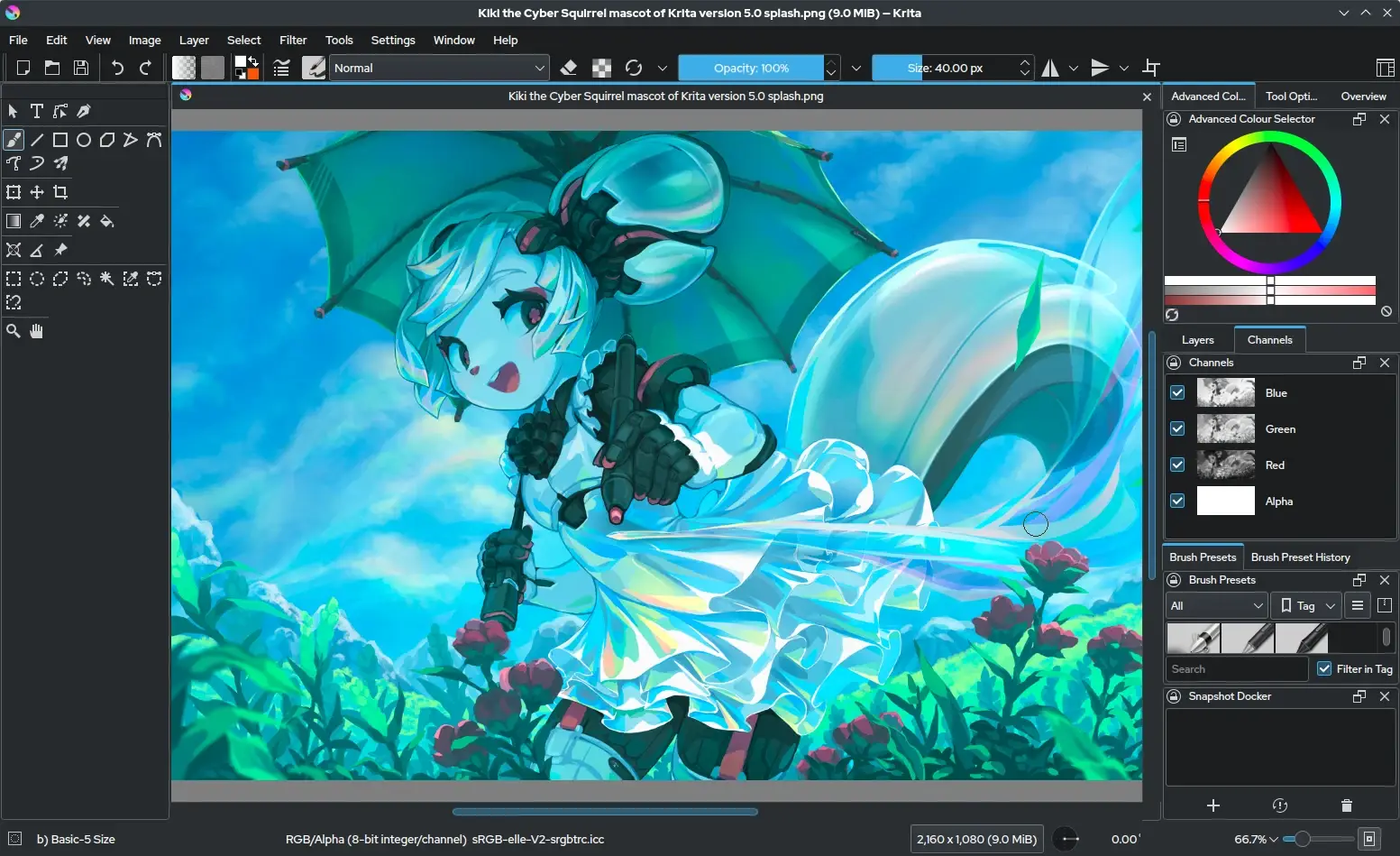
Krita는 디지털 페인팅을 위해 만든 오픈 소스 앱으로 Windows, macOS, Linux, Android에서 쓸 수 있습니다. PSD 문서에는 래스터 레이어, 블렌딩 모드, 레이어 스타일, 벡터 도형, 텍스트 레이어, 레이어 그룹, 투명도 마스크를 불러오고 저장한다고 나와 있습니다.
잘하는 점
- 브러시, 브러시 엔진, 드로잉 태블릿 지원.
- 일러스트, 만화, 콘셉트 아트.
- PSD 지원 범위를 분명하게 공개한 목록.
알아둘 점
- 먼저 그림 앱이며 사진 보정은 중심이 아닙니다.
- Krita 스스로 Photoshop 밖의 어떤 프로그램도 PSD를 100% 지원하지 못한다고 말합니다.
추천 대상: Photoshop 사용자와 레이어 파일을 주고받아야 하는 일러스트레이터와 화가.
링크: krita.org
5. Affinity: 사진, 벡터, 레이아웃을 한 앱에서
현재의 Affinity는 Canva에 속하며, Windows, macOS, iPad용 한 앱에서 사진 편집, 벡터 디자인, 페이지 레이아웃을 결합합니다. 사이트에는 PSD 파일을 "레이어와 구조를 유지한 채" 가져온다고 적혀 있습니다.
잘하는 점
- 한 문서 안에서 사진, 벡터, 레이아웃 작업을 오가기.
- Mac과 Windows용 네이티브 데스크톱 앱, Apple Pencil을 쓰는 iPad용 앱.
- 개인은 비용이 들지 않습니다.
알아둘 점
- AI 도구는 Canva 프리미엄 플랜이 필요합니다.
- 사이트에서 PSD 가져오기는 확인되며, 파일을 다시 보내야 한다면 PSD 내보내기는 앱에서 먼저 확인하세요.
추천 대상: 사진을 벡터 그래픽, 레이아웃과 섞어 쓰며 데스크톱 앱 하나를 원하는 디자이너.
링크: affinity.studio
6. Pixlr: 브라우저에서 하는 빠른 편집과 AI 도구
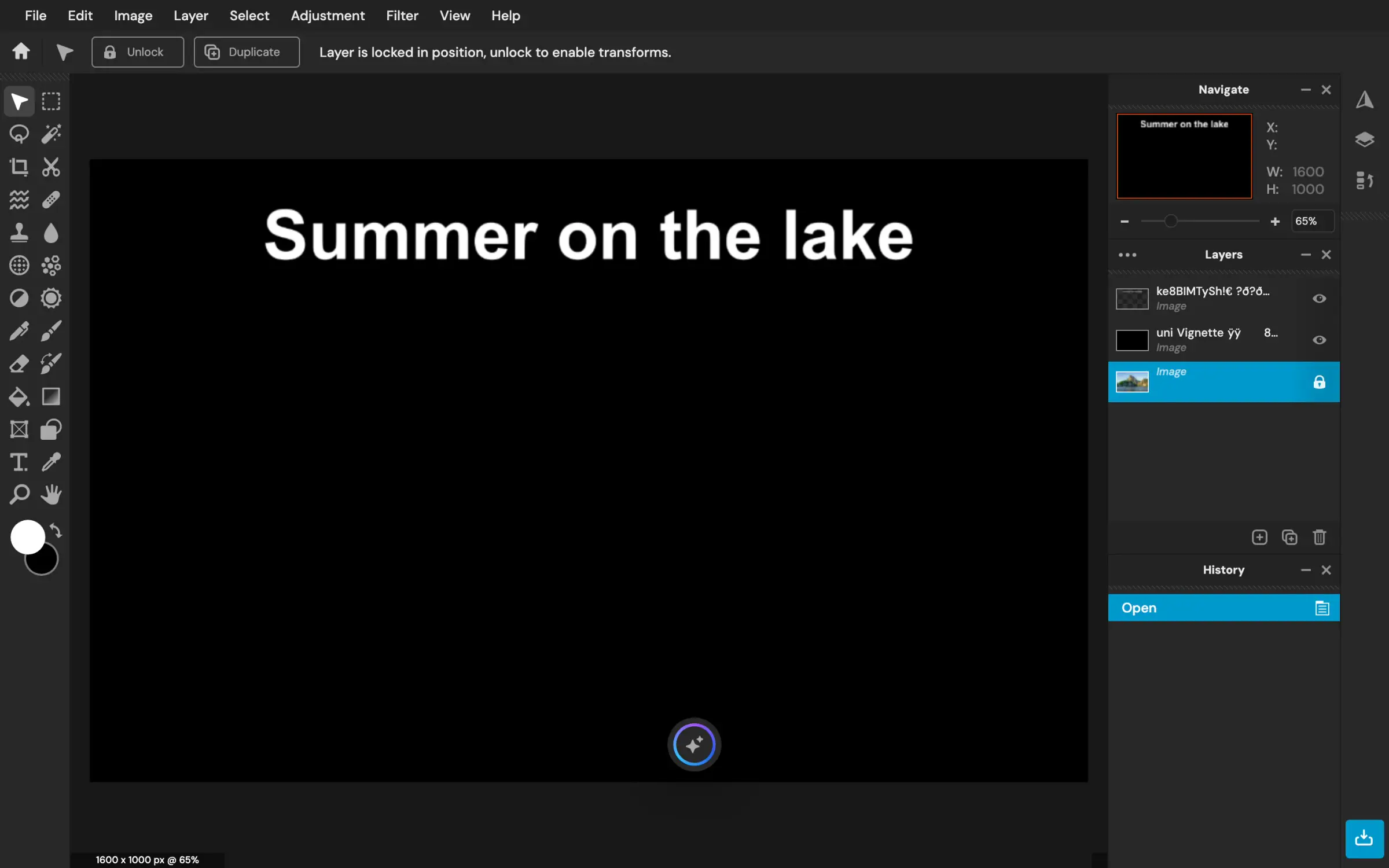
Pixlr는 클라우드 기반 편집기로, 레이어 작업용 Editor와 빠른 편집용 Express 두 가지 앱이 있습니다. 생성형 채우기부터 배경 제거, 업스케일까지 AI 도구를 전면에 내세웁니다. 구독에는 데스크톱과 모바일 앱도 포함됩니다.
잘하는 점
- 매달 제공되는 크레딧으로 결제하는 폭넓은 AI 도구.
- 빠른 자르기, 필터, 텍스트, 오려내기를 위한 Express.
- Editor의 레이어, 마스크, 블렌드 모드.
알아둘 점
- Pixlr는 레이어 PSD 파일을 연다고 밝히지만 내보내기 형식은 JPEG, PNG, WebP로 나와 있습니다.
- 자체 프로젝트 형식은 PXZ이며 작업 기록은 브라우저에 임시로만 보관됩니다.
- 요금 페이지에는 광고 제거가 유료 플랜의 기능으로 나와 있습니다.
추천 대상: PSD를 돌려보내는 것보다 AI 도구가 더 중요한 소셜 게시물과 빠른 수정.
링크: pixlr.com
7. Canva: 템플릿과 빠른 사진 편집
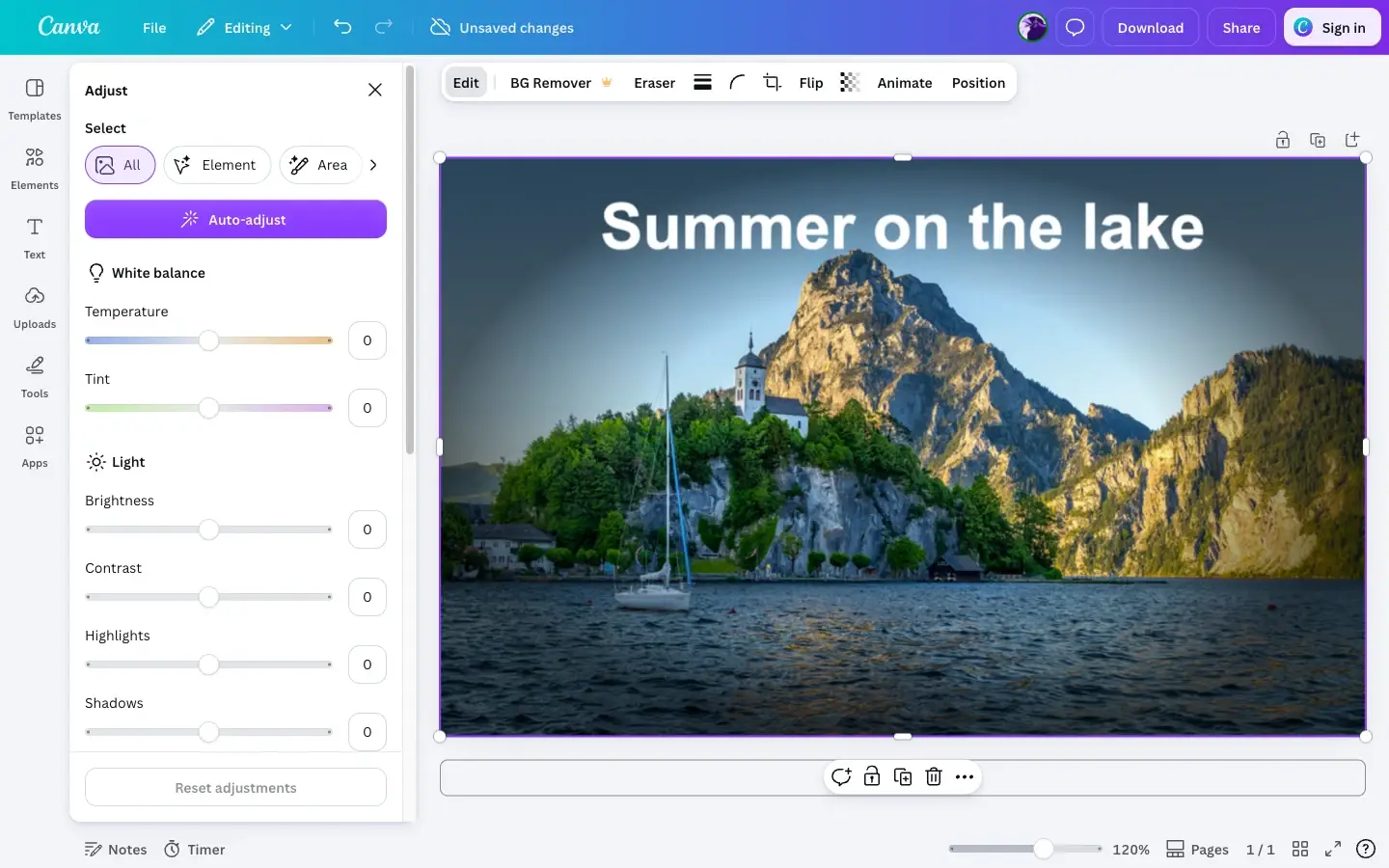
Canva는 브라우저에서 쓰는 디자인 앱이며 데스크톱과 모바일 앱도 있습니다. 사진 편집기는 소셜 게시물, 프레젠테이션, 인쇄용 템플릿과 같은 작업 공간 안에 있습니다. 고객센터에는 Photoshop 파일을 베타로 편집 가능한 디자인으로 가져오며 "레이어, 그라디언트, 마스크가 있는 디자인은 지원되지만 일부 요소는 래스터화될 수 있습니다"라고 적혀 있습니다.
잘하는 점
- 소셜 게시물, 프레젠테이션, 인쇄용의 방대한 템플릿 라이브러리.
- 텍스트와 레이아웃 도구와 같은 편집기 안의 사진 보정과 필터.
- 300MB까지의 PSD를 가져와 편집할 수 있는 Canva 디자인으로 변환.
알아둘 점
- 다운로드 형식에는 JPG, PNG, WebP, SVG, PDF가 있지만 PSD는 없어서 파일을 레이어째 Photoshop으로 되돌릴 수 없습니다.
- 투명 PNG와 SVG 다운로드, 품질 설정 등 프리미엄 도구는 Pro와 다른 유료 플랜에 포함됩니다.
- PSD 가져오기는 베타이며 데스크톱 브라우저의 canva.com에서만 가능합니다.
추천 대상: 사진이 레이아웃의 일부인, 템플릿으로 만드는 소셜 그래픽과 마케팅 디자인.
링크: canva.com
8. Pixelmator Pro: Mac과 iPad용 Apple의 이미지 편집기
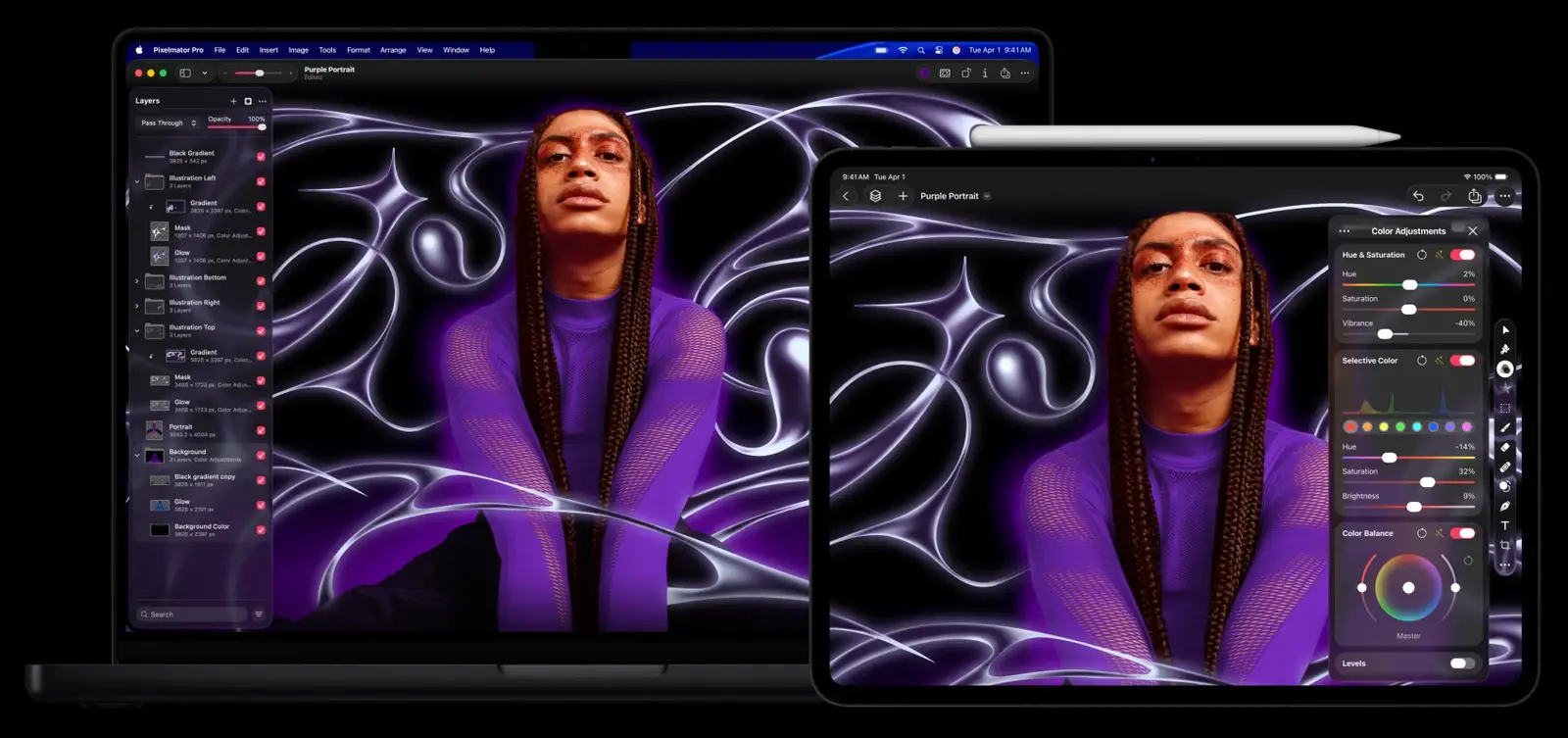
Pixelmator Pro는 Mac과 iPad용 Apple의 이미지 편집 및 디자인 앱입니다. 제품 페이지에는 "Pixelmator Pro는 PSD, SVG, PDF, Adobe Illustrator, Illustrator EPS를 지원합니다."라고 적혀 있습니다.
잘하는 점
- 효과, 채우기, 선, 그림자를 갖춘 비파괴 레이어 기반 편집.
- 머신 러닝 도구: 슈퍼 해상도, 배경 제거, 밴딩 제거, 자동 향상, 지능형 노이즈 제거.
- 복구 도구와 복제 도장을 쓰는 보정, 디자인 작업용 펜 도구와 패스를 따르는 텍스트.
알아둘 점
- Apple 기기에서만 실행됩니다. Mac은 macOS 26, 지원되는 iPad는 iPadOS 26이 필요합니다.
- iPad에서는 Apple Creator Studio 구독으로만 쓸 수 있습니다. Mac 사용자는 한 번에 구매할 수도 있습니다.
- Apple은 뒤틀기 도구가 구독 버전에만 포함된다고 밝힙니다.
추천 대상: PSD 파일을 여는 네이티브 사진 및 디자인 편집기를 원하는 Mac 사용자.
9. Fotor: 원탭 AI 편집과 빠른 디자인
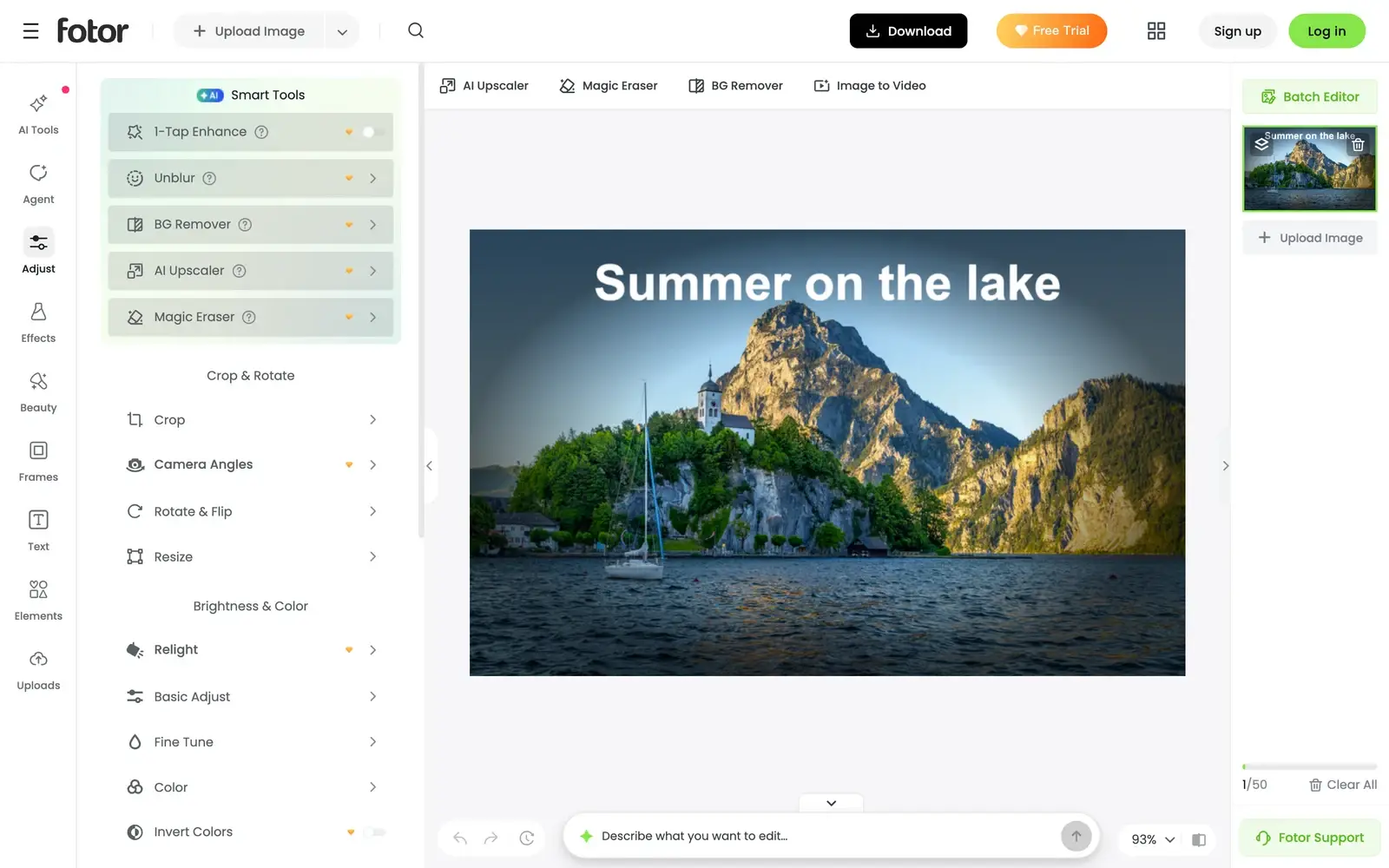
Fotor는 Windows, Mac, iOS, Android 앱이 있는 온라인 사진 편집기 겸 디자인 도구입니다. 요금 페이지에는 크레딧이 제한된, 비용 없는 Basic 플랜과 AI 도구, AI 이미지 및 영상 모델용 월간 크레딧이 있는 Pro, Pro+, Max 플랜이 나와 있습니다.
잘하는 점
- 원탭 편집: AI 인물 도구, 배경 제거, 화질 향상.
- 크레딧으로 결제하는, 모델을 고를 수 있는 AI 이미지 생성.
- 사진 편집기 옆의 템플릿, 콜라주, 간단한 디자인.
알아둘 점
- 고객센터에는 업로드 형식으로 JPG, PNG, SVG가 나와 있고, 저희 테스트에서 편집기는 PSD를 거부했으므로 먼저 JPG나 PNG로 내보내야 합니다.
- Basic의 내보내기는 보통 화질의 JPG, PNG, PDF이며 HD와 투명 PNG 다운로드는 유료 플랜에 포함됩니다.
- 플랜 표에는 워터마크와 광고 제거가 유료 플랜의 기능으로 나와 있습니다.
추천 대상: PSD 파일을 받을 일이 없을 때 JPG나 PNG 사진에 하는 빠른 AI 보정과 인물 사진.
링크: fotor.com
10. Picsart: 소셜 미디어를 위한 AI 사진 편집
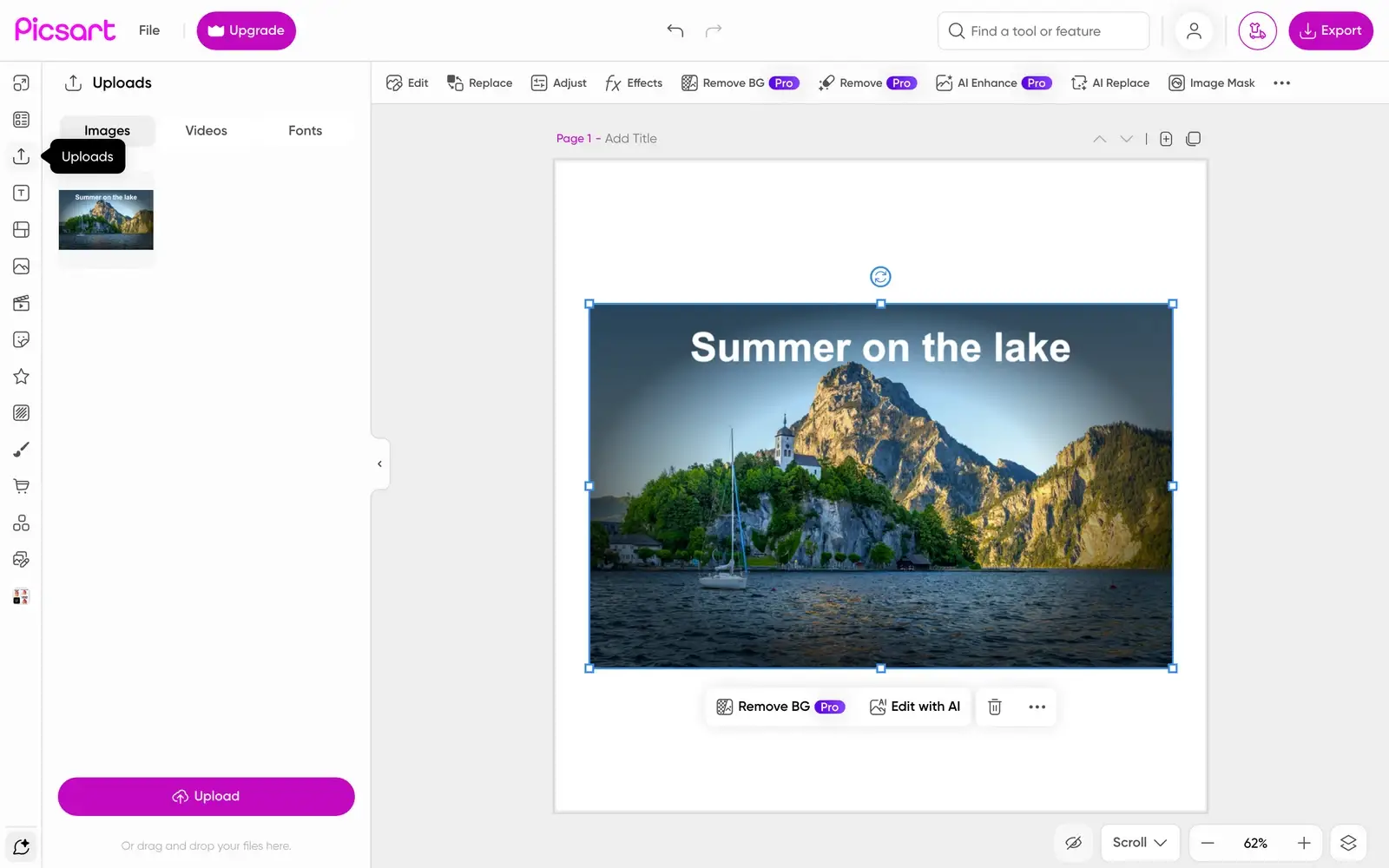
Picsart는 브라우저, iPhone, Android용 사진 및 영상 편집기로, AI 도구와 큰 크리에이터 커뮤니티를 중심으로 만들어졌습니다. PSD를 JPG로 변환하는 페이지에는 레이어 PSD 파일을 열어 텍스트, 이미지, 색상을 조정하고 레이어를 숨기거나 지운 다음 JPG나 PNG로 내보낼 수 있다고 적혀 있습니다.
잘하는 점
- 배경과 개체 제거, 원탭 이미지 향상, AI 이미지 생성.
- 소셜 게시물에 맞춘 효과, 스티커, 글꼴, 템플릿.
- Pro 플랜에서 한 번에 최대 50장까지 일괄 편집.
알아둘 점
- 요금 페이지에는 Pro와 Ultra 구독이 나와 있으며 AI 사용량은 월간 크레딧으로 계산됩니다.
- PSD 가져오기에는 계정이 필요하고 PSD 관련 페이지는 JPG와 PNG로의 내보내기만 설명하므로 원본 파일을 보관하세요.
- 영상과 AI 생성도 다루기 때문에 사진 도구가 다른 많은 기능과 공간을 나눠 씁니다.
추천 대상: 휴대폰과 웹에서 AI 편집, 효과, 템플릿을 원하는 소셜 미디어 크리에이터.
링크: picsart.com
Photoshop 대안을 고르는 방법
- PSD 파일을 받고 다시 보내야 한다: Pixuvia 또는 Photopea.
- 설치 없이 Photoshop의 도구를 쓰고 싶다: Pixuvia 또는 Photopea.
- PSD에서 PNG나 JPG만 필요하다: 페이지에서 바로 PSD를 PNG로 변환하세요.
- Linux에서 사진을 편집하거나 오픈 소스를 선호한다: GIMP.
- 태블릿으로 그림을 그린다: Krita.
- 사진을 벡터와 레이아웃 작업과 함께 쓴다: Affinity.
- 소셜 미디어용으로 빠른 AI 편집을 원한다: Pixlr.
- 템플릿으로 소셜 게시물을 디자인한다: Canva.
- Mac을 쓰며 네이티브 앱을 원한다: Pixelmator Pro.
- 원탭 AI 인물 사진과 보정을 원한다: Fotor.
- 소셜 미디어용으로 휴대폰에서 편집한다: Picsart.
무엇을 고르든 먼저 실제 프로젝트의 사본을 열어 의존하는 텍스트, 조정 레이어, 스마트 오브젝트를 확인하세요.
자주 묻는 질문
Photoshop과 가장 비슷한 대안은 무엇인가요?
같은 도구 이름, 메뉴, 조정 레이어, 기본 파일로서의 PSD까지 Photoshop과 같은 방식으로 작업하려면 가장 가까운 선택은 둘 다 브라우저에서 쓰는 Pixuvia과(와) Photopea입니다. 데스크톱 앱 중에서는 Affinity가 가장 비슷한 종합 편집기이고, 그림에는 Krita가 가장 가깝습니다.
Photoshop 없이 PSD 파일을 어떻게 열 수 있나요?
PSD를 읽는 편집기에서 여세요. 브라우저에서는 Pixuvia 또는 Photopea, 컴퓨터에서는 GIMP, Krita, Affinity, Pixelmator Pro가 있습니다. Canva는 PSD를 디자인으로 가져옵니다. 레이어는 보통 그대로 들어옵니다. 일부 스마트 오브젝트와 텍스트 기능처럼 Photoshop만 렌더링하는 효과는 평면 픽셀로 열릴 수 있으니 편집하기 전에 레이어를 확인하고 원본 파일을 보관하세요.
브라우저에서 실행되는 Photoshop 대안이 있나요?
네. Pixuvia, Photopea, Pixlr, Canva, Fotor, Picsart는 모두 브라우저 탭에서 실행됩니다. Pixuvia과(와) Photopea는 레이어 PSD 파일을 열고 저장합니다. Pixlr는 레이어 PSD 파일을 연다고 밝히지만 내보내기 형식은 JPEG, PNG, WebP로 나와 있습니다.
웹용 Photoshop은 데스크톱 앱의 대안이 될 수 있나요?
일부만 그렇습니다. Adobe 플랜이 필요하고 지원되는 데스크톱 브라우저에서만 실행되며, Adobe의 비교표에는 펜 도구, 마술봉, 뒤틀기, 스마트 필터가 웹에서 지원되지 않는 기능으로 표시되어 있습니다. 이미 Photoshop에 보관한 파일을 빠르게 수정하는 데 어울립니다.
다른 앱에서 PSD를 편집한 뒤 Photoshop에서 다시 열어도 레이어가 유지되나요?
기본 구조는 보통 유지됩니다. 픽셀 레이어, 그룹, 마스크, 블렌드 모드가 그렇습니다. 라이브 텍스트, 조정 레이어, 레이어 스타일, 스마트 오브젝트는 앱마다 다릅니다. Krita는 Photoshop 밖의 어떤 프로그램도 PSD를 100% 지원하지 못한다고 말합니다. 실제 프로젝트를 옮기기 전에 의존하는 기능이 들어 있는 파일 사본으로 테스트하세요.
Photoshop을 일회성 결제로 살 수 있나요?
아니요. Adobe는 "Photoshop을 한 번에 살 수 있나요?"라는 질문에 "아니요."라고 답합니다. Photoshop은 구독으로만 제공됩니다. 여기 소개한 대안 중 GIMP와 Krita는 오픈 소스이고, Affinity는 개인에게 비용이 없으며, Photopea는 광고로 운영되고 선택 사항인 일회성 Premium이 있으며, Mac용 Pixelmator Pro는 구독 외에 일회성 구매로도 판매됩니다.
출처
- Adobe: Compare Photoshop plans (FAQ "Can I buy Photoshop outright?")
- Adobe: Subscription terms
- Adobe: Compare Photoshop on the web and desktop features
- Adobe: Photoshop on the web technical requirements
- Photopea: Opening and saving
- Photopea: Terms of use
- GIMP: GIMP 3.0 release notes
- Krita: PSD file format
- Wikimedia Commons: Krita 5.0.0 screenshot
- Krita: Download
- Affinity: Product page
- Canva Newsroom: The all-new Affinity
- Pixlr: Pixlr Suite
- Pixlr: Pricing
- Canva Help Center: Import Adobe Illustrator or Photoshop files
- Canva Help Center: Choose the right download file type
- Apple: Pixelmator Pro
- Fotor: Pricing and plan comparison
- Fotor Help Center: Importing images, supported file types
- Picsart: Pricing
- Picsart: PSD to JPG
