10 alternatyw dla Photoshopa i to, jak radzą sobie z twoimi plikami PSD
Autor Pixuvia · · Zaktualizowano
Najlepsza alternatywa dla Photoshopa zależy od tego, skąd masz pliki PSD i gdzie edytujesz. Jeśli chcesz mieć narzędzia i menu Photoshopa w przeglądarce, wypróbuj Pixuvia lub Photopea. Do otwartej aplikacji na komputer wybierz GIMP do zdjęć albo Krita do malowania. Do zdjęć, grafiki wektorowej i układu stron w jednej aplikacji sprawdź Affinity. Do szybkich poprawek z narzędziami AI zajrzyj do Pixlr, Fotor lub Picsart. Do postów w mediach społecznościowych z szablonów wypróbuj Canvę, a na Macu Pixelmator Pro.
Każdą z poniższych alternatyw dla Photoshopa sprawdziliśmy pod kątem jednej rzeczy, którą większość list pomija: co według producenta zachowuje po otwarciu pliku PSD.
Tworzymy Pixuvia, więc wymieniamy go jako pierwszy. Fakty o pozostałych edytorach pochodzą z ich własnych stron i dokumentacji, sprawdzonych w listopadzie 2026, a każdy edytor ma link do źródła.
Na tej stronie
- Dlaczego ludzie szukają alternatywy dla Photoshopa
- Na co zwrócić uwagę przy wyborze alternatywy dla Photoshopa
- Alternatywy dla Photoshopa w porównaniu
- 1. Pixuvia: układ Photoshopa i pliki PSD w przeglądarce
- 2. Photopea: edytor w przeglądarce zbudowany wokół PSD
- 3. GIMP: otwarty edytor zdjęć na komputer
- 4. Krita: otwarty kod i stworzona do malowania
- 5. Affinity: zdjęcia, grafika wektorowa i układ stron w jednej aplikacji
- 6. Pixlr: szybkie poprawki i narzędzia AI w przeglądarce
- 7. Canva: szablony i szybkie poprawki zdjęć
- 8. Pixelmator Pro: edytor obrazów Apple na Maca i iPada
- 9. Fotor: poprawki AI jednym kliknięciem i szybkie projekty
- 10. Picsart: edycja zdjęć AI dla mediów społecznościowych
- Jak wybrać alternatywę dla Photoshopa
- Pytania
- Źródła
Dlaczego ludzie szukają alternatywy dla Photoshopa
Najczęstszy powód to koszt. Photoshop jest sprzedawany tylko w subskrypcji: na stronie planów Adobe odpowiedź na pytanie "Czy mogę kupić Photoshopa na własność?" brzmi "Nie."
Wcześniejsze odejście kosztuje dodatkowo. Według warunków subskrypcji Adobe anulowanie rocznego planu rozliczanego miesięcznie po pierwszych 14 dniach oznacza jednorazową opłatę w wysokości 50% pozostałej części umowy.
Photoshop w przeglądarce też nie zamyka tej luki. Wymaga planu, działa tylko w obsługiwanych przeglądarkach na komputerze, a własna tabela funkcji Adobe oznacza Pióro, Różdżkę, Wypaczenie i Filtry inteligentne jako niedostępne w wersji internetowej.
Pozostałe powody są praktyczne: komputer, na którym Photoshop się nie zainstaluje, klient, który przysłał PSD, albo kilka poprawek w miesiącu, które nie uzasadniają rocznego planu.
Na co zwrócić uwagę przy wyborze alternatywy dla Photoshopa
- Wierność PSD. Sprawdź, które typy warstw otwierają się jako edytowalne warstwy, a które zamieniają się w płaskie piksele. Tekst, warstwy dopasowania i obiekty inteligentne to miejsca, w których edytory różnią się najbardziej.
- Gdzie działa. Edytor w przeglądarce otwiera się na każdym komputerze lub tablecie. Aplikacja na komputer zwykle lepiej radzi sobie z bardzo dużymi plikami.
- Jak płacisz. Subskrypcja, jednorazowa płatność, reklamy albo otwarty kod. Przeczytaj, co dodaje każdy plan, zanim zaczniesz polegać na jakiejś funkcji.
- Narzędzia, których używasz na co dzień. Zaznaczenia, maski, Pióro, korygowanie i style warstw znaczą więcej niż długość listy funkcji.
- Narzędzia AI. W większości edytorów z tej listy narzędzia AI, takie jak usuwanie tła, są powiązane z kredytami lub płatnym planem, więc sprawdź, co obejmuje każdy plan.
Alternatywy dla Photoshopa w porównaniu
| Edytor | Działa na | Jak płacisz | PSD | Najlepszy do |
|---|---|---|---|---|
| Pixuvia | Przeglądarka: Windows, macOS, Linux, Android, iPhone, iPad | Narzędzia AI używają kredytów (zobacz cennik) | Otwiera i zapisuje; zachowuje warstwy, maski, tekst oraz większość warstw dopasowania i obiektów inteligentnych | Edycja w stylu Photoshopa i narzędzia AI w przeglądarce |
| Photopea | Przeglądarka | Utrzymuje się z reklam, z opcjonalnym jednorazowym Premium | Otwiera i zapisuje; to jego główny format | Praca z PSD w przeglądarce, wiele formatów plików |
| GIMP | Windows, macOS, Linux | Otwarty kod | Importuje i eksportuje | Edycja zdjęć na komputerze bez planu |
| Krita | Windows, macOS, Linux, Android | Otwarty kod; są też płatne wersje w sklepach | Wczytuje i zapisuje warstwy, style, tekst, grupy | Malowanie cyfrowe i ilustracja |
| Affinity | Windows, macOS, iPad | Bez opłat dla osób prywatnych; narzędzia AI wymagają planu premium Canvy | Importuje z warstwami i strukturą | Zdjęcia, grafika wektorowa i układ stron w jednej aplikacji |
| Pixlr | Przeglądarka, komputer, telefon | Plany subskrypcyjne, które usuwają reklamy i dodają kredyty AI | Według producenta otwiera warstwowy PSD; eksportuje JPEG, PNG, WebP | Szybkie poprawki i narzędzia AI |
| Canva | Przeglądarka, komputer, telefon | Plan bez opłat; plany Pro i zespołowe dodają narzędzia premium | Importuje jako edytowalny projekt (beta); niektóre elementy mogą zostać zrasteryzowane; brak pobierania PSD | Posty do mediów społecznościowych, szablony i proste poprawki zdjęć |
| Pixelmator Pro | Mac, iPad | Subskrypcja Apple Creator Studio; zakup jednorazowy na Macu | Wymieniony wśród obsługiwanych formatów | Edycja zdjęć i projektowanie na Macu |
| Fotor | Przeglądarka, Windows, Mac, iOS, Android | Plan Basic bez opłat; plany Pro dodają kredyty, pobieranie w HD i usuwają reklamy | Nie ma go wśród wymienionych formatów wgrywania | Poprawki AI jednym kliknięciem, portrety i szybkie projekty |
| Picsart | Przeglądarka, iOS, Android | Subskrypcje Pro i Ultra z miesięcznymi kredytami AI | Według producenta otwiera warstwowy PSD (import wymaga konta); eksportuje JPG lub PNG | Poprawki zdjęć AI, efekty i generowanie dla mediów społecznościowych |
1. Pixuvia: układ Photoshopa i pliki PSD w przeglądarce
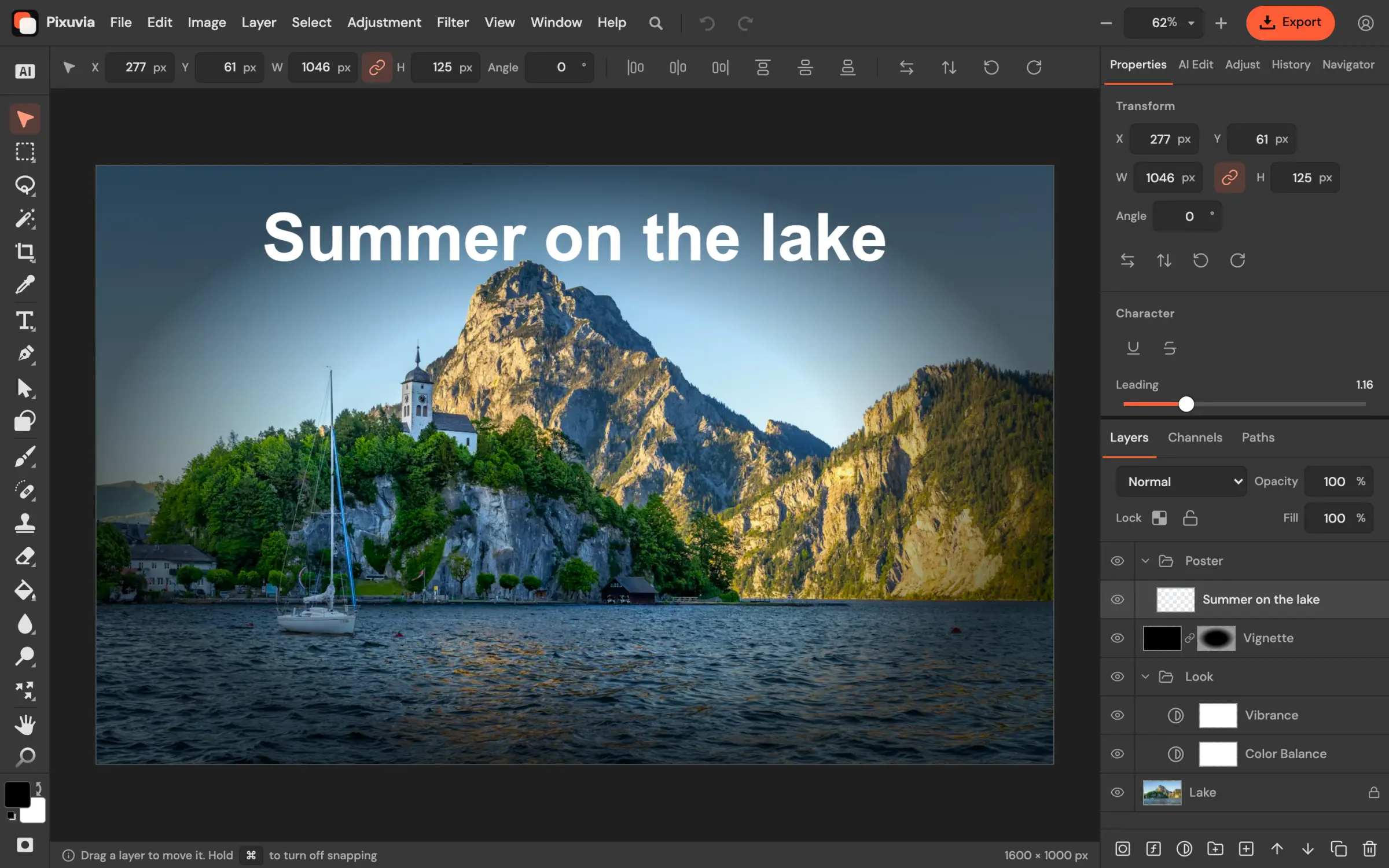
Pixuvia to dwa edytory w przeglądarce. Edytor naśladuje układ Photoshopa, z około 50 narzędziami w tych samych grupach i menu od Plik do Okno. Studio opiera się na narzędziach AI do jednego zadania (usuwanie tła, usuwanie obiektów, wypełnianie generatywne, rozszerzanie, powiększanie, zmiana oświetlenia i edycja na podstawie opisu), a do tego filtry, tekst i kolaże.
PSD to format pierwszej klasy. Edytor otwiera pliki Photoshopa do 60 MB i zapisuje PSD z powrotem, zachowując warstwy, zagnieżdżone grupy, maski, edytowalny tekst i kształty, większość warstw dopasowania oraz osadzone obiekty inteligentne z filtrami inteligentnymi. Strona edytora PSD online pokazuje, jak to wygląda.
Mocne strony
- Nazwy i menu z Photoshopa: Różdżka, Pióro, Wypaczenie, Wypaczenie marionetkowe, Skraplanie, Stempel, Pędzel korygujący, Łatka.
- 18 typów warstw dopasowania, każdy z własną maską, a do tego maski warstw, maski wektorowe i przycinające.
- Obiekty inteligentne z filtrami inteligentnymi, 10 stylów warstw i tryby mieszania z Photoshopa.
- Narzędzia AI w obu edytorach: usuwanie tła, usuwanie obiektów, wypełnianie generatywne, rozszerzanie, powiększanie, zmiana oświetlenia i edycja na podstawie opisu.
- Zapisuje PSD, PNG, JPG, WebP, GIF, SVG, PDF i TIFF; dokument zapisuje się automatycznie w przeglądarce w trakcie pracy.
Warto pamiętać
- Eksport PSD jest 8-bitowy RGB. Kanały alfa oraz maski i efekty grup nie są zachowywane.
- Wypaczone lub połączone obiekty inteligentne i tekst na ścieżce otwierają się jako piksele, a pliki PSB się nie otwierają.
- Narzędzia AI wymagają zalogowania i używają kredytów; plany są na stronie z cennikiem.
Najlepszy do: osób, które znają Photoshopa i chcą pracować tak samo, z plikami PSD, na każdym urządzeniu z przeglądarką.
2. Photopea: edytor w przeglądarce zbudowany wokół PSD
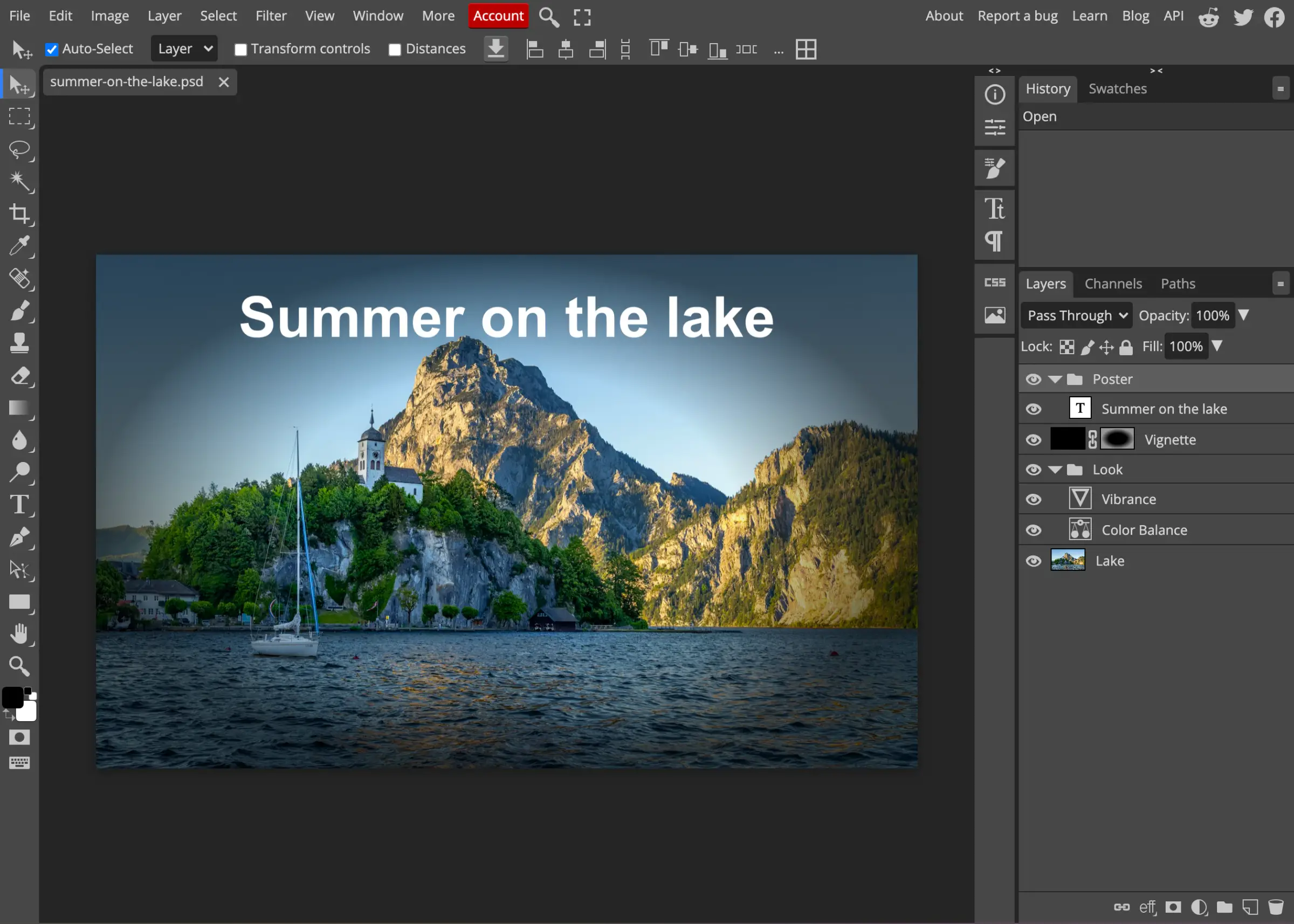
Photopea działa w przeglądarce i traktuje PSD jak swój dom. Jej dokumentacja mówi, że "w pełni obsługuje" PSD przy otwieraniu i zapisie, i nazywa PSD "głównym formatem Photopea". Otwiera też długą listę innych formatów, w tym Figma, XD, Sketch i zdjęcia RAW.
Mocne strony
- Otwieranie i zapis PSD, z obiektami inteligentnymi, stylami warstw i maskami opisanymi na stronach Learn.
- Wiele formatów importu, od AI i PDF po INDD i pliki Figma.
- Akcje, skrypty, obszary robocze i animacja do pracy produkcyjnej.
Warto pamiętać
- Reklamy pojawiają się obok płótna, chyba że kupisz Premium, czyli jednorazową płatność ważną przez określoną liczbę dni.
- Kredyty AI są częścią Premium; pozostali użytkownicy mogą obejrzeć reklamę, by uruchomić narzędzie jeden raz.
- Według jej warunków praca, której nie zapiszesz, przepada po zamknięciu strony.
Najlepszy do: otwierania i poprawiania plików PSD od klientów lub z szablonów w przeglądarce, zwłaszcza w nietypowych formatach. Dokładniejsze porównanie znajdziesz w Photopea vs Pixlr.
Link: photopea.com
3. GIMP: otwarty edytor zdjęć na komputer
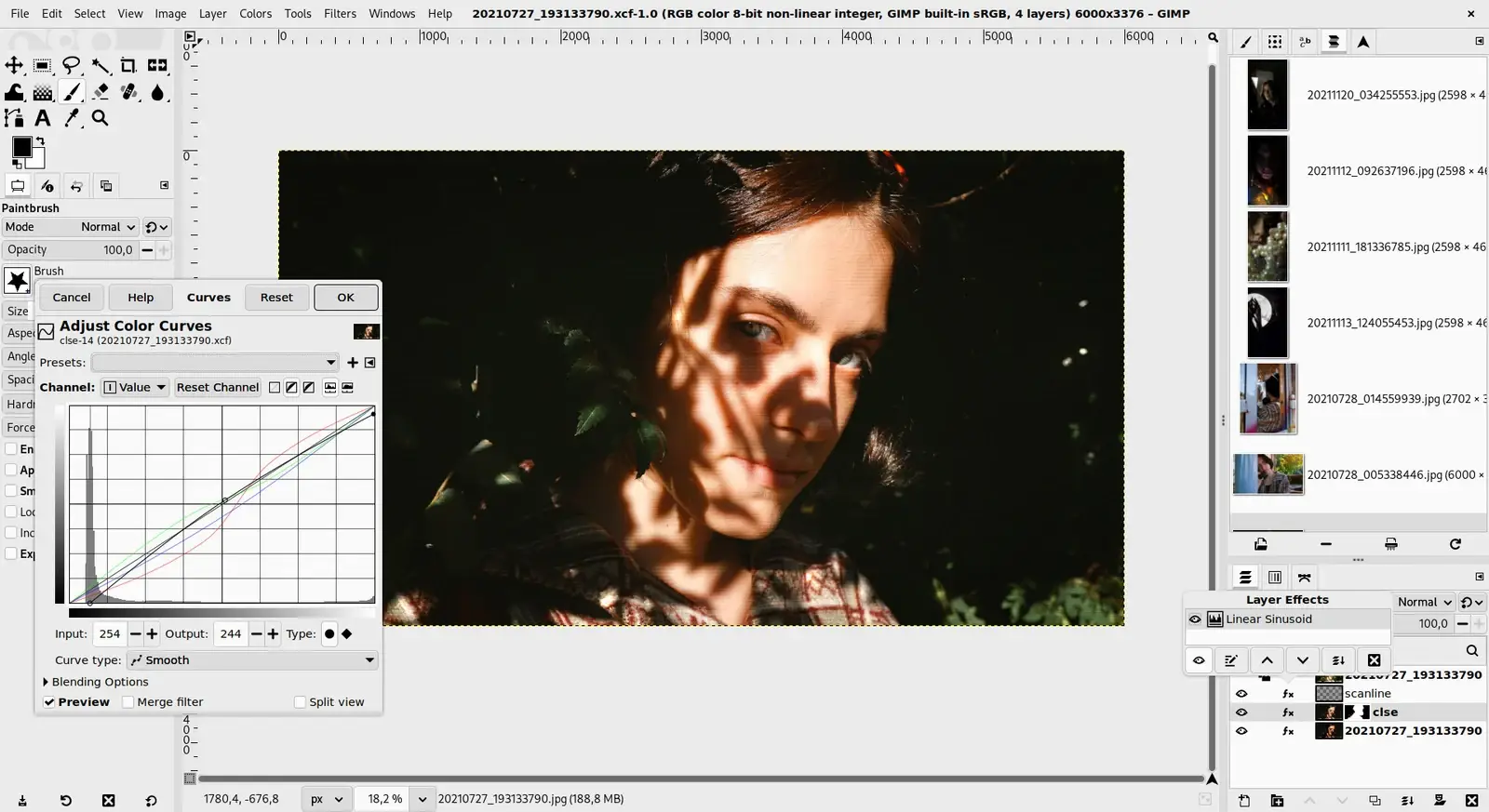
GIMP to otwarty edytor obrazów na Windows, macOS i Linux. Wersja 3.0 dodała filtry nieniszczące i, jak pisze projekt, "lepszą zgodność przy importowaniu i eksportowaniu plików projektów PSD".
Mocne strony
- Retusz i kompozycje zdjęć na komputerze, bez planu do pilnowania.
- Filtry nieniszczące, które można zmienić później.
- Działa na Linuksie, a także na Windows i macOS.
Warto pamiętać
- Nazwy narzędzi i menu różnią się od Photoshopa, więc trzeba liczyć się z nauką skrótów od nowa.
- GIMP opisuje obsługę PSD jako lepszą zgodność, więc złożone pliki sprawdzaj warstwa po warstwie.
Najlepszy do: edycji zdjęć na komputerze, także z Linuksem, dla osób, którym nie przeszkadza inny układ.
Link: gimp.org
4. Krita: otwarty kod i stworzona do malowania
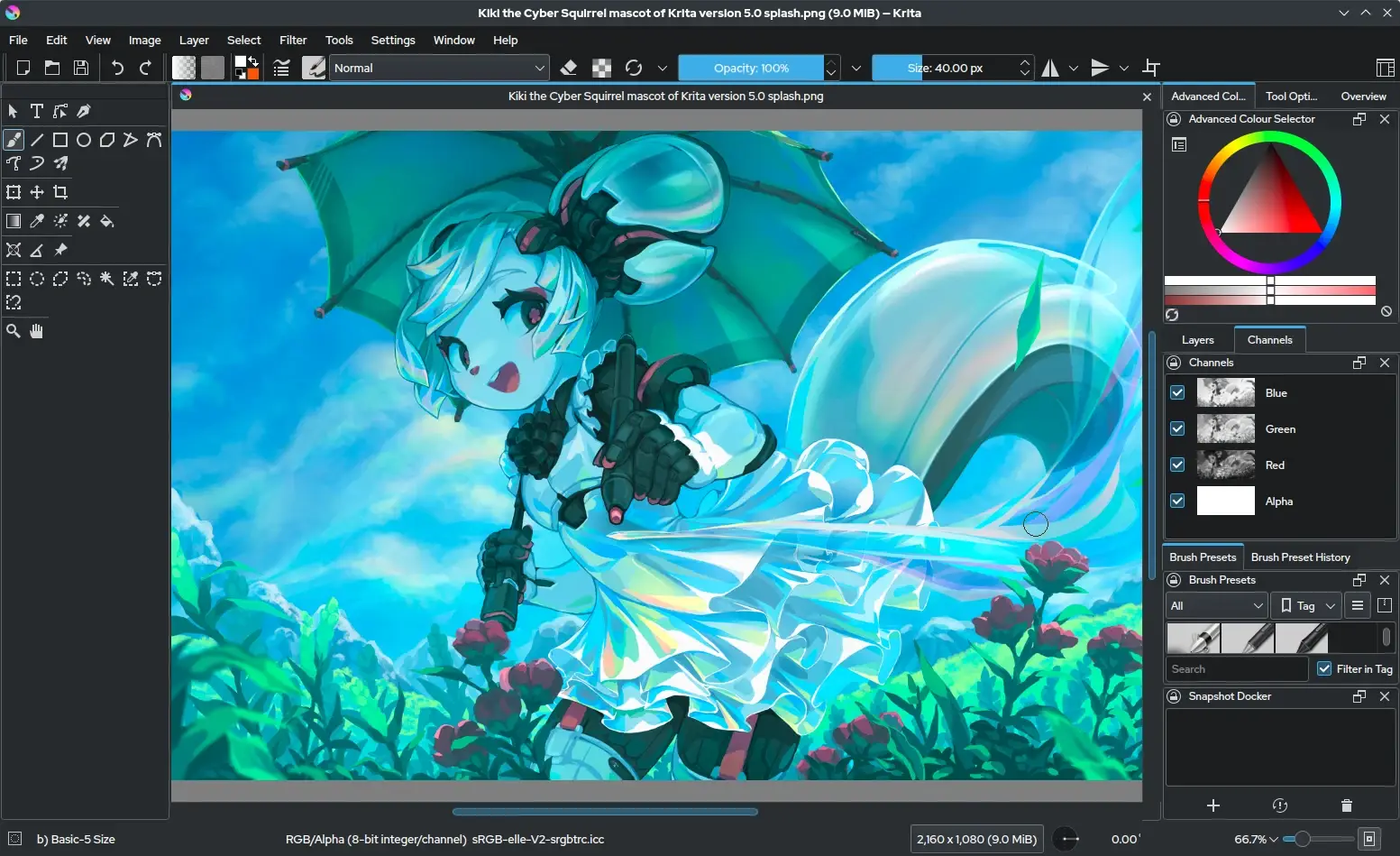
Krita to otwarta aplikacja do malowania cyfrowego, na Windows, macOS, Linux i Androida. Jej dokumentacja PSD wymienia warstwy rastrowe, tryby mieszania, style warstw, kształty wektorowe, warstwy tekstowe, grupy warstw i maski przezroczystości jako wczytywane i zapisywane.
Mocne strony
- Pędzle, silniki pędzli i obsługa tabletów graficznych.
- Ilustracje, komiksy i concept art.
- Jasna, publiczna lista tego, co obejmuje jej obsługa PSD.
Warto pamiętać
- To przede wszystkim aplikacja do malowania; retusz zdjęć nie jest jej celem.
- Sama Krita pisze, że żaden program poza Photoshopem nie obsługuje PSD w 100%.
Najlepszy do: ilustratorów i malarzy, którzy wymieniają się warstwowymi plikami z użytkownikami Photoshopa.
Link: krita.org
5. Affinity: zdjęcia, grafika wektorowa i układ stron w jednej aplikacji
Obecne Affinity, dziś część Canvy, łączy edycję zdjęć, projektowanie wektorowe i układ stron w jednej aplikacji na Windows, macOS i iPada. Jego strona mówi, że wczytuje pliki PSD "z zachowanymi warstwami i strukturą".
Mocne strony
- Przechodzenie między zdjęciami, grafiką wektorową i układem stron w jednym dokumencie.
- Natywna aplikacja na Maca i Windows, a także na iPada z Apple Pencil.
- Bez opłat dla osób prywatnych.
Warto pamiętać
- Jego narzędzia AI wymagają planu premium Canvy.
- Strona potwierdza import PSD; eksport PSD sprawdź w aplikacji, zanim zaczniesz polegać na odsyłaniu plików.
Najlepszy do: projektantów, którzy łączą zdjęcia z grafiką wektorową i układami stron i chcą jednej aplikacji na komputer.
Link: affinity.studio
6. Pixlr: szybkie poprawki i narzędzia AI w przeglądarce
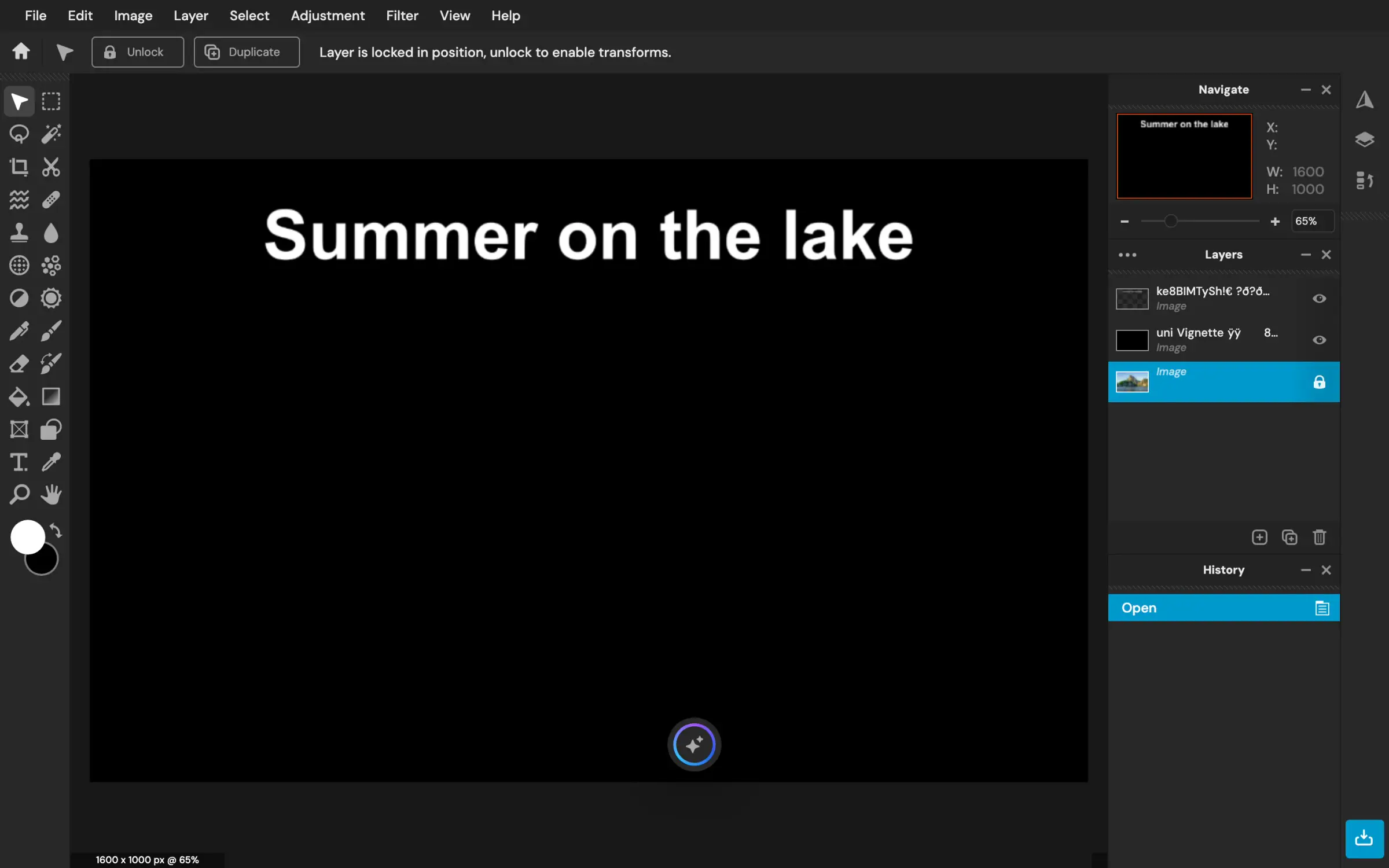
Pixlr to edytor w chmurze z dwiema aplikacjami: Editor do pracy z warstwami i Express do szybkich poprawek. Stawia narzędzia AI na pierwszym planie, od wypełniania generatywnego po usuwanie tła i powiększanie. Subskrypcje obejmują też jego aplikacje na komputer i telefon.
Mocne strony
- Szeroki zestaw narzędzi AI, opłacanych miesięcznymi kredytami.
- Express do szybkiego kadrowania, filtrów, tekstu i wycinania.
- Warstwy, maski i tryby mieszania w Editorze.
Warto pamiętać
- Pixlr mówi, że otwiera warstwowe pliki PSD, ale jego wymienione formaty eksportu to JPEG, PNG i WebP.
- Własny format projektu to PXZ, a historia jest przechowywana tylko tymczasowo w przeglądarce.
- Jego cennik wymienia usuwanie reklam jako funkcję planów płatnych.
Najlepszy do: postów do mediów społecznościowych i szybkich poprawek, gdzie narzędzia AI liczą się bardziej niż odsyłanie PSD.
Link: pixlr.com
7. Canva: szablony i szybkie poprawki zdjęć
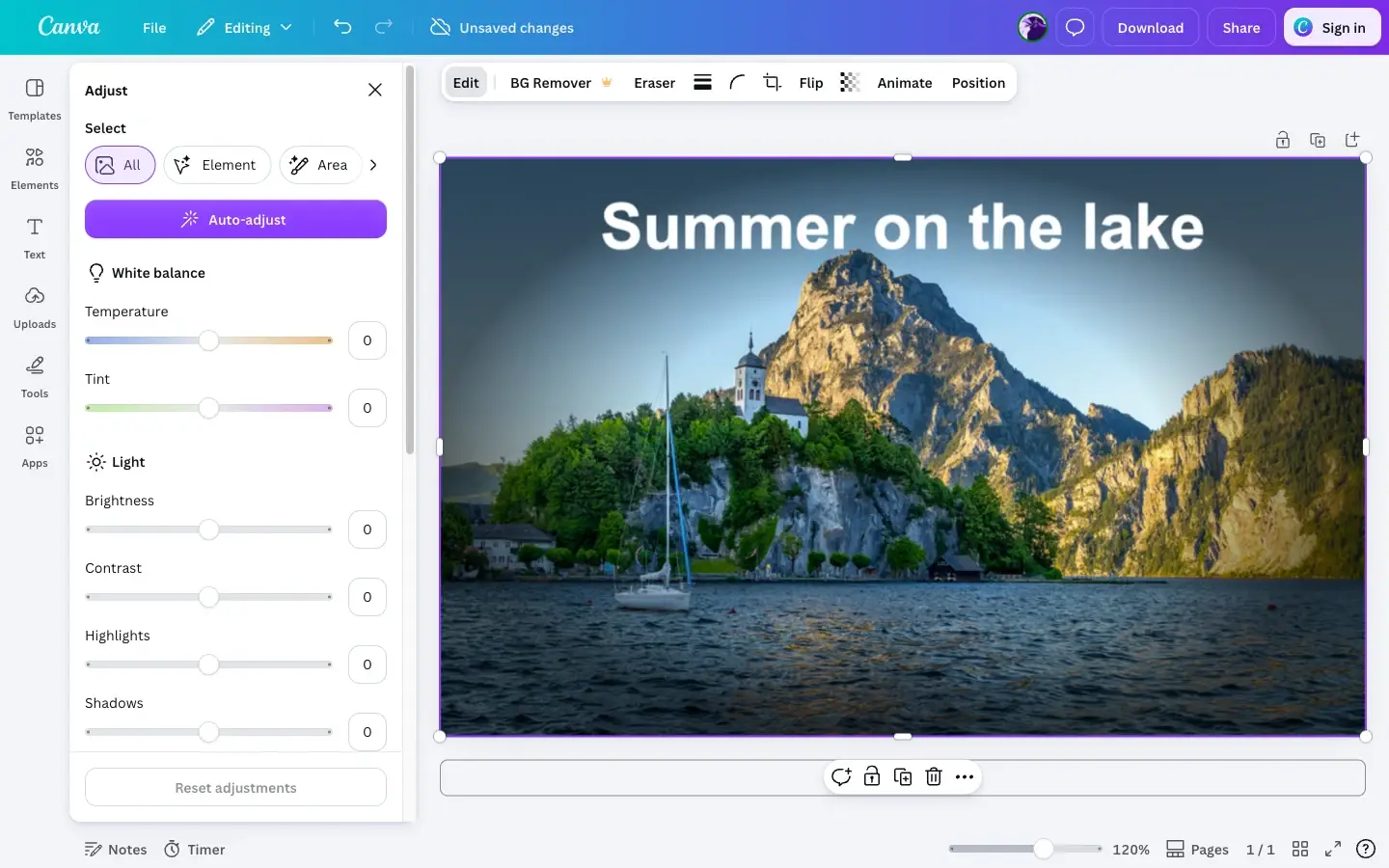
Canva to aplikacja do projektowania w przeglądarce, z aplikacjami na komputer i telefon. Jej edytor zdjęć działa w tym samym miejscu co szablony postów, prezentacji i druku. Jej centrum pomocy mówi, że importuje pliki Photoshopa jako edytowalne projekty, w wersji beta, oraz że "projekty z warstwami, gradientami i maskami są obsługiwane, ale niektóre elementy mogą zostać zrasteryzowane."
Mocne strony
- Duża biblioteka szablonów postów, prezentacji i druku.
- Korekty zdjęć i filtry w tym samym edytorze co tekst i narzędzia układu.
- Import PSD do 300 MB, zamieniany w projekt Canvy, który możesz edytować.
Warto pamiętać
- Jej formaty pobierania obejmują JPG, PNG, WebP, SVG i PDF, ale nie PSD, więc plik nie wróci do Photoshopa z warstwami.
- Pobieranie przezroczystego PNG i SVG, ustawienia jakości i inne narzędzia premium są w planie Pro i pozostałych płatnych planach.
- Jej import PSD to beta i wymaga canva.com w przeglądarce na komputerze.
Najlepszy do: grafik do mediów społecznościowych i projektów marketingowych z szablonów, gdzie zdjęcie jest jedną z części układu.
Link: canva.com
8. Pixelmator Pro: edytor obrazów Apple na Maca i iPada
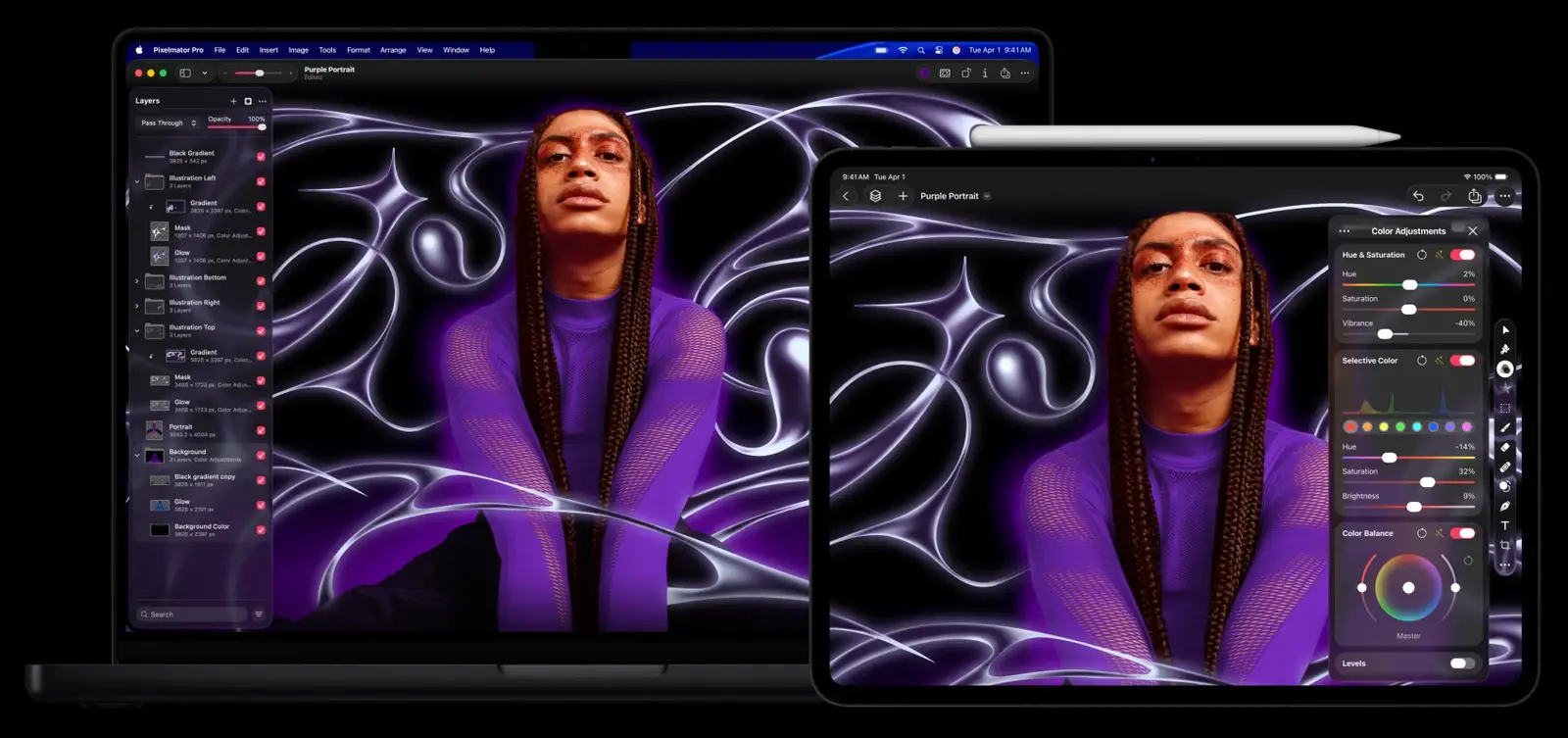
Pixelmator Pro to aplikacja Apple do edycji obrazów i projektowania na Maca i iPada. Jego strona produktu mówi: "Pixelmator Pro obsługuje PSD, SVG, PDF, Adobe Illustrator i Illustrator EPS."
Mocne strony
- Nieniszcząca edycja na warstwach z efektami, wypełnieniami, obrysami i cieniami.
- Narzędzia uczenia maszynowego: Super Resolution, usuwanie tła, Deband, Auto Enhance i Intelligent Denoise.
- Retusz narzędziem Repair i Stemplem, a do projektowania Pióro i tekst na ścieżce.
Warto pamiętać
- Działa tylko na urządzeniach Apple: macOS 26 na Macu, iPadOS 26 na obsługiwanym iPadzie.
- Na iPadzie dostępny jest tylko z subskrypcją Apple Creator Studio. Użytkownicy Maca mogą go też kupić jednorazowo.
- Apple pisze, że narzędzie Warp jest tylko w wersji subskrypcyjnej.
Najlepszy do: użytkowników Maca, którzy chcą natywnego edytora zdjęć i projektów, otwierającego pliki PSD.
Link: apple.com/pixelmator-pro
9. Fotor: poprawki AI jednym kliknięciem i szybkie projekty
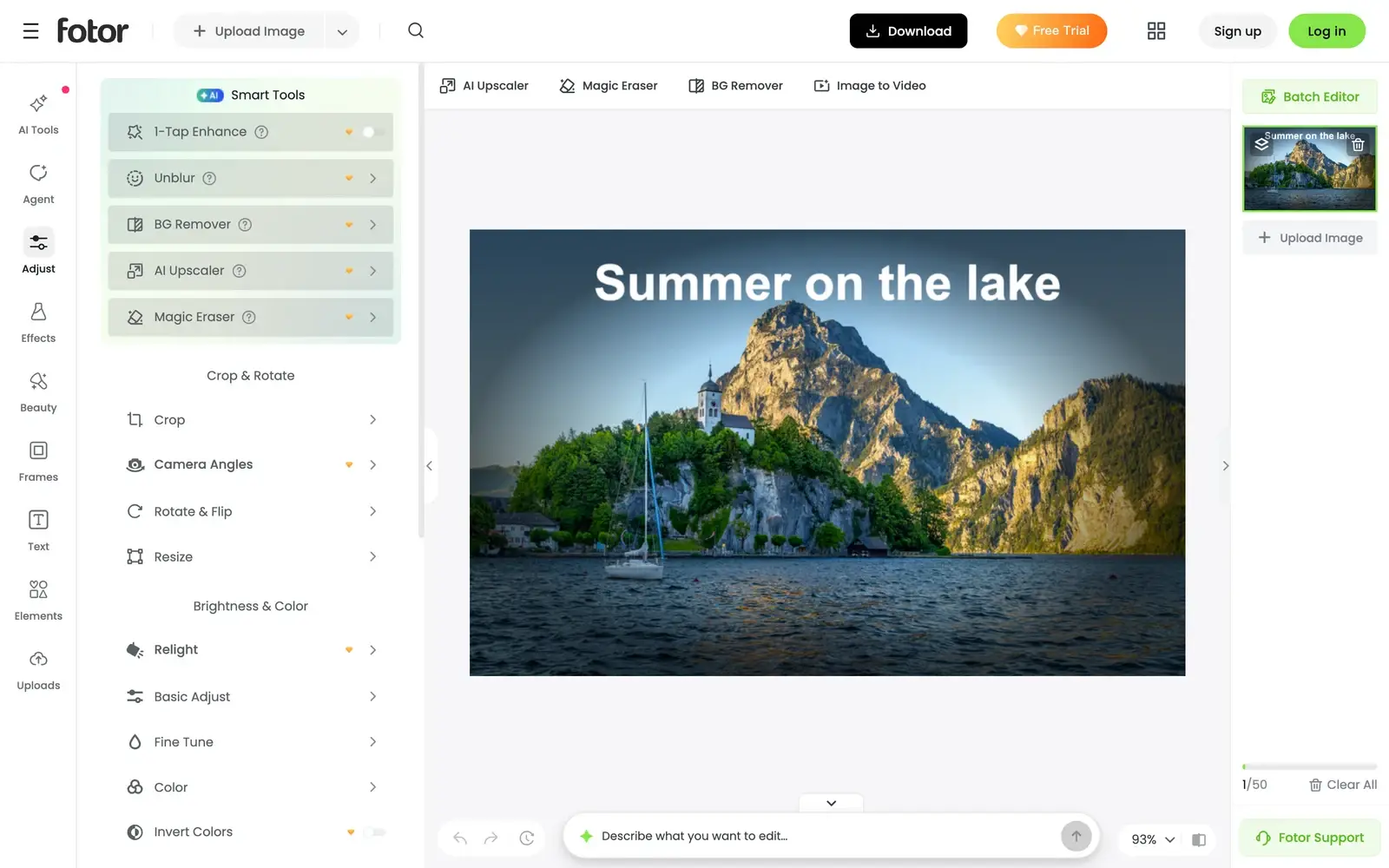
Fotor to internetowy edytor zdjęć i narzędzie do projektowania, z aplikacjami na Windows, Maca, iOS i Androida. Jego cennik wymienia plan Basic bez opłat z ograniczonymi kredytami oraz plany Pro, Pro+ i Max z miesięcznymi kredytami na narzędzia AI i modele obrazów i wideo AI.
Mocne strony
- Poprawki jednym kliknięciem: narzędzia AI do portretów, usuwanie tła i poprawianie jakości.
- Generowanie obrazów AI z wyborem modeli, opłacane kredytami.
- Szablony, kolaże i proste projekty obok edytora zdjęć.
Warto pamiętać
- Jego centrum pomocy wymienia JPG, PNG i SVG jako formaty wgrywania, a w naszym teście edytor odrzucił PSD, więc najpierw potrzebny jest eksport do JPG lub PNG.
- Podstawowy eksport to JPG, PNG lub PDF w zwykłej jakości; pobieranie w HD i przezroczysty PNG są w planach płatnych.
- Jego tabela planów wymienia usuwanie znaku wodnego i reklam wśród funkcji planów płatnych.
Najlepszy do: szybkich poprawek AI i portretów ze zdjęć JPG lub PNG, gdy nigdy nie dostajesz plików PSD.
Link: fotor.com
10. Picsart: edycja zdjęć AI dla mediów społecznościowych
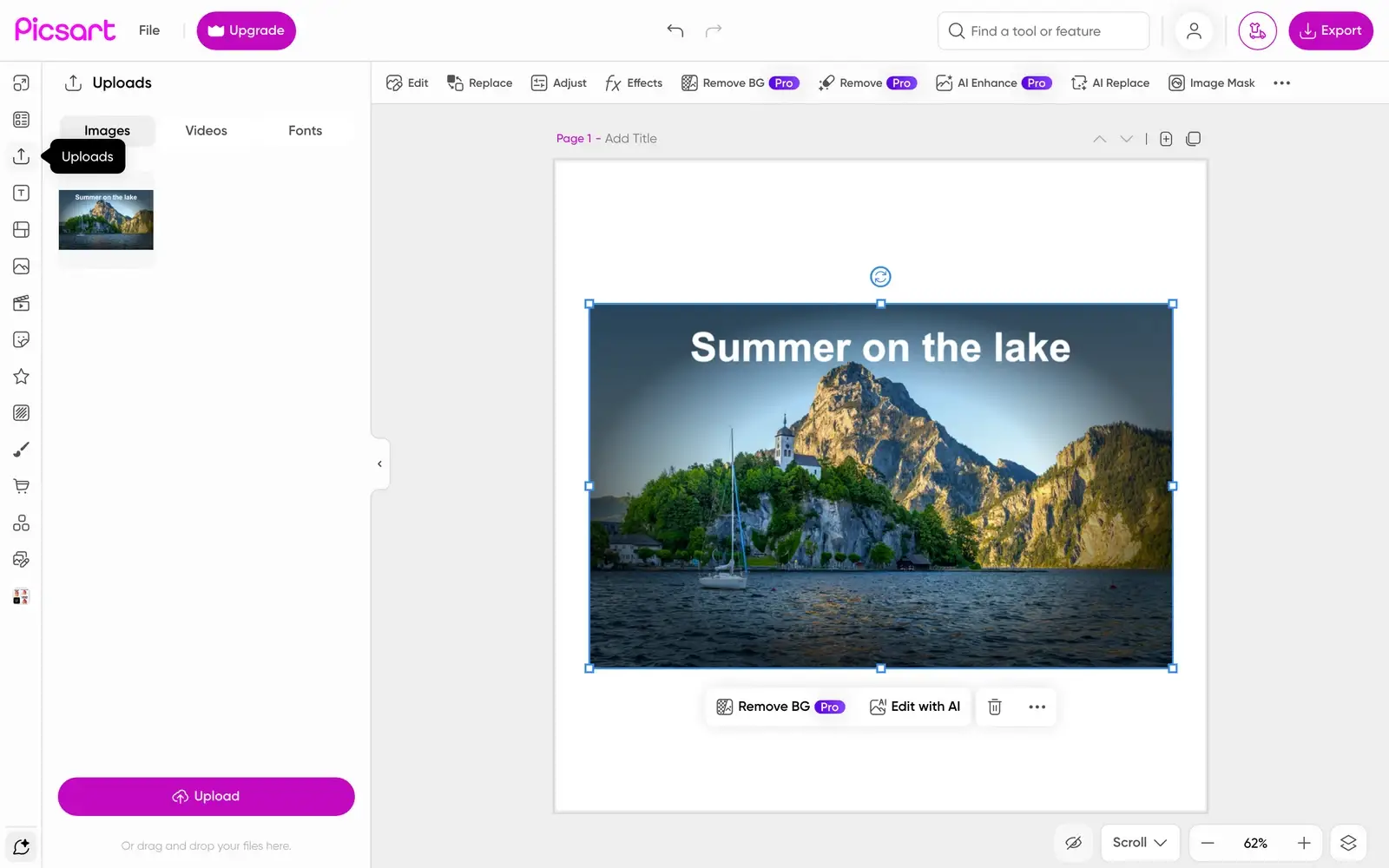
Picsart to edytor zdjęć i wideo w przeglądarce, na iPhonie i Androidzie, zbudowany wokół narzędzi AI i dużej społeczności twórców. Jego strona PSD do JPG mówi, że otwiera warstwowe pliki PSD, więc możesz zmienić tekst, obrazy i kolory, ukryć lub usunąć warstwy, a potem wyeksportować JPG lub PNG.
Mocne strony
- Usuwanie tła i obiektów, poprawianie obrazu jednym dotknięciem i generowanie obrazów AI.
- Efekty, naklejki, czcionki i szablony stworzone do postów w mediach społecznościowych.
- Edycja wsadowa do 50 obrazów naraz w planie Pro.
Warto pamiętać
- Jego cennik wymienia subskrypcje Pro i Ultra, a użycie AI liczy się w miesięcznych kredytach.
- Import PSD wymaga konta, a jego strony o PSD opisują eksport tylko do JPG i PNG, więc zachowaj oryginalny plik.
- Obejmuje też wideo i generowanie AI, więc narzędzia do zdjęć dzielą miejsce z wieloma innymi funkcjami.
Najlepszy do: twórców mediów społecznościowych, którzy chcą poprawek AI, efektów i szablonów na telefonie i w sieci.
Link: picsart.com
Jak wybrać alternatywę dla Photoshopa
- Dostajesz pliki PSD i musisz je odsyłać: Pixuvia lub Photopea.
- Chcesz narzędzi Photoshopa bez instalowania czegokolwiek: Pixuvia lub Photopea.
- Potrzebujesz tylko PNG lub JPG z PSD: przekonwertuj PSD na PNG na stronie.
- Edytujesz zdjęcia na Linuksie lub wolisz otwarty kod: GIMP.
- Malujesz lub rysujesz na tablecie: Krita.
- Łączysz zdjęcia z grafiką wektorową i układem stron: Affinity.
- Chcesz szybkich poprawek AI do mediów społecznościowych: Pixlr.
- Projektujesz posty z szablonów: Canva.
- Pracujesz na Macu i chcesz natywnej aplikacji: Pixelmator Pro.
- Chcesz portretów AI i poprawek jednym kliknięciem: Fotor.
- Edytujesz na telefonie do mediów społecznościowych: Picsart.
Niezależnie od wyboru, najpierw otwórz kopię prawdziwego projektu i sprawdź tekst, warstwy dopasowania i obiekty inteligentne, na których polegasz.
Pytania
Jaka jest najbliższa alternatywa dla Photoshopa?
Jeśli chcesz pracować tak jak w Photoshopie, z tymi samymi nazwami narzędzi, menu, warstwami dopasowania i PSD jako głównym plikiem, najbliższe są Pixuvia i Photopea, oba w przeglądarce. Wśród aplikacji na komputer najbliższym uniwersalnym edytorem jest Affinity, a do malowania Krita.
Jak otworzyć plik PSD bez Photoshopa?
Otwórz go w edytorze, który czyta PSD: Pixuvia lub Photopea w przeglądarce albo GIMP, Krita, Affinity lub Pixelmator Pro na komputerze. Canva importuje PSD jako projekt. Warstwy zazwyczaj się zachowują. Efekty, które renderuje tylko Photoshop, takie jak niektóre funkcje obiektów inteligentnych i tekstu, mogą otworzyć się jako płaskie piksele, więc sprawdź warstwy przed edycją i zachowaj oryginalny plik.
Czy jest alternatywa dla Photoshopa działająca w przeglądarce?
Tak. Pixuvia, Photopea, Pixlr, Canva, Fotor i Picsart działają w karcie przeglądarki. Pixuvia i Photopea otwierają i zapisują warstwowe pliki PSD. Pixlr mówi, że otwiera warstwowe pliki PSD, ale jego wymienione formaty eksportu to JPEG, PNG i WebP.
Czy Photoshop w przeglądarce zastępuje aplikację na komputer?
Tylko częściowo. Wymaga planu Adobe, działa tylko w obsługiwanych przeglądarkach na komputerze, a porównanie Adobe oznacza Pióro, Różdżkę, Wypaczenie i Filtry inteligentne jako niedostępne w wersji internetowej. Nadaje się do szybkich poprawek plików, które i tak trzymasz w Photoshopie.
Czy moje warstwy przetrwają, jeśli edytuję PSD w innej aplikacji i znów otworzę go w Photoshopie?
Zwykle podstawowa struktura tak: warstwy pikselowe, grupy, maski i tryby mieszania. Tekst edytowalny, warstwy dopasowania, style warstw i obiekty inteligentne zależą od aplikacji. Krita pisze, że żaden program poza Photoshopem nie obsługuje PSD w 100%. Przetestuj kopię pliku z funkcjami, na których polegasz, zanim przejdziesz z prawdziwym projektem.
Czy mogę kupić Photoshopa jednorazowo?
Nie. Adobe odpowiada na pytanie "Czy mogę kupić Photoshopa na własność?" słowem "Nie." Photoshop jest dostępny tylko w subskrypcji. Wśród alternatyw z tej listy GIMP i Krita mają otwarty kod, Affinity jest bez opłat dla osób prywatnych, Photopea utrzymuje się z reklam z opcjonalnym jednorazowym Premium, a Pixelmator Pro na Maca jest sprzedawany jednorazowo oraz w subskrypcji.
Źródła
- Adobe: Compare Photoshop plans (FAQ "Can I buy Photoshop outright?")
- Adobe: Subscription terms
- Adobe: Compare Photoshop on the web and desktop features
- Adobe: Photoshop on the web technical requirements
- Photopea: Opening and saving
- Photopea: Terms of use
- GIMP: GIMP 3.0 release notes
- Krita: PSD file format
- Wikimedia Commons: Krita 5.0.0 screenshot
- Krita: Download
- Affinity: Product page
- Canva Newsroom: The all-new Affinity
- Pixlr: Pixlr Suite
- Pixlr: Pricing
- Canva Help Center: Import Adobe Illustrator or Photoshop files
- Canva Help Center: Choose the right download file type
- Apple: Pixelmator Pro
- Fotor: Pricing and plan comparison
- Fotor Help Center: Importing images, supported file types
- Picsart: Pricing
- Picsart: PSD to JPG
