10 alternativas ao Photoshop e como elas lidam com seus arquivos PSD
Por Pixuvia · · Atualizado
A melhor alternativa ao Photoshop para você depende de onde vêm seus arquivos PSD e de onde você edita. Se quer as ferramentas e os menus do Photoshop em um navegador, veja o Pixuvia ou o Photopea. Para um app de desktop de código aberto, escolha o GIMP para fotos ou o Krita para pintura. Para trabalho com fotos, vetores e layout em um só app, veja o Affinity. Para edições rápidas com ferramentas de IA, olhe o Pixlr, o Fotor ou o Picsart. Para posts sociais feitos a partir de modelos, o Canva e, no Mac, o Pixelmator Pro.
Cada alternativa ao Photoshop abaixo foi conferida em um ponto que a maioria das listas ignora: o que ela diz manter quando você abre um arquivo PSD.
Nós fazemos o Pixuvia, então ele vem primeiro na lista. Os fatos sobre os outros editores vêm dos próprios sites e da documentação deles, conferidos em novembro de 2026, e cada um tem link para a fonte.
Nesta página
- Por que as pessoas procuram uma alternativa ao Photoshop
- O que observar em uma alternativa ao Photoshop
- Alternativas ao Photoshop comparadas
- 1. Pixuvia: o layout do Photoshop e arquivos PSD no navegador
- 2. Photopea: um editor de navegador construído em torno do PSD
- 3. GIMP: o editor de fotos de código aberto para desktop
- 4. Krita: código aberto e feito para pintar
- 5. Affinity: fotos, vetores e layout em um só app
- 6. Pixlr: edições rápidas e ferramentas de IA no navegador
- 7. Canva: modelos e edições rápidas de fotos
- 8. Pixelmator Pro: o editor de imagens da Apple para Mac e iPad
- 9. Fotor: edições de IA com um clique e designs rápidos
- 10. Picsart: edição de fotos com IA para redes sociais
- Como escolher uma alternativa ao Photoshop
- Perguntas
- Fontes
Por que as pessoas procuram uma alternativa ao Photoshop
O motivo mais comum é o custo. O Photoshop só é vendido por assinatura: na página de planos da Adobe, a resposta a "Can I buy Photoshop outright?" é "No."
Sair antes do prazo custa mais. Pelos termos de assinatura da Adobe, cancelar um plano anual cobrado mensalmente depois dos primeiros 14 dias significa pagar de uma vez 50% do restante do contrato.
O Photoshop na web também não fecha essa lacuna. Ele exige um plano, funciona só em navegadores de computador compatíveis, e a própria tabela de recursos da Adobe marca a ferramenta Pen, a Magic Wand, o Warp e os Smart Filters como indisponíveis na web.
Os outros motivos são práticos: um computador em que o Photoshop não instala, um cliente que mandou um PSD ou umas poucas edições por mês que não justificam um plano anual.
O que observar em uma alternativa ao Photoshop
- Fidelidade ao PSD. Veja quais tipos de camada abrem como camadas editáveis e quais viram pixels achatados. Texto, camadas de ajuste e objetos inteligentes são onde os editores mais diferem.
- Onde ele roda. Um editor de navegador abre em qualquer computador ou tablet. Um app de desktop costuma lidar melhor com arquivos muito grandes.
- Como você paga. Assinatura, pagamento único, anúncios ou código aberto. Leia o que cada plano acrescenta antes de contar com um recurso.
- As ferramentas que você usa todo dia. Seleções, máscaras, a ferramenta Pen, correção e estilos de camada pesam mais do que o tamanho da lista de recursos.
- Ferramentas de IA. Na maioria dos editores daqui, as ferramentas de IA, como a remoção de fundo, dependem de créditos ou de um plano pago, então confira o que cada plano inclui.
Alternativas ao Photoshop comparadas
| Editor | Roda em | Como se paga | PSD | Ideal para |
|---|---|---|---|---|
| Pixuvia | Navegador: Windows, macOS, Linux, Android, iPhone, iPad | As ferramentas de IA usam créditos (veja os preços) | Abre e salva; mantém camadas, máscaras, texto e a maioria das camadas de ajuste e objetos inteligentes | Edição no estilo Photoshop mais ferramentas de IA em um navegador |
| Photopea | Navegador | Mantido por anúncios, com um Premium opcional de pagamento único | Abre e salva; é o formato principal dele | Trabalho com PSD em um navegador, muitos formatos de arquivo |
| GIMP | Windows, macOS, Linux | Código aberto | Importa e exporta | Edição de fotos no desktop sem plano |
| Krita | Windows, macOS, Linux, Android | Código aberto; também há versões pagas nas lojas | Carrega e salva camadas, estilos, texto e grupos | Pintura digital e ilustração |
| Affinity | Windows, macOS, iPad | Sem cobrança para uso individual; as ferramentas de IA exigem um plano premium do Canva | Importa com camadas e estrutura | Trabalho com fotos, vetores e layout em um só app |
| Pixlr | Navegador, desktop, celular | Planos de assinatura que removem anúncios e somam créditos de IA | Diz que abre PSD em camadas; exporta JPEG, PNG, WebP | Edições rápidas e ferramentas de IA |
| Canva | Navegador, desktop, celular | Um plano sem cobrança; os planos Pro e de equipe somam ferramentas premium | Importa como design editável (beta); alguns elementos podem ser rasterizados; sem download em PSD | Posts sociais, modelos e edições simples de fotos |
| Pixelmator Pro | Mac, iPad | Assinatura Apple Creator Studio; compra única no Mac | Está entre os formatos compatíveis listados | Edição de fotos e design no Mac |
| Fotor | Navegador, Windows, Mac, iOS, Android | Plano Basic sem cobrança; os planos Pro somam créditos, downloads em HD e removem anúncios | Não está entre os formatos de envio listados | Edições de IA com um clique, retratos e designs rápidos |
| Picsart | Navegador, iOS, Android | Assinaturas Pro e Ultra com créditos mensais de IA | Diz que abre PSD em camadas (a importação exige conta); exporta JPG ou PNG | Edições de fotos com IA, efeitos e geração para redes sociais |
1. Pixuvia: o layout do Photoshop e arquivos PSD no navegador
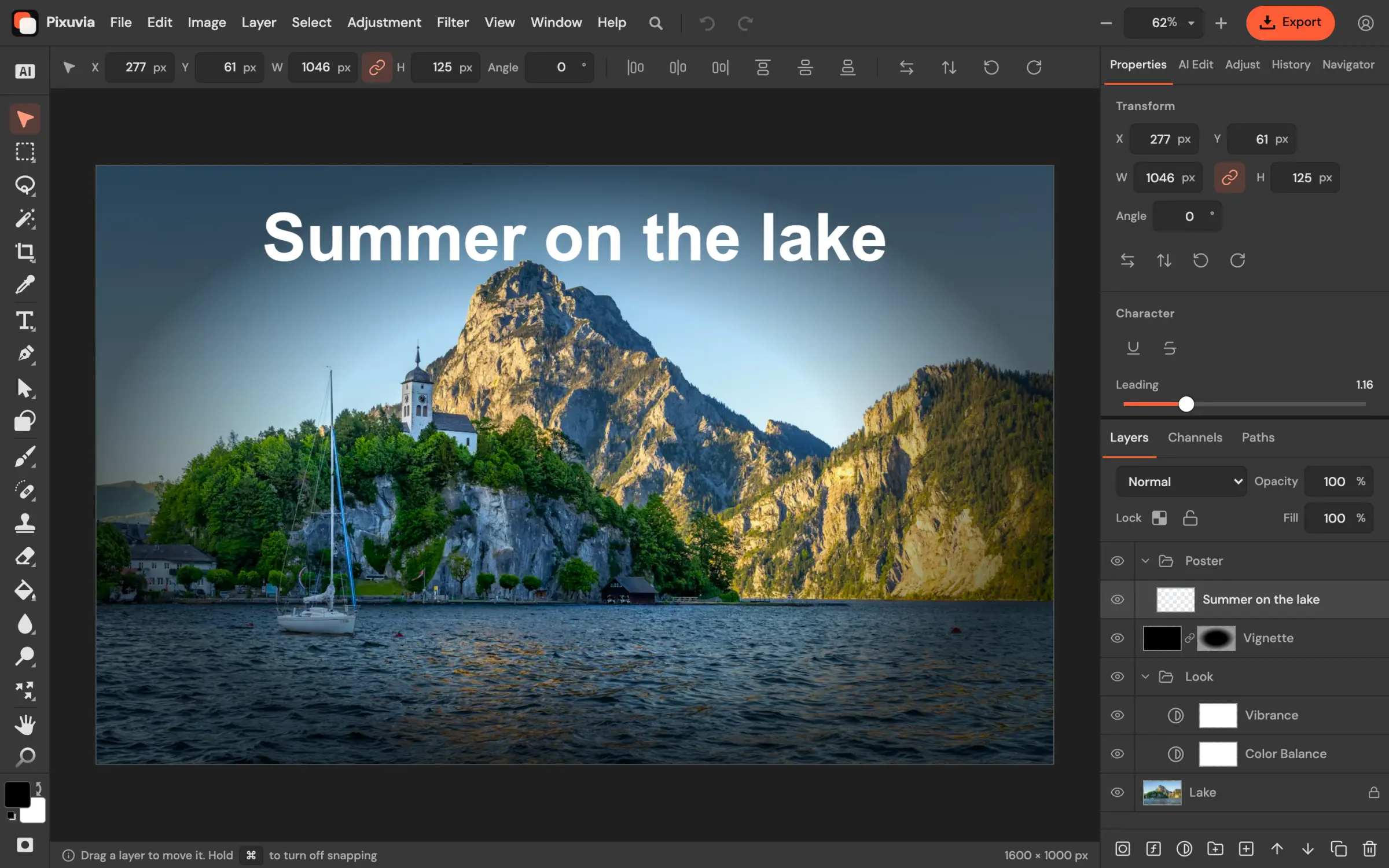
O Pixuvia tem dois editores no navegador. O Editor segue o layout do Photoshop, com cerca de 50 ferramentas nos mesmos grupos e menus de Arquivo a Janela. O Studio é construído em torno de ferramentas de IA de uma tarefa só (remover fundo, apagar objetos, preenchimento generativo, expandir, ampliar, reiluminar e editar por prompt), além de filtros, texto e colagens.
O PSD é um formato de primeira classe. O Editor abre arquivos do Photoshop de até 60 MB e salva PSD de volta, mantendo camadas, grupos aninhados, máscaras, texto e formas editáveis, a maioria das camadas de ajuste e objetos inteligentes incorporados com filtros inteligentes. A página do editor de PSD online mostra como isso fica.
Bom em
- Nomes e menus do Photoshop: Magic Wand, Pen, Warp, Puppet Warp, Liquify, Clone Stamp, Healing, Patch.
- 18 tipos de camada de ajuste, cada um com a própria máscara, além de máscaras de camada, máscaras vetoriais e máscaras de recorte.
- Objetos inteligentes com filtros inteligentes, 10 estilos de camada e os modos de mesclagem do Photoshop.
- Ferramentas de IA nos dois editores: remover fundo, apagar objetos, preenchimento generativo, expandir, ampliar, reiluminar e editar por prompt.
- Salva PSD, PNG, JPG, WebP, GIF, SVG, PDF e TIFF; o documento é salvo automaticamente no navegador enquanto você trabalha.
Lembre-se
- A exportação em PSD é RGB de 8 bits. Canais alfa e máscaras ou efeitos de grupo não são mantidos.
- Objetos inteligentes deformados ou vinculados e texto em um caminho abrem como pixels, e arquivos PSB não abrem.
- As ferramentas de IA exigem login e usam créditos; os planos estão na página de preços.
Ideal para: quem conhece o Photoshop e quer o mesmo jeito de trabalhar, com arquivos PSD, em qualquer dispositivo com navegador.
2. Photopea: um editor de navegador construído em torno do PSD
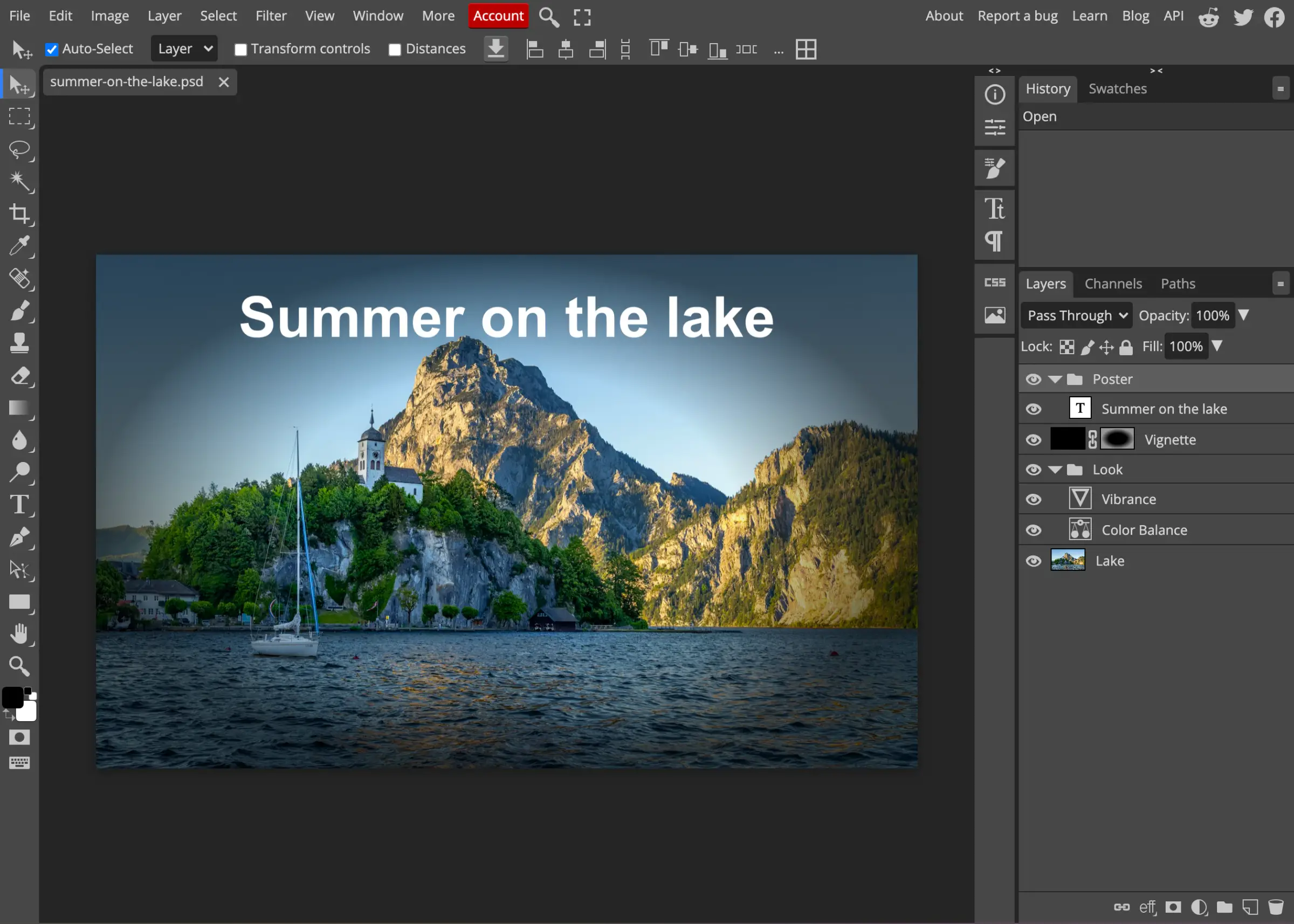
O Photopea roda no navegador e trata o PSD como casa. A documentação dele diz que ele "fully supports" o PSD para abrir e salvar e chama o PSD de "the main format of Photopea". Ele também abre uma longa lista de outros formatos, incluindo Figma, XD, Sketch e fotos RAW.
Bom em
- Abrir e salvar PSD, com objetos inteligentes, estilos de camada e máscaras cobertos nas páginas Learn dele.
- Muitos formatos de importação, de AI e PDF a INDD e arquivos do Figma.
- Ações, scripts, pranchetas e animação para trabalho de produção.
Lembre-se
- Há anúncios ao lado da tela, a menos que você compre o Premium, um pagamento único que vale por um número definido de dias.
- Os créditos de IA vêm com o Premium; os outros usuários podem assistir a um anúncio para uma única execução.
- Os termos dele dizem que o trabalho não salvo se perde quando você fecha a página.
Ideal para: abrir e corrigir no navegador arquivos PSD de clientes ou modelos, sobretudo em formatos incomuns. Para saber mais, leia Photopea vs Pixlr.
Link: photopea.com
3. GIMP: o editor de fotos de código aberto para desktop
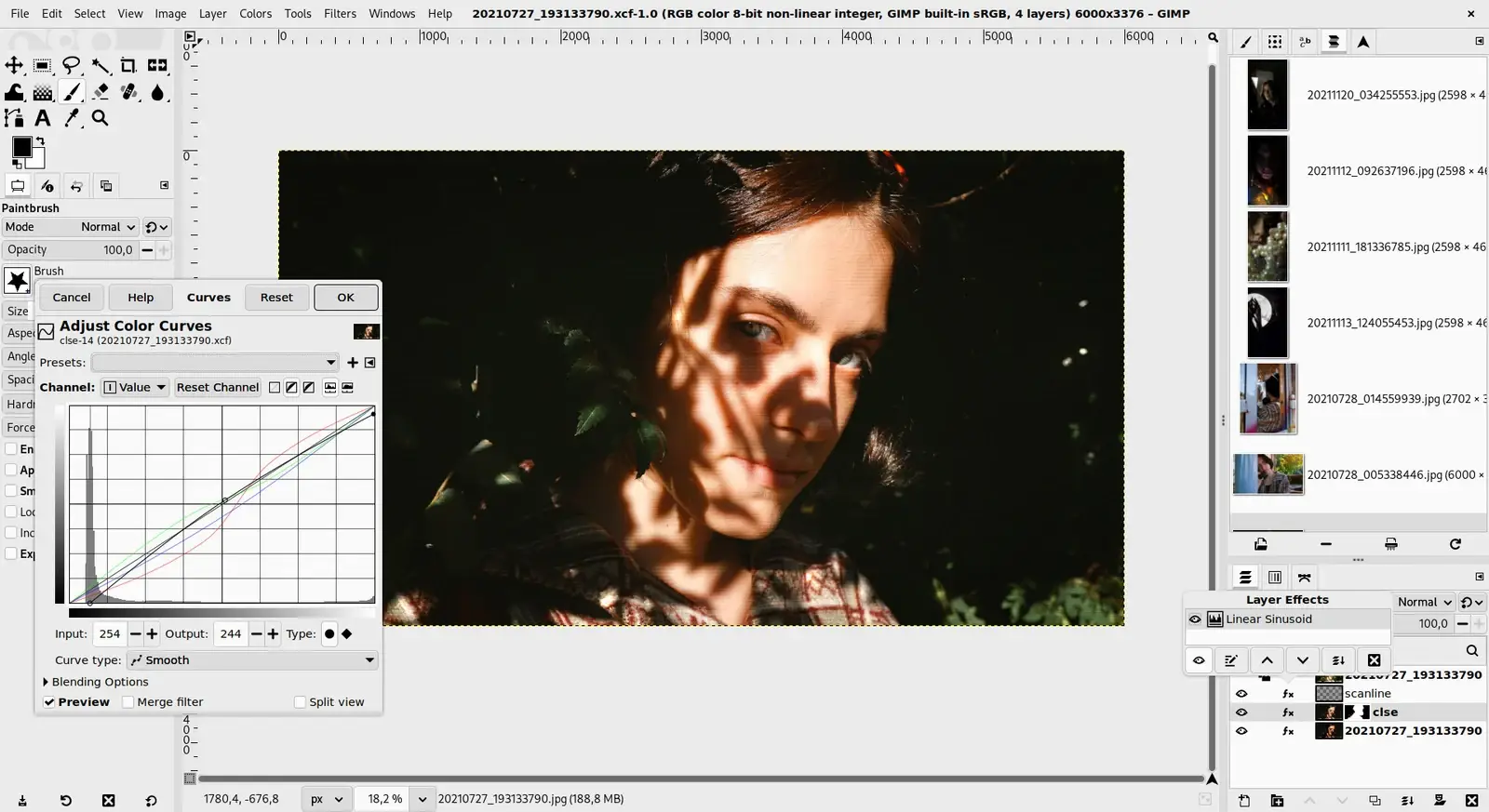
O GIMP é um editor de imagens de código aberto para Windows, macOS e Linux. A versão 3.0 trouxe filtros não destrutivos e, nas palavras do projeto, "improved compatibility for importing and exporting PSD project files".
Bom em
- Retoque e composição de fotos no computador, sem plano para administrar.
- Filtros não destrutivos que você pode alterar depois.
- Roda no Linux, além de Windows e macOS.
Lembre-se
- Os nomes das ferramentas e os menus diferem do Photoshop, então espere reaprender os atalhos.
- O GIMP descreve o suporte a PSD como compatibilidade melhorada, então confira arquivos complexos camada por camada.
Ideal para: edição de fotos em um computador de mesa, inclusive no Linux, para quem não se importa em aprender outro layout.
Link: gimp.org
4. Krita: código aberto e feito para pintar
O Krita é um app de código aberto feito para pintura digital, no Windows, macOS, Linux e Android. A documentação de PSD dele lista camadas raster, modos de mesclagem, estilos de camada, formas vetoriais, camadas de texto, grupos de camadas e máscaras de transparência como carregados e salvos.
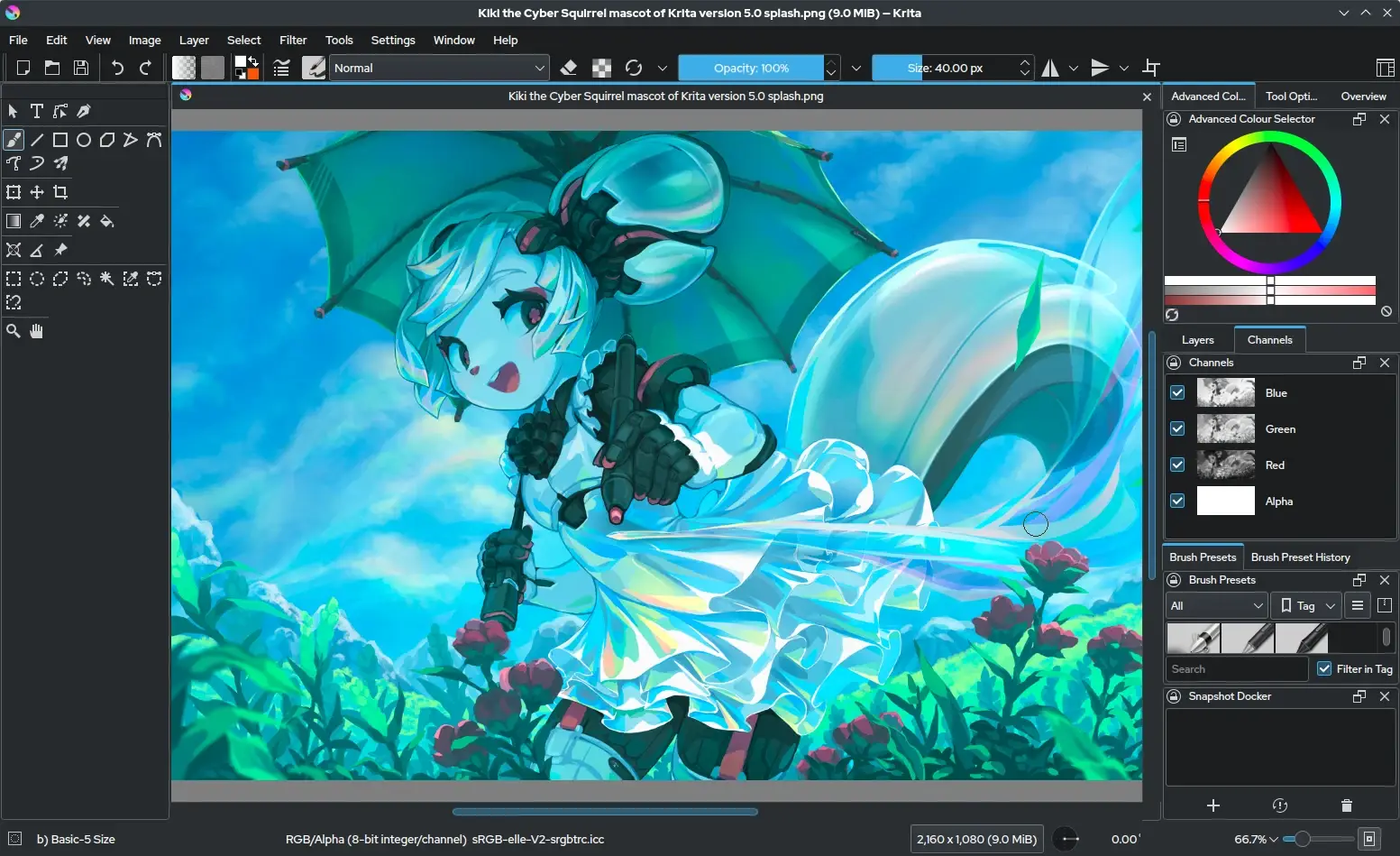
Bom em
- Pincéis, motores de pincel e suporte a mesas digitalizadoras.
- Ilustração, quadrinhos e arte conceitual.
- Uma lista pública e clara do que o suporte a PSD cobre.
Lembre-se
- É primeiro um app de pintura; o retoque de fotos não é o foco.
- O próprio Krita diz que nenhum programa fora do Photoshop suporta PSD 100%.
Ideal para: ilustradores e pintores que precisam trocar arquivos em camadas com usuários do Photoshop.
Link: krita.org
5. Affinity: fotos, vetores e layout em um só app
O Affinity atual, agora parte do Canva, reúne edição de fotos, design vetorial e diagramação em um só app para Windows, macOS e iPad. O site dele diz que importa arquivos PSD "with layers and structure preserved".
Bom em
- Alternar entre trabalho com fotos, vetores e layout em um só documento.
- Um app de desktop nativo para Mac e Windows, mais o iPad com Apple Pencil.
- Sem cobrança para uso individual.
Lembre-se
- As ferramentas de IA dele exigem um plano premium do Canva.
- O site confirma a importação de PSD; confira a exportação em PSD no app antes de contar com devolver arquivos.
Ideal para: designers que misturam fotos com gráficos vetoriais e layouts e querem um só app de desktop.
Link: affinity.studio
6. Pixlr: edições rápidas e ferramentas de IA no navegador
O Pixlr é um editor na nuvem com dois apps: o Editor para trabalho em camadas e o Express para edições rápidas. Ele põe as ferramentas de IA em primeiro plano, do preenchimento generativo à remoção de fundo e à ampliação. As assinaturas também cobrem os apps de desktop e de celular.
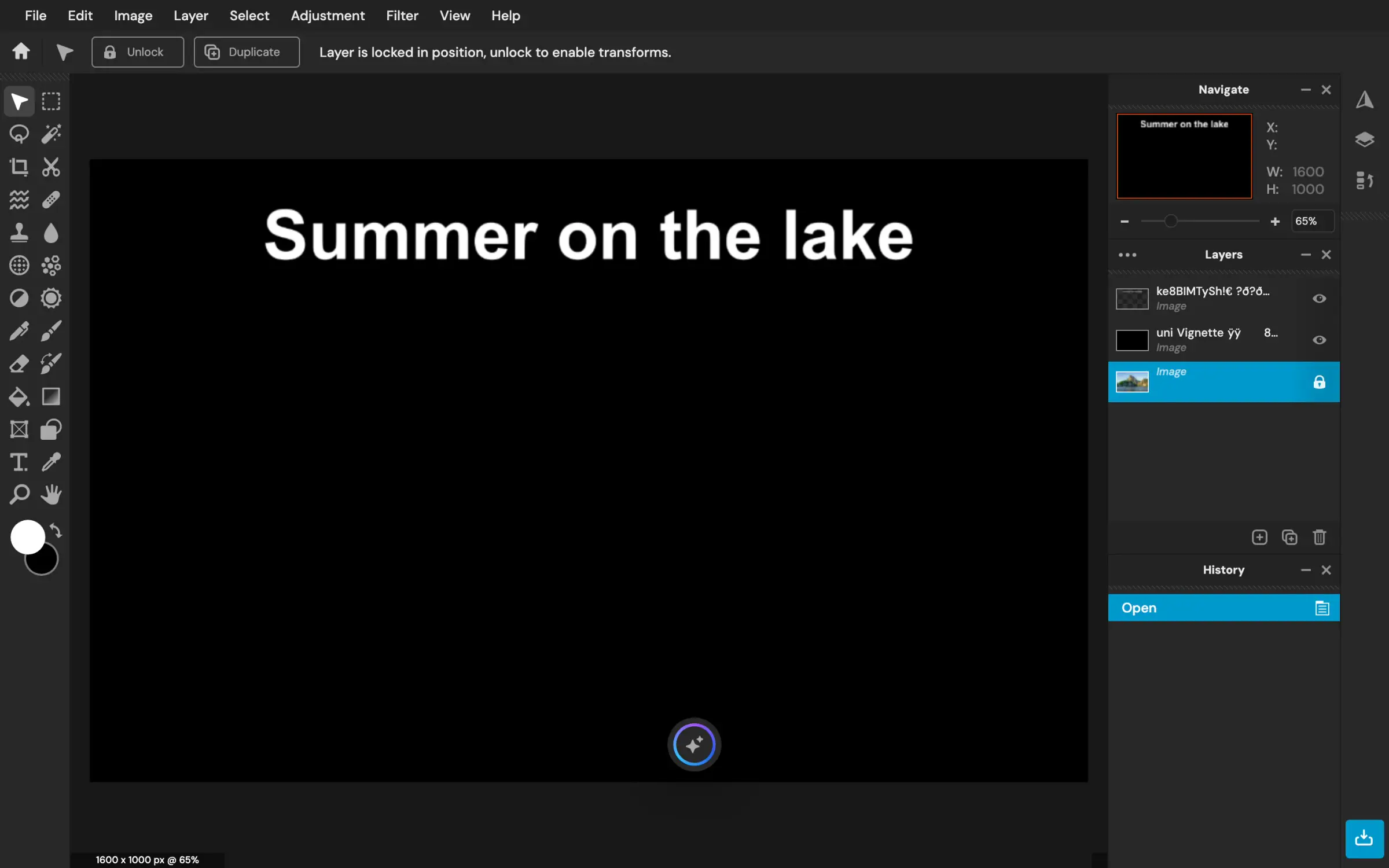
Bom em
- Um amplo conjunto de ferramentas de IA, pagas com créditos mensais.
- O Express para cortes, filtros, texto e recortes rápidos.
- Camadas, máscaras e modos de mesclagem no Editor.
Lembre-se
- O Pixlr diz que abre arquivos PSD em camadas, mas os formatos de exportação listados são JPEG, PNG e WebP.
- O formato de projeto próprio dele é o PXZ, e o histórico só é guardado temporariamente no navegador.
- A página de preços dele lista a remoção de anúncios como um recurso dos planos pagos.
Ideal para: posts sociais e correções rápidas em que as ferramentas de IA pesam mais do que devolver um PSD.
Link: pixlr.com
7. Canva: modelos e edições rápidas de fotos
O Canva é um app de design no navegador, com apps de desktop e de celular. O editor de fotos dele fica no mesmo espaço de trabalho dos modelos para posts sociais, apresentações e impressão. A central de ajuda dele diz que importa arquivos do Photoshop como designs editáveis, em um beta, e que "designs with layers, gradients, and masks are supported, but some elements might be rasterized."
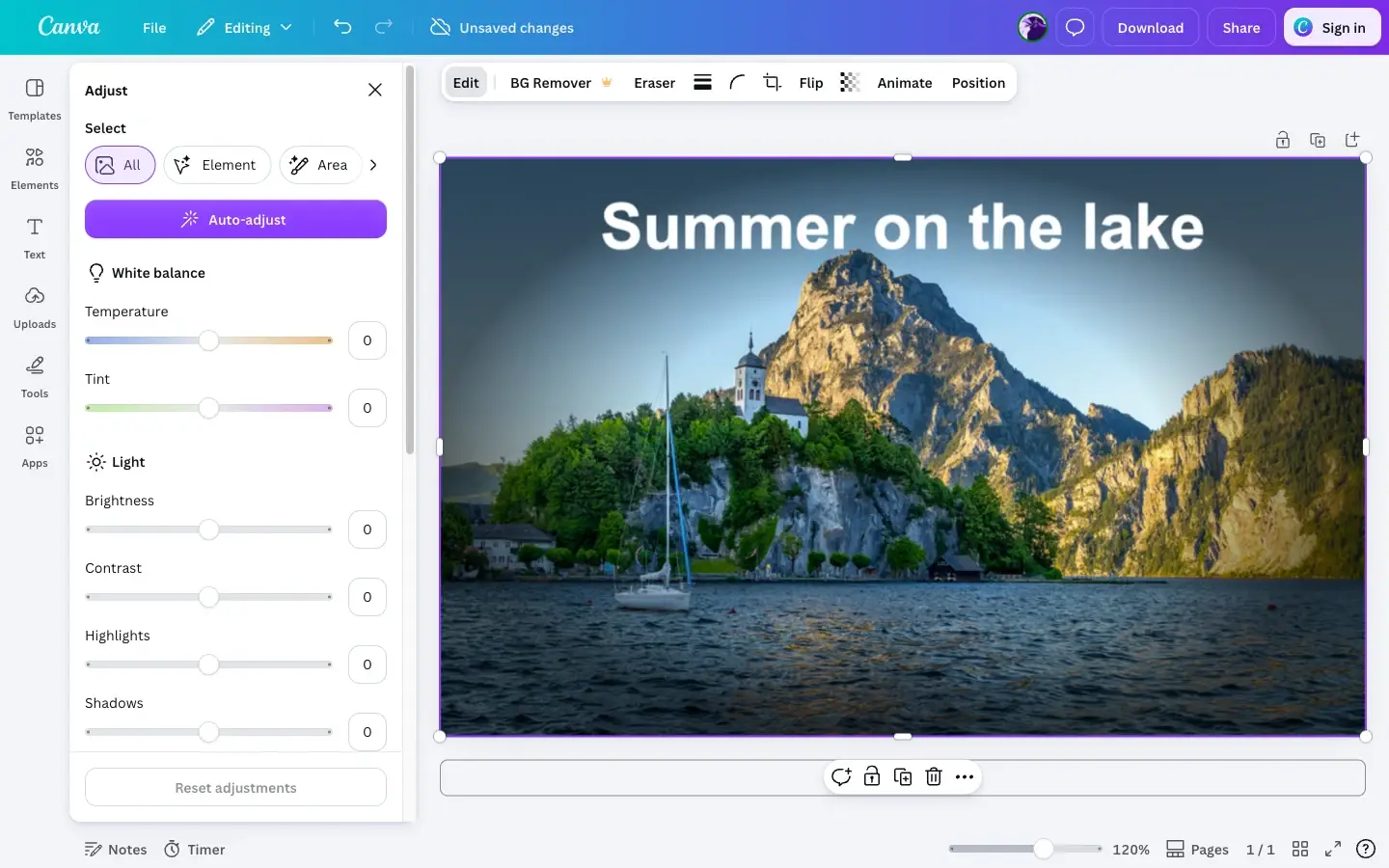
Bom em
- Uma grande biblioteca de modelos para posts sociais, apresentações e impressão.
- Ajustes de foto e filtros no mesmo editor das ferramentas de texto e de layout.
- Importação de PSD de até 300 MB, convertido em um design do Canva que você pode editar.
Lembre-se
- Os formatos de download dele incluem JPG, PNG, WebP, SVG e PDF, mas não PSD, então um arquivo não volta ao Photoshop com as camadas.
- Downloads em PNG transparente e SVG, controles de qualidade e outras ferramentas premium vêm com o Pro e os outros planos pagos.
- A importação de PSD é um beta e exige canva.com em um navegador de computador.
Ideal para: gráficos sociais e designs de marketing feitos a partir de modelos, em que a foto é uma parte do layout.
Link: canva.com
8. Pixelmator Pro: o editor de imagens da Apple para Mac e iPad
O Pixelmator Pro é o app de edição de imagens e design da Apple para Mac e iPad. A página do produto diz "Pixelmator Pro supports PSD, SVG, PDF, Adobe Illustrator, and Illustrator EPS."
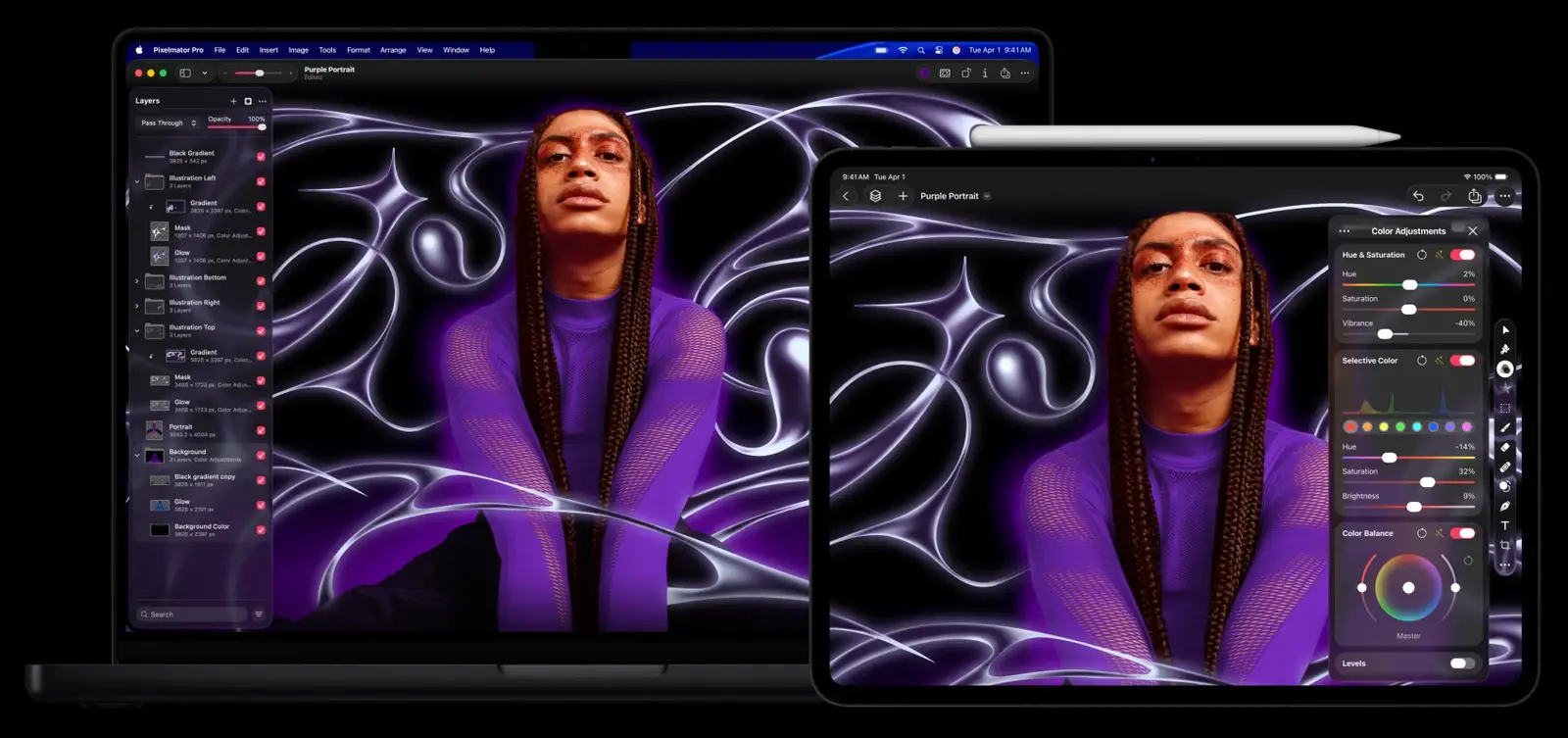
Bom em
- Edição não destrutiva em camadas, com efeitos, preenchimentos, contornos e sombras.
- Ferramentas de aprendizado de máquina: Super Resolution, remoção de fundo, Deband, Auto Enhance e Intelligent Denoise.
- Retoque com a ferramenta Repair e o Clone Stamp, além de uma ferramenta Pen e texto em um caminho para trabalho de design.
Lembre-se
- Roda apenas em dispositivos Apple: macOS 26 em um Mac, iPadOS 26 em um iPad compatível.
- No iPad ele vem apenas com a assinatura Apple Creator Studio. Quem usa Mac também pode comprá-lo uma só vez.
- A Apple diz que a ferramenta Warp vem apenas com a versão por assinatura.
Ideal para: usuários de Mac que querem um editor nativo de fotos e design que abra arquivos PSD.
Link: apple.com/pixelmator-pro
9. Fotor: edições de IA com um clique e designs rápidos
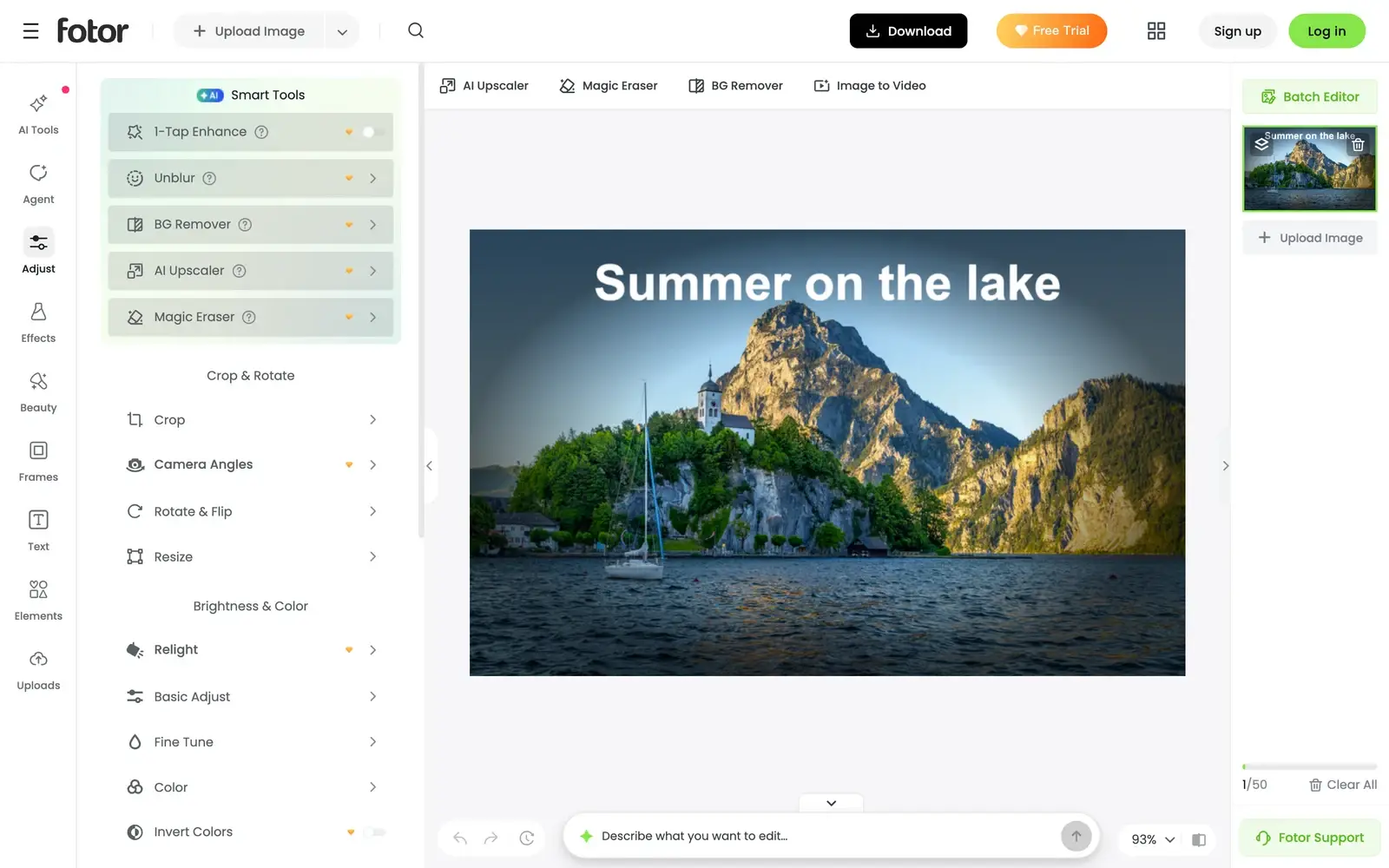
O Fotor é um editor de fotos e ferramenta de design online, com apps para Windows, Mac, iOS e Android. A página de preços dele lista um plano Basic sem cobrança com créditos limitados e os planos Pro, Pro+ e Max com créditos mensais para as ferramentas de IA e para os modelos de imagem e vídeo com IA.
Bom em
- Edições com um clique: ferramentas de IA para retratos, removedor de fundo e aprimorador.
- Geração de imagens com IA com escolha de modelos, paga com créditos.
- Modelos, colagens e designs simples ao lado do editor de fotos.
Lembre-se
- A central de ajuda dele lista JPG, PNG e SVG como formatos de envio, e no nosso teste o editor recusou o PSD, então você precisa antes de uma exportação em JPG ou PNG.
- As exportações do plano Basic são JPG, PNG ou PDF em qualidade normal; os downloads em HD e em PNG transparente vêm com os planos pagos.
- A tabela de planos dele lista a remoção da marca-d'água e dos anúncios entre os recursos dos planos pagos.
Ideal para: retoques rápidos de IA e retratos a partir de fotos JPG ou PNG, quando você nunca recebe arquivos PSD.
Link: fotor.com
10. Picsart: edição de fotos com IA para redes sociais
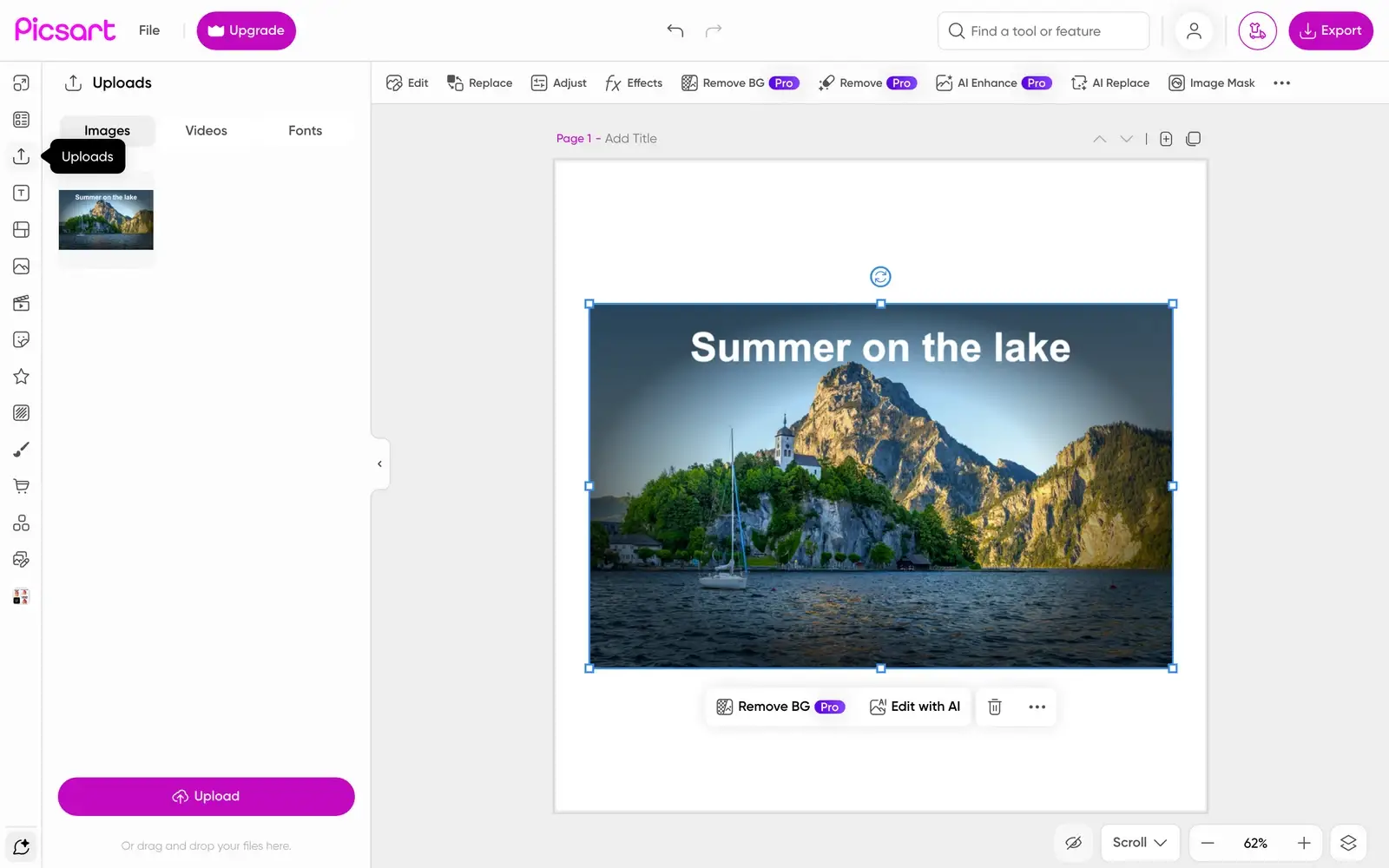
O Picsart é um editor de fotos e vídeos para navegador, iPhone e Android, construído em torno de ferramentas de IA e de uma grande comunidade de criadores. A página de PSD para JPG dele diz que abre arquivos PSD em camadas para você ajustar texto, imagens e cores, ocultar ou remover camadas e depois exportar um JPG ou PNG.
Bom em
- Remoção de fundo e de objetos, um aprimorador de imagem com um toque e geração de imagens com IA.
- Efeitos, adesivos, fontes e modelos feitos para posts sociais.
- Edições em lote de até 50 imagens de uma vez no plano Pro.
Lembre-se
- A página de preços dele lista as assinaturas Pro e Ultra, com o uso de IA contado em créditos mensais.
- A importação de PSD exige uma conta, e as páginas de PSD dele descrevem exportação apenas para JPG e PNG, então guarde o arquivo original.
- Ele cobre também vídeo e geração com IA, então as ferramentas de foto dividem espaço com muitos outros recursos.
Ideal para: criadores de redes sociais que querem edições de IA, efeitos e modelos no celular e na web.
Link: picsart.com
Como escolher uma alternativa ao Photoshop
- Você recebe arquivos PSD e precisa devolvê-los: Pixuvia ou Photopea.
- Você quer as ferramentas do Photoshop sem instalar nada: Pixuvia ou Photopea.
- Você só precisa de um PNG ou JPG a partir de um PSD: converta o PSD em PNG na própria página.
- Você edita fotos no Linux ou prefere código aberto: GIMP.
- Você pinta ou desenha com uma mesa digitalizadora: Krita.
- Você combina fotos com trabalho vetorial e de layout: Affinity.
- Você quer edições rápidas de IA para redes sociais: Pixlr.
- Você cria posts sociais a partir de modelos: Canva.
- Você trabalha no Mac e quer um app nativo: Pixelmator Pro.
- Você quer retratos e retoques de IA com um clique: Fotor.
- Você edita no celular para redes sociais: Picsart.
Qualquer que seja a sua escolha, abra primeiro uma cópia de um projeto real e confira o texto, as camadas de ajuste e os objetos inteligentes de que você depende.
Perguntas
Qual é a alternativa mais próxima do Photoshop?
Para trabalhar do jeito do Photoshop, com os mesmos nomes de ferramentas, menus, camadas de ajuste e o PSD como arquivo principal, as opções mais próximas são o Pixuvia e o Photopea, ambos no navegador. Entre os apps de desktop, o Affinity é o editor completo mais próximo, e o Krita é o mais próximo para pintura.
Como abrir um arquivo PSD sem o Photoshop?
Abra-o em um editor que leia PSD: o Pixuvia ou o Photopea no navegador, ou o GIMP, o Krita, o Affinity ou o Pixelmator Pro em um computador. O Canva importa o PSD como um design. As camadas costumam vir junto. Efeitos que só o Photoshop renderiza, como alguns recursos de objetos inteligentes e de texto, podem abrir como pixels achatados, então confira as camadas antes de editar e guarde o arquivo original.
Existe uma alternativa ao Photoshop que rode no navegador?
Sim. O Pixuvia, o Photopea, o Pixlr, o Canva, o Fotor e o Picsart rodam em uma aba do navegador. O Pixuvia e o Photopea abrem e salvam arquivos PSD em camadas. O Pixlr diz que abre arquivos PSD em camadas, mas os formatos de exportação listados são JPEG, PNG e WebP.
O Photoshop na web é uma alternativa ao app de desktop?
Só em parte. Ele exige um plano da Adobe, roda apenas em navegadores de computador compatíveis, e a comparação da própria Adobe marca a ferramenta Pen, a Magic Wand, o Warp e os Smart Filters como indisponíveis na web. Serve para edições rápidas de arquivos que você já guarda no Photoshop.
Minhas camadas sobrevivem se eu editar um PSD em outro app e abri-lo de novo no Photoshop?
Em geral a estrutura básica sobrevive: camadas de pixels, grupos, máscaras e modos de mesclagem. Texto ao vivo, camadas de ajuste, estilos de camada e objetos inteligentes variam conforme o app. O Krita diz que nenhum programa fora do Photoshop suporta PSD 100%. Teste uma cópia do arquivo com os recursos de que você depende antes de trocar um projeto real.
Posso comprar o Photoshop com um pagamento único?
Não. A Adobe responde "Can I buy Photoshop outright?" com "No." O Photoshop vem apenas com assinatura. Entre as alternativas daqui, o GIMP e o Krita são de código aberto, o Affinity não tem cobrança para uso individual, o Photopea é mantido por anúncios com um Premium opcional de pagamento único, e o Pixelmator Pro para Mac é vendido em compra única além da assinatura.
Fontes
- Adobe: Compare Photoshop plans (FAQ "Can I buy Photoshop outright?")
- Adobe: Subscription terms
- Adobe: Compare Photoshop on the web and desktop features
- Adobe: Photoshop on the web technical requirements
- Photopea: Opening and saving
- Photopea: Terms of use
- GIMP: GIMP 3.0 release notes
- Krita: PSD file format
- Wikimedia Commons: Krita 5.0.0 screenshot
- Krita: Download
- Affinity: Product page
- Canva Newsroom: The all-new Affinity
- Pixlr: Pixlr Suite
- Pixlr: Pricing
- Canva Help Center: Import Adobe Illustrator or Photoshop files
- Canva Help Center: Choose the right download file type
- Apple: Pixelmator Pro
- Fotor: Pricing and plan comparison
- Fotor Help Center: Importing images, supported file types
- Picsart: Pricing
- Picsart: PSD to JPG
