Pixlr vs Photoshop: is Pixlr net zo goed als Photoshop?
Door Pixuvia · · Bijgewerkt
Pixlr vs Photoshop is een snelle browsereditor tegenover de professionele standaard. Pixlr draait in een browsertabblad, verdeelt zijn tools over een Pixlr Editor met lagen en een Pixlr Express op één scherm, en zet een lange lijst AI-tools op AI-credits. Photoshop is een desktopprogramma voor Windows en macOS, met web- en mobiele versies, gebouwd rond PSD-bestanden, aanpassingslagen, slimme objecten en Generative Fill. Beide worden per abonnement verkocht. Maak je vooral snelle bewerkingen en social-afbeeldingen, dan is Pixlr genoeg. Werk je met PSD-bestanden met lagen, dan is Photoshop degene die ze intact houdt.
Een opmerking vooraf: wij maken Pixuvia, een fotobewerker in de browser, en behandelen die aan het eind kort. Elk feit over Pixlr en Photoshop hieronder komt van hun eigen websites en helppagina's, gecontroleerd in november 2026, met de links bij de bronnen. We openden ook zelf één PSD met lagen in Pixlr Editor, uitgelogd en zonder een AI-tool te gebruiken. Photoshop hebben we voor deze pagina niet getest, dus waar de pagina's van Adobe zwijgen, zeggen we dat.
Op deze pagina
- Pixlr vs Photoshop in één oogopslag
- Hoe je betaalt voor Pixlr en Photoshop
- Platforms: waar Pixlr en Photoshop draaien
- Bewerkingstools vergeleken
- PSD-ondersteuning: wat Pixlr van een Photoshop-bestand behoudt
- AI-functies in Pixlr en Photoshop
- Leercurve
- Pixlr of Photoshop: wie moet wat kiezen
- Een derde optie: Pixuvia
- Vragen
- Bronnen
Pixlr vs Photoshop in één oogopslag
| Vraag | Pixlr | Photoshop |
|---|---|---|
| Wat het is | Twee webeditors, Pixlr Editor (lagen) en Pixlr Express (snelle bewerkingen), plus AI-generatoren | Een professionele beeldeditor voor desktop, met web- en mobiele versies |
| Hoe je betaalt | Abonnement: Plus, Premium of Ultra (met een Ultra MAX-upgrade), maandelijks of jaarlijks | Alleen abonnement, als onderdeel van een Adobe-abonnement |
| Gebruik zonder abonnement | Ja, in de browser; abonnementen halen advertenties weg en voegen AI-credits toe | Desktop vraagt na de proefperiode een abonnement; de mobiele app heeft een versie zonder kosten |
| Waar het draait | Browser, desktop-apps voor Windows en Mac, mobiele apps voor iOS en Android | Windows en macOS op desktop, plus web- en mobiele versies |
| Eigen bestandsformaat | .PXZ (Pixlr-document) | PSD (PSB voor grote documenten) |
| PSD | Zegt gelaagde PSD te ondersteunen; exporteert JPEG, PNG en WebP. Onze PSD verloor zijn groepen, masker en aanpassingslagen | Het eigen formaat |
| Bewerkbare aanpassingen | Een menu Aanpassing met Curves, Levels en meer; aanpassingslagen worden niet genoemd op de pagina's | Aanpassingslagen en vullagen |
| AI-tools | Generative fill en expand, objecten en achtergrond verwijderen, vergroten en meer, betaald met AI-credits | Generative Fill, Expand en Upscale en meer, met Firefly- en partnermodellen, betaald met generatieve credits |
| Het beste voor | Snelle bewerkingen, social-afbeeldingen, uitknipsels en AI-bewerkingen in een browser | PSD-werk met lagen, drukwerk, retoucheren en composities, teamwerk in Adobe-apps |
Hoe je betaalt voor Pixlr en Photoshop
De prijspagina van Pixlr noemt drie abonnementsniveaus, Plus, Premium en Ultra, met een Ultra MAX-upgrade die de credits van Ultra verdubbelt, elk maandelijks of jaarlijks gefactureerd. Elk niveau noemt bewerken zonder advertenties, onbeperkt opslaan en een maandelijks tegoed aan AI-credits. Premium voegt alle beeld-, video- en audiomodellen van Pixlr toe, meer AI-generaties tegelijk, een privémodus voor generaties en een grotere bibliotheek met lettertypen en sjablonen. Ultra voegt een voorrangswachtrij voor AI-generaties en uitgebreide exports in hoge resolutie toe. De pagina zegt dat de abonnementen via één Pixlr-account op web, desktop en mobiel werken.
Lees de FAQ op dezelfde pagina voordat je je abonneert. Die zegt dat Pixlr geen terugbetaling kan verwerken zodra een betaling is doorgegaan, dat abonnementscredits op nul terugvallen als je opzegt (los gekochte creditpakketten verlopen niet) en dat de beschikbaarheid van AI niet gegarandeerd is en kan variëren met de vraag.
Photoshop heeft geen versie die je eenmalig koopt. Op de abonnementenpagina van Adobe is het antwoord op "Can I buy Photoshop outright?" "No": Photoshop komt alleen met een Creative Cloud-abonnement, maandelijks of jaarlijks betaald. Je kunt het los nemen (het abonnement Photoshop, met web- en mobiele toegang en een klein maandelijks tegoed aan generatieve credits), in het abonnement Photography met Lightroom, of in Creative Cloud Pro met meer dan 20 andere Adobe-apps en een veel groter creditstegoed. Het abonnement Firefly Pro van Adobe omvat Photoshop alleen op web en mobiel. Er zijn ook abonnementen voor studenten, docenten en teams, en elk komt met een proefperiode.
Creative Cloud Pro is een nieuwere naam. Het bericht van Adobe van mei 2025 hernoemde Creative Cloud All Apps naar Creative Cloud Pro, vanaf 17 juni 2025 in Noord-Amerika en vanaf 1 augustus 2025 elders, en bood leden die de verandering niet wilden Creative Cloud Standard aan, met minder generatieve AI-functies en minder web- en mobiele toegang. Berichtgeving destijds, zoals die van The Register, behandelde de prijsverhoging die met de nieuwe naam kwam. Ook vroeg opzeggen kost iets: volgens de abonnementsvoorwaarden van Adobe brengt het opzeggen van een jaarabonnement met maandelijkse betaling na de eerste 14 dagen een annuleringsvergoeding met zich mee.
Beide editors vragen een abonnement en meten AI in credits. Ze verschillen in hoe ver je zonder betalen komt: de editors van Pixlr openen in de browser zonder abonnement (de abonnementen noemen het weghalen van advertenties onder hun voordelen), terwijl Photoshop op desktop na de proefperiode stopt.
Platforms: waar Pixlr en Photoshop draaien
Pixlr noemt zich een cloudgebaseerde fotobewerker. De Editor en Express draaien in de browser, en de Suite-pagina noemt ook een desktop-app voor Windows en Mac en mobiele apps voor iOS en Android. Houd in de browser één ding in gedachten: beide editorpagina's zeggen dat de geschiedenis slechts tijdelijk in de browsercache wordt bewaard, dus download een .PXZ-bestand als je later op een project terug wilt komen.
Photoshop op desktop draait op Windows (ook Windows on ARM) en macOS. De technische vereisten van Adobe noemen Linux niet, en zeggen dat Photoshop een internetverbinding nodig heeft voor activering en validatie van het lidmaatschap. Photoshop op het web vraagt een abonnement en draait in ondersteunde desktopbrowsers, en de eigen functietabel van Adobe markeert het gereedschap Pen, Magic Wand, Warp en Smart Filters als daar niet beschikbaar. De productpagina van Adobe zegt dat de mobiele app zonder kosten te gebruiken is, met premiumfuncties via een abonnement.
Bewerkingstools vergeleken
Beide editors hebben lagen, maskers, selecties, penselen, tekst en de gebruikelijke kleuraanpassingen. Het verschil zit in hoeveel bewerkbaar blijft en hoeveel één bestand kan bevatten.
Pixlr Editor en Pixlr Express
Pixlr Editor is de helft met lagen. De pagina noemt lagen die je kunt groeperen, koppelen, vergrendelen, samenvoegen en op overvloeimodi zoals Multiply, Screen en Overlay kunt zetten; maskers die je kunt toevoegen, omkeren, toepassen of omzetten in een selectie, plus AI Auto Mask; een menu Aanpassing met Curves, Levels, Tint en verzadiging, Kleurbalans, Color lookup, Belichting en meer; rechthoekige selectie, lasso, magnetische lasso en toverstaf met Select subject; bewerkbare tekstlagen; en filters, vrij transformeren en bijsnijden. Pixlr Express is de snelle helft: bijsnijden, uitknippen, aanpassen, effecten en filters, uitvloeien, retoucheren, tekenen, tekst en elementen op één scherm.
De pagina's van Pixlr noemen geen aanpassingslagen of slimme objecten. Dat bewijst niet dat ze ontbreken, maar hangt je werkwijze van een van beide af, dan documenteert Photoshop ze allebei, en onze PSD-test hieronder laat zien dat Pixlr de aanpassingslagen die we meegaven niet behield.
Photoshop
Photoshop bouwt bewerkbaar werk in zijn laagtypen in. De aanpassingslagen passen correcties toe "without permanently changing pixel data", met 16 aanpassingen zoals Levels, Curves, Exposure, Hue/Saturation, Color Lookup en Gradient Map, plus vullingen Solid Color, Gradient en Pattern. Slimme objecten houden geplaatste afbeeldingen bewerkbaar, ingebed of gekoppeld, zodat elke kopie bijwerkt wanneer je de inhoud wijzigt. De productpagina van Adobe noemt ook Camera Raw, artboards, vectorvormen en een aanpasbare penseelbibliotheek, en Photoshop heeft een CMYK-modus voor commercieel drukwerk.
Photoshop 28.0, uitgebracht in november 2026 volgens de pagina met nieuwigheden van Adobe, voegde Relight toe met tot drie verplaatsbare lichtbronnen, Quick Compare, het verwijderen van objecten samen met hun schaduwen en reflecties, en een AI Assisted Editor waarvan je op elk moment kunt overschakelen naar de volledige Pro Editor. Onze gids over laagmaskers legt de maskertechniek uit die beide editors delen.
PSD-ondersteuning: wat Pixlr van een Photoshop-bestand behoudt
PSD is het eigen formaat van Photoshop, dus een PSD die daar is opgeslagen opent daar zoals hij was opgeslagen. De Suite-FAQ van Pixlr zegt dat het "layered PSD-bestanden ondersteunt, zodat je kunt werken met bestanden uit andere programma's", en noemt JPEG, PNG, GIF, TIFF en BMP voor import en JPEG, PNG en WebP voor export. Lagen tussen sessies bewaart Pixlr in zijn eigen .PXZ-bestand.
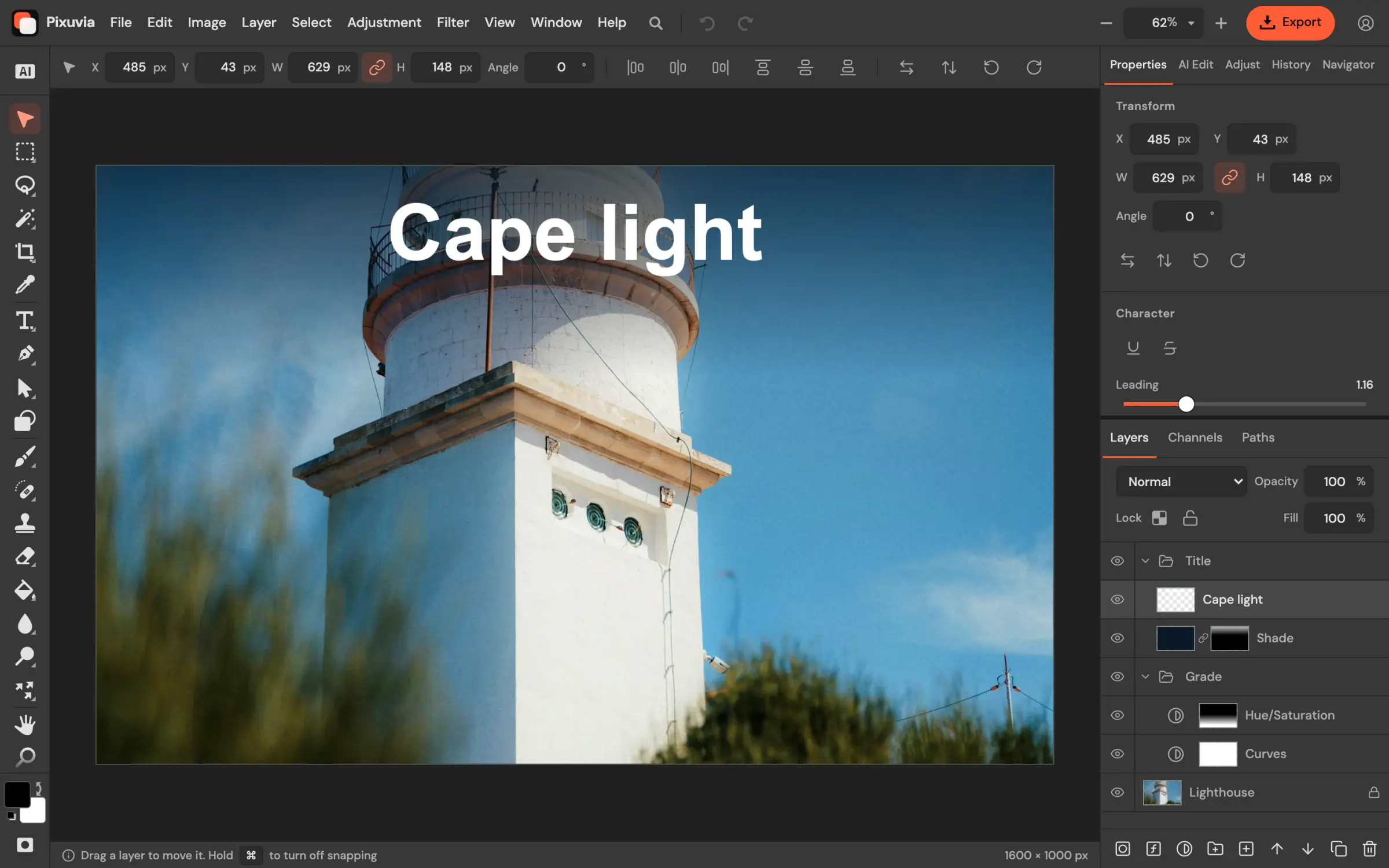
Om te zien wat dat in de praktijk betekent, bouwden we een kleine PSD genaamd Cape light: een foto van een vuurtoren, een groep Grade met aanpassingslagen Curves en Hue/Saturation (een ervan met masker), en een groep Title met een donkere laag Shade die met een laagmasker wegvloeit en de tekstlaag "Cape light". Hier staat hij in de Editor van Pixuvia, die de structuur leest zoals Photoshop hem schrijft.
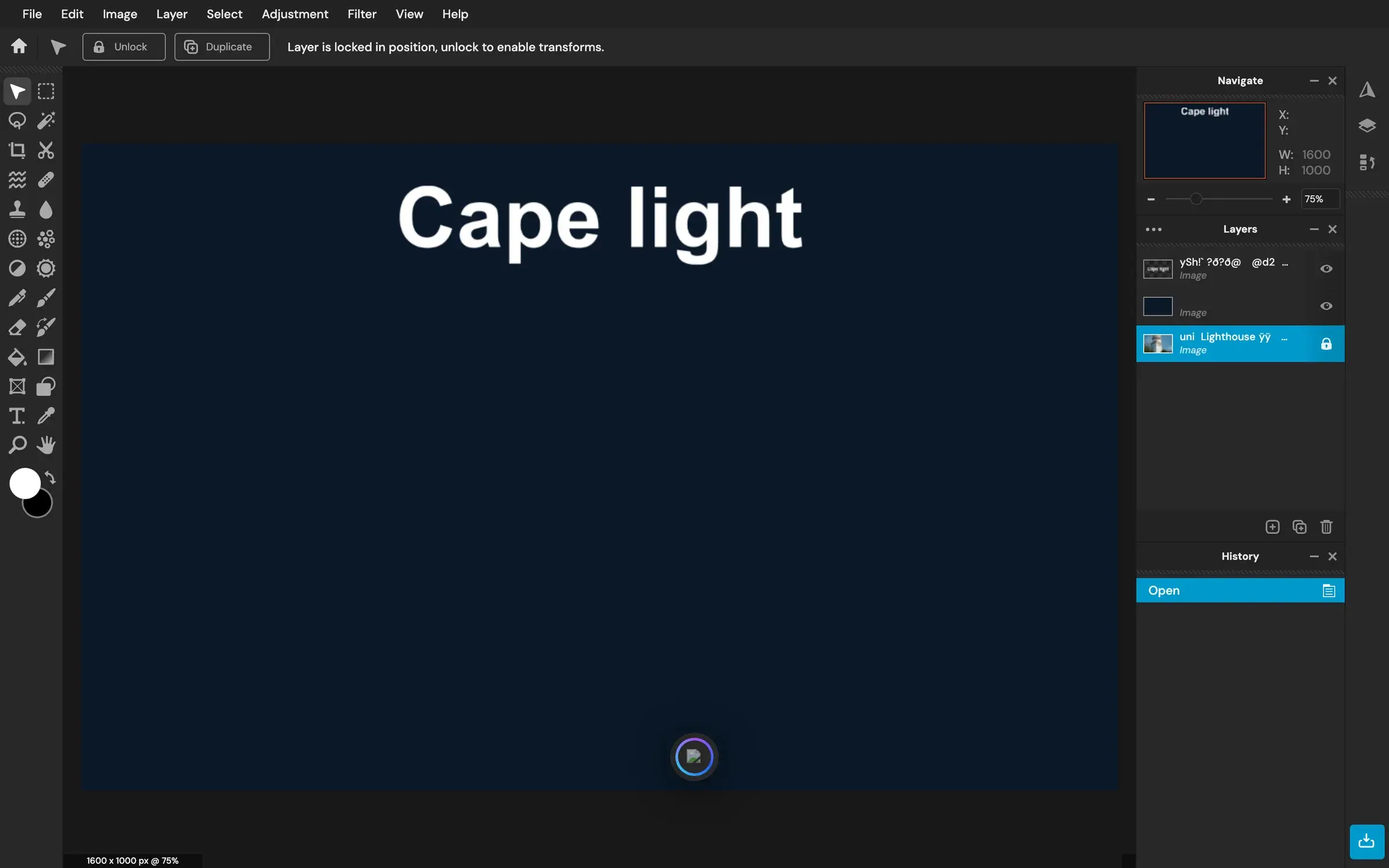
Daarna openden we hetzelfde bestand in Pixlr Editor in een nieuwe browser, uitgelogd. Het opende zonder foutmelding, maar als drie beeldlagen. De groepen waren weg, en beide aanpassingslagen ook. De laag Shade verloor haar masker, waardoor de donkere vulling die onder de titel moest wegvloeien de hele foto bedekte. De titel kwam binnen als afbeelding in plaats van bewerkbare tekst, en de laagnamen toonden vreemde tekens in het paneel Layers. Dat komt overeen met wat we bij andere PSD-bestanden zagen in onze vergelijking Photopea vs Pixlr en in de Pixlr-alternatieven, waar Pixlr Express hetzelfde resultaat gaf.
Eén bestand is geen volledige test van de PSD-ondersteuning van Pixlr, en we probeerden geen PSD-export, die Pixlr niet noemt. Toch: stuurt een klant je een PSD met lagen en verwacht hij er een terug, dan is Photoshop van de twee de veilige keuze. Heb je alleen een plat beeld uit een PSD nodig, dan lost onze PSD-naar-PNG-converter of de gids over een PSD openen zonder Photoshop dat op.
AI-functies in Pixlr en Photoshop
Beide editors leunen op AI, en beide rekenen ervoor in credits. Pixlr noemt het langste menu. Verspreid over Editor en Express noemt het generative fill, generative expand, generative transform, een objectverwijderaar, een achtergrondverwijderaar, een image upscaler, een noise remover, Super Sharp, colorize, een skin enhancer, face swap, een sticker maker, Extract Layers, een Instruct Editor die bewerkt vanuit een tekstprompt en de Pixlr Agent, plus aparte beeld-, video- en audiogeneratoren. Elke run gebruikt AI-credits uit een abonnement, en de abonnementen beperken hoeveel generaties tegelijk draaien.
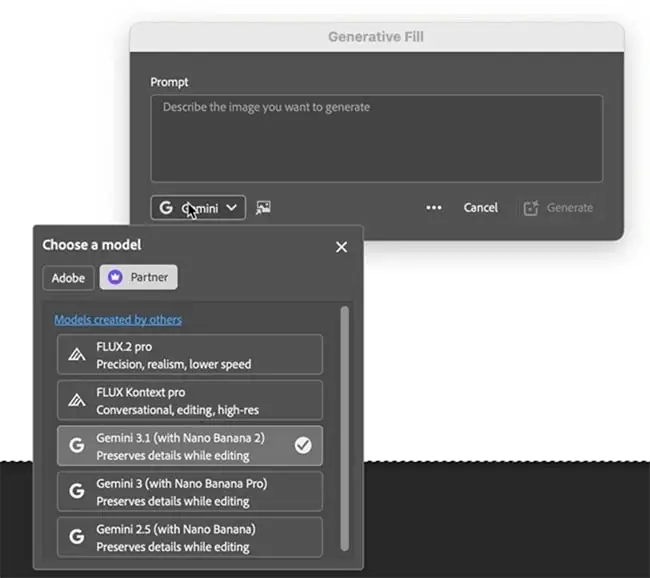
Generative Fill van Photoshop voegt inhoud toe, verwijdert of vervangt die in een selectie vanuit een tekstprompt, of vult hem vanuit de omgeving als je de prompt leeg laat, en zet het resultaat op een eigen laag. De helppagina noemt in een modelkiezer Adobe Firefly-modellen en partnermodellen, FLUX.2 pro, FLUX Kontext pro en Google Gemini 3 en 3.1. Photoshop biedt ook Generative Expand, Generative Upscale, Generative Recompose, Prompt to edit en Generative restyle. Die gebruiken generatieve credits uit je Adobe-abonnement; de creditspagina van Adobe zegt dat het aantal afhangt van de functie, en de abonnementenpagina noemt onbeperkte standaard-AI-functies op de grotere abonnementen.
In de praktijk doen veel AI-tools van Pixlr één klus met één klik in een snelle editor, en sommige, zoals de beeld-, video- en audiogeneratoren, staan op zichzelf. De AI-tools van Photoshop zitten in een volledige editor, dus een gegenereerde vulling komt op een eigen laag naast je maskers en aanpassingslagen. Wil je dezelfde soort tools in een browser proberen, dan loopt onze tutorial over generatief vullen er een door.
Leercurve
Geen van beide bedrijven publiceert een maat voor hoe moeilijk zijn editor te leren is, dus we gokken niet op uren. Pixlr is gemaakt voor een korte start: Pixlr Express zet een foto, een toolpaneel en een exportknop op één scherm, en Pixlr Editor voegt lagen toe wanneer je ze nodig hebt. De menu's van Pixlr Editor (File, Edit, Image, Layer, Select, Adjustment, Filter, View) gebruiken namen die dicht bij die van Photoshop liggen.
Photoshop is de diepere tool, met veel meer panelen en instellingen om te leren. Adobe biedt nu twee ingangen: de AI Assisted Editor voor bewerkingen met prompts en de Pro Editor met alle panelen. Maskers en aanpassingslagen, eenmaal geleerd in Photoshop, werken in de meeste editors met lagen op dezelfde manier.
Pixlr of Photoshop: wie moet wat kiezen
Kies Pixlr als je:
- snelle bewerkingen, uitknipsels en social-afbeeldingen maakt en afsluit met JPEG, PNG of WebP
- in een browser op elke computer wilt bewerken, of op een telefoon met hetzelfde account
- vaak AI-tools met één klik gebruikt, zoals achtergrond verwijderen, vergroten of generative fill
- geen PSD-bestanden met lagen naar iemand terug hoeft te sturen
Kies Photoshop als je:
- PSD-bestanden met lagen uitwisselt met klanten, bureaus of drukkerijen
- rekent op aanpassingslagen, slimme objecten, Camera Raw of een CMYK-workflow
- Generative Fill wilt met een keuze uit Firefly- en partnermodellen, in een volledige editor met lagen
- al met Lightroom of andere Adobe-apps werkt
Een derde optie: Pixuvia
Wil je de verdeling van Pixlr in een volledige en een snelle editor, maar met PSD-bestanden die hun lagen behouden, dan draait Pixuvia in de browser op Windows, macOS, Linux, Android, iPhone en iPad. De Editor volgt de tools en menu's van Photoshop, en de Studio is gebouwd rond AI-tools voor één klus, plus filters, tekst en collages. De Editor-opname hierboven is hetzelfde bestand Cape light.
- Opent PSD-bestanden tot 60 MB met lagen, groepen, maskers, bewerkbare tekst en vormen, en slaat PSD, PNG, JPG, WebP, GIF, SVG, PDF en TIFF op
- Ongeveer 50 tools, 18 soorten aanpassingslagen met een eigen masker, slimme objecten met slimme filters en 10 laagstijlen
- AI-tools in beide editors: achtergrond verwijderen, objecten wissen, generatief vullen, uitbreiden, vergroten, bijbelichten en bewerken met een prompt
- AI-tools vereisen aanmelden en gebruiken credits; de methode Standaard van achtergrond verwijderen gebruikt er geen. De abonnementen staan op de prijspagina
Er zijn ook beperkingen. Pixuvia werkt in 8-bits RGB zonder CMYK-modus, behoudt bij PSD-export geen alfakanalen of maskers en effecten op groepen, opent vervormde of gekoppelde slimme objecten en tekst op een pad als pixels, en opent geen PSB-bestanden. Photoshop kan dat allemaal. Ook heeft het minder AI-generatoren dan Pixlr, zonder video- of audiogeneratie. Raken die gaten jouw werk niet, probeer het dan met je eigen bestand in de online PSD-editor, of vergelijk meer opties in GIMP vs Photoshop, GIMP vs Pixlr en onze lijst met Photoshop-alternatieven.
Vragen
Is Pixlr net zo goed als Photoshop?
Voor snelle bewerkingen, uitknipsels, social-afbeeldingen en AI-tools dekt Pixlr veel van wat mensen met Photoshop doen, gewoon in een browser. Voor PSD-werk met lagen is het geen vervanger: in onze test opende Pixlr Editor een PSD zonder groepen, laagmasker en aanpassingslagen, en Pixlr noemt JPEG, PNG en WebP als exportformaten. Photoshop heeft ook slimme objecten, aanpassingslagen als laagtype en een CMYK-modus voor drukwerk.
Is Pixlr of Photoshop beter voor beginners?
Met Pixlr begin je sneller: Pixlr Express brengt een foto op één scherm van uploaden naar exporteren, en het draait in de browser zonder iets te installeren. Photoshop biedt nu een AI Assisted Editor naast de volledige Pro Editor, maar blijft een grote professionele app die je op Windows of macOS installeert en per abonnement betaalt.
Kan Pixlr PSD-bestanden openen en opslaan?
Pixlr zegt gelaagde PSD-bestanden te ondersteunen, en de Suite-FAQ noemt JPEG, PNG, GIF, TIFF en BMP voor import en JPEG, PNG en WebP voor export. Projecten met lagen bewaart het in zijn eigen .PXZ-formaat. In onze test opende Pixlr Editor onze PSD als drie beeldlagen: de foto, een donkere laag zonder masker en de titel als pixels.
Is Pixlr goedkoper dan Photoshop?
Beide zijn abonnementen, dus vergelijk de actuele prijslijsten op hun eigen prijspagina's. Pixlr verkoopt de abonnementen Plus, Premium en Ultra, maandelijks of jaarlijks, en opent in de browser zonder abonnement. Photoshop heeft op desktop geen abonnement zonder kosten: Adobe antwoordt op "Can I buy Photoshop outright?" met "No", en Photoshop komt alleen met een Creative Cloud-abonnement.
Heeft Pixlr Generative Fill zoals Photoshop?
Ja. Pixlr noemt generative fill, generative expand, een objectverwijderaar, een achtergrondverwijderaar, een upscaler en veel andere AI-tools, betaald met AI-credits uit zijn abonnementen. Photoshop heeft Generative Fill met Adobe Firefly-modellen en partnermodellen zoals FLUX.2 pro en Google Gemini, betaald met generatieve credits uit je Adobe-abonnement.
Werkt Pixlr op een telefoon of zonder iets te installeren?
Ja. Pixlr Editor en Pixlr Express draaien in de browser, en Pixlr heeft ook desktop-apps voor Windows en Mac en mobiele apps voor iOS en Android onder één Pixlr-account. Photoshop op desktop draait op Windows en macOS, met aparte web- en mobiele versies die voor hun premiumfuncties een Adobe-abonnement vragen.
Bronnen
- Pixlr: Pricing and FAQ (plans, refunds, credits, platforms)
- Pixlr: Pixlr Editor (tools, history, .PXZ)
- Pixlr: Pixlr Express (tools, AI tools)
- Pixlr: Pixlr Suite (PSD, import and export formats, apps)
- Adobe: Photoshop product page
- Adobe: Photoshop plans and FAQ
- Adobe Blog: Creative Cloud Pro (rename of Creative Cloud All Apps), May 15, 2025
- The Register: Adobe plan changes, May 20, 2025
- Adobe: Subscription terms
- Adobe Help: Edit images with Generative Fill
- Adobe Help: Generative credits overview
- Adobe Help: Work with adjustment and fill layers
- Adobe Help: Photoshop on desktop technical requirements
- Adobe Help: Compare Photoshop on the web and desktop features
- Adobe Help: What's new in Photoshop on desktop
- PhotoshopCAFE: How to choose the best generative AI model in Photoshop (screenshot)