ChatGPT Images 2.6:写真の編集で何が変わったか
著者 Pixuvia · · 更新日
OpenAIは2026年11月4日、ChatGPT、Codex、APIでChatGPT Images 2.6を公開しました。写真の編集では3点が変わっています。画像が約50%速く返ってくること、キャラクターの服装などの細部が編集を重ねても保たれやすくなったこと、そして写真に直接書き込んで変更点を指示するマークアップ機能がAPIでも使えるようになったことです。ChatGPTには、再生速度を調整できるアニメーションGIFも加わりました。
この記事では、OpenAI自身の発表とドキュメントをもとに、新機能、名称の意味、範囲指定の編集と従来のインペインティングの違い、そして頼る前に知っておきたい制限をまとめます。
このページの内容
ChatGPT Images 2.6の新機能は?
- 速度: OpenAIによると、Images 2.6は「従来より50%速く画像を生成」します。APIのFlareモデルは、低品質の設定なら「最短6秒」で画像を返せます。
- 編集をまたいだ一貫性: リリースノートには、「背景を変えたときのキャラクターの服装など、編集をまたいで細部をより正確に保てる」とあります。
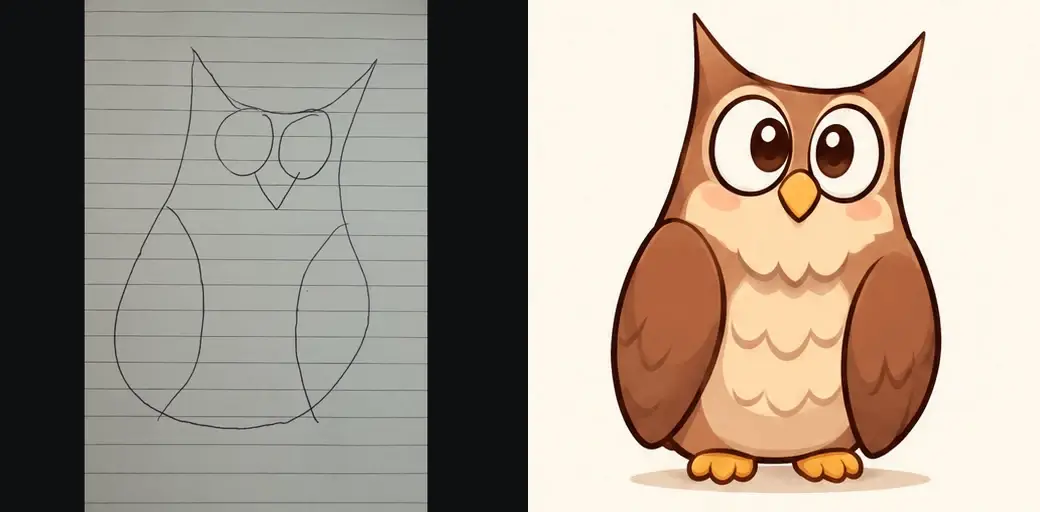
- GIF: ChatGPTにループするアニメーションを頼むか、スケッチや静止画をアップロードして動かすよう頼みます。再生速度の調整、保存、共有もできます。
- 保存した参照画像: 愛犬の写真などを一度保存しておけば、以降のチャットで名前を指定して呼び出せます。
- 開発者向け: 画像マークアップ、アニメーションGIFの出力、SVGのエクスポート、そして処理速度と引き換えに推論の手間を調整する新しい複雑さ設定です。
Images 2.6とGPT Image 2.6、どちらが正しい?
報道では両方の名前が使われており、どちらもOpenAIによるものです。発表のタイトルは「Introducing Images 2.6」で、ChatGPTのリリースノートとヘルプセンターではこの機能を「ChatGPT Images 2.6」と呼んでいます。APIでは同じリリースがGPT-Image-2.6 SunburstとGPT-Image-2.6 Flareの2つのモデルで、「GPT Image 2.6」という呼び方はここから来ています。Sunburstは中品質から高品質での精細さと編集をまたいだ一貫性を、Flareは速度と、ポスターや商品画像のよりよいレイアウトを重視しています。
ChatGPTでの写真編集は何が変わった?
ChatGPTで画像を編集する方法は2つあります。チャットで変更内容を伝えるか、エディターを開いて選択ツールで画像の一部をハイライトし、そこで何をしたいかを伝えるかです。Images 2.6でChatGPTに新しい編集画面が加わるわけではありません。変わるのは裏側のモデルで、応答が速くなり、OpenAIによれば、編集を重ねる間の意図しない変化が減ります。
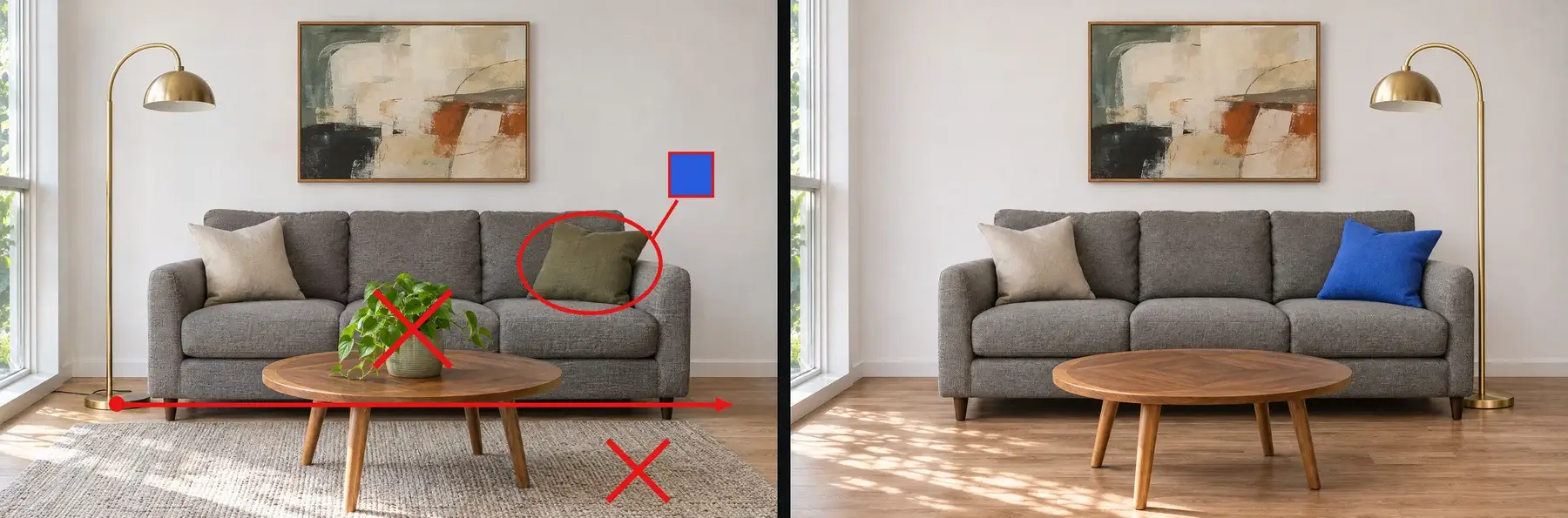
マークアップ機能は、ハイライトよりさらに踏み込んでいます。写真そのものに、印や矢印、各箇所での指示を書き込むと、モデルがすべての指示を反映し、書き込みは消えます。OpenAIの発表では、マークアップは「ChatGPTではすでに利用可能」で、「APIにも対応する」とされています。システムカードでは、このリリースでChatGPTとAPIの両方に写真のマークアップが加わると説明されています。
範囲指定の編集はインペインティングと同じ?
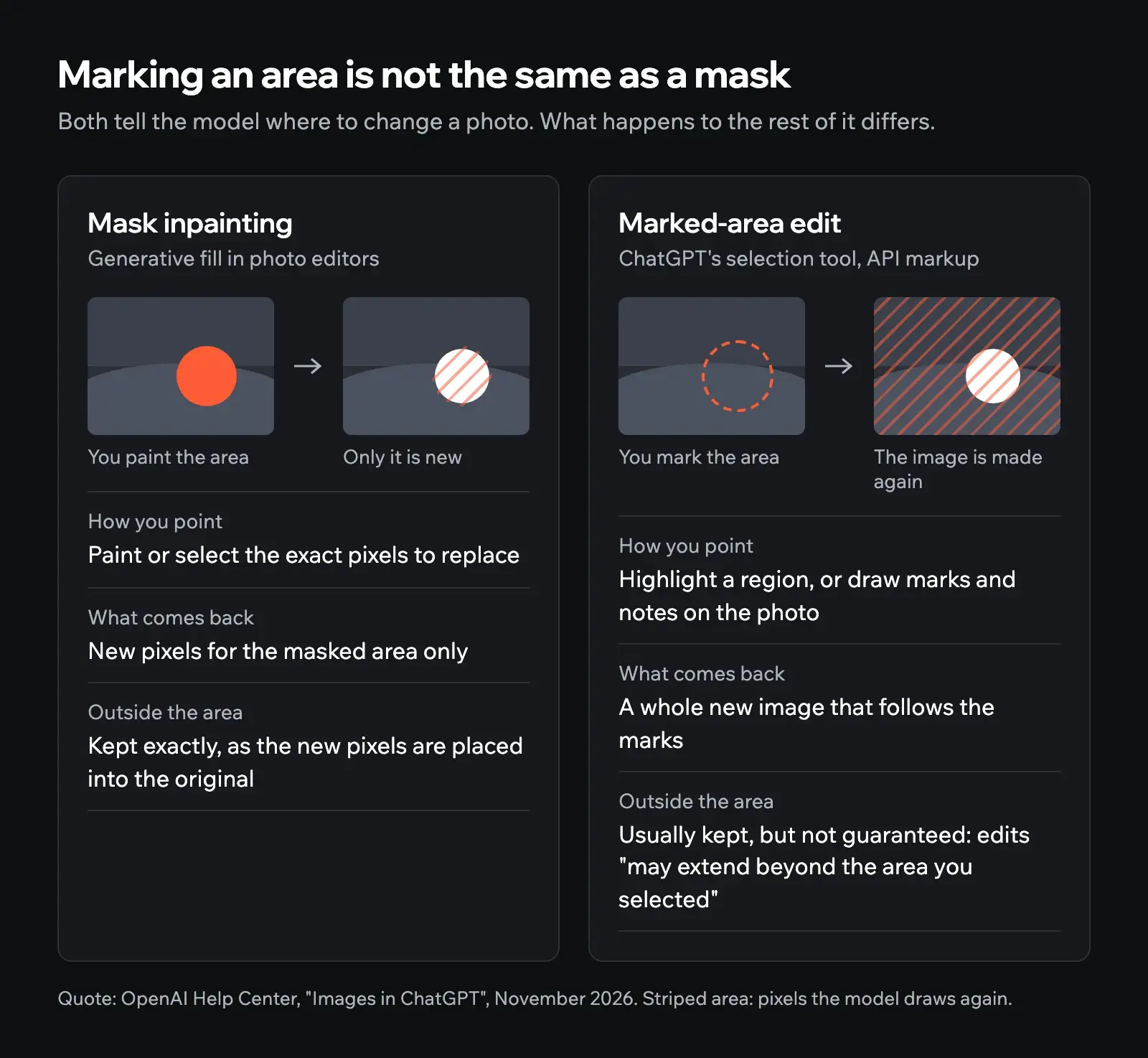
同じではありません。範囲指定は、写真の一部を置き換える従来の方法であるインペインティングに似ていますが、仕組みが違います。インペインティングでは、置き換えたいピクセルの上にマスクを塗り、モデルはその範囲だけを埋め、外側はそのまま残ります。写真編集ソフトの生成塗りつぶしはこの方式です。(インペインティングと、写真を端の外へ広げるアウトペインティングの違いは、インペインティングとアウトペインティングの違いをご覧ください。)
ChatGPTのハイライトやマークアップはマスクではなく、場所を示す目印です。モデルはそれを読み取ったうえで、画像全体を新しく描きます。OpenAIのヘルプセンターにもはっきりと書かれています。「ハイライトは必ずしも正確ではなく、編集が選択した範囲の外に及ぶことがあります。」写真の大部分は元に近い状態で返ってくるのが普通ですが、指定範囲の外にある顔、小さな文字、細かな質感が変わることがあります。ほかの部分を一切変えたくないときは、マスクを使った塗りつぶしのほうが安全です。
ChatGPTでアニメーションGIFは作れる?
作れますが、公開時点ではGIFの作成機能はChatGPTでまだ順次展開中でした。動かしたい内容を言葉で伝えるか、静止画やスケッチをアップロードしてアニメーションにするよう頼み、その後は編集内容を伝えてGIFを変更できます。GIFを開くと、再生速度の調整、保存、共有ができます。アップロードしたアニメーションGIFをChatGPTで編集することはできません。OpenAIの安全に関する説明には、GIF特有のチェックも加えられています。フレームをまたぐ動きは、1枚の静止画にはない意味を持つことがあるためです。
Images 2.6の制限は?
- 出どころの証明: OpenAIはImages 2.6の出力にC2PAメタデータを残し、さらにGoogle DeepMindのSynthID(目に見えない電子透かし)を、ChatGPT、Codex、APIのすべてで加えています。公開されている検証ツールでファイルのこうした信号を確認でき、Instagramなどのソーシャルプラットフォームも同様の信号を読み取ってAI画像にラベルを付けます。
- 利用範囲: デスクトップ、モバイル、Webで、ChatGPTとCodexのすべてのサブスクリプション層で利用できます。GIFは公開時点ではまだ順次展開中でした。
- 精度: 選択やマークはモデルへの目印であり、前述のとおり、ほかの部分を固定するものではありません。
- APIの料金: 画像1枚ごとではなく、トークン単位で課金されます。入力テキスト、入力画像、出力画像にはそれぞれ100万トークンあたりの料金があり、大きく高品質な画像ほど費用がかかります。繰り返し使う入力はキャッシュされると安くなり、バッチ処理は配信が遅くなる代わりに安く済みます。OpenAIの画像生成ガイドに、見積もり用の計算ツールがあります。
Pixuviaでプロンプトを使って写真を編集する方法
PixuviaのAIツールはImages 2.6を使っていません。AI画像生成では、OpenAIの以前のモデルであるGPT Image 2とGPT Image 2.5 Flareを、他社のモデルとあわせて選べます。同じモデルは、スタジオとエディターの「プロンプトで編集」でも使えます。利用にはAIクレジットを使います。
- プロンプトで編集: 写真全体への変更を言葉で指定します。手順はAIで写真を編集する方法にあります。エディターでは、AI編集パネルでマスクを使って結果を選択範囲に限定でき、選択範囲の下に表示されるバーからもプロンプトを入力できます。結果はそれぞれ新しいレイヤーになります。
- 生成塗りつぶし: マスクによるインペインティングです。範囲を選び、そこに入れたいものを言葉で伝えると、選択範囲だけが変わります。詳しくは生成塗りつぶしの使い方をご覧ください。
よくある質問
Images 2.6とGPT Image 2.6、どちらが正しい名前ですか?
指しているものが違うので、どちらも正しいです。OpenAIは「Images 2.6」を発表し、ChatGPTではこの機能を「ChatGPT Images 2.6」と呼んでいます。APIのモデル名はGPT-Image-2.6 SunburstとGPT-Image-2.6 Flareなので、開発者やAPIの再販事業者は「GPT Image 2.6」と呼ぶことが多くなっています。
Images 2.6を使えるChatGPTのプランは?
OpenAIによると、Images 2.6はデスクトップ、モバイル、Webで、ChatGPTとCodexの「すべてのサブスクリプション層」で世界中で利用できます。GIFの作成は公開時点ではまだ順次展開中だったため、初日にすべてのアカウントで使えたわけではありません。
ChatGPTで写真の一部だけを編集できますか?
選択ツールで一部を指し示すことはできますが、OpenAIのヘルプセンターによると、ハイライトは必ずしも正確ではなく、編集が選択した範囲の外に及ぶことがあります。モデルは画像を描き直すので、編集のたびに残りの部分も確認してください。
ChatGPTの画像には透かしが入りますか?
目に見える透かしは入りません。OpenAIによると、Images 2.6の出力にはC2PAメタデータと、目に見えないSynthIDの透かしが、ChatGPT、Codex、APIのすべてで付きます。こうした信号をファイルで確認できる公開ツールも提供されています。
アップロードしたアニメーションGIFをChatGPTで編集できますか?
できません。OpenAIのヘルプセンターによると、ChatGPTはアップロードした静止画をアニメーションにしたり、自分で作ったGIFを変更したりはできますが、アップロードしたアニメーションGIFを編集することはできません。