Photoshop 없이 PSD 파일을 여는 방법
작성자 Pixuvia · · 업데이트
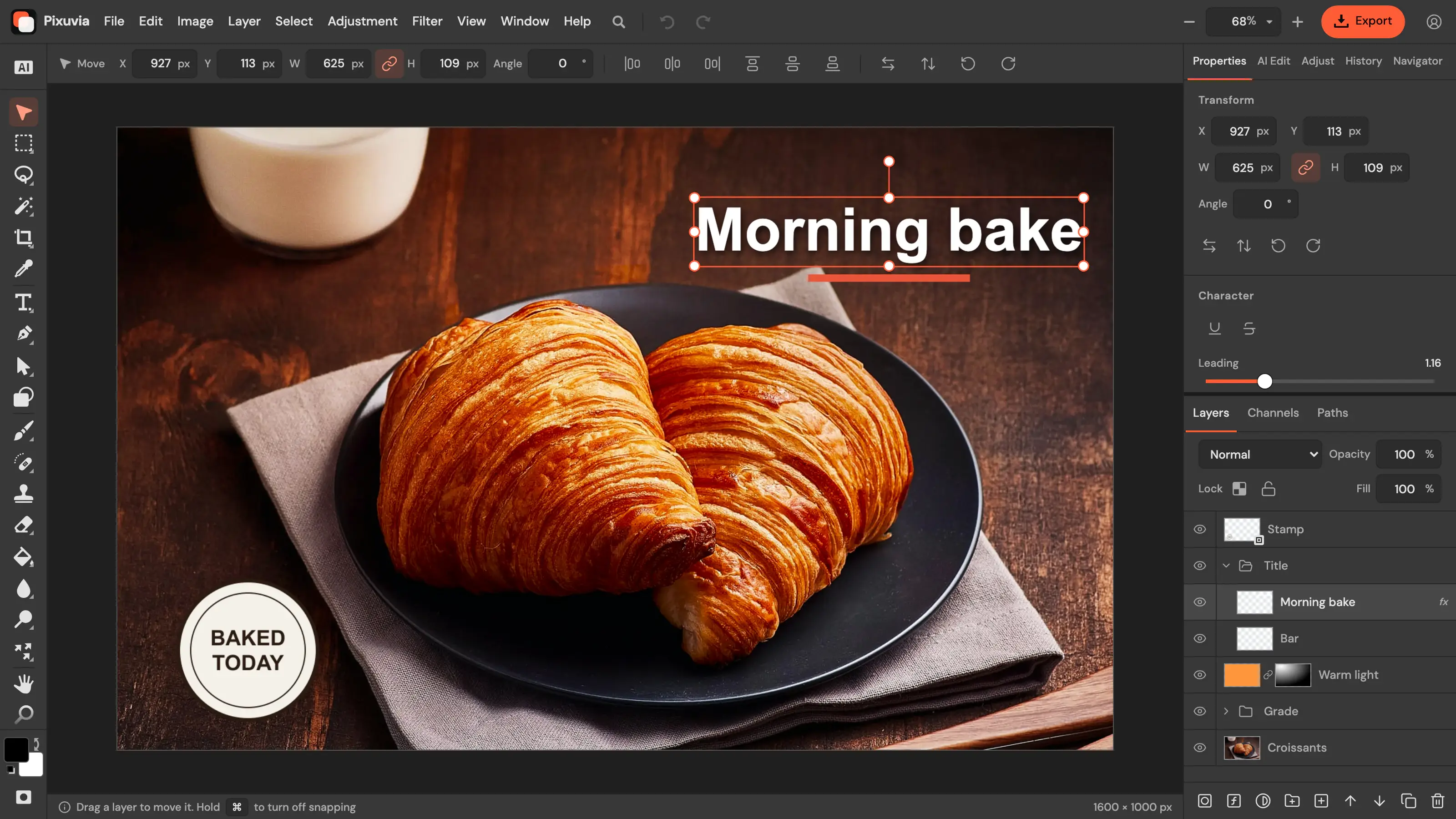
Photoshop 없이 PSD 파일을 열려면 Pixuvia 에디터처럼 Photoshop의 레이어를 읽어 주는 브라우저 편집기에 파일을 끌어다 놓으세요. 파일이 열리면 그룹, 마스크, 조정 레이어, 텍스트, 고급 개체가 각각 별도의 레이어로 나타나고, 파일 > 내보내기 형식 > PSD를 선택하면 Photoshop에서 열 수 있는 레이어 PSD로 다시 저장됩니다.
여는 것은 쉬운 부분입니다. 진짜 궁금한 것은 각 레이어가 들어올 때와 나갈 때 어떻게 되느냐이므로, 이 가이드는 레이어가 있는 파일 하나를 처음부터 끝까지 따라갑니다. 파일을 열고, 들어온 것을 나열하고, 텍스트를 바꾸고, 다시 PSD로 저장한 다음, 저장된 파일을 읽어 무엇이 들어 있는지 확인합니다.
이 페이지의 내용
우리가 연 PSD에는 무엇이 들어 있었나요?
사람들이 자주 묻는 레이어를 종류별로 하나씩 담아 1600 × 1000 px 포스터 morning-bake.psd를 만들었습니다. 아래에서 위로 다음과 같습니다.
- Croissants: 사진이 담긴 일반 픽셀 레이어입니다.
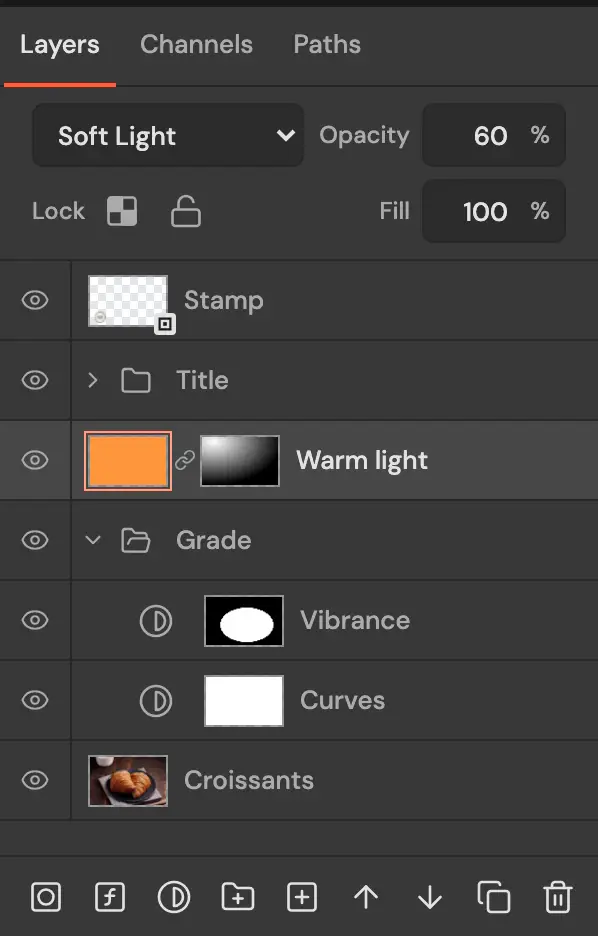
- Grade: 곡선 조정 레이어와, 마스크로 접시에만 적용되는 활기 조정 레이어가 든 그룹입니다.
- Warm light: 소프트 라이트 혼합 모드, 불투명도 60%의 주황색 레이어로, 원형 레이어 마스크로 가장자리가 옅어집니다.
- Title: 사각형 모양 레이어인 Bar와, 드롭 섀도 스타일이 적용된 Arial Bold 텍스트 레이어 Morning bake가 든 그룹입니다.
- Stamp: PNG 배지를 내장 파일로 가진 고급 개체입니다.
Photoshop 없이 PSD 파일은 어떻게 여나요?
- 브라우저에서 에디터를 열고 시작 화면에 PSD를 끌어다 놓거나, 파일 > 열기…(Ctrl+O, Mac에서는 Cmd+O)를 선택해 파일을 고르세요.
- 창 위쪽에 메시지가 나타나면 읽어 보세요. 저장된 모습 그대로 열지 못한 레이어가 모두 적혀 있습니다. 메시지가 없으면 모든 것이 유지된 것입니다.
- 레이어 패널을 확인하세요. 그룹, 마스크, 조정 레이어, 텍스트, 고급 개체가 Photoshop과 같이 각각 자기 행을 가집니다.
- 편집하세요. 텍스트는 T 키로 텍스트 도구를 선택하고, 글자를 클릭해 선택한 뒤 입력하고, 텍스트 확정을 클릭하거나 Ctrl+Enter(Cmd+Enter)를 누르세요.
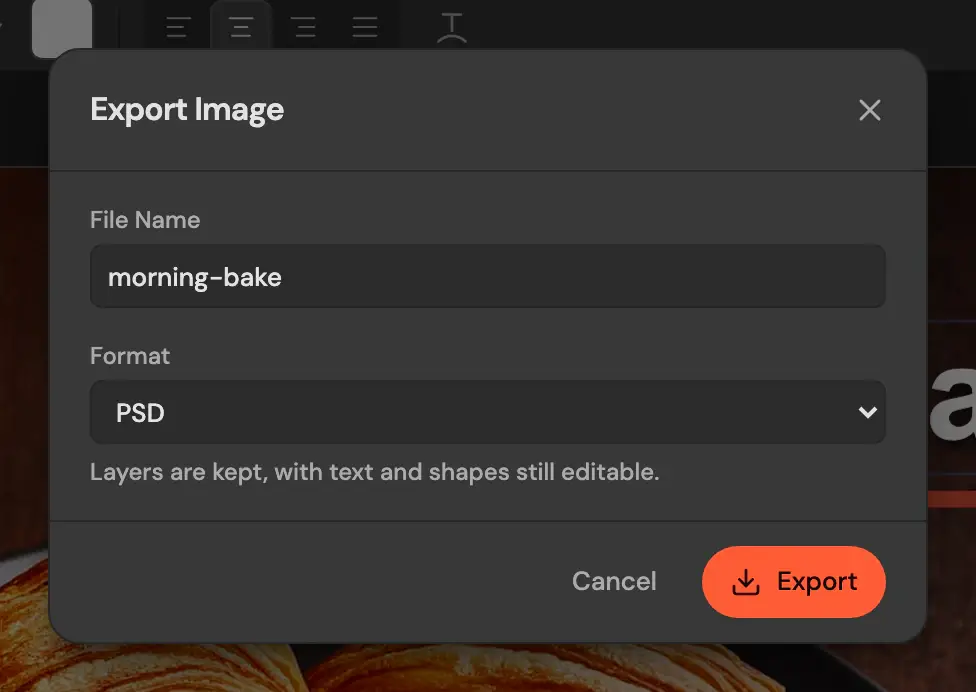
- 파일 > 내보내기 형식 > PSD를 선택하고, 파일 이름을 확인한 뒤 내보내기를 클릭하세요. 새 PSD에는 레이어가 그대로 있으므로 여기서든 Photoshop에서든 다시 열 수 있습니다.
설치할 것은 없으며, 같은 단계를 휴대폰이나 태블릿에서도 쓸 수 있습니다. 이때는 레이어 패널이 아래에서 올라옵니다(휴대폰에서 PSD 편집하기 참고). 컴퓨터에서는 최대 60 MB의 PSD 파일을 열 수 있으며, 한 변이 8192 px보다 긴 파일은 레이어까지 모두 함께 축소되어 열립니다.
파일을 보기만 하거나 평면 사본을 보내면 된다면 레이어는 필요 없습니다. 투명도를 유지하려면 PSD를 PNG로 변환하고, 공유하기 좋은 작은 파일이 필요하면 JPG로 변환하세요.
PSD를 열면 내 레이어는 어떻게 되나요?
테스트 파일은 메시지 없이 열렸습니다. 위의 모든 레이어와 그룹이 이름, 순서, 표시 여부, 불투명도, 혼합 모드까지 그대로 레이어 패널에 들어 있었습니다. 다른 파일에는 맞지 않는 요소가 있을 수 있으므로, 에디터가 PSD를 읽고 쓰는 방식에 따라 레이어 종류별 규칙을 정리했습니다.
| PSD 안의 요소 | 열린 모습 | 달라지는 점 |
|---|---|---|
| 레이어와 그룹 | 레이어와 중첩된 그룹. 표시 여부, 불투명도, 혼합 모드(통과 포함), 클리핑, 펼침 상태가 유지됩니다 | 그룹에 적용된 마스크와 레이어 스타일은 제거되며, 그룹 안의 레이어에 적용된 마스크와 스타일은 유지됩니다 |
| 레이어 마스크와 벡터 마스크 | 각 레이어에 붙은 편집 가능한 마스크. 켜짐/꺼짐 상태도 그대로입니다 | 위에서 말한 그룹 마스크를 제외하면 달라지는 점이 없습니다 |
| 조정 레이어 | 마스크와 함께 편집 가능한 조정 레이어: 레벨, 곡선, 색조/채도, 색상 균형, 흑백, 포토 필터, 채널 혼합, 선택 색상, 그레이디언트 맵 등 | 색상 검색, 이전 방식의 명도/대비, 노이즈 그레이디언트 맵, 오프셋이나 감마를 바꾼 노출은 건너뛰며, 메시지에 그 이름이 표시됩니다 |
| 텍스트 | 편집 가능한 텍스트: 글꼴, 크기, 색상, 글자별 스타일, 정렬, 단락 상자, 세로 쓰기, 표준 변형 | 패스를 따르는 텍스트나 사용자 지정 변형이 적용된 텍스트는 픽셀로 열리며, 없는 글꼴은 다른 글꼴을 고를 때까지 대체 글꼴로 표시됩니다 |
| 모양 | 채우기와 획이 있는 편집 가능한 사각형, 타원, 다각형, 선. 그 밖의 모양은 패스로 열립니다 | 점선이나 반투명 획이 있는 모양은 픽셀로 열리고, 그레이디언트나 패턴으로 채운 모양은 벡터 마스크가 있는 칠 레이어로 열립니다 |
| 고급 개체 | 내장된 PNG, JPG, PSD 내용(내용 편집으로 열림)과 고급 필터를 가진 고급 개체 | 뒤틀리거나 왜곡되거나 연결된 개체는 픽셀로 열리고, 에디터가 실행할 수 없는 필터는 저장용으로만 보관될 뿐 표시되지 않습니다 |
| 레이어 스타일 | 드롭 섀도부터 경사와 엠보스까지 Photoshop의 효과 10가지 모두. 레이어 > 레이어 스타일에서 계속 편집할 수 있습니다 | 한 레이어에 같은 종류의 드롭 섀도, 획, 오버레이가 여러 개 겹쳐 있으면 첫 번째 것만 열립니다 |
| 혼합 모드 | 디졸브부터 광도까지 Photoshop의 레이어 혼합 모드 27가지 모두 | 달라지는 점이 없습니다 |
칠 레이어도 마찬가지입니다. 그레이디언트 칠과 패턴 칠은 계속 편집할 수 있습니다. 가이드, 파일의 해상도, 저장된 패스도 문서와 함께 들어옵니다.
PSD를 편집해도 편집 가능한 상태로 유지되나요?
네, 바꾸는 레이어가 같은 종류의 레이어로 남아 있다면 그렇습니다. 텍스트 도구로 제목을 클릭하고 글자를 선택해 "Fresh at 7"을 입력했습니다. 글꼴, 크기, 가운데 정렬, 드롭 섀도는 그대로였고, 레이어 패널은 Photoshop처럼 새 글자를 따라 레이어 이름을 바꿨습니다. 레이어 행의 fx 표시를 누르면 레이어 스타일 대화상자가 열리고, Stamp를 선택한 상태에서 속성 패널의 내용 편집을 누르면 고급 개체 안의 배지가 열립니다.
텍스트, 모양, 고급 개체 레이어에 그리거나 지우면 레이어가 픽셀로 바뀌므로, 에디터는 레이어를 래스터화하기 전에 먼저 물어봅니다. 대신 그 위에 새 레이어를 만들어 그리면 원본은 편집 가능한 상태로 남습니다. 이런 작업 방식은 레이어 마스크와 레이어 이해하기 가이드에서 다룹니다.
저장한 PSD에도 레이어가 그대로 있나요?
파일 > 내보내기 형식 > PSD로 저장했습니다. 이미지 내보내기가 PSD가 선택된 상태로 열립니다. 그런 다음 내려받은 파일을 오픈 소스 PSD 라이브러리인 ag-psd로 읽어 무엇이 들어 있는지 나열했습니다. 모든 레이어와 그룹이 같은 순서로 돌아왔으며, 달라진 점은 다음과 같습니다.
- 텍스트 레이어는 새 글자 "Fresh at 7", 96 px의 Arial Bold, 드롭 섀도와 함께 문자로 저장되었습니다.
- Bar는 이전 파일에는 없던 Photoshop의 라이브 사각형 레코드와 함께 저장되었으므로, Photoshop에서는 편집할 수 있는 라이브 모양으로 보입니다.
- Curves에는 아무것도 숨기지 않는 전체가 흰색인 마스크가 생겼습니다. Photoshop은 모든 조정 레이어에 마스크를 하나씩 두고 같은 방식으로 저장합니다.
- Stamp에는 여전히 stamp.png가 내장되어 있습니다. 내용을 편집하지 않은 고급 개체는 원래 들어 있던 파일을 그대로 다시 씁니다.
- Warm light는 소프트 라이트, 불투명도 60%, 마스크를 유지했고, Grade는 패널에서 펼쳐 두었으므로 펼쳐진 상태로 저장되었습니다.
파일에는 전체 이미지를 합친 사본도 들어 있습니다. PSD 사양은 이 합성본을 파일 끝에 저장하며, 간단한 뷰어와 파일 미리보기는 이것만 보여 주기 때문에 레이어를 하나도 읽지 않고도 포스터를 보여 줍니다.
왕복하면서 유지되지 않는 것은 무엇인가요?
우리 파일은 위의 규칙을 벗어나는 것이 없어서 그대로 돌아왔습니다. 다음은 PSD가 달라지는 경우이니, Photoshop으로 작업하는 사람에게 파일을 돌려보내기 전에 확인하세요.
- 그룹 마스크와 그룹 스타일은 열 때 사라지므로 저장한 파일에서도 사라집니다. 그룹의 마스크가 중요하다면 원래 앱에서 먼저 그룹 안의 레이어로 복사해 두세요.
- 픽셀로 열린 레이어(패스를 따르는 텍스트, 뒤틀리거나 연결된 고급 개체, 특이한 모양)는 픽셀로 저장되어 Photoshop에서도 더 이상 편집할 수 없습니다.
- 건너뛴 조정 레이어는 저장된 PSD에 없습니다. 색상 검색은 여기서 어느 방향으로도 PSD 형식이 없습니다.
- 색상과 비트 심도: CMYK, 회색조, 16비트 파일은 열리지만 8비트 RGB로 편집하고 저장하며, 파일의 색상 프로파일을 쓰지 않으므로 CMYK 색상이 달라질 수 있습니다. Lab, 듀오톤, 다중 채널 PSD와 PSB 파일은 열리지 않습니다.
- 크기: 열 때 축소된 PSD는 에디터가 문서를 100%로 내보내기 때문에 작아진 크기로 저장됩니다.
- 편집한 고급 개체는 새 내용을 PSD 안에 PSB로 내장하며, 원래 내장된 파일은 내용을 편집하지 않았을 때만 그대로 다시 쓰입니다.
에디터의 PSD 지원 범위 전체는 온라인 PSD 편집기 페이지에서 확인하세요. 같은 작업을 위해 다른 브라우저 편집기를 비교하고 있다면, Photopea와 Pixlr 비교에서 레이어가 있는 PSD 하나를 두 편집기에서 모두 열어 봅니다.