Як відкрити файл PSD без Photoshop
Автор: Pixuvia · · Оновлено
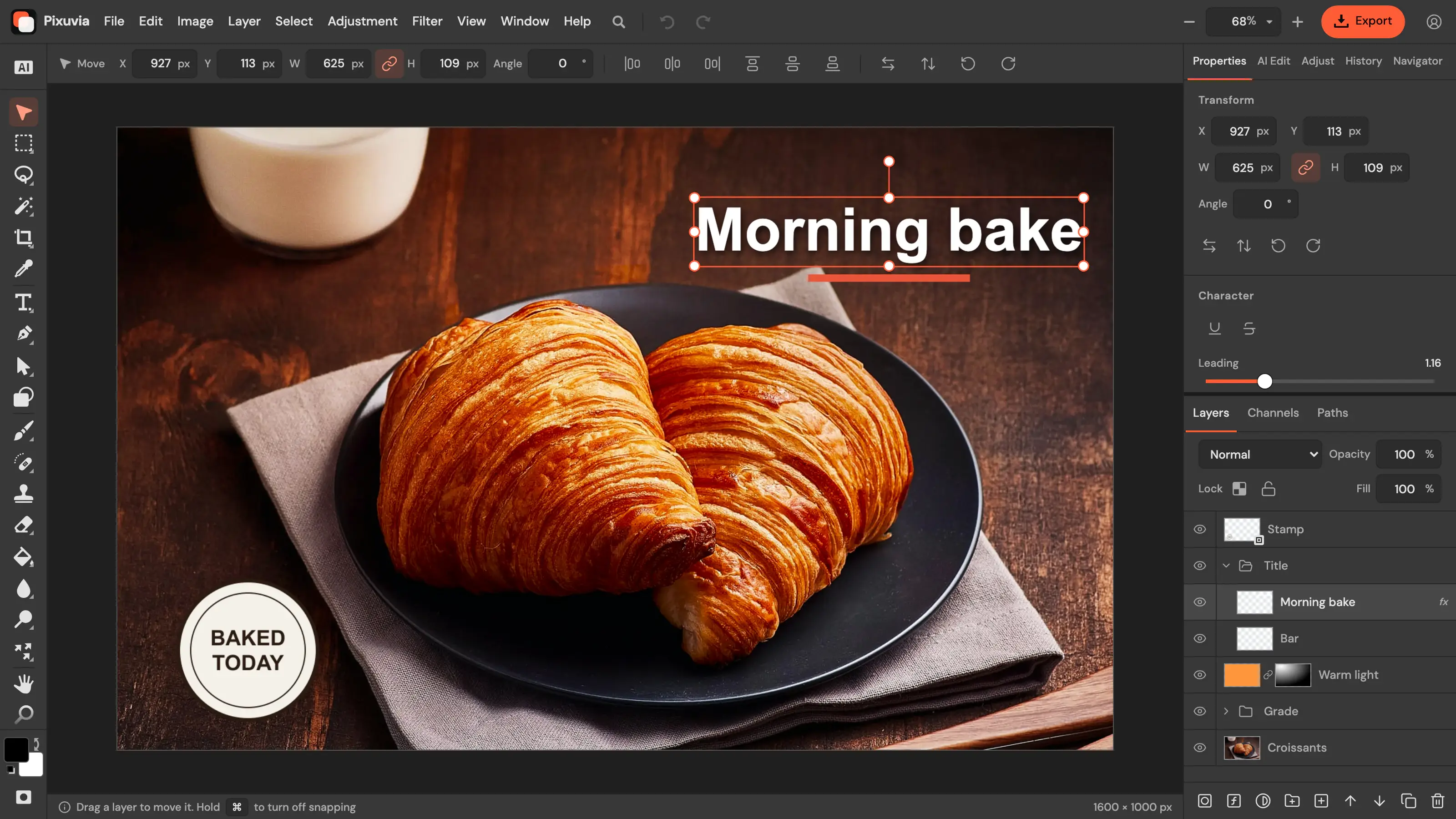
Щоб відкрити файл PSD без Photoshop, перетягніть його в браузерний редактор, який читає шари Photoshop, наприклад Редактор Pixuvia. Файл відкривається з групами, масками, коригувальними шарами, текстом і смарт-об'єктами як окремими шарами, а Файл > Експортувати як > PSD зберігає його назад як PSD із шарами, який може відкрити Photoshop.
Відкрити файл найпростіше. Справжнє питання в тому, що відбувається з кожним шаром на вході й на виході, тож у цьому посібнику ми проводимо один файл із шарами через весь шлях: відкриваємо, переглядаємо, що потрапило до редактора, змінюємо текст, знову зберігаємо як PSD і читаємо збережений файл, щоб побачити, що в ньому є.
На цій сторінці
Що було в PSD, який ми відкрили?
Ми зробили плакат 1600 × 1000 px, morning-bake.psd, з одним шаром кожного виду, про які зазвичай питають. Знизу вгору:
- Croissants: фото, звичайний піксельний шар.
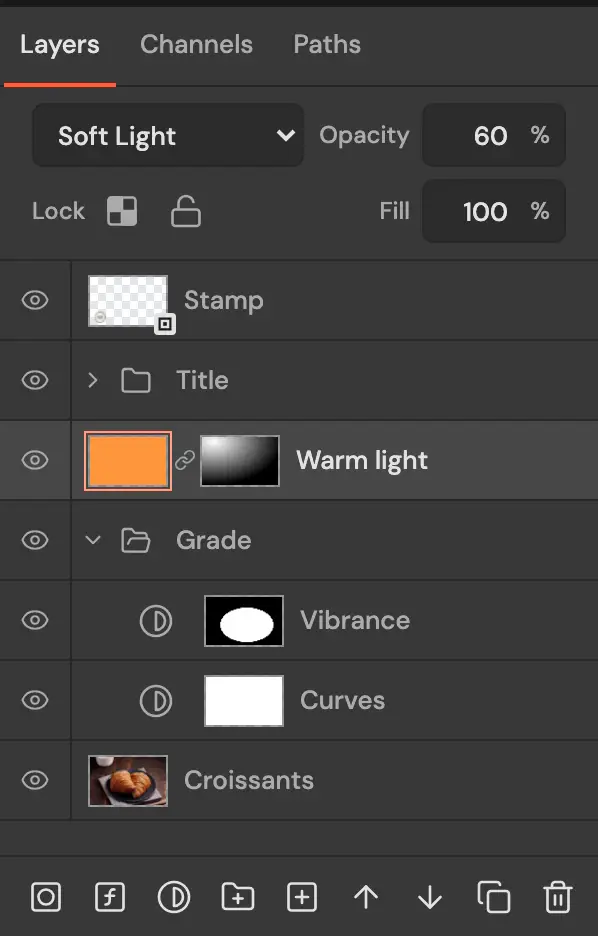
- Grade: група з коригувальним шаром «Криві» та коригувальним шаром «Соковитість», маска якого обмежує дію тарілкою.
- Warm light: помаранчевий шар у режимі накладання «М'яке світло» з непрозорістю 60%, приглушений радіальною шар-маскою.
- Title: група з Bar, фігурним шаром-прямокутником, і Morning bake, текстовим шаром Arial Bold зі стилем «Тінь».
- Stamp: смарт-об'єкт, вбудований файл якого є значком у форматі PNG.
Як відкрити файл PSD без Photoshop?
- Відкрийте Редактор у браузері й перетягніть PSD на його початковий екран або виберіть Файл > Відкрити… (Ctrl+O, на Mac Cmd+O) і знайдіть файл.
- Якщо вгорі вікна з'явилося повідомлення, прочитайте його: воно називає кожен шар, який не вдалося відкрити так, як його було збережено. Немає повідомлення, отже, усе збережено.
- Перегляньте панель «Шари». Групи, маски, коригувальні шари, текст і смарт-об'єкти мають власні рядки, як у Photoshop.
- Внесіть правку. Для тексту натисніть T, щоб вибрати інструмент «Текст», клацніть слова, виділіть їх і введіть новий текст, потім клацніть «Застосувати текст» або натисніть Ctrl+Enter (Cmd+Enter).
- Виберіть Файл > Експортувати як > PSD, перевірте назву файлу й клацніть «Експорт». Новий PSD зберігає шари, тож його можна знову відкрити тут або в Photoshop.
Нічого не потрібно встановлювати, а ті самі кроки працюють на телефоні чи планшеті, де панель «Шари» висувається знизу (див. редагування PSD на телефоні). Комп'ютер відкриває файли PSD до 60 МБ; файл із більшою за 8192 px стороною відкривається зменшеним до цього розміру, разом із шарами.
Якщо вам потрібно лише подивитися файл або надіслати пласку копію, шари не потрібні: перетворіть PSD на PNG, щоб зберегти прозорість, або на JPG, щоб отримати менший файл для поширення.
Що буде з моїми шарами, коли PSD відкриється?
Наш тестовий файл відкрився без повідомлень: кожен шар і група вище були на панелі «Шари» зі своєю назвою, порядком, видимістю, непрозорістю й режимом накладання. Інші файли можуть містити те, що не вписується, тож ось правило для кожного виду шару, складене з того, як Редактор читає й записує файли PSD.
| У PSD | Відкривається як | Що змінюється |
|---|---|---|
| Шари й групи | Шари та вкладені групи з видимістю, непрозорістю, режимом накладання (зокрема «Пропустити»), обтравкою та станом розгортання | Маски й стилі шару на групі відкидаються; маски й стилі на шарах усередині неї лишаються |
| Шар-маски й векторні маски | Редаговані маски на своїх шарах, кожна зі станом «увімкнено» чи «вимкнено» | Нічого, окрім масок груп, згаданих вище |
| Коригувальні шари | Редаговані коригувальні шари з масками: «Рівні», «Криві», «Колірний тон/Насиченість», «Колірний баланс», «Чорно-біле», «Фотофільтр», «Змішування каналів», «Вибіркова корекція кольору», «Карта градієнта» та інші | «Пошук кольору», старі «Яскравість/Контрастність», шумові «Карти градієнта» та «Експозиція» зі зміненими «Зсув» чи «Гамма» пропускаються, а повідомлення називає їх |
| Текст | Редагований текст: шрифт, розмір, колір, стилі окремих символів, вирівнювання, абзацні рамки, вертикальний текст і стандартні деформації | Текст на контурі або з довільною деформацією відкривається як пікселі; шрифт, якого у вас немає, малюється запасним, доки ви не виберете інший |
| Фігури | Редаговані прямокутники, еліпси, багатокутники та лінії або контури для інших фігур із заливкою й обведенням | Фігура з пунктирним чи напівпрозорим обведенням відкривається як пікселі; заповнена градієнтом чи візерунком відкривається як шар-заливка з векторною маскою |
| Смарт-об'єкти | Смарт-об'єкти з вбудованим вмістом PNG, JPG або PSD (команда «Редагувати вміст» відкриває його) і смарт-фільтрами | Деформовані, спотворені чи пов'язані відкриваються як пікселі; фільтри, які Редактор не може виконати, зберігаються для запису, але не відображаються |
| Стилі шару | Усі десять ефектів Photoshop, від «Тінь» до «Тиснення», як і раніше редаговані в Шар > Стиль шару | Коли на шарі кілька тіней, обведень чи накладань одного виду, відкривається перше |
| Режими накладання | Усі 27 режимів накладання шарів Photoshop, від «Розчинення» до «Яскравість» | Нічого |
Шари-заливки теж враховано: заливки градієнтом і візерунком лишаються редагованими. Напрямні, роздільна здатність файлу й збережені контури потрапляють разом із документом.
Чи можна редагувати PSD так, щоб він лишався редагованим?
Так, якщо змінюваний шар лишається шаром того самого виду. Ми клацнули заголовок інструментом «Текст», виділили слова й ввели «Fresh at 7». Шрифт, розмір, центрування й тінь лишилися як були, а панель «Шари» перейменувала шар за його новими словами, як це робить Photoshop. Позначка fx у рядку шару відкриває діалог «Стиль шару», а коли вибрано Stamp, «Редагувати вміст» на панелі «Властивості» відкриває значок усередині смарт-об'єкта.
Малювання чи стирання на текстовому, фігурному шарі або смарт-об'єкті перетворило б його на пікселі, тож Редактор питає, перш ніж растеризувати шар. Малюйте натомість на новому шарі над ним, і оригінал лишиться редагованим. Посібники про шар-маски і як працюють шари розповідають про такий спосіб роботи.
Чи має PSD шари після збереження?
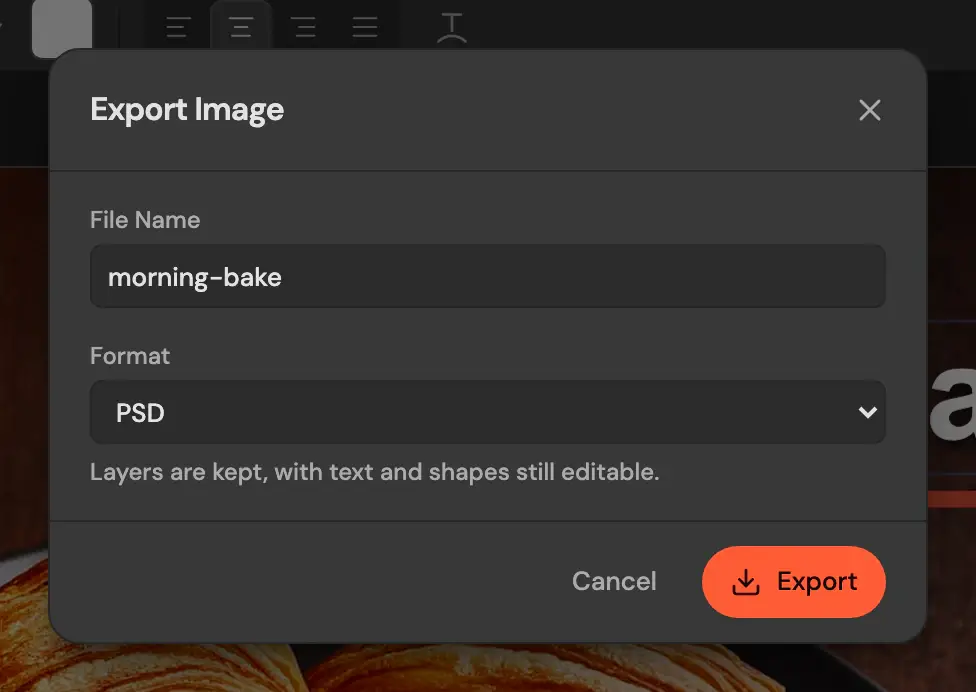
Ми зберегли через Файл > Експортувати як > PSD, що відкриває «Експорт зображення» з уже вибраним PSD, а потім прочитали завантажений файл через ag-psd, відкриту бібліотеку для PSD, щоб перелічити його вміст. Усі шари й групи повернулися в тому самому порядку, з такими відмінностями:
- Текстовий шар збережено як текст з новими словами «Fresh at 7», Arial Bold, 96 px, зі своєю тінню.
- Bar записано з живим записом прямокутника Photoshop, якого раніше в файлі не було, тож Photoshop бачить живу фігуру, яку можна редагувати.
- Криві отримали повністю білу маску, що нічого не ховає: Photoshop дає таку кожному коригувальному шару й зберігає її так само.
- Stamp і далі вбудовує stamp.png. Смарт-об'єкт, вміст якого ви не редагували, записує назад той файл, з яким прийшов.
- Warm light зберіг «М'яке світло», непрозорість 60% і свою маску, а Grade збережено розгорнутим, бо ми відкривали його на панелі.
Файл також містить пласку копію всього зображення. Специфікація PSD зберігає цей композит наприкінці файлу, а прості програми перегляду й попередній перегляд файлів показують лише його, тож вони й далі показують плакат, не читаючи жодного шару.
Що не переживає цей шлях туди й назад?
Наш файл повернувся цілим, бо не містив нічого поза правилами вище. Ось випадки, коли PSD змінюється, тож перевірте їх, перш ніж повертати файл комусь, хто працює в Photoshop:
- Маски й стилі груп зникають після відкриття, а отже, зникають і зі збереженого файлу. Якщо маска групи важлива, спершу скопіюйте її на шари всередині групи в оригінальній програмі.
- Шари, що відкрилися як пікселі (текст на контурі, деформовані чи пов'язані смарт-об'єкти, незвичні фігури), зберігаються як пікселі й більше не редагуються в Photoshop.
- Пропущені коригувальні шари відсутні у збереженому PSD. «Пошук кольору» тут не має форми PSD в жодному напрямку.
- Колір і глибина: файли CMYK, відтінків сірого й 16-бітні відкриваються, але редагуються й зберігаються як 8-бітні RGB, а кольори CMYK можуть зсунутися, бо колірний профіль файлу не використовується. PSD у Lab, дуотон і багатоканальні, а також файли PSB не відкриваються.
- Розмір: PSD, зменшений під час відкриття, зберігається в меншому розмірі, бо Редактор експортує документ у 100%.
- Відредаговані смарт-об'єкти вбудовують свій новий вміст як PSB усередині PSD; початковий вбудований файл записується назад, лише поки вміст не редагували.
Повний перелік того, що охоплює підтримка PSD у Редакторі, дивіться на сторінці онлайн-редактора PSD. Якщо ви порівнюєте інші браузерні редактори для тієї самої роботи, Photopea чи Pixlr відкриває один PSD із шарами в обох.