Adobe AI 工具即将登陆 Windows 11“照片”应用
作者 Pixuvia · · 更新于
Windows 11 的“照片”应用将获得来自 Adobe 的 AI 编辑工具。Adobe 于 2026年11月10日在 MAX 大会上宣布,“照片”应用将能够把照片延伸到原有边框之外、旋转照片而不裁切画面、根据文字描述更改选定区域,以及移除不需要的物体。面向 Windows Insiders 的预览版将于 2026年12月开始。价格、覆盖地区以及面向所有用户的发布日期均尚未公布。
下面介绍此次公布的内容、哪些人能用以及何时能用、哪些信息仍未明确,以及不借助 Adobe,“照片”应用目前已经能做什么。
本页内容
哪些 Adobe AI 工具将进入 Windows 11“照片”?
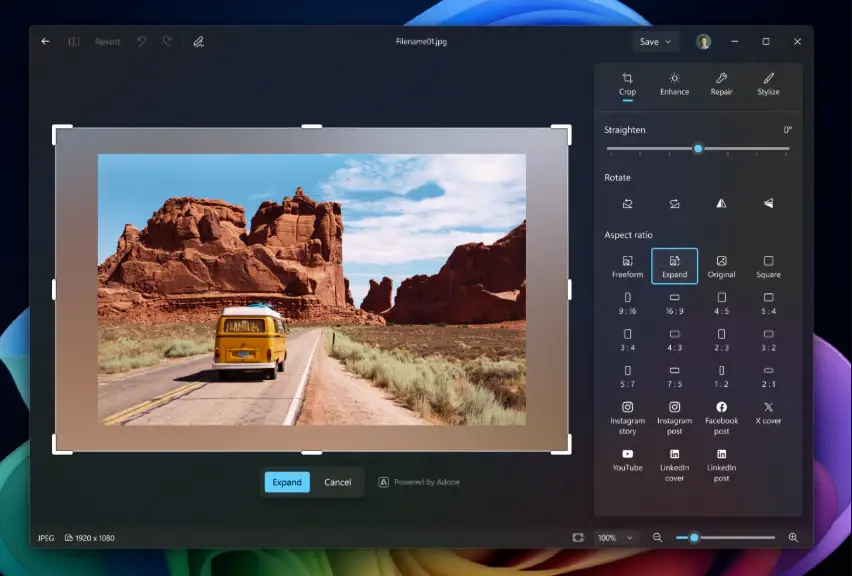
这一消息发布在 Adobe 博客的文章“More apps, more ways to create: Adobe and Microsoft expand possibilities on Windows”中,文中引用了 Microsoft Windows 消费者营销副总裁 James Howell 的话。Adobe 表示正与 Microsoft 合作,“为 Windows 11 上的 Microsoft 照片带来由 Adobe 提供支持的 AI 编辑功能和 Adobe Express 模板”。文章点名了四项编辑功能,全部位于“照片”自带的编辑器中:
- 扩展: “通过把场景延伸到原有边框之外,让构图过紧的照片拥有更多空间”。
- 旋转不裁切: 拉直或旋转照片,“不会裁掉画面的任何部分,边缘会自然填补”。
- 按描述编辑: “选择一个区域或物体,描述你想添加或更改的内容”。
- 移除物体: “选择不需要的物体并将其移除,背景会自然融合到位”。
Adobe Express 也多了一个入口:你可以在“照片”查看器中直接用 Express 打开照片,或先在个性化模板中预览效果,用来制作邀请函、传单和社交媒体帖子。
同一篇文章还介绍了针对基于 Arm 的 Windows PC 优化的 Photoshop、Premiere、After Effects 和 Substance 3D Painter (beta) 版本。这部分面向专业应用,而“照片”中的功能面向日常照片编辑。Adobe 同一周早些时候发布的 Photoshop 消息,见我们关于 Relight 与 Generative Restyle 的文章。
什么时候能在“照片”中用上 Adobe 工具?
Windows Insiders 将率先获得预览版,从 2026年12月开始。截至 2026年11月13日,从价格到面向所有用户的发布日期,其他信息均未公布。
| 问题 | 已知信息(2026年11月13日) |
|---|---|
| 首批体验 | 面向 Windows Insiders 的预览版,2026年12月开始 |
| 面向所有用户发布 | 尚未公布日期 |
| Windows 版本 | Adobe 只提到 Windows 11 上的 Microsoft 照片 |
| 价格或积分 | 尚未公布 |
| Adobe 账户 | 尚未公布 |
| 地区和语言 | 尚未公布 |
| 硬件(Copilot+ PC 还是任何 PC) | 尚未公布 |
| 在设备上还是在云端处理 | 尚未公布 |
有一处细节前后不太一致:Adobe 的文章在开头说预览“于 12 月”开始,后文又说“在未来几个月内”。12 月是两者中更具体的说法,Notebookcheck 报道的也是这个月份。截至本文发布,我们没有在 Microsoft 自己的 Windows 博客上找到关于这些功能的公告,因此目前 Adobe 的文章是第一手来源。
Adobe 工具会收费或需要账户吗?
目前还没有人给出答案,而费用正是最大的悬念。在 Photoshop 和 Firefly 中,Adobe 的生成式功能消耗 Adobe 套餐附带的生成式积分。Windows“照片”是系统内置应用,目前无需登录 Adobe,两家公司都没有说明新功能是否需要 Adobe 账户、订阅,还是两者都不需要。看到 Powered by Adobe 标签的 Windows Latest 也提出了同样的担忧。
处理在哪里进行同样不清楚。Microsoft 自己在“照片”中的 AI 功能情况不一:有些在电脑本地运行,有些需要 Copilot+ PC 或 Microsoft 账户(见下文)。Adobe 的描述没有说明其功能属于哪种方式,也没有说明是否会推出到 Windows 10,Adobe 对此只字未提。
Windows“照片”现在已有哪些 AI 编辑功能?
“照片”自带 AI 编辑已有一段时间。根据 Microsoft 的支持页面,截至 2026年11月:
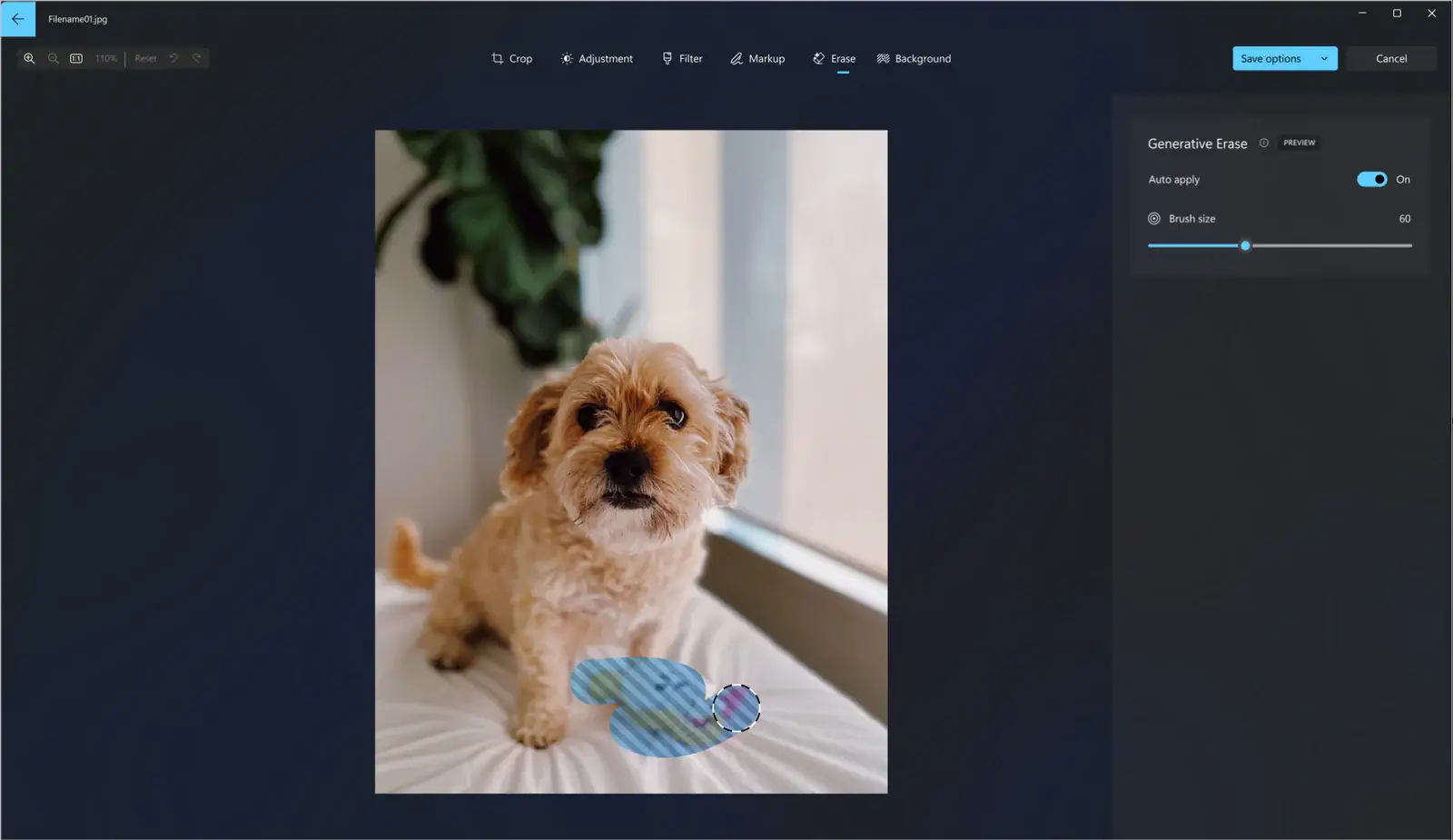
- 生成式擦除: 涂抹瑕疵或物体,“照片”就会填补该区域。Microsoft 表示“该过程在你的设备上本地完成”。2024年2月,Microsoft 将其扩展到 Windows 10 和 Arm64 PC,首先面向 Windows Insiders。
- 背景模糊、移除和替换: “照片”会把主体与背景分离;Microsoft 表示这一分离在本地完成。
- 超分辨率: 放大并锐化低分辨率照片。仅限 Copilot+ PC。
- Restyle Image 和 Image Creator: 根据预设或描述生成 AI 风格,以及根据文字生成新图像。仅限 Copilot+ PC,需要联网和 Microsoft 账户。
- Relight: 添加可调整位置和颜色的人造光源。仅限 Copilot+ PC,在设备上运行。
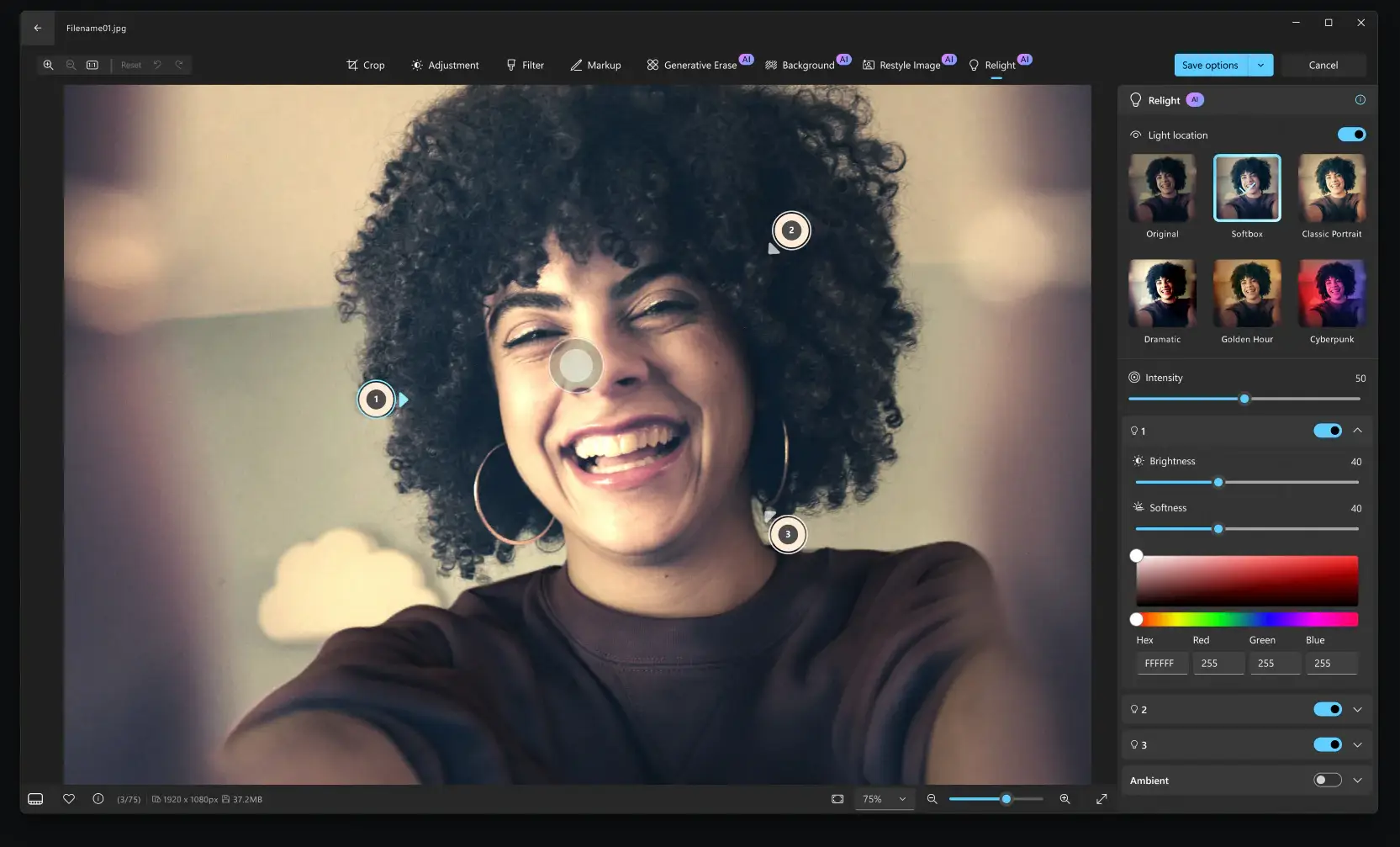
因此,Adobe 的功能是在补足空白,而不是从零开始。“照片”已经能擦除物体;Adobe 增加的是对选定区域按提示词更改、扩展画面以及旋转后填补边角,后两者就是扩图。我们关于 局部重绘与扩图的区别 的解读文章讲解了这两种填充方式有何不同。
现在如何在浏览器中完成这些编辑
如果你用的不是 Windows 11,或者不想等预览版,现在就可以用 Pixuvia 的这些页面完成同样的任务:
- 物体移除工具:涂抹或圈出物体即可移除,可用标准模式(不消耗积分),复杂场景可用 AI。
- 图片扩展工具:选择更宽或更高的画幅,AI 会画出与原图相匹配的新增区域。
- AI 照片编辑器:描述你想要的更改,AI 就会编辑照片。
- 工作室:以上所有功能,外加 Relight、放大和背景工具,集中在一处,每个结果都会保存为可随时返回的版本。
AI 选项需要账户并消耗 AI 积分;标准模式的物体移除则不需要。分步教程请参阅如何 去除照片中的物体 和如何 扩展图片背景。
常见问题
Adobe 工具什么时候登陆 Windows 11“照片”?
Adobe 表示面向 Windows Insiders 的预览版将于 2026年12月开始;同一篇文章也提到“在未来几个月内”。面向所有用户的日期尚未公布。
我需要 Adobe 订阅或账户吗?
截至 2026年11月,两家公司都没有说明。Adobe Express 本身有自己的账户和套餐,Adobe 的其他生成式工具使用生成式积分,但目前公开的信息都没有说明“照片”中的功能如何计费。
Windows 10 能用吗?
Adobe 只提到了“Windows 11 上的 Microsoft 照片”。文中没有提到 Windows 10,Microsoft 也尚未公布这些功能的系统要求。
Windows“照片”已经有 AI 编辑功能了吗?
有。Microsoft 的支持页面介绍了生成式擦除以及背景模糊、移除和替换,另有 Copilot+ PC 独享的超分辨率、Restyle Image、Image Creator 和 Relight。
不用 Windows“照片”也能完成这些编辑吗?
可以。在浏览器中,Pixuvia 提供移除物体、扩展照片以及通过描述更改来编辑照片的页面,还有把所有 AI 工具集中在一处的工作室。
资料来源
- Adobe Blog: More apps, more ways to create: Adobe and Microsoft expand possibilities on Windows (November 10, 2026)
- Microsoft Support: Edit photos and videos in Windows
- Microsoft Support: Relight in Photos
- Microsoft Support: Super resolution in Photos
- Microsoft Support: Restyle Image and Image Creator FAQ
- Windows Insider Blog: Generative erase on Arm64 devices and Windows 10 (February 2024)
- Notebookcheck: Windows 11 Photos is getting Adobe's generative AI tools in December
- Windows Latest: Windows 11's Photos app is getting Adobe built in