Pixlr 替代工具:适合快速编辑和分层工作的在线编辑器
作者 Pixuvia · · 更新于

Pixlr 是同一个账户下的两款网页编辑器:用于分层工作的 Pixlr Editor 和用于快速编辑的 Pixlr Express,AI 工具用点数支付。合适的 Pixlr 替代工具,取决于你用的是哪一半。要在浏览器里处理图层和 PSD 文件,可以看看 Pixuvia 或 Photopea。要快速完成单屏编辑,可以看看 BeFunky、Fotor 或 Adobe Express。要用模板做设计,可以选 Canva 或 Adobe Express。想要面向社交媒体的 AI 特效,可以选 Picsart。
我们开发的是 Pixuvia,它在这份清单里只是其中一项,我们也会写明它的不足。关于 Pixlr 和其他编辑器的每一条事实,都来自它们各自的网站和应用,核对时间为 2026 年 11 月,链接见资料来源。凡是我们自己打开过文件的地方,文中都会注明:每款网页编辑器都收到同一个冲浪者的分层 PSD,如果它不接受 PSD,就改用 PNG 导出文件。
本页内容
人们为什么寻找 Pixlr 的替代工具
Pixlr 的定价页面说明了它的模式。它有 Plus、Premium 和 Ultra 三档订阅(另有 Ultra MAX 升级),可按月或按年付费。每一档都列出无广告体验、不限次数保存和每月的 AI 点数额度,更高的档位还有更多点数和更多同时进行的 AI 生成。同一页面说明,付款完成后 Pixlr 不办理退款,取消订阅后订阅点数会归零(单独购买的点数包会保留)。
文件是另一个原因。Pixlr 的 Suite 页面说它支持分层 PSD 文件,而它的常见问题列出的导出格式是 JPEG、PNG 和 WebP。带图层的项目保存在 Pixlr 自己的 .PXZ 格式中,Editor 和 Express 的页面都说历史记录只会临时保存在浏览器缓存里。如果有人发给你一个 PSD,并希望你还回一个 PSD,这一点就很重要。
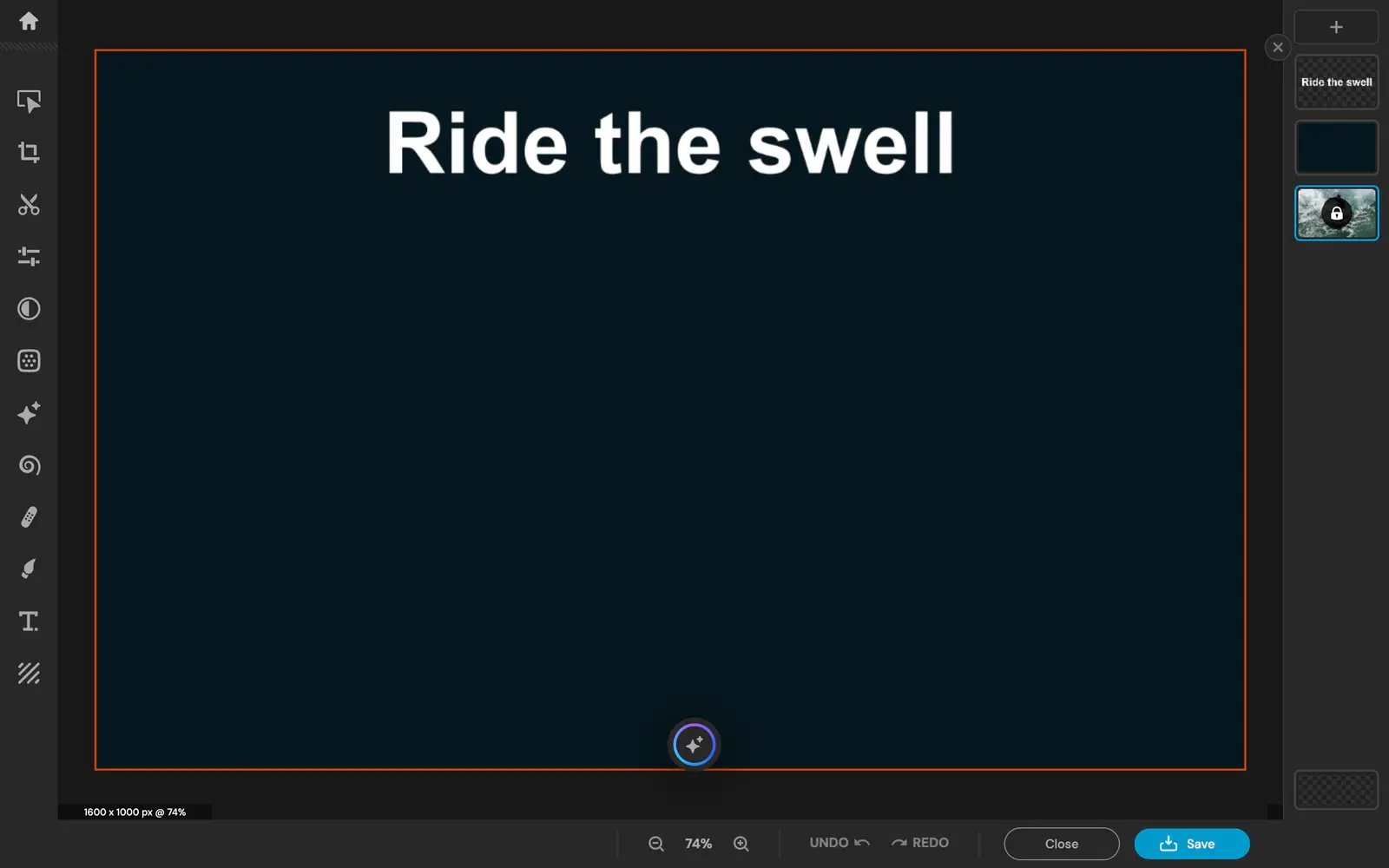
在我们自己的测试中,Pixlr Express 毫无异议地打开了 PSD,但丢掉了让 PSD 值得保留的结构。让深色 Haze 图层渐隐的图层蒙版没有了,于是整张照片变成深蓝色,两个调整图层和两个组也不见了。我们的 Photopea 与 Pixlr 对比显示,Pixlr Editor 里也是同样的情况。
选择 Pixlr 替代工具时看什么
类似 Pixlr 的网站,主要在五个方面有所不同:
- 你要替代的是哪一个 Pixlr。 Pixlr Editor 的用户需要图层、蒙版和选区。Pixlr Express 的用户需要从上传到导出的路径尽量短。
- 它如何处理 PSD。 带图层打开、转换成自己的格式,还是直接拒绝。看看它能否把 PSD 存回去。
- AI 如何付费。 这里几乎每款编辑器都把 AI 运行次数作为套餐内的点数出售。看清每一档包含什么,以及用不完的点数会怎样。
- 你的作品保存在哪里。 浏览器存储、账户,或你下载的项目文件。Pixlr 把历史记录保存在浏览器缓存里,所以在依赖某个替代工具之前,先确认它把文件保存在哪里。
- 模板。 如果你在 Pixlr 上的大部分时间都花在社交媒体帖子上,围绕模板打造的编辑器可能比照片编辑器更合适。
Pixlr 替代工具对比
| 编辑器 | 替代对象 | 如何付费 | PSD | 最适合 |
|---|---|---|---|---|
| Pixuvia | Editor 和 Express(编辑器和工作室) | AI 工具使用点数(见定价) | 可打开和保存,保留图层、蒙版、文字和调整图层 | 分层编辑,外加单一用途的 AI 工具 |
| Photopea | Pixlr Editor | 由广告支持;Premium 可去除广告 | 可打开和保存;这是它的主要格式 | PSD 文件和 Photoshop 风格的工作 |
| Adobe Express | Pixlr Express | 有无需付费的套餐;Premium 和其他付费套餐增加生成式点数 | 把 PSD 转换成可编辑的 Express 文件 | 在社交和营销设计中做快速编辑 |
| Canva | Pixlr Express(用于设计) | 有无需付费的套餐;另有 Pro、Business 和 Enterprise 套餐 | 作为可编辑的设计导入(测试版);部分元素可能被栅格化 | 社交帖子、演示文稿和印刷用的模板 |
| Fotor | Pixlr Express | Basic 套餐无需付费;Pro、Pro+ 和 Max 增加点数和高清导出 | 不在它列出的上传格式中 | 对 JPG 或 PNG 进行一键 AI 修饰 |
| Picsart | Pixlr Express 及其 AI 工具 | Pro 和 Ultra 订阅,附带每月 AI 点数 | 称可打开分层 PSD,并导出 JPG、PNG 等格式 | 面向社交媒体的 AI 编辑、特效和模板 |
| BeFunky | Pixlr Express | 基础工具无需付费;Plus 和 Pro 订阅 | 不在它列出的格式中;它自己的 BFD 项目文件保留图层 | 快速编辑、照片特效和批量编辑 |
1. Pixuvia:分层编辑器加 AI 工作室,就像 Pixlr 的两款应用
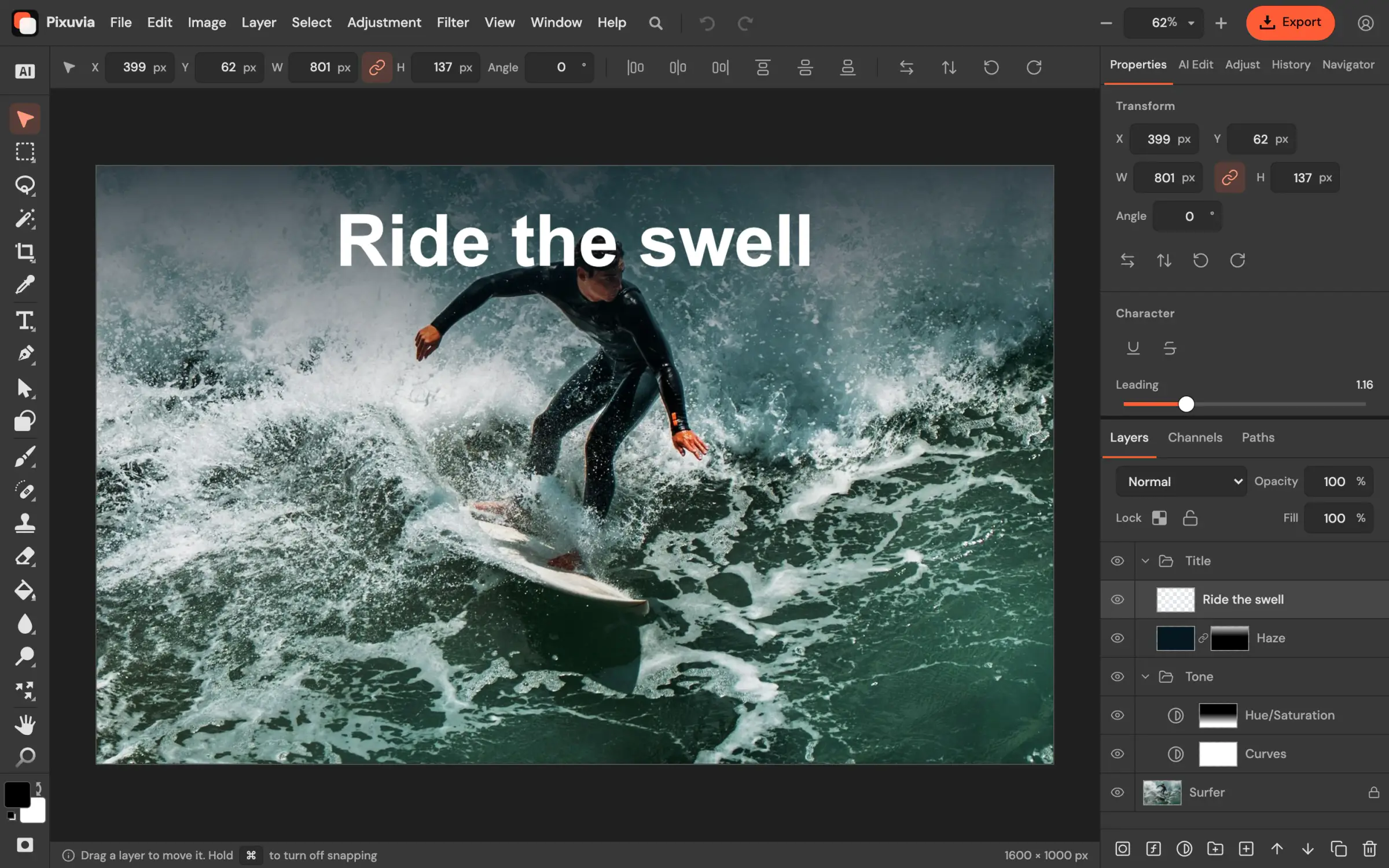
Pixuvia 和 Pixlr 有同样的划分。编辑器是 Photoshop 风格的分层编辑器,约有 50 个工具,菜单从文件到窗口一应俱全。工作室是快速的一边:单一用途的 AI 工具(移除背景、擦除物体、生成式填充、扩展、放大、重新打光和提示词编辑),外加滤镜、文字和拼贴。与 Pixlr 的区别在于文件格式:编辑器可以打开最大 60 MB 的 Photoshop 文件,并存回 PSD。
擅长
- PSD 可进可出,保留图层、嵌套组、蒙版、可编辑的文字和形状、大多数调整图层以及嵌入的智能对象。
- 18 种调整图层、图层蒙版、矢量蒙版和剪贴蒙版、10 种图层样式和 Photoshop 混合模式。
- 编辑器和工作室里都有 AI 工具,例如背景移除和物体移除。
- 可导出 PSD、PNG、JPG、WebP、GIF、SVG、PDF 和 TIFF,在电脑、手机和平板的浏览器中运行。
需要注意
- PSD 导出为 8 位 RGB,不含 Alpha 通道以及组蒙版或组效果;带变形或链接的智能对象和路径文字打开后会变成像素,PSB 文件无法打开。
- AI 工具需要登录并使用点数;套餐见定价页面。
最适合: 想要两者兼得的 Pixlr 用户:既要分层编辑,又要快速的 AI 编辑,并且希望 PSD 文件保留图层。
2. Photopea:围绕 PSD 打造的浏览器编辑器
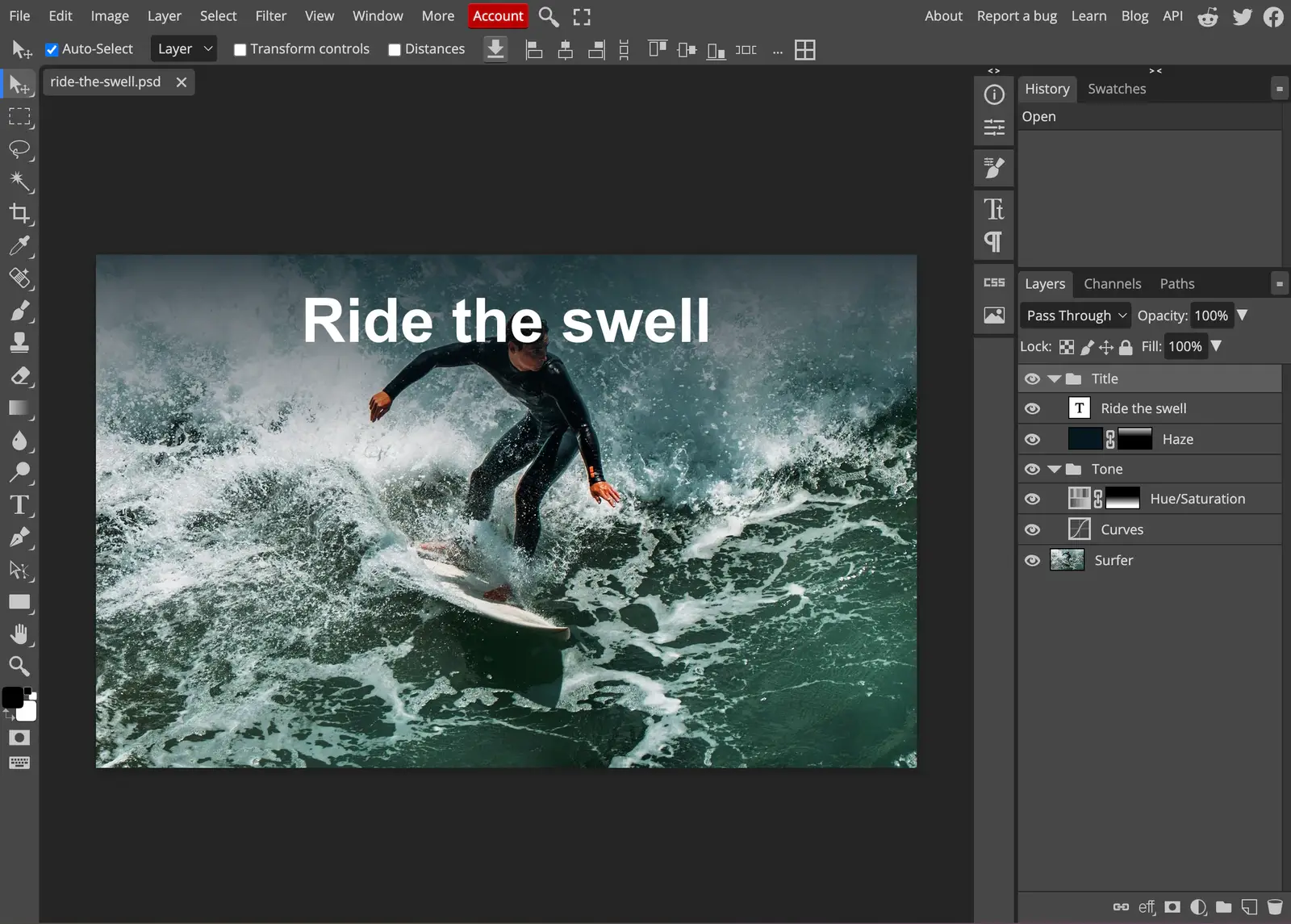
Photopea 与那些用 Pixlr Editor 做图层工作的人最为接近。它的打开与保存指南说,它以 PSD 作为主要格式,会把你打开的每个文件都转换成 PSD 文档,你可以通过“文件”,“另存为 PSD”来保存。JPG、PNG、SVG 和 PDF 等其他格式用于导出。
擅长
- 打开和保存 PSD 时保留组、蒙版、调整图层和可编辑文字,就像我们上面的测试一样。
- Photoshop 的菜单布局和术语,所以为 Photoshop 写的教程大多适用。
- 它的主页提到的 AI:一键移除背景,以及根据文字描述替换图像的一部分。
需要注意
- 画布旁边会显示广告;它的账户页面说 Premium 可以让你不看广告使用 Photopea,而 Premium 需要登录。
- 它的一键工具比 Pixlr Express 少得多,而且密集的菜单需要时间来学习。
最适合: 主要打开、修复并回传 PSD 文件的 Pixlr Editor 用户。想进一步了解这两款,请阅读 Photopea vs Pixlr,或在我们的 Photopea 替代工具中查看其他选择。
链接: photopea.com
3. Adobe Express:在设计中快速编辑,并支持导入 Photoshop 文件
Adobe Express 是 Adobe 的网页和移动设计应用。它的照片编辑器页面涵盖了 Pixlr Express 处理的任务:滤镜、亮度、对比度和饱和度滑块、模糊、移除背景、裁剪并调整为社交媒体尺寸、文字和特效,旁边还有模板、字体和图标。它可打开 40 MB 以下的 JPEG、PNG 和 WebP 照片。
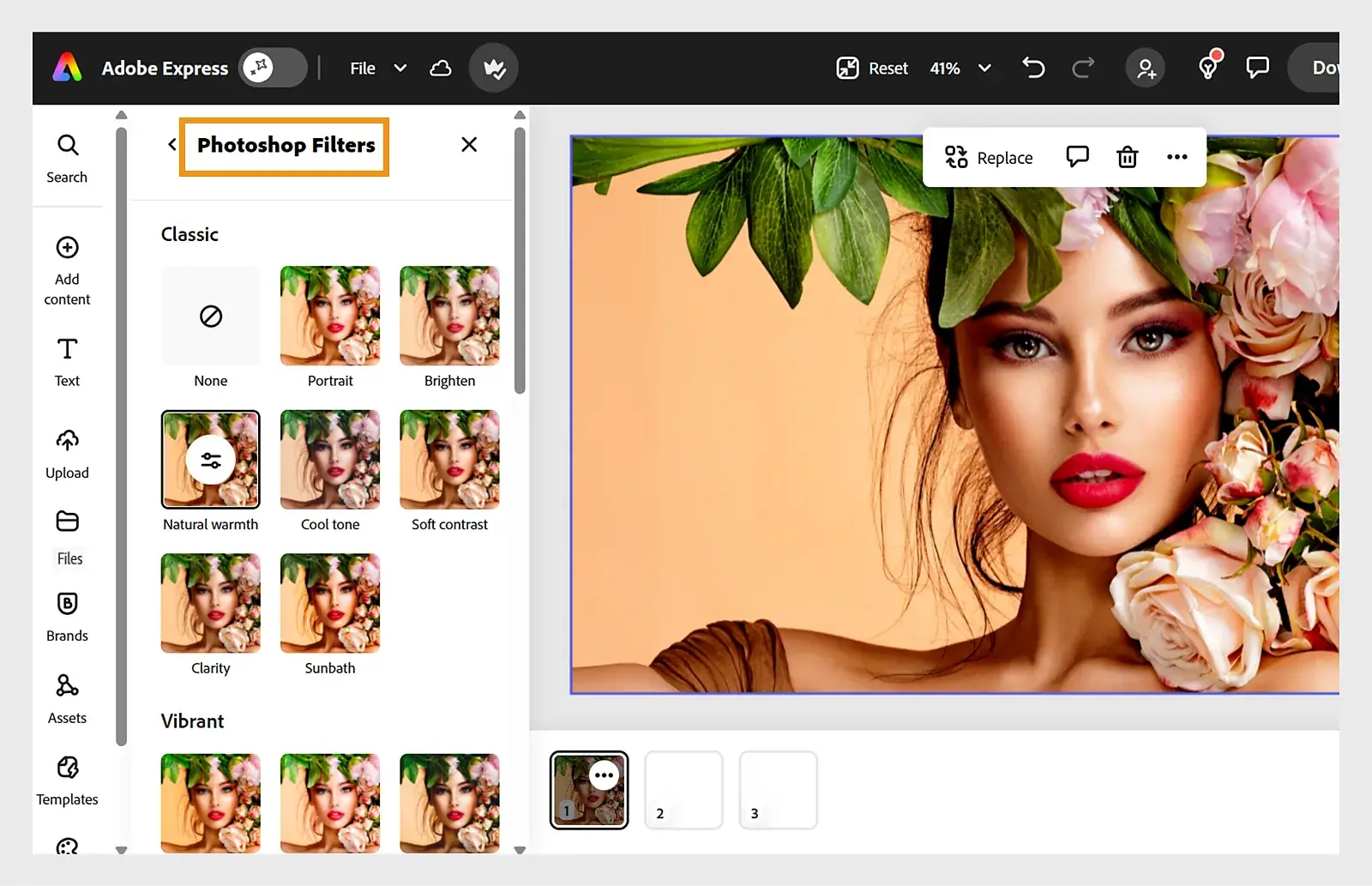
Photoshop 文件则是另一条路。Adobe 的帮助中心描述了两个选项:把 PSD 作为链接的、拼合后的图像添加,或者把它转换成“每个元素都相互独立”的 Express 文件。它还提醒,文字可能无法准确转换,只支持“正片叠底”和“滤色”两种混合模式,PSD 文件最大 500 MB,画布最大 8000 × 8000 px。
擅长
- 快速的照片编辑和社交媒体尺寸,与模板和品牌套件在同一个应用里。
- 来自 Adobe Firefly 的生成式 AI,付费套餐附带生成式点数。
- 把 PSD 和 Illustrator 文件转换成可编辑的设计。
需要注意
- 转换后的文件与原始 PSD 不再关联,Adobe 也列出了文字和混合模式的还原限制。
- 它的定价页面列出了一个素材有限、无需付费的套餐;Premium、Teams 和 Firefly Pro 套餐增加高级模板和每月的生成式点数。
最适合: 用 Pixlr Express 制作社交帖子和传单,并希望模板、品牌套件和排期都在同一个地方的人。
4. Canva:模板为先,照片编辑其次
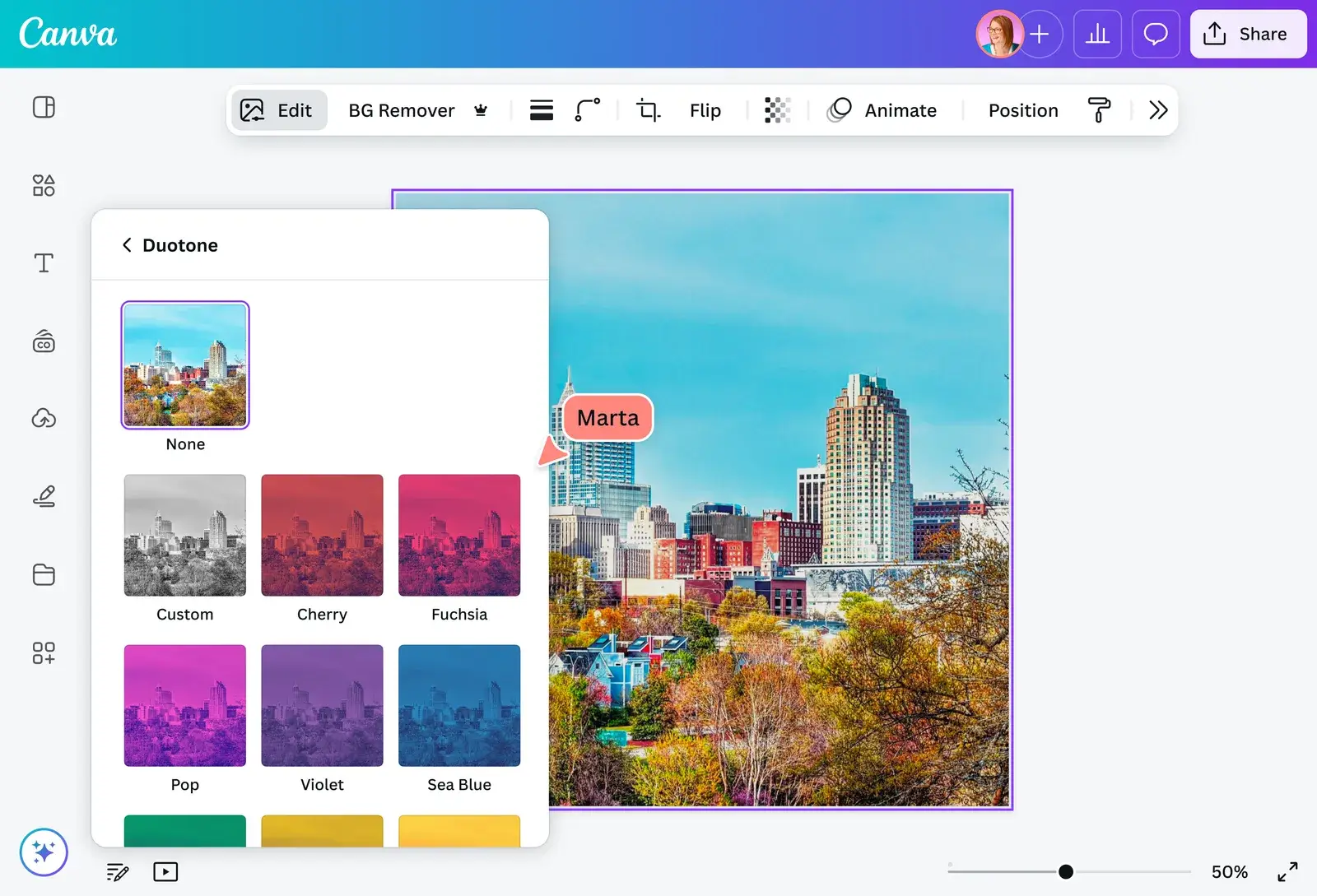
Canva 是围绕社交帖子、演示文稿和印刷模板打造的设计应用。照片调整和滤镜与文字、版面位于同一个编辑器里。它的帮助中心说,它以早期测试版把 Photoshop 文件作为可编辑的设计导入,仅限桌面浏览器上的 canva.com,PSD 文件最大 300 MB,并且“支持带图层、渐变和蒙版的设计,但部分元素可能会被栅格化。”
擅长
- 用于社交、营销和印刷工作的超大模板和元素库。
- Business 和 Enterprise 套餐中的团队功能,例如品牌套件和审批。
- 把 PSD 变成可以继续在 Canva 里编辑的设计。
需要注意
- 它的 PSD 导入是测试版,只能在桌面浏览器的 canva.com 上使用;帮助页面描述的是导入 PSD,没有说明如何存回 PSD。
- 它的定价页面列出了一个无需付费的套餐,以及 Pro、Business 和 Enterprise 套餐,AI 的使用会计入随套餐增加的额度。
最适合: 编辑结果最终用于社交帖子或演示文稿,版面比像素处理更重要的 Pixlr 用户。
链接: canva.com
5. Fotor:一键 AI 修饰和快速设计
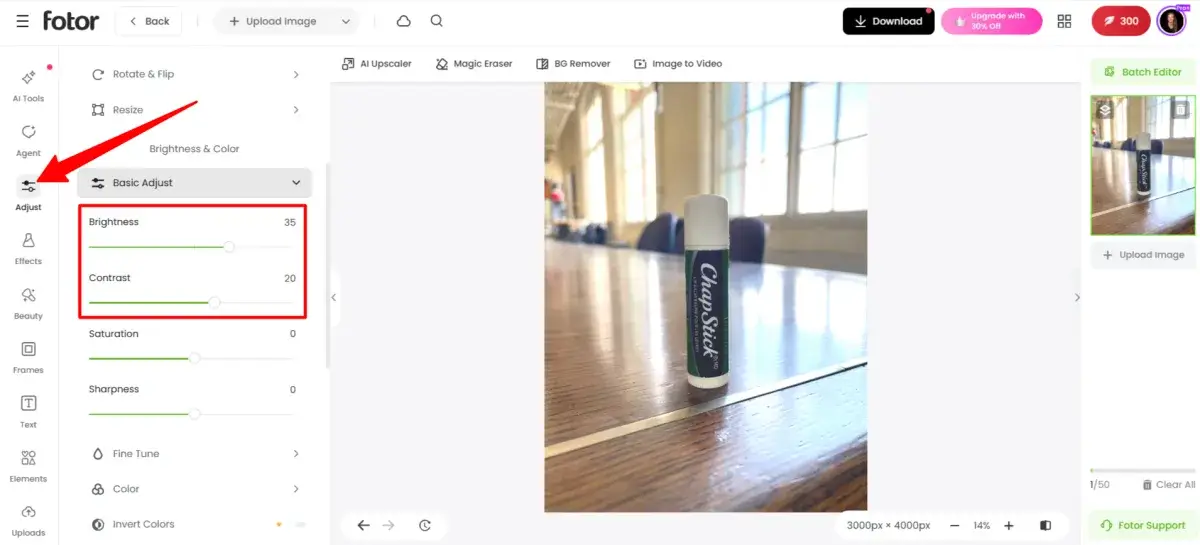
Fotor 是在线照片编辑器和设计工具,有 Windows、Mac、iOS 和 Android 应用。它的主页列出了 AI 人像工具、背景移除、图像增强和放大,以及 AI 图像和视频生成器。它的定价页面列出了点数有限的 Basic 套餐,以及每月有点数额度的 Pro、Pro+ 和 Max 套餐,可按月或按年付费。Pro 及以上增加高清和透明 PNG 下载,订阅期间用不完的点数最多可顺延五个月。
擅长
- 针对人像和产品照片的一键编辑。
- 用点数支付的 AI 图像和视频生成,模型包括 Flux、Nano Banana、Kling 和 Veo。
- 照片编辑器旁边有模板和拼贴。
需要注意
- 它的帮助中心把 JPG、JPEG 和 PNG(编辑器和设计工具中另有 SVG)列为上传格式,所以 PSD 需要先导出为 PNG 或 JPG。
- Basic 套餐导出的是普通画质的 JPG、PNG 或 PDF;高清下载随付费套餐提供。
最适合: 主要对 JPG 或 PNG 照片做快速 AI 修饰的 Pixlr Express 用户。
链接: fotor.com
6. Picsart:面向社交媒体的 AI 编辑和特效
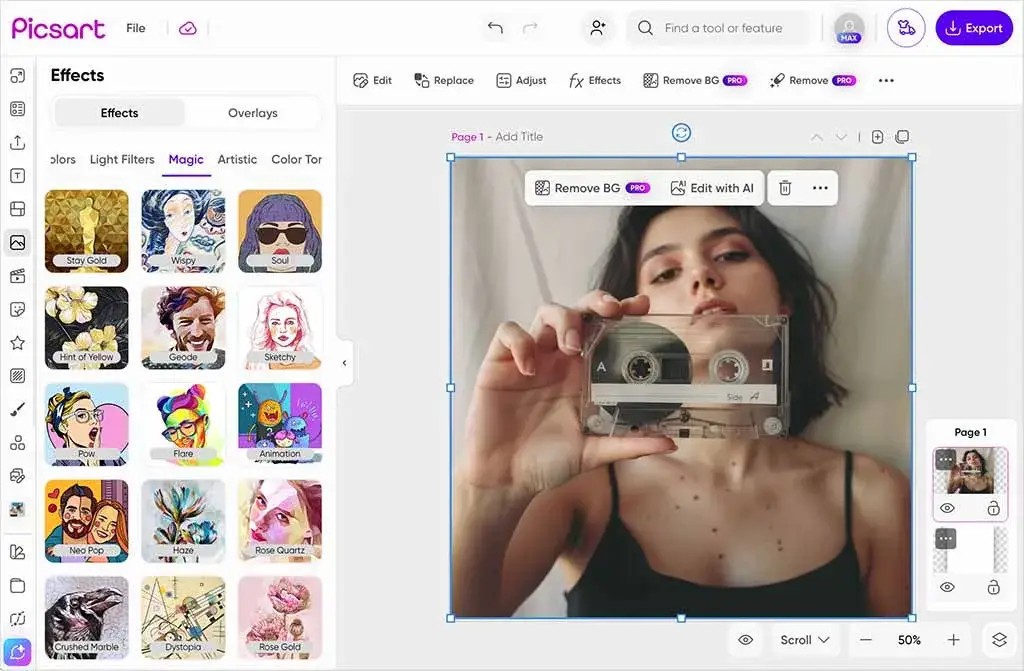
Picsart 是浏览器中的照片和视频编辑器,另有桌面应用,面向社交媒体创作者,围绕 AI 生成打造。它的 PSD 转 JPG 页面说,你可以在线打开分层 PSD 文件,调整图层、文字、图像和特效,然后导出,导出选项列有 JPG、PNG、PDF、WEBM、MP4 和 HTML。该页面没有说明这样做是否需要账户。
擅长
- 背景和物体移除、一键增强,以及 AI 图像和视频生成。
- 专为社交帖子准备的贴纸、字体、素材和模板。
- 批量编辑:Pro 最多 50 张图像,Ultra 最多 100 张。
需要注意
- 它的定价页面列出了可按月或按年付费的 Pro 和 Ultra 订阅,AI 的使用按每月点数计算。
- 它的 PSD 页面描述的是导出图像和视频,没有说明如何存回 PSD。
最适合: 主要使用 Pixlr 的 AI 工具,并希望有许多生成模型和适合社交动态的特效的创作者。
链接: picsart.com
7. BeFunky:在简单的面板里完成快速编辑和照片特效
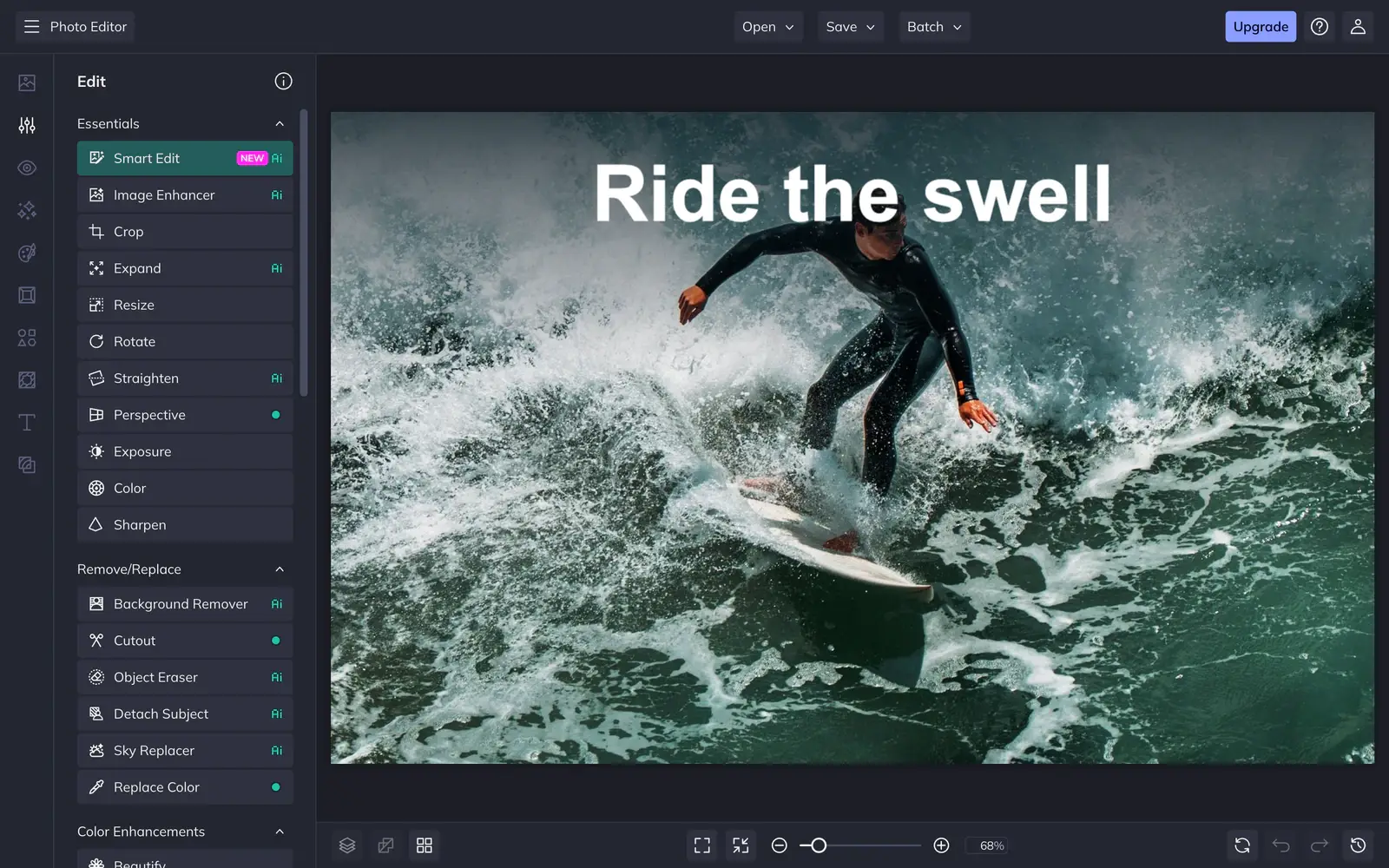
BeFunky 的照片编辑器在使用感受上与 Pixlr Express 最接近:一个侧边面板里有裁剪、改尺寸、曝光和色彩等基础功能,然后是修饰、物体移除、文字、边框和照片转艺术特效。它的页面说,你无需账户就可以开始,并且用基础工具制作的照片可无水印下载。智能编辑、背景移除和放大等 AI 工具需要 Plus 或 Pro。
擅长
- 从打开照片到保存,路径简短直白。
- 把照片变成绘画、素描或卡通的照片特效。
- 批量编辑裁剪、改尺寸和调整,Pro 还有 AI 批量工具。
需要注意
- 它的帮助中心列出它能打开的文件是 JPEG、GIF、BMP、PNG 和 AVIF,图像最大 4088 × 4088 px。
- 它保存 JPG、PNG 和 PDF;图层只能保留在它自己的 BFD 项目文件里。
- 它的定价页面列出了可按月或按年付费的 Plus 和 Pro 订阅,AI 点数不会顺延。
最适合: 想要最简单的快速编辑器,并需要特效和批量编辑的 Pixlr Express 用户。
链接: befunky.com
哪款 Pixlr 替代工具适合你的工作
你用 Pixlr Editor 做分层编辑
选 Pixuvia 或 Photopea。两者都会保留 PSD 里的组、蒙版、调整图层和可编辑文字,也都能再次保存 PSD,而 Pixlr 列出的导出格式不包含 PSD。想要 Photoshop 的精确布局并能接受旁边有广告,就选 Photopea;如果你还想在更简单的工作室里使用单一用途的 AI 工具,就选 Pixuvia。如果你刚接触图层,请先看我们的图层是如何工作的。
你用 Pixlr Express 做快速编辑
想要最朴素的工具集选 BeFunky,想要一键人像和产品修饰选 Fotor;如果你的快速编辑主要是 AI 任务,例如移除背景或物体,就选 Pixuvia 的工作室。
你主要使用 Pixlr 的 AI 工具
这里的每款编辑器都像 Pixlr 一样,把 AI 作为套餐内的点数出售。请比较一个点数能买到什么,以及用不完的点数是否顺延:Fotor 的点数最多顺延五个月,BeFunky 的每月点数不顺延,而 Pixlr 的订阅点数在取消时归零。Picsart 的 Ultra 套餐列出了 200 多个 AI 模型,Fotor 点名了十几个图像和视频模型;Pixuvia 则专注于编辑你已有的照片。
你用模板制作社交帖子
选 Canva 或 Adobe Express。两者都会把 PSD 文件导入成各自可编辑的设计,也都把模板、字体和品牌套件放在照片工具旁边。如果你的帖子主要依靠 AI 特效和视频,Picsart 更合适。
无论选哪一款,都请先打开一份真实文件的副本,检查哪些内容被保留下来,并留好原件。
常见问题
Pixlr 最好的替代工具是什么?
这取决于你用的是哪一个 Pixlr。要替代 Pixlr Editor 和它的图层,可以试试 Pixuvia 或 Photopea,两者都能在浏览器中打开和保存 PSD 文件。要替代 Pixlr Express 做快速编辑,可以试试 BeFunky、Fotor 或 Adobe Express。用模板制作社交帖子,Canva 和 Adobe Express 最合适;面向社交媒体的 AI 特效和生成,则选 Picsart。
与 Pixlr Editor(Pixlr E)最接近的替代工具是什么?
Pixuvia 和 Photopea。两者都是浏览器中的分层编辑器,有蒙版、混合模式和调整图层,也都能打开和保存 PSD 文件。Pixuvia 还有一个由单一用途 AI 工具组成的工作室,与 Pixlr 把完整编辑器和快速编辑器结合在一起的做法相对应。
哪款 Pixlr 替代工具与 Pixlr Express 最接近?
BeFunky 的照片编辑器和 Fotor 的编辑器用法相同:打开照片,从侧边面板选一个工具,导出。Adobe Express 在同样的快速工具周围加入了模板和社交媒体尺寸。在 Pixuvia 里,工作室涵盖快速编辑和 AI 工具。
Pixlr 能打开和保存 PSD 文件吗?
Pixlr 说它支持分层 PSD 文件,而它的常见问题列出的导出格式是 JPEG、PNG 和 WebP。要在不同会话之间保留图层,它会保存自己的 .PXZ 项目文件。在我们的测试中,Pixlr Express 把我们的分层 PSD 打开成了三个普通图层,没有组、调整图层或图层蒙版。
哪些 Pixlr 替代工具能打开 PSD 文件?
Pixuvia 和 Photopea 可以打开和保存 PSD。Adobe Express 把 PSD 转换成可编辑的 Express 文件,Canva 以测试版把 PSD 导入成可编辑的设计。Picsart 说它能打开分层 PSD 文件并导出图像。Fotor 和 BeFunky 的帮助中心没有把 PSD 列入它们能打开的格式。
Pixlr 的替代工具对 AI 工具收费吗?
大多数都收费,方式和 Pixlr 一样:AI 运行使用套餐附带的点数。Fotor、Picsart、Adobe Express 和 BeFunky 的付费套餐都列有每月 AI 点数或生成式点数。Pixuvia 的 AI 工具同样使用点数并需要登录;编辑器中的经典编辑工具则不需要。
资料来源
- Pixlr: Pricing and FAQ
- Pixlr: Pixlr Suite (file formats and devices)
- Pixlr: Pixlr Editor
- Pixlr: Pixlr Express
- Photopea: home page
- Photopea Learn: Opening and saving
- Photopea: Accounts
- Adobe Express: Online photo editor
- Adobe Express Help: Photoshop and Illustrator files in Adobe Express
- Adobe Express Help: Convert Photoshop and Illustrator assets
- Adobe Express: Pricing
- Canva Help Center: Import Adobe Illustrator or Photoshop files
- Canva: Pricing
- Fotor: Pricing
- Fotor Help Center: Importing images, supported file types
- Picsart: Pricing
- Picsart: PSD to JPG
- BeFunky: Photo Editor
- BeFunky: Pricing
- BeFunky Help Center: Opening a photo
- BeFunky Help Center: File formats for saving
- BeFunky Learn: Ways to save your work