Photopea vs Pixlr: qual escolher?
Por Pixuvia · · Atualizado
Photopea vs Pixlr é trabalho com arquivos contra edições rápidas. O Photopea é a escolha para arquivos PSD e camadas no estilo do Photoshop: PSD é o formato principal dele, você pode editar sem conta e o Premium é um pagamento único. O Pixlr serve melhor para edições rápidas e ferramentas de IA na web, no desktop e no celular, e é pago com uma assinatura mensal ou anual.
Um aviso antes dos detalhes: nós fazemos o Pixuvia, um editor de fotos no navegador, e falamos dele brevemente perto do fim. Todos os fatos sobre Photopea e Pixlr abaixo vêm dos próprios sites e apps deles, conferidos em novembro de 2026, com links nas fontes.
Nesta página
- Photopea vs Pixlr em resumo
- Como se paga o Photopea e o Pixlr
- PSD e suporte a arquivos: Photopea ou Pixlr?
- Ferramentas de edição comparadas
- Recursos de IA no Photopea e no Pixlr
- Facilidade de uso e dispositivos
- Quem deve escolher o Photopea e quem deve escolher o Pixlr
- Uma terceira opção: Pixuvia
- Perguntas
- Fontes
Photopea vs Pixlr em resumo
| Pergunta | Photopea | Pixlr |
|---|---|---|
| Onde funciona | No navegador; o site diz que roda em qualquer dispositivo | Web, desktop e celular com uma única conta Pixlr |
| Conta para editar | Não é necessária; você só entra para o Premium ou para sincronizar ajustes | Necessária para um plano; o site diz que a conta adiciona recursos e salvamento na nuvem |
| Como se paga | Anúncios, ou um pagamento único do Premium por 30, 90 ou 365 dias | Assinatura: Plus, Premium ou Ultra (com um upgrade Ultra MAX), mensal ou anual |
| Anúncios | Aparecem sem o Premium | Todos os planos citam a remoção de anúncios como benefício |
| PSD | Abre e salva; é o formato principal | Diz que aceita PSD em camadas; as exportações listadas são JPEG, PNG e WebP |
| Formato de projeto | PSD | .PXZ (documento do Pixlr) |
| Formatos de exportação | JPG, PNG, SVG, PDF, PSD e outros | JPEG, PNG, WebP |
| Ferramentas de IA | Remove BG e Magic Replace, com créditos de IA no Premium | Uma longa lista de ferramentas de IA e um gerador de imagens e vídeo, pagos com créditos |
| Ideal para | Arquivos PSD, designers, hábitos do Photoshop | Edições rápidas, imagens para redes sociais, muito uso de IA |
Como se paga o Photopea e o Pixlr
O Photopea não tem assinatura. O editor é mantido por anúncios, e os termos dele dizem que qualquer pessoa pode usá-lo para qualquer fim. O Premium é um pagamento único por 30, 90 ou 365 dias, para uma pessoa ou para uma equipe. O Premium remove os anúncios e adiciona mais armazenamento no PeaDrive, créditos de IA mensais e o dobro de passos de histórico. Quando o período acaba, o Photopea volta a conta para a versão com anúncios, e os termos dele dizem que nunca envia e-mails, então não há renovação para cancelar.
O Pixlr vende três níveis de assinatura, Plus, Premium e Ultra, com um upgrade Ultra MAX sobre o Ultra, cada um cobrado por mês ou por ano. Todos os níveis citam edição sem anúncios, salvamentos ilimitados e uma cota mensal de créditos de IA. Os níveis mais altos adicionam mais créditos, mais gerações de IA ao mesmo tempo, modo privado para as gerações, uma biblioteca de fontes e modelos e, no Ultra, exportações estendidas em alta resolução. Sem um plano, o Pixlr oferece um conjunto menor de créditos para testar as ferramentas de IA.
Dois termos da página de preços do Pixlr valem a leitura antes de pagar. O FAQ diz que o Pixlr não consegue processar reembolsos depois que o pagamento é concluído, e que os créditos da assinatura voltam a zero ao cancelar (pacotes de créditos comprados à parte não expiram). Também diz que a disponibilidade da IA não é garantida e pode variar conforme a demanda.
PSD e suporte a arquivos: Photopea ou Pixlr?
O Photopea é a escolha clara para PSD. O guia de abrir e salvar dele chama o PSD de formato principal, compatível para abrir e para salvar, e todo arquivo que você abre é convertido em um documento PSD. Isso significa que camadas, máscaras, estilos de camada, texto e objetos inteligentes continuam editáveis enquanto você trabalha, e você pode devolver um PSD a quem usa o Photoshop.
O Photopea também abre uma longa lista de outros formatos, incluindo PNG, JPG, WebP, AVIF, HEIC, TIFF, SVG, PDF, AI, EPS, arquivos do Figma e do Sketch, além de formatos RAW de câmera como DNG, CR2, CR3, NEF e ARW.
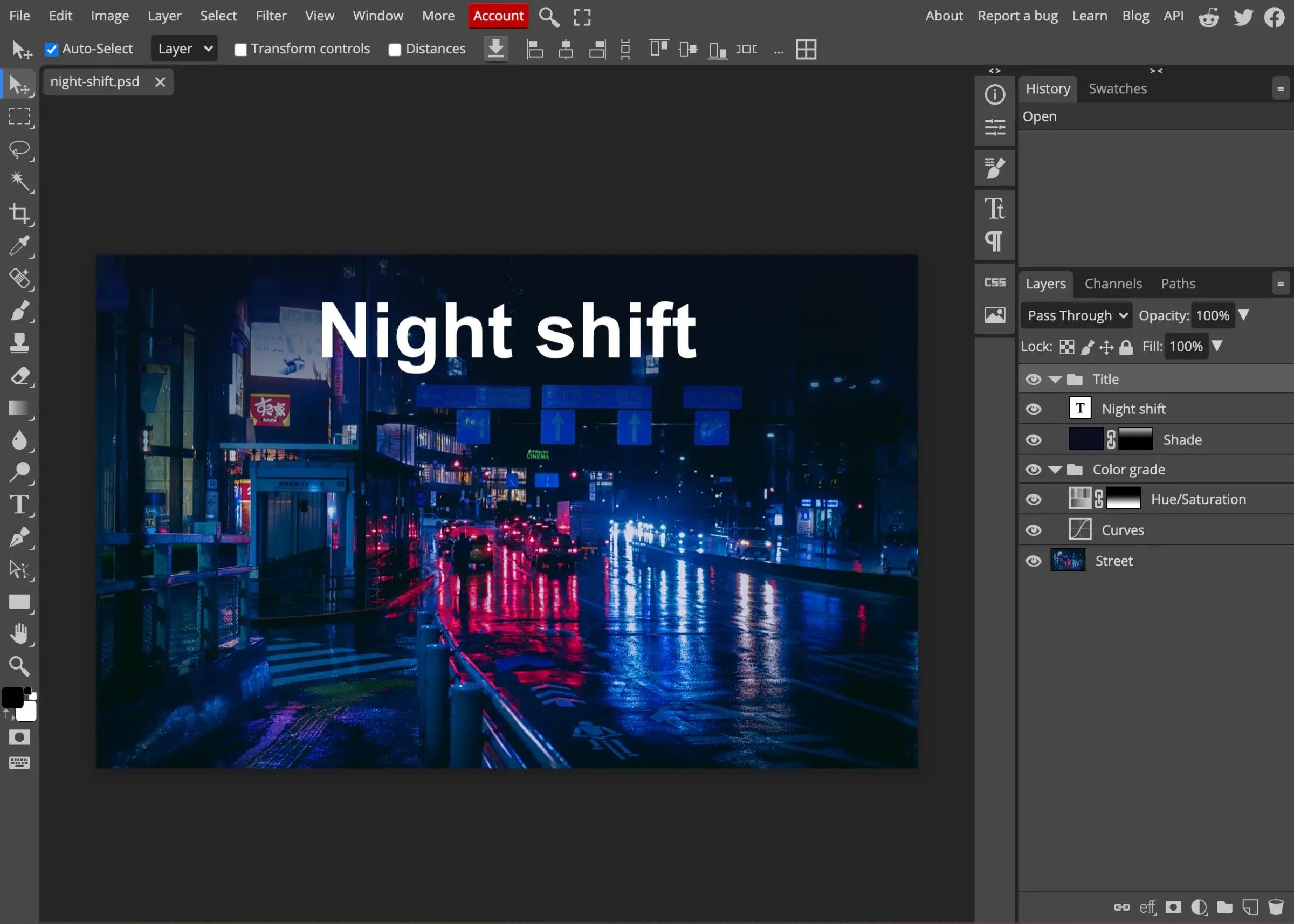
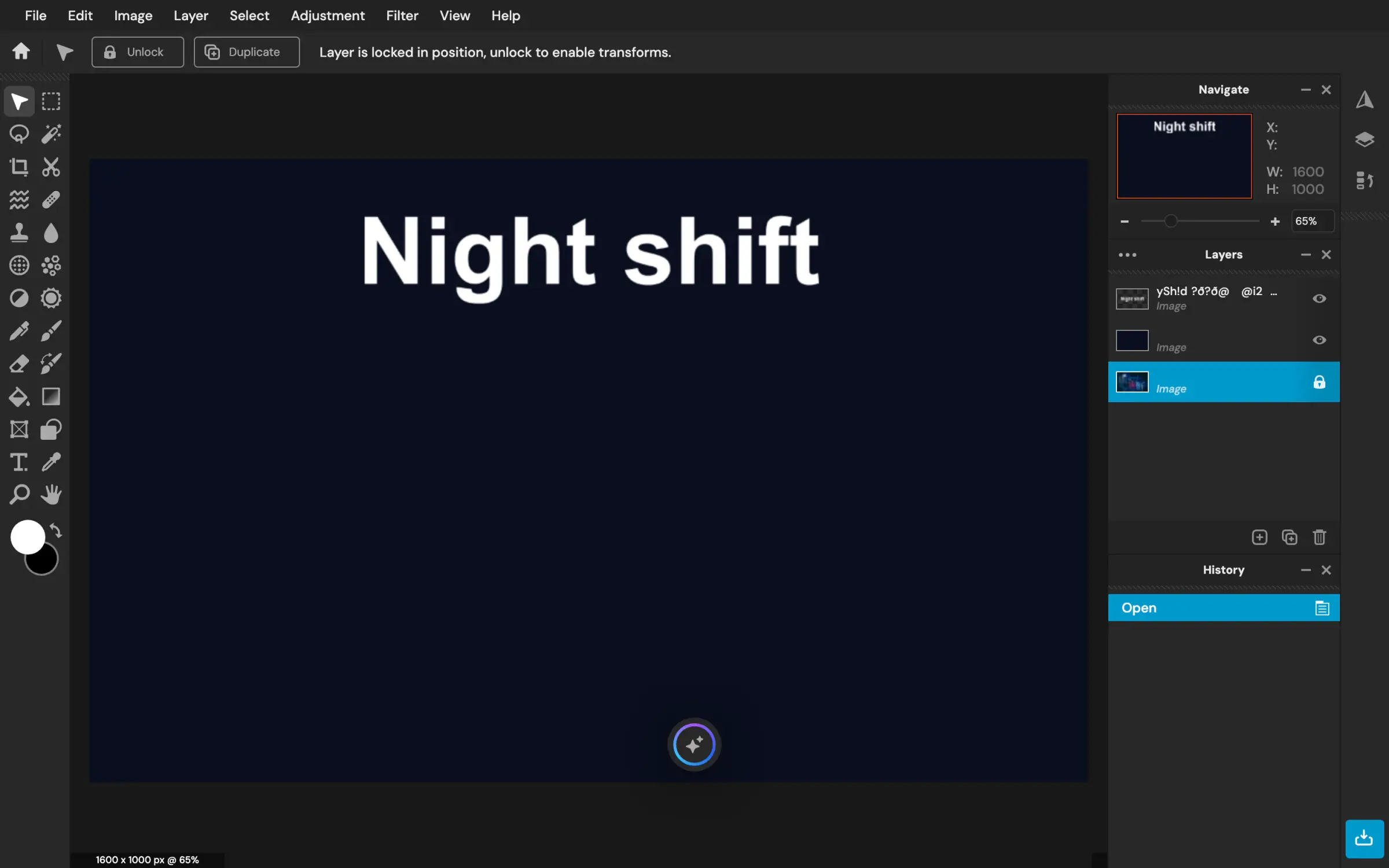
O Pixlr é mais limitado nesse ponto. A página do Pixlr Suite diz que ele aceita arquivos PSD em camadas e importa JPEG, PNG, GIF, TIFF e BMP, enquanto os formatos de exportação listados são JPEG, PNG e WebP. Para manter as camadas entre sessões, o Pixlr salva o próprio arquivo de projeto .PXZ. A página principal do Editor não menciona PSD, e não testamos a exportação para PSD, então se um cliente espera receber um PSD em camadas, o Photopea é a aposta mais segura. No nosso teste com o arquivo em camadas mostrado abaixo, o Pixlr Editor abriu as camadas de pixels, mas não os grupos, a máscara de camada nem as camadas de ajuste, e o título veio como uma camada de imagem em vez de texto editável.
Precisa de uma imagem plana a partir de um PSD, e não de um editor? Nosso conversor de PSD para PNG transforma um PSD em PNG na própria página.
Ferramentas de edição comparadas
O Photopea segue de perto o vocabulário do Photoshop. As páginas Learn dele cobrem camadas, máscaras, estilos de camada, objetos inteligentes (incluindo vinculados e filtros inteligentes), ajustes e filtros, seleções com Refine Edge e canais, Transformação livre, pincéis, texto, formas vetoriais, pranchetas, ações, scripts, animação, fatias, Vanishing Point, Blur Gallery e composições de camadas. Se você aprendeu Photoshop, a maioria dos menus estará onde você espera.
O Pixlr divide as ferramentas em dois editores. O Pixlr Editor tem camadas que você pode adicionar, duplicar, mesclar e organizar; máscaras, incluindo AI Auto Mask; um menu Adjustment com Curves, Levels e Hue and saturation; camadas de texto e modelos; pincéis; seleções com letreiro, laço e varinha mágica; e Select subject. O Pixlr Express cuida dos trabalhos rápidos: predefinições de corte, recortes, efeitos e filtros, liquidificar, retoque, desenho, texto e camadas com modos de mesclagem.
As páginas do Pixlr que conferimos não mencionam camadas de ajuste nem objetos inteligentes. Isso não prova que faltam, mas se o seu fluxo de trabalho depende deles, o Photopea documenta os dois. Nosso guia para usar máscaras de camada explica a técnica que os dois editores compartilham.
Recursos de IA no Photopea e no Pixlr
O Pixlr coloca a IA no centro. Entre Editor e Express ele lista AI super scale, generative fill, generative expand, generative transform, object remover, background remover, remove noise, super sharp, colorize, skin enhancer, face swap, sticker maker, extract layers e um assistente generativo, além de um gerador de imagens e vídeo com IA separado. Cada ferramenta custa créditos, e os planos limitam quantas gerações rodam ao mesmo tempo.
A IA do Photopea tem alcance menor. O app oferece Remove BG e Magic Replace, e o Premium inclui uma cota mensal de créditos de IA; o app diz que os créditos de IA estão disponíveis só para usuários Premium. Sem o Premium, o app oferecia rodar uma ferramenta de IA depois de um anúncio curto quando conferimos. As páginas Learn do Photopea ainda não documentam essas ferramentas de IA, então espere menos opções e menos orientação do que no Pixlr.
Se as edições com IA são o principal motivo para você abrir um editor de fotos, o Pixlr tem o conjunto mais completo. Se você mais retoca, compõe e exporta, as ferramentas clássicas do Photopea, como Spot Healing, Healing Brush e Patch, resolvem o trabalho sem créditos.
Facilidade de uso e dispositivos
O Pixlr é mais fácil para começar. O Express dá um caminho curto do upload à exportação, e o Pixlr Editor acrescenta camadas quando você precisa. O Pixlr diz que os planos funcionam na web, no desktop e no celular com uma única conta. Um alerta das próprias páginas dele: o histórico é salvo só temporariamente no cache do navegador, então salve um arquivo .PXZ se quiser voltar a um projeto.
O Photopea exige mais de um iniciante porque imita um editor profissional, com menus e painéis densos. Em troca, não há nada para instalar nem conta para criar. O Photopea diz que roda em qualquer dispositivo e processa os arquivos localmente, e os termos dele dizem que os arquivos que você abre nunca são enviados a lugar nenhum. Os termos também avisam que fechar o Photopea sem salvar faz você perder o trabalho, então salve no seu dispositivo, no PeaDrive, no Dropbox, no OneDrive ou no Google Drive enquanto trabalha.
Quem deve escolher o Photopea e quem deve escolher o Pixlr
Escolha o Photopea se você:
- abre, edita e devolve arquivos PSD, ou trabalha com designers que usam Photoshop
- quer editar sem conta e aceita conviver com anúncios, ou prefere um pagamento único a uma assinatura
- precisa de objetos inteligentes, estilos de camada, ações ou scripts
- trabalha com fotos RAW ou arquivos de design como AI, Figma ou Sketch
Escolha o Pixlr se você:
- faz principalmente edições rápidas, imagens para redes sociais ou recortes
- usa ferramentas de IA com frequência, como preenchimento generativo, expansão ou ampliação
- quer uma única conta na web, no desktop e no celular
- só precisa de arquivos JPEG, PNG ou WebP no final
Uma terceira opção: Pixuvia
O Pixuvia fica entre os dois. O Editor dele usa ferramentas e menus no estilo do Photoshop, e o Studio é feito em torno de ferramentas de IA de uma tarefa só, além de filtros, texto e colagens. Os dois rodam no navegador em Windows, macOS, Linux, Android, iPhone e iPad.
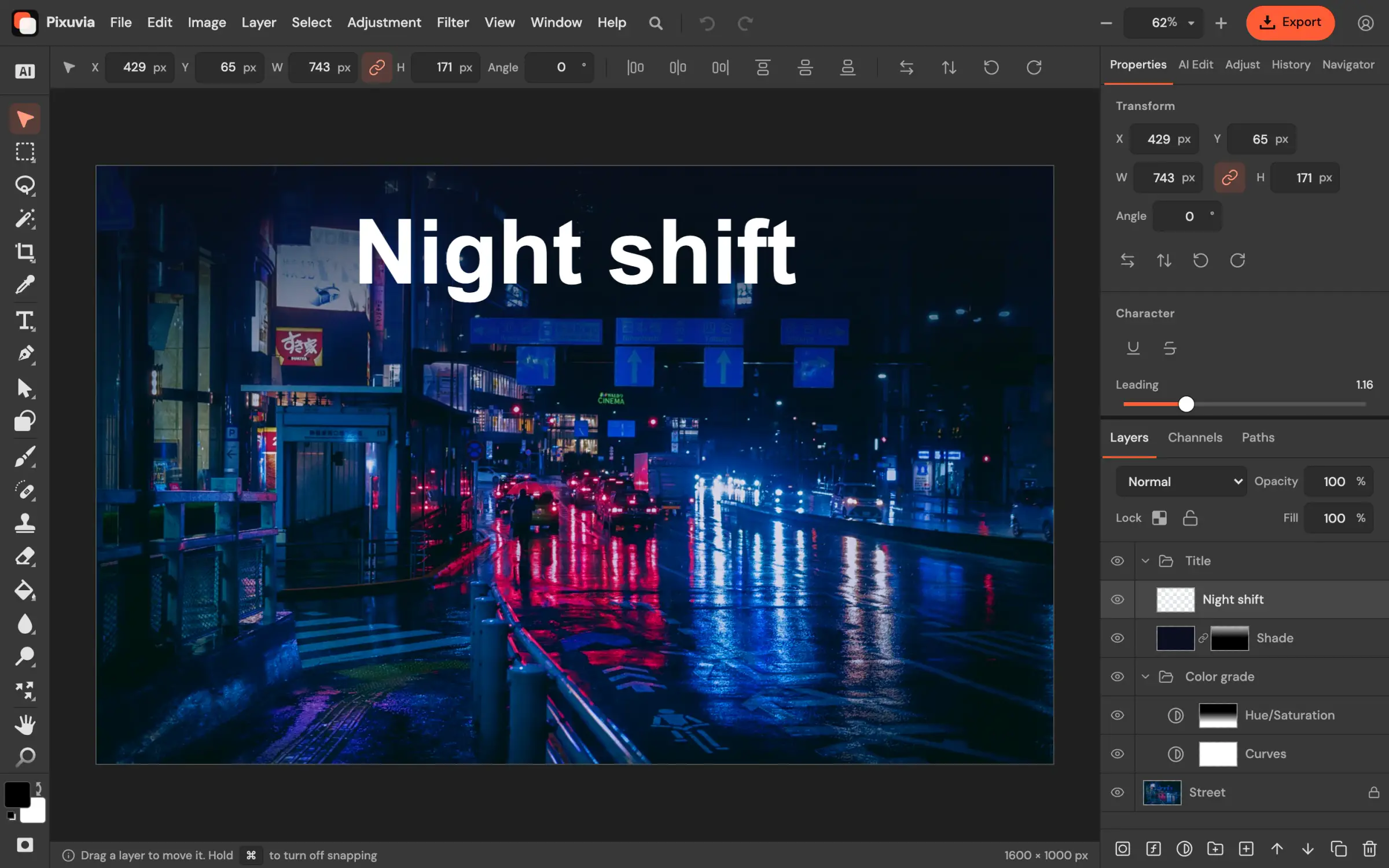
- Cerca de 50 ferramentas, incluindo a Caneta, a Seleção rápida, o Pincel de recuperação, a Correção, o Liquidificar e a Distorção de marionete
- 18 tipos de camadas de ajuste, cada uma com a própria máscara, além de máscaras de camada, máscaras de vetor e máscaras de corte
- Objetos inteligentes com filtros inteligentes, 10 estilos de camada e modos de mesclagem do Photoshop
- Abre arquivos PSD de até 60 MB com camadas, grupos, máscaras, texto editável e formas, e salva PSD, PNG, JPG, WebP, GIF, SVG, PDF e TIFF
- Ferramentas de IA (remover fundo, apagar objetos, preenchimento generativo, expandir, ampliar, reiluminar, editar por texto) nos dois editores, que exigem login e usam créditos; veja os preços
Os limites também importam. O Pixuvia exporta em RGB de 8 bits, não mantém canais alfa nem máscaras e efeitos em grupos, abre como pixels objetos inteligentes deformados ou vinculados e texto em um caminho, e não abre arquivos PSB. Se os seus arquivos dependem disso, consulte a documentação do Photopea para ver como ele trata esses casos. Se eles não afetam os seus arquivos, teste com o seu próprio PSD no editor de PSD online, ou compare mais opções na nossa lista de alternativas ao Photoshop.
Perguntas
O Photopea ou o Pixlr é melhor?
Para arquivos PSD e trabalho com camadas no estilo do Photoshop, o Photopea é a melhor opção: PSD é o formato principal dele, que abre e salva. Para edições rápidas e um amplo conjunto de ferramentas de IA na web, no desktop e no celular, o Pixlr serve melhor, desde que você aceite uma assinatura.
O Pixlr abre arquivos PSD?
O Pixlr diz que aceita arquivos PSD em camadas. Os formatos de exportação listados são JPEG, PNG e WebP, e o formato de projeto próprio é .PXZ. Se você precisa devolver um PSD em camadas a alguém, confira o resultado antes de confiar nele.
O Photopea precisa de conta?
Não. O Photopea diz que você pode editar e salvar sem fazer login. Você só entra para comprar o Premium ou sincronizar ajustes.
O Photopea tem assinatura?
Não. O Photopea Premium é um pagamento único que dura 30, 90 ou 365 dias. Quando o período acaba, a conta volta para a versão com anúncios. O Pixlr, por outro lado, vende assinaturas mensais ou anuais.
Qual tem mais ferramentas de IA?
O Pixlr. Ele lista preenchimento generativo, expansão generativa, remoção de objetos e fundos, ampliação, remoção de ruído e mais, além de um gerador de imagens e vídeo, tudo pago com créditos de IA. O Photopea oferece Remove BG e Magic Replace no app, com créditos de IA mensais para contas Premium.
Posso usar o Photopea ou o Pixlr no celular?
O Photopea roda no navegador do celular; o site diz que funciona em qualquer dispositivo. O Pixlr diz que os planos cobrem web, desktop e celular com uma única conta Pixlr.
Fontes
- Photopea: home page and in-app Account window (Premium terms)
- Photopea Learn: Opening and saving files
- Photopea Learn: topic index
- Photopea Learn: Smart objects
- Photopea: Accounts
- Photopea: Terms of use
- Pixlr: Pricing and FAQ
- Pixlr: Pixlr Editor
- Pixlr: Pixlr Express
- Pixlr: Pixlr Suite (file formats)
- Pixlr: Pixlr E (export formats)