Pixlr vs Photoshop: Pixlr는 Photoshop만큼 좋을까?
작성자 Pixuvia · · 업데이트
Pixlr와 Photoshop의 차이는 빠른 브라우저 편집기와 전문가용 표준 프로그램의 차이입니다. Pixlr는 브라우저 탭에서 실행되고, 도구를 레이어 편집기인 Pixlr Editor와 한 화면짜리 Pixlr Express로 나누며, 많은 AI 도구를 AI 크레딧으로 제공합니다. Photoshop은 Windows와 macOS용 데스크톱 앱이고 웹과 모바일 버전도 있으며, PSD 파일, 조정 레이어, 스마트 오브젝트, Generative Fill을 중심으로 만들어져 있습니다. 둘 다 구독으로 판매합니다. 빠른 편집과 SNS용 이미지를 주로 만든다면 Pixlr로 충분하고, 레이어가 있는 PSD 파일로 일한다면 그 구조를 그대로 지켜 주는 쪽은 Photoshop입니다.
자세한 비교에 앞서 밝혀 둘 점이 있습니다. 저희는 브라우저 사진 편집기 Pixuvia을(를) 만들고 있고, 끝부분에서 간단히 소개합니다. 아래의 Pixlr와 Photoshop에 관한 모든 사실은 두 서비스의 공식 웹사이트와 도움말 페이지에 근거해 2026년 11월에 확인한 것이며, 링크는 출처에 실었습니다. 저희는 레이어가 있는 PSD 하나를 직접 로그인하지 않고 AI 도구도 실행하지 않은 채 Pixlr Editor에서 열어 보았습니다. 이 글을 위해 Photoshop은 테스트하지 않았으므로, Adobe 페이지에 나와 있지 않은 내용은 그렇다고 밝혀 두었습니다.
이 페이지의 내용
Pixlr vs Photoshop 한눈에 보기
| 비교 항목 | Pixlr | Photoshop |
|---|---|---|
| 어떤 프로그램인가 | 웹 편집기 두 개(레이어용 Pixlr Editor, 빠른 편집용 Pixlr Express)와 AI 생성기 | 데스크톱용 전문가 이미지 편집기, 웹과 모바일 버전도 있음 |
| 비용 방식 | 구독: Plus, Premium, Ultra(Ultra MAX 업그레이드 있음), 월간 또는 연간 | 구독만 가능, Adobe 요금제의 일부로 제공 |
| 요금제 없이 사용 | 브라우저에서 가능, 요금제는 광고를 없애 주고 AI 크레딧을 더함 | 데스크톱은 체험 기간이 지나면 요금제 필요, 모바일 앱에는 비용 없이 쓸 수 있는 버전이 있음 |
| 실행 환경 | 브라우저, Windows와 Mac용 데스크톱 앱, iOS와 Android용 모바일 앱 | 데스크톱은 Windows와 macOS, 웹과 모바일 버전도 있음 |
| 자체 파일 형식 | .PXZ (Pixlr 문서) | PSD (대용량 문서는 PSB) |
| PSD | 레이어가 있는 PSD를 지원한다고 안내, 내보내기 형식은 JPEG, PNG, WebP. 저희 PSD는 그룹, 마스크, 조정 레이어를 잃음 | 기본 형식 |
| 다시 편집할 수 있는 보정 | Curves, Levels 등이 있는 Adjustment 메뉴, 조정 레이어는 해당 페이지에 언급 없음 | 조정 레이어와 채우기 레이어 |
| AI 도구 | generative fill과 expand, 개체와 배경 제거, 업스케일 등, AI 크레딧으로 이용 | Generative Fill, Expand, Upscale 등, Firefly와 파트너 모델 사용, 생성형 크레딧으로 이용 |
| 잘 맞는 사람 | 브라우저에서 빠른 편집, SNS용 이미지, 누끼, AI 편집을 하려는 사람 | 레이어가 있는 PSD 작업, 인쇄, 리터치, 합성, Adobe 앱으로 하는 팀 작업 |
Pixlr와 Photoshop의 비용 방식
Pixlr의 요금제 페이지에는 Plus, Premium, Ultra 세 가지 구독 요금제가 있고 Ultra에는 크레딧을 두 배로 늘려 주는 Ultra MAX 업그레이드가 있으며, 모두 월간 또는 연간으로 결제합니다. 모든 요금제에 광고 없는 편집, 무제한 저장, 매달 제공되는 AI 크레딧이 들어 있습니다. Premium은 Pixlr의 모든 이미지, 영상, 오디오 모델을 쓸 수 있고, 동시에 실행할 수 있는 AI 생성이 늘며, 생성물 비공개 모드와 더 많은 글꼴, 템플릿 라이브러리가 더해집니다. Ultra는 AI 생성 우선 대기열과 확장된 고해상도 내보내기가 추가됩니다. 이 페이지에는 하나의 Pixlr 계정으로 웹, 데스크톱, 모바일에서 요금제를 쓸 수 있다고 나와 있습니다.
구독하기 전에 같은 페이지의 FAQ를 읽어 두세요. Pixlr는 결제가 처리된 뒤에는 환불을 처리할 수 없고, 해지하면 구독 크레딧이 0으로 초기화되며(따로 구매한 크레딧 팩은 만료되지 않습니다), AI 이용은 보장되지 않고 수요에 따라 달라질 수 있다고 밝힙니다.
Photoshop에는 한 번 사서 계속 쓰는 버전이 없습니다. Adobe의 요금제 페이지에서 "Can I buy Photoshop outright?"에 대한 답은 "No"입니다. Photoshop은 Creative Cloud 구독으로만 제공되고 월간 또는 연간으로 결제합니다. Photoshop만 쓰는 요금제(웹과 모바일 이용, 매달 소량의 생성형 크레딧 포함), Lightroom이 함께 들어 있는 Photography 요금제, 20개가 넘는 다른 Adobe 앱과 훨씬 많은 크레딧이 포함된 Creative Cloud Pro 중에서 고를 수 있습니다. Adobe의 Firefly Pro 요금제에는 웹과 모바일의 Photoshop만 포함됩니다. 학생, 교사, 팀 요금제도 있고, 각각 체험 기간이 있습니다.
Creative Cloud Pro는 새로운 이름입니다. Adobe의 2025년 5월 발표에서 Creative Cloud All Apps가 Creative Cloud Pro로 바뀌었고, 북미에서는 2025년 6월 17일부터, 그 밖의 지역에서는 2025년 8월 1일부터 적용되었습니다. 변경을 원하지 않는 회원에게는 생성형 AI 기능과 웹, 모바일 이용이 더 적은 Creative Cloud Standard도 제공되었습니다. The Register 같은 당시 보도는 새 이름과 함께 따라온 가격 인상을 다루었습니다. 일찍 해지하는 데도 비용이 듭니다. Adobe의 구독 약관에 따르면 월 결제 연간 요금제를 처음 14일이 지난 뒤 해지하면 해지 수수료가 부과됩니다.
두 편집기 모두 구독을 요구하고, 둘 다 AI를 크레딧으로 계량합니다. 차이는 비용을 내지 않고 어디까지 쓸 수 있느냐입니다. Pixlr의 편집기는 요금제 없이도 브라우저에서 열리고(요금제의 혜택 중에 광고 제거가 있습니다), 데스크톱의 Photoshop은 체험 기간이 지나면 멈춥니다.
실행 환경: Pixlr와 Photoshop은 어디서 실행되나
Pixlr는 스스로를 클라우드 기반 사진 편집기라고 소개합니다. Editor와 Express는 브라우저에서 실행되고, Suite 페이지에는 Windows와 Mac용 데스크톱 앱, iOS와 Android용 모바일 앱도 있다고 나와 있습니다. 브라우저에서는 한 가지를 기억해 두세요. 두 편집기 페이지 모두 작업 기록이 브라우저 캐시에 임시로만 저장된다고 안내하므로, 프로젝트를 다시 열려면 .PXZ 파일로 다운로드해야 합니다.
데스크톱의 Photoshop은 Windows(Windows on ARM 포함)와 macOS에서 실행됩니다. Adobe의 시스템 요구 사항에는 Linux가 없고, Photoshop은 정품 인증과 멤버십 확인을 위해 인터넷 연결이 필요하다고 나와 있습니다. 웹용 Photoshop은 요금제가 필요하고 지원되는 데스크톱 브라우저에서 실행되며, Adobe의 기능 비교표에는 펜 도구, Magic Wand, Warp, 스마트 필터가 웹에서는 지원되지 않는다고 표시되어 있습니다. Adobe의 제품 페이지에는 모바일 앱을 비용 없이 쓸 수 있고 프리미엄 기능은 구독이 필요하다고 나와 있습니다.
편집 도구 비교
둘 다 레이어, 마스크, 선택 영역, 브러시, 텍스트, 기본적인 색 보정을 갖추고 있습니다. 차이는 얼마나 많은 것이 다시 편집 가능한 상태로 남는지, 파일 하나에 얼마나 담을 수 있는지입니다.
Pixlr Editor와 Pixlr Express
Pixlr Editor는 레이어를 다루는 쪽입니다. 페이지에는 그룹화, 연결, 잠금, 병합이 되고 Multiply, Screen, Overlay 같은 모드로 블렌드할 수 있는 레이어, 추가, 반전, 적용, 선택 영역 변환이 되는 마스크와 AI Auto Mask, Curves, Levels, Hue and saturation, Color balance, Color lookup, Exposure 등이 있는 Adjustment 메뉴, Select subject가 있는 사각형 선택 윤곽, 올가미, 자석 올가미, 자동 선택, 편집할 수 있는 텍스트 레이어, 그리고 필터, 자유 변형, 자르기가 나와 있습니다. Pixlr Express는 빠른 작업용으로, 자르기, 누끼 따기, 보정, 효과와 필터, Liquify, 리터치, 그리기, 텍스트, 요소를 한 화면에서 쓸 수 있습니다.
Pixlr의 페이지에는 조정 레이어와 스마트 오브젝트에 대한 언급이 없습니다. 없다는 증거는 아니지만, 작업 방식이 둘 중 하나에 달려 있다면 Photoshop은 둘 다 문서로 설명해 두었고, 아래 PSD 테스트에서는 Pixlr가 저희가 넣은 조정 레이어를 유지하지 않았습니다.
Photoshop
Photoshop은 다시 편집할 수 있는 작업을 레이어 종류에 담아 두었습니다. 조정 레이어는 "without permanently changing pixel data", 즉 픽셀 데이터를 영구적으로 바꾸지 않고 보정을 적용하며, Levels, Curves, Exposure, Hue/Saturation, Color Lookup, Gradient Map 같은 16가지 조정과 Solid Color, Gradient, Pattern 채우기가 있습니다. 스마트 오브젝트는 삽입한 이미지를 포함하거나 연결한 채로 다시 편집할 수 있게 유지하므로, 내용을 바꾸면 모든 복사본이 함께 갱신됩니다. Adobe의 제품 페이지에는 Camera Raw, 아트보드, 벡터 도형, 사용자 지정할 수 있는 브러시 라이브러리도 나와 있고, Photoshop에는 상업 인쇄용 CMYK 모드가 있습니다.
Adobe의 새 기능 페이지에 따르면 2026년 11월에 출시된 Photoshop 28.0에는 움직일 수 있는 광원을 최대 세 개 쓰는 Relight, Quick Compare, 그림자와 반사까지 함께 개체를 제거하는 기능, 언제든 전체 Pro Editor로 전환할 수 있는 AI Assisted Editor가 추가되었습니다. 레이어 마스크 가이드에서는 두 편집기가 공통으로 쓰는 마스크 기법을 설명합니다.
PSD 지원: Photoshop 파일에서 Pixlr가 유지하는 것
PSD는 Photoshop의 자체 형식이므로, 거기서 저장한 PSD는 저장한 그대로 다시 열립니다. Pixlr의 Suite FAQ에는 "supports layered PSD files, allowing you to work with files created in other applications"라고 나와 있고, 불러오기는 JPEG, PNG, GIF, TIFF, BMP, 내보내기는 JPEG, PNG, WebP라고 되어 있습니다. 세션 사이의 레이어는 Pixlr 자체의 .PXZ 파일에 담깁니다.
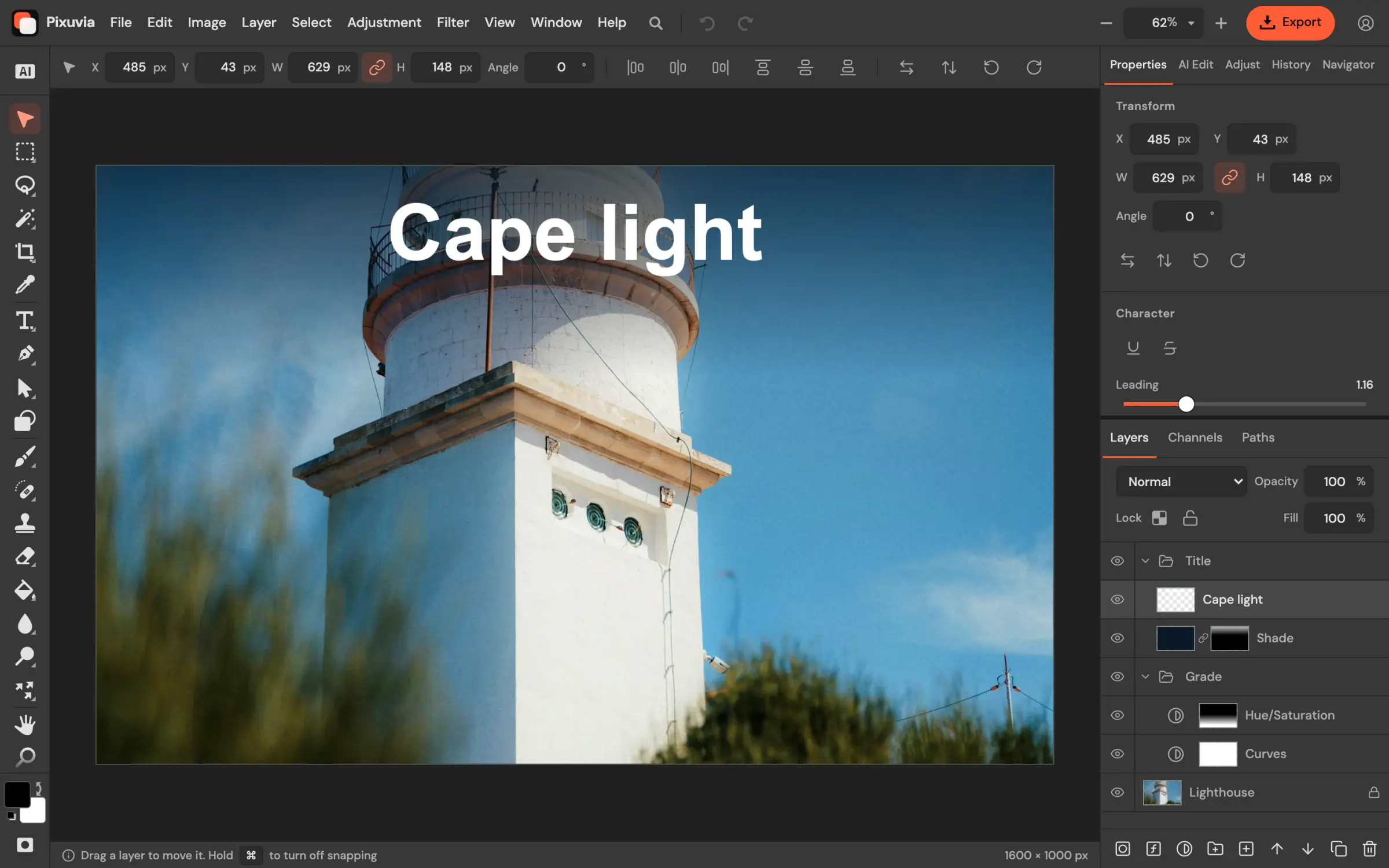
이것이 실제로 무엇을 뜻하는지 보려고 Cape light라는 작은 PSD를 만들었습니다. 등대 사진, Curves와 Hue/Saturation 조정 레이어(하나는 마스크가 있음)가 든 Grade 그룹, 레이어 마스크로 서서히 사라지게 한 어두운 Shade 레이어와 텍스트 레이어 "Cape light"가 든 Title 그룹으로 이루어져 있습니다. Photoshop이 쓰는 방식 그대로 구조를 읽는 Pixuvia 편집기에서 연 모습입니다.
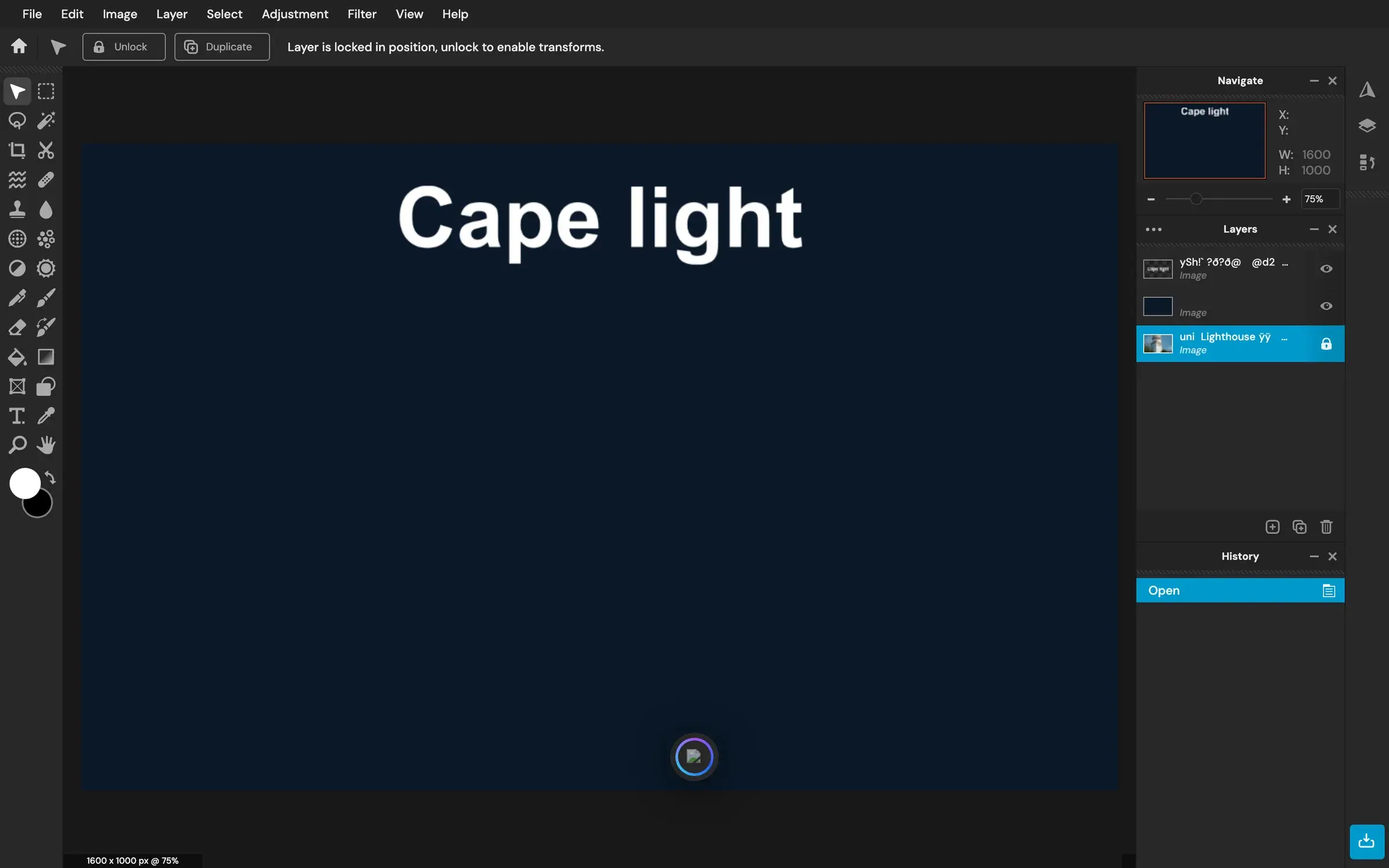
그런 다음 같은 파일을 새 브라우저에서 로그인하지 않은 채 Pixlr Editor로 열었습니다. 오류 없이 열렸지만 이미지 레이어 세 개로 들어왔습니다. 그룹이 없어졌고 조정 레이어 둘도 사라졌습니다. Shade 레이어는 마스크를 잃어, 제목 아래에서 서서히 사라져야 할 어두운 채우기가 사진 전체를 덮었습니다. 제목은 편집할 수 있는 텍스트가 아닌 이미지로 들어왔고, 레이어 패널의 레이어 이름에는 깨진 글자가 보였습니다. 이는 Photopea vs Pixlr 비교와 Pixlr 대안에서 다른 PSD 파일로 본 결과와 같고, 거기서는 Pixlr Express도 같은 결과를 냈습니다.
파일 하나가 Pixlr의 PSD 지원 전체를 시험하는 것은 아니며, Pixlr가 내보내기 형식으로 안내하지 않는 PSD 내보내기는 시도하지 않았습니다. 그래도 고객이 레이어가 있는 PSD를 보내 주고 같은 형태로 돌려받길 기대한다면, 둘 중에서는 Photoshop이 안전한 선택입니다. PSD에서 한 장짜리 이미지만 필요하다면 PSD to PNG 변환기나 Photoshop 없이 PSD 열기 가이드를 이용하세요.
Pixlr와 Photoshop의 AI 기능
두 편집기 모두 AI에 크게 의존하고 둘 다 크레딧으로 비용을 받습니다. 메뉴는 Pixlr가 더 깁니다. Editor와 Express를 합치면 generative fill, generative expand, generative transform, 개체 제거, 배경 제거, 이미지 업스케일러, 노이즈 제거, Super Sharp, colorize, skin enhancer, face swap, 스티커 메이커, Extract Layers, 텍스트 프롬프트로 편집하는 Instruct Editor, Pixlr Agent가 있고, 별도의 이미지, 영상, 오디오 생성기도 있습니다. 실행할 때마다 요금제의 AI 크레딧이 쓰이며, 요금제에 따라 동시에 실행할 수 있는 생성 수가 제한됩니다.
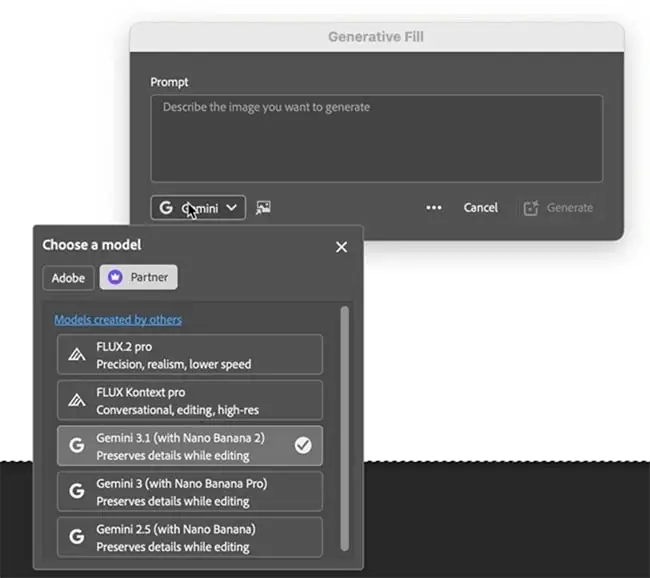
Photoshop의 Generative Fill은 텍스트 프롬프트로 선택 영역에 내용을 추가, 제거, 교체하거나, 프롬프트를 비워 두면 주변을 바탕으로 채우고, 결과를 별도의 레이어에 둡니다. 도움말 페이지에는 모델 선택기에 Adobe Firefly 모델과 파트너 모델인 FLUX.2 pro, FLUX Kontext pro, Google Gemini 3과 3.1이 나와 있습니다. Photoshop에는 Generative Expand, Generative Upscale, Generative Recompose, Prompt to edit, Generative restyle도 있습니다. 이 기능들은 Adobe 요금제의 생성형 크레딧을 쓰며, Adobe의 크레딧 안내 페이지에는 쓰이는 양이 기능에 따라 다르다고 나와 있고, 요금제 페이지에는 상위 요금제에서 표준 AI 기능을 무제한으로 쓸 수 있다고 나와 있습니다.
실제로 Pixlr의 AI 도구 중 다수는 빠른 편집기 안에서 한 번의 클릭으로 한 가지 일을 하고, 이미지, 영상, 오디오 생성기처럼 따로 쓰는 것도 있습니다. Photoshop의 AI 도구는 본격적인 편집기 안에 있어서, 생성된 채우기가 마스크와 조정 레이어 옆의 자기 레이어에 놓입니다. 브라우저에서 같은 종류의 도구를 써 보고 싶다면 생성형 채우기 튜토리얼에서 하나를 따라 해 볼 수 있습니다.
배우기 쉬운 쪽은?
어느 회사도 편집기를 배우기가 얼마나 어려운지 보여 주는 수치를 내놓지 않았으므로 몇 시간이 걸린다고 짐작하지 않겠습니다. Pixlr는 짧게 시작하도록 만들어졌습니다. Pixlr Express는 사진, 도구 패널, 내보내기 버튼을 한 화면에 두고, Pixlr Editor는 필요할 때 레이어를 더해 줍니다. Pixlr Editor의 메뉴(File, Edit, Image, Layer, Select, Adjustment, Filter, View)는 Photoshop과 가까운 이름을 씁니다.
Photoshop은 더 깊은 도구라서 익혀야 할 패널과 설정이 훨씬 많습니다. Adobe는 이제 두 가지 시작 방법을 제공합니다. 프롬프트로 편집하는 AI Assisted Editor와 모든 패널이 있는 Pro Editor입니다. Photoshop에서 익힌 마스크와 조정 레이어는 레이어를 지원하는 대부분의 편집기에서 같은 방식으로 작동합니다.
Pixlr가 맞는 사람과 Photoshop이 맞는 사람
다음에 해당하면 Pixlr를 고르세요.
- 빠른 편집, 누끼, SNS용 이미지를 만들고 JPEG, PNG, WebP로 마무리한다
- 어느 컴퓨터에서든 브라우저로 편집하거나, 같은 계정으로 휴대폰에서도 편집하고 싶다
- 배경 제거, 업스케일, generative fill 같은 원클릭 AI 도구를 자주 쓴다
- 레이어가 있는 PSD 파일을 누군가에게 돌려보낼 필요가 없다
다음에 해당하면 Photoshop을 고르세요.
- 고객, 에이전시, 인쇄소와 레이어가 있는 PSD 파일을 주고받는다
- 조정 레이어, 스마트 오브젝트, Camera Raw, CMYK 워크플로에 의존한다
- 본격적인 레이어 편집기 안에서 Firefly와 파트너 모델 중에서 고를 수 있는 Generative Fill을 쓰고 싶다
- 이미 Lightroom이나 다른 Adobe 앱으로 작업한다
세 번째 선택지: Pixuvia
본격적인 편집기와 빠른 편집기로 나뉜 Pixlr의 구성을 원하면서 PSD 파일의 레이어는 그대로 유지하고 싶다면, Pixuvia은(는) Windows, macOS, Linux, Android, iPhone, iPad의 브라우저에서 실행됩니다. Photoshop의 도구와 메뉴를 따른 편집기와, 한 가지 작업에 맞춘 AI 도구에 필터, 텍스트, 콜라주를 더한 스튜디오가 있습니다. 위의 편집기 캡처는 같은 Cape light 파일입니다.
- 60 MB까지의 PSD 파일을 레이어, 그룹, 마스크, 편집 가능한 텍스트와 도형까지 열고, PSD, PNG, JPG, WebP, GIF, SVG, PDF, TIFF로 저장
- 약 50개의 도구, 마스크가 각각 딸린 18종의 조정 레이어, 스마트 필터가 있는 고급 개체, 10종의 레이어 스타일
- 두 편집기 모두에 AI 도구가 있습니다. 배경 제거, 개체 지우기, 생성형 채우기, 확장, 업스케일, 조명 변경, 프롬프트로 편집입니다
- AI 도구는 로그인이 필요하고 크레딧을 씁니다. 배경 제거의 표준 방식은 크레딧을 쓰지 않습니다. 요금제는 요금제 페이지에 있습니다
한계도 있습니다. Pixuvia은(는) 8비트 RGB로 작동하고 CMYK 모드가 없으며, PSD로 내보낼 때 그룹의 알파 채널, 마스크, 효과는 유지되지 않습니다. 뒤틀리거나 연결된 고급 개체와 패스를 따르는 텍스트는 픽셀로 열고, PSB 파일은 열지 못합니다. Photoshop은 이 모두를 처리합니다. 또한 Pixlr보다 AI 생성기가 적고 영상이나 오디오 생성은 없습니다. 이런 한계가 내 작업과 상관없다면 온라인 PSD 편집기에서 내 파일로 직접 써 보세요. 더 많은 선택지는 GIMP vs Photoshop, GIMP vs Pixlr, Photoshop 대안 목록에서 비교해 볼 수 있습니다.
자주 묻는 질문
Pixlr는 Photoshop만큼 좋나요?
빠른 편집, 누끼, SNS용 이미지, AI 도구라면 Pixlr가 사람들이 Photoshop으로 하는 일의 상당 부분을 브라우저에서 바로 해냅니다. 레이어가 있는 PSD 작업에서는 대체품이 아닙니다. 저희 테스트에서 Pixlr Editor는 PSD를 그룹, 레이어 마스크, 조정 레이어 없이 열었고, Pixlr가 안내하는 내보내기 형식은 JPEG, PNG, WebP입니다. Photoshop에는 스마트 오브젝트, 레이어 종류로서의 조정 레이어, 인쇄용 CMYK 모드도 있습니다.
초보자에게는 Pixlr와 Photoshop 중 무엇이 나은가요?
Pixlr가 시작하기 더 빠릅니다. Pixlr Express는 한 화면에서 사진 업로드부터 내보내기까지 가고, 아무것도 설치하지 않고 브라우저에서 실행됩니다. Photoshop은 이제 전체 Pro Editor 옆에 AI Assisted Editor도 제공하지만, 여전히 Windows나 macOS에 설치하고 구독으로 비용을 내는 큰 전문가용 앱입니다.
Pixlr로 PSD 파일을 열고 저장할 수 있나요?
Pixlr는 레이어가 있는 PSD 파일을 지원한다고 밝히고, Suite FAQ에는 불러오기는 JPEG, PNG, GIF, TIFF, BMP, 내보내기는 JPEG, PNG, WebP라고 나와 있습니다. 레이어가 있는 프로젝트는 자체 .PXZ 형식으로 보관합니다. 저희 테스트에서 Pixlr Editor는 PSD를 이미지 레이어 세 개로 열었습니다. 사진, 마스크가 없는 어두운 레이어, 픽셀이 된 제목입니다.
Pixlr가 Photoshop보다 저렴한가요?
둘 다 구독이므로 각 요금제 페이지에서 현재 가격표를 비교하세요. Pixlr는 Plus, Premium, Ultra 요금제를 월간 또는 연간으로 판매하고, 요금제 없이도 브라우저에서 열립니다. Photoshop은 데스크톱에서 비용 없이 쓸 수 있는 요금제가 없습니다. Adobe는 "Can I buy Photoshop outright?"에 "No"라고 답하며, Photoshop은 Creative Cloud 요금제로만 제공됩니다.
Pixlr에도 Photoshop 같은 Generative Fill이 있나요?
네. Pixlr에는 generative fill, generative expand, 개체 제거, 배경 제거, 업스케일러 등 많은 AI 도구가 있고, 요금제의 AI 크레딧으로 이용합니다. Photoshop에는 Adobe Firefly 모델과 FLUX.2 pro, Google Gemini 같은 파트너 모델을 쓰는 Generative Fill이 있고, Adobe 요금제의 생성형 크레딧으로 이용합니다.
Pixlr는 휴대폰이나 설치 없이 쓸 수 있나요?
네. Pixlr Editor와 Pixlr Express는 브라우저에서 실행되고, Pixlr에는 하나의 Pixlr 계정으로 쓰는 Windows와 Mac용 데스크톱 앱, iOS와 Android용 모바일 앱도 있습니다. 데스크톱의 Photoshop은 Windows와 macOS에서 실행되고, 웹과 모바일 버전은 따로 있으며 프리미엄 기능에는 Adobe 요금제가 필요합니다.
출처
- Pixlr: Pricing and FAQ (plans, refunds, credits, platforms)
- Pixlr: Pixlr Editor (tools, history, .PXZ)
- Pixlr: Pixlr Express (tools, AI tools)
- Pixlr: Pixlr Suite (PSD, import and export formats, apps)
- Adobe: Photoshop product page
- Adobe: Photoshop plans and FAQ
- Adobe Blog: Creative Cloud Pro (rename of Creative Cloud All Apps), May 15, 2025
- The Register: Adobe plan changes, May 20, 2025
- Adobe: Subscription terms
- Adobe Help: Edit images with Generative Fill
- Adobe Help: Generative credits overview
- Adobe Help: Work with adjustment and fill layers
- Adobe Help: Photoshop on desktop technical requirements
- Adobe Help: Compare Photoshop on the web and desktop features
- Adobe Help: What's new in Photoshop on desktop
- PhotoshopCAFE: How to choose the best generative AI model in Photoshop (screenshot)