Pixlr vs Photoshop: Pixlr, Photoshop kadar iyi mi?
Yazar Pixuvia · · Güncellendi
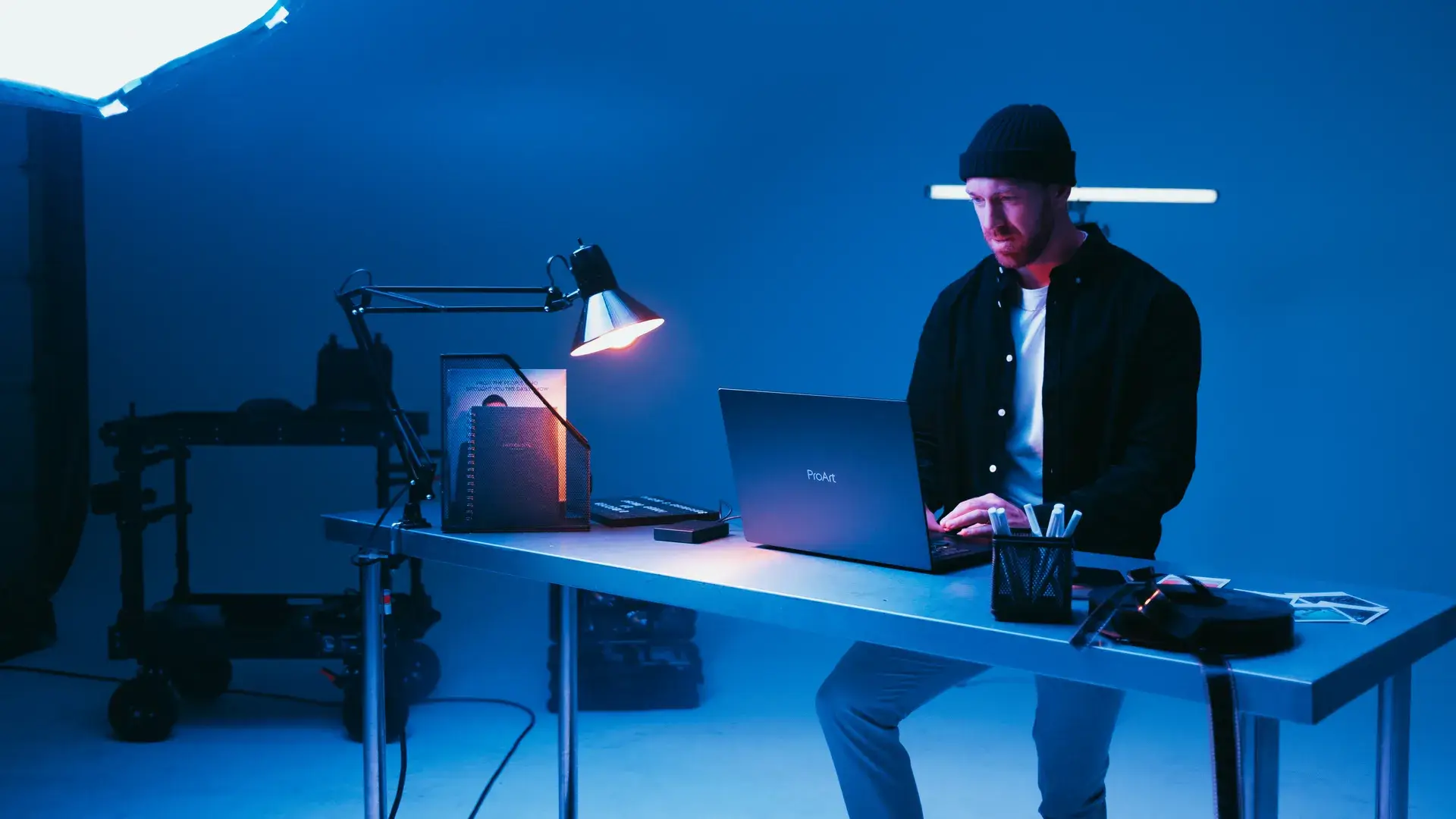
Pixlr vs Photoshop, hızlı bir tarayıcı düzenleyicisiyle profesyonel standart arasındaki karşılaştırmadır. Pixlr bir tarayıcı sekmesinde çalışır, araçlarını katmanlı Pixlr Editor ile tek ekranlı Pixlr Express arasında böler ve uzun bir yapay zekâ aracı listesini yapay zekâ kredilerine bağlar. Photoshop, Windows ve macOS için bir masaüstü uygulamasıdır; web ve mobil sürümleri de vardır ve PSD dosyaları, ayarlama katmanları, akıllı nesneler ve Generative Fill etrafında kurulmuştur. İkisi de abonelikle satılır. Çoğunlukla hızlı düzenlemeler ve sosyal medya görselleri yapıyorsan Pixlr yeter. İşin katmanlı PSD dosyalarına dayanıyorsa onları bozmadan koruyan Photoshop'tur.
Ayrıntılardan önce bir not: biz bir tarayıcı fotoğraf düzenleyicisi olan Pixuvia uygulamasını yapıyoruz ve sonlara doğru kısaca anlatıyoruz. Pixlr ve Photoshop hakkındaki her bilgi, kendi web sitelerinden ve yardım sayfalarından geliyor, Kasım 2026'da kontrol edildi ve bağlantıları kaynaklarda. Ayrıca katmanlı bir PSD dosyasını Pixlr Editor'da, oturum açmadan ve hiçbir yapay zekâ aracı çalıştırmadan kendimiz açtık. Bu sayfa için Photoshop'u test etmedik; Adobe'nin sayfaları bir konuda sessizse bunu belirtiyoruz.
Bu sayfada
- Pixlr vs Photoshop bir bakışta
- Pixlr ve Photoshop için nasıl ödersin
- Platformlar: Pixlr ve Photoshop nerede çalışır
- Düzenleme araçlarının karşılaştırması
- PSD desteği: Pixlr bir Photoshop dosyasından neyi korur
- Pixlr ve Photoshop'ta yapay zekâ özellikleri
- Öğrenme eğrisi
- Pixlr mı Photoshop mu: kim hangisini seçmeli
- Üçüncü bir seçenek: Pixuvia
- Sorular
- Kaynaklar
Pixlr vs Photoshop bir bakışta
| Soru | Pixlr | Photoshop |
|---|---|---|
| Nedir | İki web düzenleyicisi, Pixlr Editor (katmanlar) ve Pixlr Express (hızlı düzenlemeler), ayrıca yapay zekâ üreteçleri | Masaüstünde profesyonel bir görsel düzenleyici; web ve mobil sürümleri de var |
| Nasıl ödenir | Abonelik: Plus, Premium veya Ultra (Ultra MAX yükseltmesiyle), aylık ya da yıllık | Yalnızca abonelik, bir Adobe planının parçası olarak |
| Plansız kullanım | Evet, tarayıcıda; planlar reklamları kaldırır ve yapay zekâ kredisi ekler | Masaüstü, deneme süresinden sonra bir plan ister; mobil uygulamanın ücret ödemeden kullanılan bir sürümü var |
| Nerede çalışır | Tarayıcıda, Windows ve Mac için masaüstü uygulamaları, iOS ve Android için mobil uygulamalar | Masaüstünde Windows ve macOS, ayrıca web ve mobil sürümler |
| Kendi dosya biçimi | .PXZ (Pixlr belgesi) | PSD (büyük belgeler için PSB) |
| PSD | Katmanlı PSD'yi desteklediğini söylüyor; JPEG, PNG ve WebP olarak dışa aktarır. Bizim PSD'miz gruplarını, maskesini ve ayarlama katmanlarını kaybetti | Kendi yerel biçimi |
| Düzenlenebilir ayarlamalar | Eğriler, Düzeyler ve daha fazlasıyla bir Adjustment menüsü; sayfalarında ayarlama katmanlarından söz edilmiyor | Ayarlama katmanları ve dolgu katmanları |
| Yapay zekâ araçları | Generative fill ve expand, nesne ve arka plan kaldırma, büyütme ve daha fazlası, yapay zekâ kredisiyle ödenir | Generative Fill, Expand ve Upscale ve daha fazlası, Firefly ve iş ortağı modelleriyle, üretken kredilerle ödenir |
| En uygun olduğu iş | Bir tarayıcıda hızlı düzenlemeler, sosyal medya görselleri, kesip çıkarmalar ve yapay zekâ düzenlemeleri | Katmanlı PSD işleri, baskı, rötuş ve kompozisyon, Adobe uygulamalarında ekip çalışması |
Pixlr ve Photoshop için nasıl ödersin
Pixlr'ın fiyat sayfası üç abonelik katmanı listeler: Plus, Premium ve Ultra; kredilerini ikiye katlayan bir Ultra MAX yükseltmesi var ve her biri aylık ya da yıllık faturalanır. Her katman reklamsız düzenleme, sınırsız kaydetme ve aylık bir yapay zekâ kredisi payı listeler. Premium, Pixlr'ın tüm görsel, video ve ses modellerini, aynı anda çalışan daha fazla yapay zekâ üretimini, üretimler için özel modu ve daha büyük bir yazı tipi ve şablon kitaplığını ekler. Ultra, yapay zekâ üretimleri için öncelikli sıra ve genişletilmiş yüksek çözünürlüklü dışa aktarmalar ekler. Sayfa, planların tek bir Pixlr hesabıyla web, masaüstü ve mobilde çalıştığını söyler.
Abone olmadan önce aynı sayfadaki SSS bölümünü oku. Pixlr'ın bir ödeme geçtikten sonra iade işleyemediğini, abonelik kredilerinin iptal ettiğinde sıfıra düştüğünü (ayrıca satın alınan kredi paketlerinin süresi dolmaz) ve yapay zekâ erişilebilirliğinin garanti edilmediğini, talebe göre değişebileceğini söyler.
Photoshop'un bir kez satın alınan bir sürümü yok. Adobe'nin planlar sayfasında “Photoshop'u tek seferde satın alabilir miyim?” sorusunun cevabı “Hayır”: Photoshop yalnızca aylık ya da yıllık ödenen bir Creative Cloud aboneliğiyle gelir. Tek başına alabilirsin (web ve mobil erişimli ve küçük bir aylık üretken kredi paylı Photoshop planı), Lightroom ile birlikte Photography planında ya da 20'den fazla başka Adobe uygulaması ve çok daha büyük bir kredi payı olan Creative Cloud Pro'da. Adobe'nin Firefly Pro planı Photoshop'u yalnızca web ve mobilde içerir. Öğrenci, öğretmen ve ekip planları da var ve her birinde bir deneme sürümü bulunur.
Creative Cloud Pro yeni bir ad. Adobe'nin Mayıs 2025 duyurusu, Creative Cloud All Apps adını Creative Cloud Pro olarak değiştirdi; 17 Haziran 2025'ten itibaren Kuzey Amerika'da, 1 Ağustos 2025'ten itibaren başka yerlerde. Değişikliği istemeyen üyelere daha az üretken yapay zekâ özelliği ve daha az web ve mobil erişimi olan Creative Cloud Standard'ı sundu. The Register gibi o dönemin haberleri yeni adla gelen fiyat artışını ele aldı. Erken ayrılmanın da bir bedeli var: Adobe'nin abonelik koşullarına göre, aylık faturalanan yıllık bir planı ilk 14 günden sonra iptal etmek iptal ücreti getirir.
İki düzenleyici de abonelik ister ve ikisi de yapay zekâyı kredilerle ölçer. Ödemeden ne kadar ilerleyebildiğinde ayrılırlar: Pixlr'ın düzenleyicileri bir plan olmadan tarayıcıda açılır (planlarının faydaları arasında reklamların kaldırılması var), masaüstündeki Photoshop ise deneme süresinden sonra durur.
Platformlar: Pixlr ve Photoshop nerede çalışır
Pixlr kendini bulut tabanlı bir fotoğraf düzenleyicisi olarak tanımlar. Editor ve Express tarayıcıda çalışır; Suite sayfası ayrıca Windows ve Mac için bir masaüstü uygulaması ile iOS ve Android için mobil uygulamalar listeler. Tarayıcıda bir şeyi aklında tut: iki düzenleyici sayfası da geçmişin yalnızca geçici olarak tarayıcı önbelleğinde saklandığını söyler; bu yüzden bir projeye dönmek istiyorsan bir .PXZ dosyası indir.
Masaüstündeki Photoshop Windows (ARM üzerindeki Windows dahil) ve macOS'ta çalışır. Adobe'nin teknik gereksinimleri Linux'u listelemez ve Photoshop'un etkinleştirme ve üyelik doğrulaması için internet bağlantısına ihtiyaç duyduğunu söyler. Webdeki Photoshop bir plan ister ve desteklenen masaüstü tarayıcılarında çalışır; Adobe'nin kendi özellik tablosu Kalem aracını, Sihirli Değneği, Warp'ı ve Smart Filters'ı orada kullanılamaz olarak işaretler. Adobe'nin ürün sayfası, mobil uygulamanın ücret ödemeden kullanılabildiğini, premium özelliklerin ise abonelikle geldiğini söyler.
Düzenleme araçlarının karşılaştırması
İki düzenleyicide de katmanlar, maskeler, seçimler, fırçalar, metin ve olağan renk ayarlamaları var. Fark, ne kadarının düzenlenebilir kaldığında ve tek bir dosyanın ne kadarını tutabildiğinde.
Pixlr Editor ve Pixlr Express
Pixlr Editor katmanlı yarısıdır. Sayfası şunları listeler: gruplayabileceğin, bağlayabileceğin, kilitleyebileceğin, birleştirebileceğin ve Multiply, Screen ve Overlay gibi modlarla karıştırabileceğin katmanlar; ekleyebileceğin, ters çevirebileceğin, uygulayabileceğin ya da seçime dönüştürebileceğin maskeler ve AI Auto Mask; Curves, Levels, Hue and saturation, Color balance, Color lookup, Exposure ve daha fazlasıyla bir Adjustment menüsü; Select subject ile dikdörtgen seçim, kement, manyetik kement ve sihirli değnek seçimleri; düzenlenebilir metin katmanları; ayrıca filtreler, serbest dönüşüm ve kırpma. Pixlr Express hızlı yarısıdır: tek ekranda kırpma, kesip çıkarma, ayarlamalar, efektler ve filtreler, liquify, rötuş, çizim, metin ve öğeler.
Pixlr'ın sayfaları ayarlama katmanlarından ya da akıllı nesnelerden söz etmiyor. Bu, eksik oldukları anlamına gelmez, ama iş akışın ikisinden birine dayanıyorsa Photoshop ikisini de belgeler ve aşağıdaki PSD testimiz Pixlr'ın verdiğimiz ayarlama katmanlarını korumadığını gösterir.
Photoshop
Photoshop düzenlenebilir işi katman türlerinin içine kurar. Ayarlama katmanları düzeltmeleri “piksel verisini kalıcı olarak değiştirmeden” uygular; Levels, Curves, Exposure, Hue/Saturation, Color Lookup ve Gradient Map gibi 16 ayarlamanın yanında Solid Color, Gradient ve Pattern dolguları vardır. Akıllı nesneler yerleştirilen görselleri gömülü ya da bağlı olarak düzenlenebilir tutar; içeriği değiştirdiğinde her kopya güncellenir. Adobe'nin ürün sayfası ayrıca Camera Raw, çalışma tahtaları, vektör şekilleri ve özelleştirilebilir bir fırça kitaplığı listeler; Photoshop'ta ticari baskı için bir CMYK modu da var.
Adobe'nin yenilikler sayfasına göre Kasım 2026'da çıkan Photoshop 28.0, üç taşınabilir ışık kaynağına kadar Relight, Quick Compare, nesneleri gölgeleri ve yansımalarıyla birlikte kaldırmayı ve istediğin an tam Pro Editor'a geçebileceğin bir AI Assisted Editor ekledi. Katman maskeleri rehberimiz iki düzenleyicinin ortak maskeleme tekniğini anlatır.
PSD desteği: Pixlr bir Photoshop dosyasından neyi korur
PSD, Photoshop'un kendi biçimidir; orada kaydedilen bir PSD orada kaydedildiği gibi açılır. Pixlr'ın Suite SSS sayfası “başka uygulamalarda oluşturulmuş dosyalarla çalışmana izin vererek katmanlı PSD dosyalarını desteklediğini” söyler; içe aktarma için JPEG, PNG, GIF, TIFF ve BMP, dışa aktarma için JPEG, PNG ve WebP listeler. Oturumlar arasındaki katmanlar Pixlr'ın kendi .PXZ dosyasında durur.
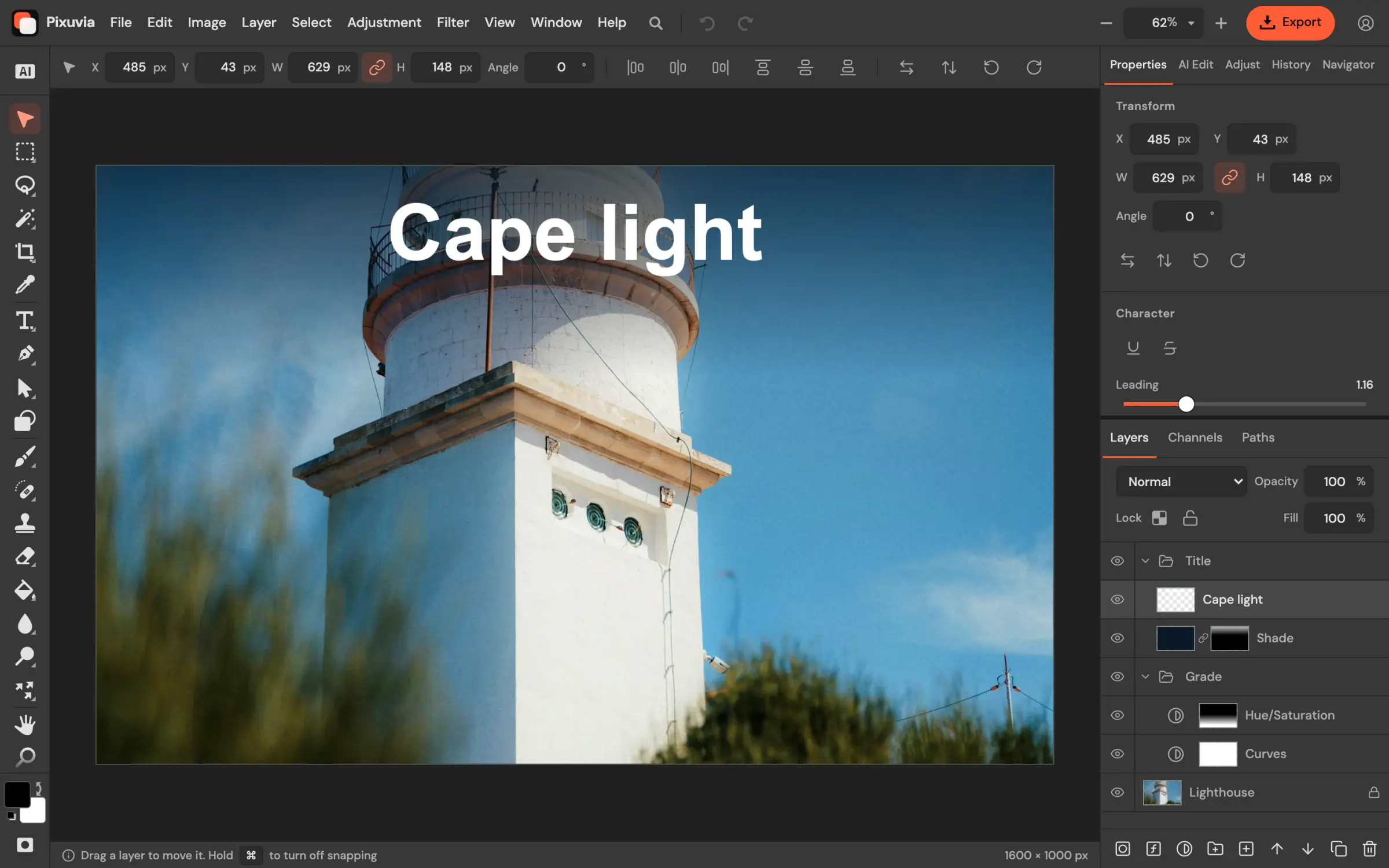
Bunun pratikte ne demek olduğunu görmek için Cape light adlı küçük bir PSD hazırladık: bir deniz feneri fotoğrafı, Curves ve Hue/Saturation ayarlama katmanlı (biri maskeli) bir Grade grubu ve bir katman maskesiyle soldurulan koyu bir Shade katmanı ile “Cape light” metin katmanını tutan bir Title grubu. Photoshop'un yazdığı yapıyı okuyan Pixuvia Düzenleyicide böyle görünüyor.
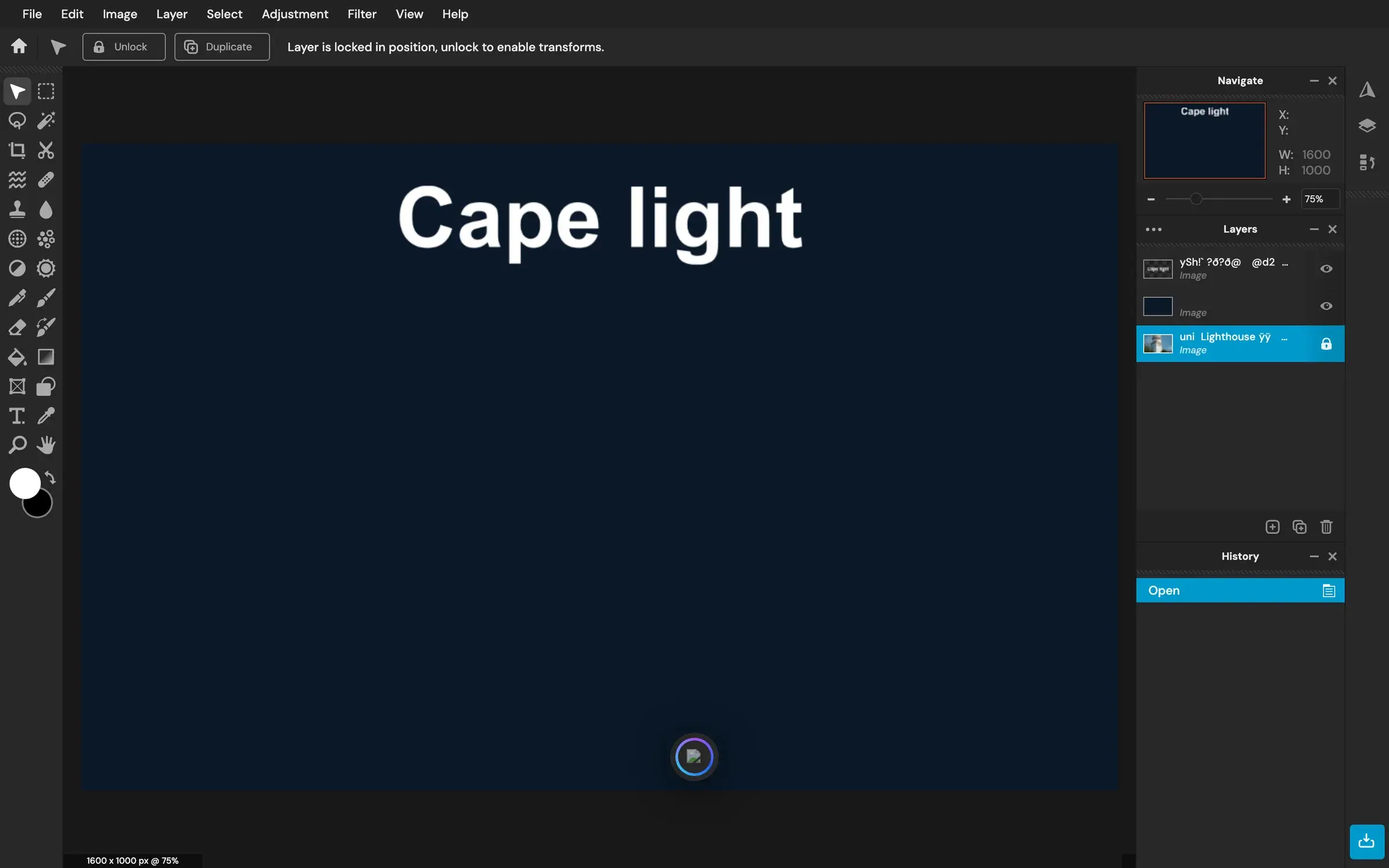
Sonra aynı dosyayı yeni bir tarayıcıda, oturum açmadan Pixlr Editor'da açtık. Hatasız açıldı, ama üç görsel katmanı olarak. Gruplar gitmişti, iki ayarlama katmanı da. Shade katmanı maskesini kaybetti; başlığın altında soluyor olması gereken koyu dolgu fotoğrafın tamamını örttü. Başlık düzenlenebilir metin yerine bir görsel olarak geldi ve katman adları Katmanlar panelinde bozuk karakterler gösterdi. Bu, Photopea vs Pixlr karşılaştırmamızda ve Pixlr Express'in aynı sonucu verdiği Pixlr alternatifleri sayfamızda diğer PSD dosyalarıyla gördüğümüzle uyuşuyor.
Tek bir dosya, Pixlr'ın PSD desteğinin tam bir testi değildir ve Pixlr'ın listelemediği PSD dışa aktarmayı denemedik. Yine de bir müşteri sana katmanlı bir PSD gönderip geri bekliyorsa, ikisi arasında güvenli seçim Photoshop'tur. Bir PSD'den yalnızca düz bir görsel istiyorsan PSD'den PNG'ye dönüştürücümüz ya da Photoshop olmadan PSD açma rehberi bunu karşılar.
Pixlr ve Photoshop'ta yapay zekâ özellikleri
İki düzenleyici de yapay zekâya yaslanır ve ikisi de bunun için kredi ister. Daha uzun menüyü Pixlr listeler. Editor ve Express genelinde generative fill, generative expand, generative transform, bir nesne silici, bir arka plan silici, bir görsel büyütücü, bir gürültü giderici, Super Sharp, colorize, bir cilt iyileştirici, face swap, bir çıkartma yapıcı, Extract Layers, bir metin isteminden düzenleyen Instruct Editor ve Pixlr Agent adlarını verir; ayrıca ayrı görsel, video ve ses üreteçleri vardır. Her çalıştırma bir plandan yapay zekâ kredisi harcar ve planlar aynı anda kaç üretimin çalışabileceğini sınırlar.
Photoshop'un Generative Fill'i bir seçimde metin isteminden içerik ekler, kaldırır ya da değiştirir; istemi boş bıraktığında seçimi çevresinden doldurur ve sonucu kendi katmanına koyar. Yardım sayfası bir model seçicide Adobe Firefly modellerini ve iş ortağı modellerini, FLUX.2 pro, FLUX Kontext pro ve Google Gemini 3 ile 3.1'i listeler. Photoshop ayrıca Generative Expand, Generative Upscale, Generative Recompose, Prompt to edit ve Generative restyle sunar. Bunlar Adobe planından üretken kredi harcar; Adobe'nin krediler sayfası harcanan sayının özelliğe bağlı olduğunu söyler, planlar sayfası ise daha büyük planlarda sınırsız standart yapay zekâ özelliklerini listeler.
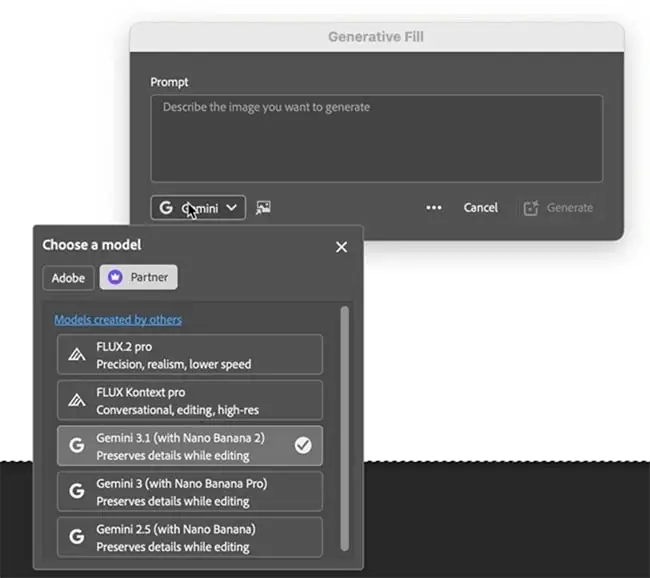
Pratikte Pixlr'ın yapay zekâ araçlarının çoğu hızlı bir düzenleyicinin içinde tek tıkla tek bir iş yapar; görsel, video ve ses üreteçleri gibi bazıları ise tek başına durur. Photoshop'un yapay zekâ araçları tam bir düzenleyicinin içinde yer alır, bu yüzden üretilen bir dolgu maskelerinin ve ayarlama katmanlarının yanında kendi katmanına düşer. Aynı türden araçları bir tarayıcıda denemek istersen üretken dolgu rehberimiz birini adım adım gösterir.
Öğrenme eğrisi
İki şirket de düzenleyicisinin öğrenmesinin ne kadar zor olduğuna dair bir ölçü yayımlamıyor, biz de saat tahmin etmeyeceğiz. Pixlr kısa bir başlangıç için yapılmış: Pixlr Express tek ekrana bir fotoğraf, bir araç paneli ve bir dışa aktarma düğmesi koyar, Pixlr Editor ise gerektiğinde katmanları ekler. Pixlr Editor'un menüleri (File, Edit, Image, Layer, Select, Adjustment, Filter, View) Photoshop'unkine yakın adlar kullanır.
Photoshop daha derin bir araçtır; öğrenilecek çok daha fazla panel ve ayar var. Adobe şimdi iki giriş yolu sunuyor: istemle yönlendirilen düzenlemeler için AI Assisted Editor ve tüm panelleri olan Pro Editor. Photoshop'ta öğrenilen maskeler ve ayarlama katmanları, çoğu katmanlı düzenleyicide aynı şekilde çalışır.
Pixlr mı Photoshop mu: kim hangisini seçmeli
Pixlr'ı seç, eğer:
- hızlı düzenlemeler, kesip çıkarmalar ve sosyal medya görselleri yapıyor ve JPEG, PNG ya da WebP ile bitiriyorsan
- herhangi bir bilgisayarda bir tarayıcıda ya da aynı hesapla bir telefonda düzenlemek istiyorsan
- arka plan kaldırma, büyütme ya da üretken dolgu gibi tek tıklık yapay zekâ araçlarını sık kullanıyorsan
- katmanlı PSD dosyalarını kimseye geri göndermen gerekmiyorsa
Photoshop'u seç, eğer:
- müşterilerle, ajanslarla ya da matbaalarla katmanlı PSD dosyaları alıp veriyorsan
- ayarlama katmanlarına, akıllı nesnelere, Camera Raw'a ya da bir CMYK iş akışına güveniyorsan
- tam katmanlı bir düzenleyicinin içinde Firefly ve iş ortağı modelleri arasında seçim yapılan Generative Fill istiyorsan
- zaten Lightroom ya da başka Adobe uygulamalarıyla çalışıyorsan
Üçüncü bir seçenek: Pixuvia
Pixlr'ın tam bir düzenleyici ile hızlı bir düzenleyici ayrımını istiyor, ama katmanlarını koruyan PSD dosyaları da istiyorsan, Pixuvia tarayıcıda Windows, macOS, Linux, Android, iPhone ve iPad üzerinde çalışır. Düzenleyici Photoshop'un araçlarını ve menülerini izler, Stüdyo ise tek işlik yapay zekâ araçları, ayrıca filtreler, metin ve kolajlar etrafında kuruludur. Yukarıdaki Düzenleyici görüntüsü aynı Cape light dosyasıdır.
- 60 MB'a kadar PSD dosyalarını katmanlar, gruplar, maskeler, düzenlenebilir metin ve şekillerle açar; PSD, PNG, JPG, WebP, GIF, SVG, PDF ve TIFF olarak kaydeder
- Yaklaşık 50 araç, her biri kendi maskesine sahip 18 çeşit ayarlama katmanı, akıllı filtreli akıllı nesneler ve 10 katman stili
- Her iki düzenleyicide yapay zekâ araçları: arka plan silici, nesne silici, üretken dolgu, görsel genişletme, görsel büyütme, yeniden ışıklandırma ve istemle düzenleyen yapay zekâ fotoğraf düzenleyici
- Yapay zekâ araçları oturum açmayı gerektirir ve kredi harcar; Standart arka plan kaldırma hiç harcamaz. Planlar fiyat sayfasında
Sınırları da var. Pixuvia 8 bit RGB ile çalışır, CMYK modu yoktur, PSD dışa aktarmada gruplardaki alfa kanallarını, maskeleri ve efektleri korumaz, çarpıtılmış ya da bağlı akıllı nesneleri ve yol üzerindeki metni piksel olarak açar ve PSB dosyalarını açmaz. Photoshop bunların hepsini yapar. Ayrıca Pixlr'dan daha az yapay zekâ üretecine sahip; video ya da ses üretimi yok. Bu boşluklar işine dokunmuyorsa kendi dosyanı Online PSD Düzenleyici sayfasında dene ya da GIMP vs Photoshop, GIMP vs Pixlr ve Photoshop alternatifleri listemizle daha fazla seçeneği karşılaştır.
Sorular
Pixlr, Photoshop kadar iyi mi?
Hızlı düzenlemeler, kesip çıkarmalar, sosyal medya görselleri ve yapay zekâ araçları için Pixlr, insanların Photoshop'ta yaptığı işin büyük kısmını doğrudan bir tarayıcıda karşılar. Katmanlı PSD işi için bir yedek değil: testimizde Pixlr Editor bir PSD'yi grupları, katman maskesi ve ayarlama katmanları olmadan açtı ve Pixlr dışa aktarma biçimleri olarak JPEG, PNG ve WebP listeliyor. Photoshop ayrıca akıllı nesnelere, bir katman türü olarak ayarlama katmanlarına ve baskı için bir CMYK moduna sahip.
Yeni başlayanlar için Pixlr mı Photoshop mu daha iyi?
Pixlr ile başlamak daha hızlı: Pixlr Express bir fotoğrafı yüklemeden dışa aktarmaya tek ekranda götürür ve hiçbir şey kurmadan tarayıcıda çalışır. Photoshop artık tam Pro Editor'unun yanında bir AI Assisted Editor sunuyor, ama yine de Windows ya da macOS'a kurduğun ve abonelikle ödediğin büyük bir profesyonel uygulama.
Pixlr PSD dosyalarını açıp kaydedebilir mi?
Pixlr katmanlı PSD dosyalarını desteklediğini söylüyor ve Suite SSS sayfası içe aktarma için JPEG, PNG, GIF, TIFF ve BMP, dışa aktarma için JPEG, PNG ve WebP listeliyor. Katmanlı projeler kendi .PXZ biçiminde tutulur. Testimizde Pixlr Editor PSD'mizi üç görsel katmanı olarak açtı: fotoğraf, maskesiz koyu bir katman ve piksel olarak başlık.
Pixlr, Photoshop'tan daha mı ucuz?
İkisi de abonelik, bu yüzden güncel fiyat listelerini kendi fiyat sayfalarında karşılaştır. Pixlr aylık ya da yıllık Plus, Premium ve Ultra planları satar ve bir plan olmadan tarayıcıda açılır. Photoshop'un masaüstünde ücret ödemeden kullanılan bir planı yok: Adobe “Photoshop'u tek seferde satın alabilir miyim?” sorusuna “Hayır” cevabını veriyor ve Photoshop yalnızca bir Creative Cloud planıyla geliyor.
Pixlr'da Photoshop gibi Generative Fill var mı?
Evet. Pixlr generative fill, generative expand, bir nesne silici, bir arka plan silici, bir büyütücü ve planlarındaki yapay zekâ kredisiyle ödenen birçok başka yapay zekâ aracı listeler. Photoshop'ta Adobe Firefly modelleri ve FLUX.2 pro ile Google Gemini gibi iş ortağı modelleriyle Generative Fill var; Adobe planından üretken kredilerle ödenir.
Pixlr telefonda ya da hiçbir şey kurmadan çalışır mı?
Evet. Pixlr Editor ve Pixlr Express tarayıcıda çalışır; Pixlr ayrıca tek bir Pixlr hesabıyla Windows ve Mac için masaüstü uygulamalarına ve iOS ile Android için mobil uygulamalara sahip. Masaüstündeki Photoshop Windows ve macOS'ta çalışır; premium özellikleri için bir Adobe planı isteyen ayrı web ve mobil sürümleri vardır.
Kaynaklar
- Pixlr: Pricing and FAQ (plans, refunds, credits, platforms)
- Pixlr: Pixlr Editor (tools, history, .PXZ)
- Pixlr: Pixlr Express (tools, AI tools)
- Pixlr: Pixlr Suite (PSD, import and export formats, apps)
- Adobe: Photoshop product page
- Adobe: Photoshop plans and FAQ
- Adobe Blog: Creative Cloud Pro (rename of Creative Cloud All Apps), May 15, 2025
- The Register: Adobe plan changes, May 20, 2025
- Adobe: Subscription terms
- Adobe Help: Edit images with Generative Fill
- Adobe Help: Generative credits overview
- Adobe Help: Work with adjustment and fill layers
- Adobe Help: Photoshop on desktop technical requirements
- Adobe Help: Compare Photoshop on the web and desktop features
- Adobe Help: What's new in Photoshop on desktop
- PhotoshopCAFE: How to choose the best generative AI model in Photoshop (screenshot)