Pixlr vs Photoshop: ¿es Pixlr tan bueno como Photoshop?
Por Pixuvia · · Actualizado
Pixlr vs Photoshop es un editor rápido en el navegador frente al estándar profesional. Pixlr funciona en una pestaña del navegador, reparte sus herramientas entre un Pixlr Editor con capas y un Pixlr Express de una sola pantalla, y pone una larga lista de herramientas de IA a cuenta de créditos de IA. Photoshop es una app de escritorio para Windows y macOS, con versiones web y móvil, construida en torno a archivos PSD, capas de ajuste, objetos inteligentes y Generative Fill. Ambos se venden por suscripción. Si sobre todo haces ediciones rápidas e imágenes para redes, Pixlr es suficiente. Si tu trabajo se apoya en archivos PSD con capas, Photoshop es el que los mantiene intactos.
Una aclaración antes de los detalles: nosotros hacemos Pixuvia, un editor de fotos en el navegador, y lo comentamos brevemente cerca del final. Todos los datos sobre Pixlr y Photoshop que siguen vienen de sus propias webs y páginas de ayuda, comprobadas en noviembre de 2026, con enlaces en las fuentes. También abrimos nosotros mismos un PSD con capas en Pixlr Editor, sin iniciar sesión y sin ejecutar ninguna herramienta de IA. Para esta página no probamos Photoshop, así que cuando las páginas de Adobe no dicen nada, lo indicamos.
En esta página
- Pixlr vs Photoshop de un vistazo
- Cómo se paga Pixlr y Photoshop
- Plataformas: dónde funcionan Pixlr y Photoshop
- Herramientas de edición comparadas
- Compatibilidad con PSD: qué conserva Pixlr de un archivo de Photoshop
- Funciones de IA en Pixlr y Photoshop
- Curva de aprendizaje
- Pixlr o Photoshop: quién debería elegir cuál
- Una tercera opción: Pixuvia
- Preguntas
- Fuentes
Pixlr vs Photoshop de un vistazo
| Pregunta | Pixlr | Photoshop |
|---|---|---|
| Qué es | Dos editores web, Pixlr Editor (capas) y Pixlr Express (ediciones rápidas), además de generadores de IA | Un editor de imágenes profesional de escritorio, con versiones web y móvil |
| Cómo se paga | Suscripción: Plus, Premium o Ultra (con una mejora Ultra MAX), mensual o anual | Solo por suscripción, dentro de un plan de Adobe |
| Uso sin plan | Sí, en el navegador; los planes quitan los anuncios y añaden créditos de IA | El escritorio necesita un plan tras la prueba; la app móvil tiene una versión sin coste |
| Dónde funciona | Navegador, apps de escritorio para Windows y Mac, apps móviles para iOS y Android | Windows y macOS en el escritorio, además de versiones web y móvil |
| Formato propio | .PXZ (documento de Pixlr) | PSD (PSB para documentos grandes) |
| PSD | Dice que admite PSD con capas; exporta JPEG, PNG y WebP. Nuestro PSD perdió sus grupos, su máscara y sus capas de ajuste | Su formato nativo |
| Ajustes editables | Un menú Adjustment con Curves, Levels y más; las capas de ajuste no se mencionan en sus páginas | Capas de ajuste y capas de relleno |
| Herramientas de IA | Relleno y expansión generativos, eliminación de objetos y fondos, ampliado y más, que se pagan con créditos de IA | Generative Fill, Expand y Upscale y más, con Firefly y modelos de socios, que se pagan con créditos generativos |
| Ideal para | Ediciones rápidas, imágenes para redes, recortes y ediciones con IA en un navegador | Trabajo con PSD con capas, impresión, retoque y composición, trabajo en equipo en apps de Adobe |
Cómo se paga Pixlr y Photoshop
La página de precios de Pixlr lista tres niveles de suscripción, Plus, Premium y Ultra, con una mejora Ultra MAX que duplica los créditos de Ultra, cada uno con pago mensual o anual. Todos los niveles incluyen edición sin anuncios, guardados ilimitados y una asignación mensual de créditos de IA. Premium añade todos los modelos de imagen, vídeo y audio de Pixlr, más generaciones de IA a la vez, modo privado para las generaciones y una biblioteca mayor de fuentes y plantillas. Ultra añade una cola prioritaria para las generaciones de IA y exportaciones ampliadas en alta resolución. La página dice que los planes funcionan en web, escritorio y móvil con una sola cuenta de Pixlr.
Lee las preguntas frecuentes de la misma página antes de suscribirte. Dicen que Pixlr no puede procesar reembolsos una vez realizado el pago, que los créditos de la suscripción pasan a cero al cancelar (los paquetes de créditos comprados aparte no caducan) y que la disponibilidad de la IA no está garantizada y puede variar según la demanda.
Photoshop no tiene una versión que se compre una sola vez. En la página de planes de Adobe, la respuesta a «¿Puedo comprar Photoshop de forma definitiva?» es «No»: Photoshop solo viene con una suscripción a Creative Cloud, con pago mensual o anual. Puedes tenerlo por separado (el plan Photoshop, con acceso web y móvil y una pequeña asignación mensual de créditos generativos), en el plan Fotografía con Lightroom, o en Creative Cloud Pro con más de 20 apps más de Adobe y una asignación de créditos mucho mayor. El plan Firefly Pro de Adobe incluye Photoshop solo en web y móvil. También hay planes para estudiantes, docentes y equipos, y cada uno incluye una prueba.
Creative Cloud Pro es un nombre reciente. El anuncio de mayo de 2025 de Adobe rebautizó Creative Cloud All Apps como Creative Cloud Pro, desde el 17 de junio de 2025 en Norteamérica y desde el 1 de agosto de 2025 en el resto del mundo, y ofreció Creative Cloud Standard, con menos funciones de IA generativa y menos acceso web y móvil, a los miembros que no quisieran el cambio. La prensa de aquellos días, como The Register, cubrió la subida de precio que llegó con el nuevo nombre. Irse antes de tiempo también tiene un coste: según las condiciones de suscripción de Adobe, cancelar un plan anual con pago mensual pasados los primeros 14 días conlleva una tarifa de cancelación.
Los dos editores piden una suscripción, y los dos miden la IA en créditos. Se diferencian en hasta dónde llegas sin pagar: los editores de Pixlr se abren en el navegador sin un plan (sus planes incluyen quitar los anuncios entre sus ventajas), mientras que Photoshop en el escritorio se detiene al acabar su prueba.
Plataformas: dónde funcionan Pixlr y Photoshop
Pixlr se define como un editor de fotos en la nube. Su Editor y Express funcionan en el navegador, y su página de Suite lista además una app de escritorio para Windows y Mac y apps móviles para iOS y Android. En el navegador, ten presente una cosa: las páginas de los dos editores dicen que el historial solo se guarda temporalmente en la caché del navegador, así que descarga un archivo .PXZ si quieres volver a un proyecto.
Photoshop en el escritorio funciona en Windows (incluido Windows en ARM) y macOS. Los requisitos técnicos de Adobe no listan Linux, y dicen que Photoshop necesita conexión a internet para la activación y la validación de la suscripción. Photoshop en la web necesita un plan y funciona en navegadores de escritorio compatibles, y la tabla de funciones de Adobe marca la herramienta Pluma, la Varita mágica, Warp y los filtros inteligentes como no disponibles allí. La página del producto de Adobe dice que la app móvil se puede usar sin cargo, con funciones premium en suscripción.
Herramientas de edición comparadas
Ambos editores tienen capas, máscaras, selecciones, pinceles, texto y los ajustes de color habituales. La diferencia está en cuánto se mantiene editable y en cuánto cabe en un solo archivo.
Pixlr Editor y Pixlr Express
Pixlr Editor es la mitad con capas. Su página lista capas que puedes agrupar, vincular, bloquear, fusionar y combinar con modos como Multiply, Screen y Overlay; máscaras que puedes añadir, invertir, aplicar o convertir en selección, además de AI Auto Mask; un menú Adjustment con Curves, Levels, Hue and saturation, Color balance, Color lookup, Exposure y más; selecciones con marco, lazo, lazo magnético y varita mágica, con Select subject; capas de texto editables; y filtros, transformación libre y recorte. Pixlr Express es la mitad rápida: recorte, recortes de objetos, ajustes, efectos y filtros, licuar, retoque, dibujo, texto y elementos en una sola pantalla.
Las páginas de Pixlr no mencionan capas de ajuste ni objetos inteligentes. Eso no prueba que falten, pero si tu flujo de trabajo depende de alguno de los dos, Photoshop documenta ambos, y nuestra prueba de PSD más abajo muestra que Pixlr no conservó las capas de ajuste que le dimos.
Photoshop
Photoshop integra el trabajo editable en sus tipos de capa. Sus capas de ajuste aplican correcciones «sin cambiar de forma permanente los datos de píxeles», con 16 ajustes como Levels, Curves, Exposure, Hue/Saturation, Color Lookup y Gradient Map, además de rellenos de Solid Color, Gradient y Pattern. Los objetos inteligentes mantienen editables las imágenes colocadas, incrustadas o vinculadas, de modo que todas las copias se actualizan cuando cambias el contenido. La página del producto de Adobe también lista Camera Raw, mesas de trabajo, formas vectoriales y una biblioteca de pinceles personalizable, y Photoshop tiene un modo CMYK para la impresión comercial.
Photoshop 28.0, publicado en noviembre de 2026 según la página de novedades de Adobe, añadió Relight con hasta tres fuentes de luz móviles, Quick Compare, la eliminación de objetos junto con sus sombras y reflejos, y un AI Assisted Editor que puedes cambiar al Pro Editor completo en cualquier momento. Nuestra guía de máscaras de capa explica la técnica de enmascarado que comparten ambos editores.
Compatibilidad con PSD: qué conserva Pixlr de un archivo de Photoshop
PSD es el formato propio de Photoshop, así que un PSD guardado allí se abre allí tal como se guardó. Las preguntas frecuentes de Suite de Pixlr dicen que «admite archivos PSD con capas, lo que te permite trabajar con archivos creados en otras aplicaciones», y listan JPEG, PNG, GIF, TIFF y BMP para importar y JPEG, PNG y WebP para exportar. Las capas entre sesiones viven en el propio archivo .PXZ de Pixlr.
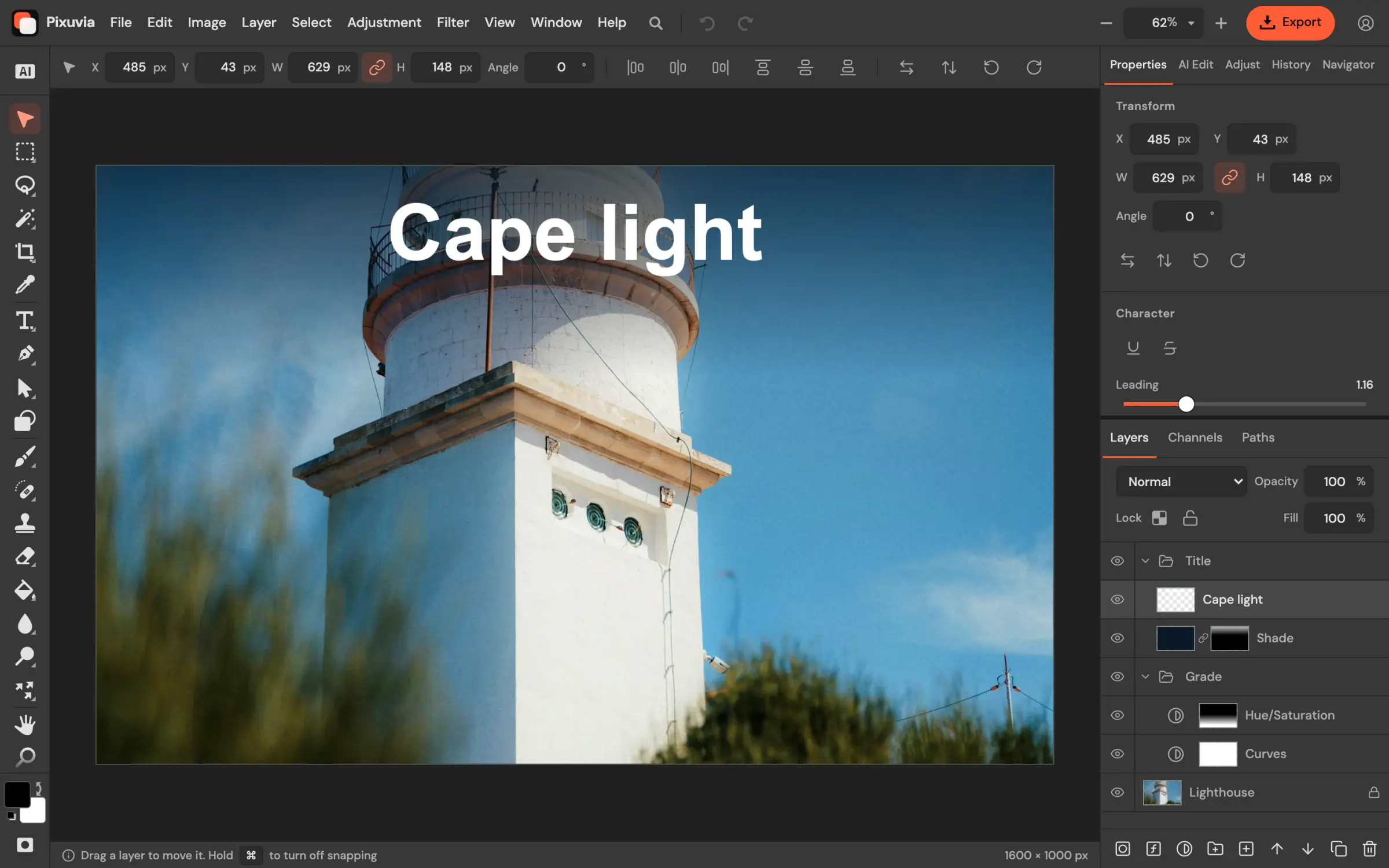
Para ver qué significa eso en la práctica, construimos un PSD pequeño llamado Cape light: una foto de un faro, un grupo Grade con capas de ajuste Curves y Hue/Saturation (una con máscara) y un grupo Title con una capa oscura Shade que se desvanece con una máscara de capa y la capa de texto «Cape light». Aquí está en el Editor de Pixuvia, que lee la estructura tal como la escribe Photoshop.
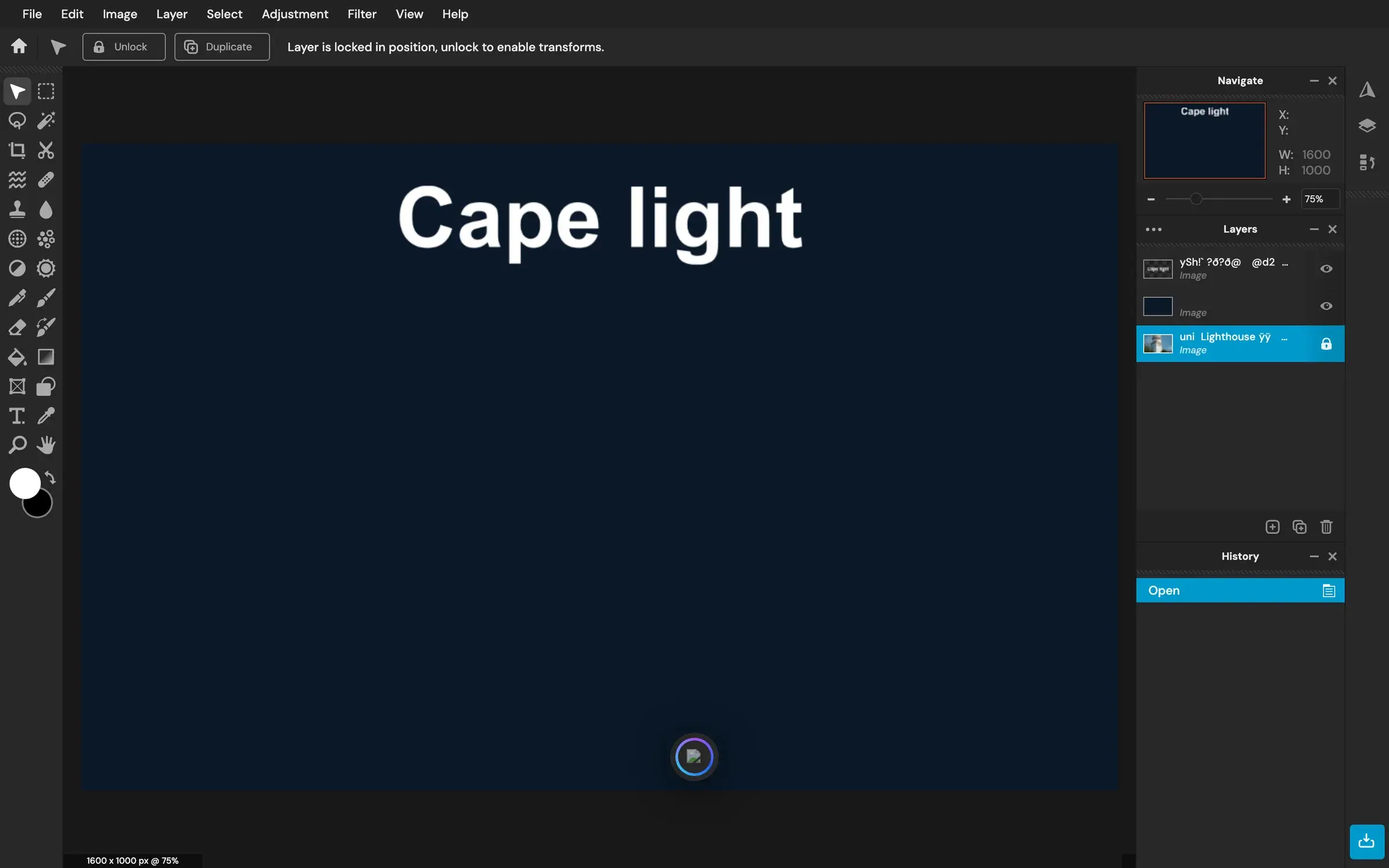
Después abrimos el mismo archivo en Pixlr Editor en un navegador nuevo, sin iniciar sesión. Se abrió sin errores, pero como tres capas de imagen. Los grupos habían desaparecido, y también las dos capas de ajuste. La capa Shade perdió su máscara, así que el relleno oscuro que debía desvanecerse bajo el título cubría toda la foto. El título llegó como una imagen en lugar de texto editable, y los nombres de las capas mostraban caracteres extraños en el panel Layers. Coincide con lo que vimos con otros archivos PSD en nuestra comparativa Photopea vs Pixlr y en las alternativas a Pixlr, donde Pixlr Express dio el mismo resultado.
Un archivo no es una prueba completa de la compatibilidad de Pixlr con PSD, y no probamos la exportación a PSD, que Pixlr no lista. Aun así, si un cliente te envía un PSD con capas y espera recibir otro, Photoshop es la opción segura de las dos. Si solo necesitas una imagen plana a partir de un PSD, nuestro conversor de PSD a PNG o la guía para abrir un PSD sin Photoshop lo resuelven.
Funciones de IA en Pixlr y Photoshop
Ambos editores se apoyan en la IA, y los dos la cobran en créditos. Pixlr lista el menú más largo. Entre Editor y Express nombra relleno generativo, expansión generativa, transformación generativa, un eliminador de objetos, un eliminador de fondos, un ampliador de imágenes, un eliminador de ruido, Super Sharp, colorize, un skin enhancer, face swap, un sticker maker, Extract Layers, un Instruct Editor que edita a partir de un prompt y el Pixlr Agent, además de generadores de imagen, vídeo y audio por separado. Cada ejecución usa créditos de IA de un plan, y los planes limitan cuántas generaciones se ejecutan a la vez.
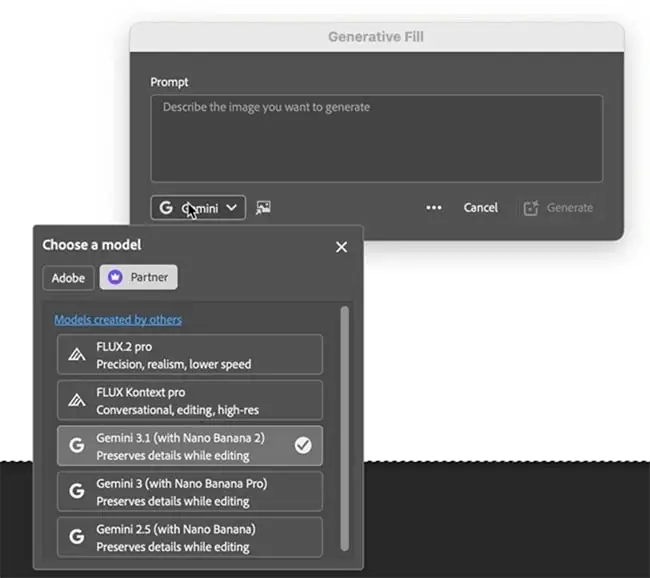
Generative Fill de Photoshop añade, quita o sustituye contenido en una selección a partir de un prompt, o la rellena a partir del entorno cuando dejas el prompt vacío, y pone el resultado en su propia capa. Su página de ayuda lista modelos Adobe Firefly y modelos de socios, FLUX.2 pro, FLUX Kontext pro y Google Gemini 3 y 3.1, en un selector de modelos. Photoshop también ofrece Generative Expand, Generative Upscale, Generative Recompose, Prompt to edit y Generative restyle. Estas usan créditos generativos de tu plan de Adobe; la página de créditos de Adobe dice que el número usado depende de la función, y la página de planes lista funciones de IA estándar ilimitadas en los planes mayores.
En la práctica, muchas de las herramientas de IA de Pixlr hacen un trabajo en un clic dentro de un editor rápido, y algunas, como los generadores de imagen, vídeo y audio, funcionan por sí solas. Las herramientas de IA de Photoshop están dentro de un editor completo, así que un relleno generado llega en su propia capa junto a tus máscaras y capas de ajuste. Si quieres probar el mismo tipo de herramientas en un navegador, nuestro tutorial de relleno generativo recorre una.
Curva de aprendizaje
Ninguna de las dos empresas publica una medida de lo difícil que es aprender su editor, así que no vamos a inventar horas. Pixlr está hecho para empezar rápido: Pixlr Express pone una foto, un panel de herramientas y un botón de exportar en una sola pantalla, y Pixlr Editor añade capas cuando las necesitas. Los menús de Pixlr Editor (File, Edit, Image, Layer, Select, Adjustment, Filter, View) usan nombres cercanos a los de Photoshop.
Photoshop es la herramienta más profunda, con muchos más paneles y ajustes que aprender. Adobe ofrece ahora dos formas de entrar: el AI Assisted Editor para ediciones guiadas por prompts y el Pro Editor con todos los paneles. Las máscaras y las capas de ajuste, una vez aprendidas en Photoshop, funcionan igual en la mayoría de los editores con capas.
Pixlr o Photoshop: quién debería elegir cuál
Elige Pixlr si:
- haces ediciones rápidas, recortes e imágenes para redes, y terminas con JPEG, PNG o WebP
- quieres editar en un navegador en cualquier ordenador, o en un móvil con la misma cuenta
- usas a menudo herramientas de IA de un clic, como la eliminación de fondos, el ampliado o el relleno generativo
- no necesitas devolver archivos PSD con capas a nadie
Elige Photoshop si:
- intercambias archivos PSD con capas con clientes, agencias o imprentas
- dependes de capas de ajuste, objetos inteligentes, Camera Raw o un flujo de trabajo CMYK
- quieres Generative Fill con una selección de modelos Firefly y de socios, dentro de un editor completo con capas
- ya trabajas con Lightroom u otras apps de Adobe
Una tercera opción: Pixuvia
Si quieres la división de Pixlr entre un editor completo y uno rápido, pero con archivos PSD que conservan sus capas, Pixuvia funciona en el navegador en Windows, macOS, Linux, Android, iPhone y iPad. Su Editor sigue las herramientas y los menús de Photoshop, y su Studio está pensado en torno a herramientas de IA de una sola tarea, además de filtros, texto y collages. La captura del Editor de arriba es el mismo archivo Cape light.
- Abre archivos PSD de hasta 60 MB con capas, grupos, máscaras, texto editable y formas, y guarda PSD, PNG, JPG, WebP, GIF, SVG, PDF y TIFF
- Unas 50 herramientas, 18 tipos de capas de ajuste con sus propias máscaras, objetos inteligentes con filtros inteligentes y 10 estilos de capa
- Herramientas de IA en ambos editores: eliminar fondos, borrar objetos, relleno generativo, expandir, ampliar, reiluminar y editar con prompt
- Las herramientas de IA requieren iniciar sesión y usan créditos; el método Estándar de eliminación de fondos no usa ninguno. Los planes están en la página de precios
Tiene límites. Pixuvia trabaja en RGB de 8 bits sin modo CMYK, no conserva canales alfa ni máscaras y efectos en los grupos al exportar PSD, abre como píxeles los objetos inteligentes deformados o vinculados y el texto sobre un trazado, y no abre archivos PSB. Photoshop maneja todo eso. Además, tiene menos generadores de IA que Pixlr, sin generación de vídeo ni de audio. Si esos casos no afectan a tu trabajo, prueba tu propio archivo en el editor de PSD en línea, o compara más opciones en GIMP vs Photoshop, GIMP vs Pixlr y nuestra lista de alternativas a Photoshop.
Preguntas
¿Es Pixlr tan bueno como Photoshop?
Para ediciones rápidas, recortes, imágenes para redes y herramientas de IA, Pixlr cubre gran parte de lo que la gente usa Photoshop para hacer, directamente en un navegador. Para trabajo con PSD con capas no es un sustituto: en nuestra prueba, Pixlr Editor abrió un PSD sin sus grupos, su máscara de capa ni sus capas de ajuste, y Pixlr lista JPEG, PNG y WebP como formatos de exportación. Photoshop además tiene objetos inteligentes, capas de ajuste como tipo de capa y un modo CMYK para impresión.
¿Es mejor Pixlr o Photoshop para principiantes?
Pixlr es más rápido para empezar: Pixlr Express lleva una foto de la subida a la exportación en una sola pantalla, y funciona en el navegador sin instalar nada. Photoshop ofrece ahora un AI Assisted Editor junto a su Pro Editor completo, pero sigue siendo una app profesional grande que se instala en Windows o macOS y se paga con una suscripción.
¿Puede Pixlr abrir y guardar archivos PSD?
Pixlr dice que admite archivos PSD con capas, y sus preguntas frecuentes de Suite listan JPEG, PNG, GIF, TIFF y BMP para importar y JPEG, PNG y WebP para exportar. Los proyectos con capas se guardan en su propio formato .PXZ. En nuestra prueba, Pixlr Editor abrió nuestro PSD como tres capas de imagen: la foto, una capa oscura sin su máscara y el título como píxeles.
¿Es Pixlr más barato que Photoshop?
Los dos son suscripciones, así que compara las listas de precios actuales en sus propias páginas de precios. Pixlr vende planes Plus, Premium y Ultra, mensuales o anuales, y se abre en el navegador sin un plan. Photoshop no tiene un plan sin coste en el escritorio: Adobe responde «¿Puedo comprar Photoshop de forma definitiva?» con «No», y Photoshop solo viene con un plan de Creative Cloud.
¿Tiene Pixlr Generative Fill como Photoshop?
Sí. Pixlr lista relleno generativo, expansión generativa, un eliminador de objetos, un eliminador de fondos, un ampliador y muchas otras herramientas de IA, que se pagan con créditos de IA de sus planes. Photoshop tiene Generative Fill con modelos Adobe Firefly y modelos de socios como FLUX.2 pro y Google Gemini, que se pagan con créditos generativos de tu plan de Adobe.
¿Funciona Pixlr en un móvil o sin instalar nada?
Sí. Pixlr Editor y Pixlr Express funcionan en el navegador, y Pixlr tiene además apps de escritorio para Windows y Mac y apps móviles para iOS y Android con una sola cuenta de Pixlr. Photoshop en el escritorio funciona en Windows y macOS, con versiones web y móvil por separado que necesitan un plan de Adobe para sus funciones premium.
Fuentes
- Pixlr: Pricing and FAQ (plans, refunds, credits, platforms)
- Pixlr: Pixlr Editor (tools, history, .PXZ)
- Pixlr: Pixlr Express (tools, AI tools)
- Pixlr: Pixlr Suite (PSD, import and export formats, apps)
- Adobe: Photoshop product page
- Adobe: Photoshop plans and FAQ
- Adobe Blog: Creative Cloud Pro (rename of Creative Cloud All Apps), May 15, 2025
- The Register: Adobe plan changes, May 20, 2025
- Adobe: Subscription terms
- Adobe Help: Edit images with Generative Fill
- Adobe Help: Generative credits overview
- Adobe Help: Work with adjustment and fill layers
- Adobe Help: Photoshop on desktop technical requirements
- Adobe Help: Compare Photoshop on the web and desktop features
- Adobe Help: What's new in Photoshop on desktop
- PhotoshopCAFE: How to choose the best generative AI model in Photoshop (screenshot)