Photopea vs Pixlr: PSD 작업일까, 빠른 편집과 AI일까?
작성자 Pixuvia · · 업데이트
Photopea와 Pixlr의 차이는 파일 작업이냐 빠른 편집이냐입니다. PSD 파일과 Photoshop 방식의 레이어라면 Photopea입니다. PSD가 주력 형식이고, 계정 없이 편집할 수 있으며, Premium은 한 번만 결제합니다. 빠른 편집과 AI 도구라면 Pixlr입니다. 웹, 데스크톱, 모바일에서 쓸 수 있고, 월 또는 연 단위 구독으로 결제합니다.
자세한 내용에 앞서 밝혀 둘 점이 있습니다. 저희는 브라우저 사진 편집기 Pixuvia를 만들고 있으며, 글 끝부분에서 간단히 소개합니다. 아래의 Photopea와 Pixlr에 관한 사실은 모두 두 서비스의 공식 웹사이트와 앱에서 2026년 11월에 확인한 내용이며, 링크는 출처에 실었습니다.
이 페이지의 내용
Photopea vs Pixlr 한눈에 보기
| 비교 항목 | Photopea | Pixlr |
|---|---|---|
| 실행 환경 | 브라우저. 공식 사이트에 따르면 모든 기기에서 실행됨 | 웹, 데스크톱, 모바일을 하나의 Pixlr 계정으로 사용 |
| 편집에 계정이 필요한가 | 필요 없음. Premium이나 설정 동기화를 쓸 때만 로그인 | 플랜에는 필요. 공식 사이트에 따르면 계정이 있으면 기능과 클라우드 저장이 추가됨 |
| 결제 방식 | 광고 포함, 또는 30일, 90일, 365일 Premium 일시불 | 구독: Plus, Premium, Ultra(Ultra MAX 업그레이드 가능), 월 또는 연 결제 |
| 광고 | Premium이 없으면 표시됨 | 모든 플랜이 광고 제거를 혜택으로 명시 |
| PSD | 열고 저장 가능. 주력 형식 | 레이어 PSD 지원이라고 명시. 내보내기 형식은 JPEG, PNG, WebP |
| 프로젝트 형식 | PSD | .PXZ (Pixlr 문서) |
| 내보내기 형식 | JPG, PNG, SVG, PDF, PSD 등 | JPEG, PNG, WebP |
| AI 도구 | Remove BG와 Magic Replace. Premium에 AI 크레딧 포함 | 다양한 AI 도구와 이미지 및 동영상 생성기. 크레딧으로 이용 |
| 추천 용도 | PSD 파일, 디자이너, Photoshop에 익숙한 사람 | 빠른 편집, SNS용 이미지, AI를 많이 쓰는 작업 |
Photopea와 Pixlr의 결제 방식
Photopea에는 구독이 없습니다. 편집기는 광고로 운영되며, 이용 약관에는 누구나 어떤 목적으로든 쓸 수 있다고 적혀 있습니다. Premium은 개인용이든 팀용이든 30일, 90일, 365일 일시불입니다. Premium은 광고를 없애고, PeaDrive 저장 공간, 매달 제공되는 AI 크레딧, 두 배로 늘어난 작업 내역 단계를 추가합니다. 기간이 끝나면 Photopea는 계정을 광고가 있는 버전으로 되돌리며, 약관에 이메일을 보내지 않는다고 되어 있으므로 해지해야 할 갱신도 없습니다.
Pixlr는 Plus, Premium, Ultra의 세 가지 구독을 판매하며, Ultra에는 Ultra MAX 업그레이드가 있고, 모두 월 또는 연 단위로 결제합니다. 모든 플랜에 광고 없는 편집, 무제한 저장, 매달 제공되는 AI 크레딧이 포함됩니다. 상위 플랜은 크레딧, 동시에 실행할 수 있는 AI 생성 수, 생성 비공개 모드, 글꼴과 템플릿 라이브러리를 더하고, Ultra는 고해상도 내보내기도 확장합니다. 플랜이 없어도 AI 도구를 체험할 수 있는 소량의 크레딧이 제공됩니다.
결제하기 전에 Pixlr 요금제 페이지의 두 가지 내용을 읽어 볼 만합니다. FAQ에는 결제가 완료되면 Pixlr가 환불을 처리할 수 없고, 구독 크레딧은 해지하면 0으로 초기화된다(따로 구매한 크레딧 팩은 만료되지 않음)고 적혀 있습니다. 또한 AI는 항상 이용할 수 있다고 보장되지 않으며 수요에 따라 달라질 수 있다고도 되어 있습니다.
PSD와 파일 지원: Photopea일까, Pixlr일까?
PSD라면 Photopea가 분명한 선택입니다. 파일 열기와 저장 안내에서는 PSD를 주력 형식으로 소개하며 열기와 저장을 모두 지원하고, 열린 파일은 모두 PSD 문서로 변환됩니다. 그래서 작업하는 동안 레이어, 마스크, 레이어 스타일, 텍스트, 스마트 개체가 편집 가능한 상태로 유지되고, PSD를 Photoshop 사용자에게 다시 넘길 수도 있습니다.
Photopea는 PNG, JPG, WebP, AVIF, HEIC, TIFF, SVG, PDF, AI, EPS, Figma와 Sketch 파일 같은 다른 많은 형식과, DNG, CR2, CR3, NEF, ARW 같은 카메라 RAW 형식도 엽니다.
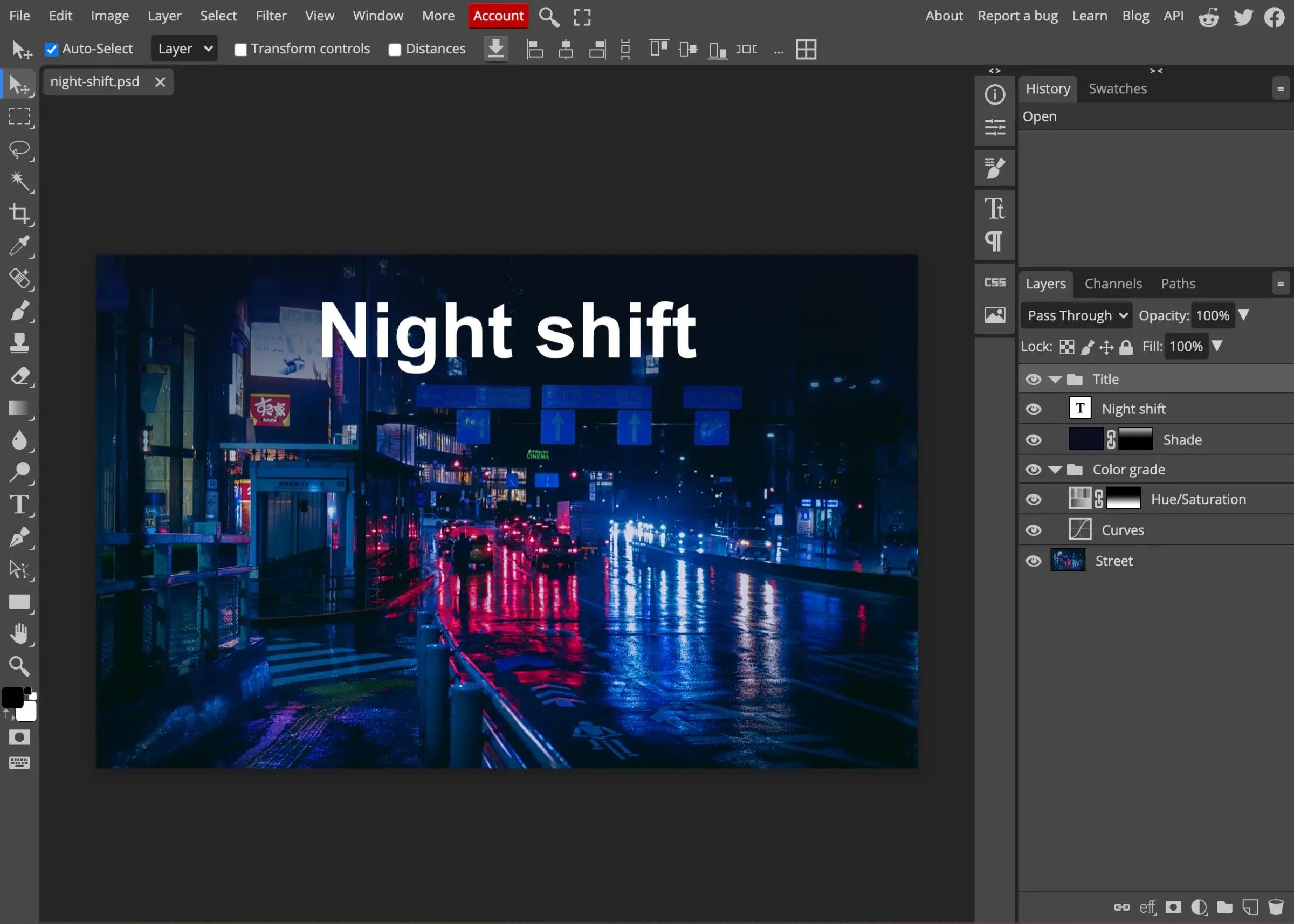
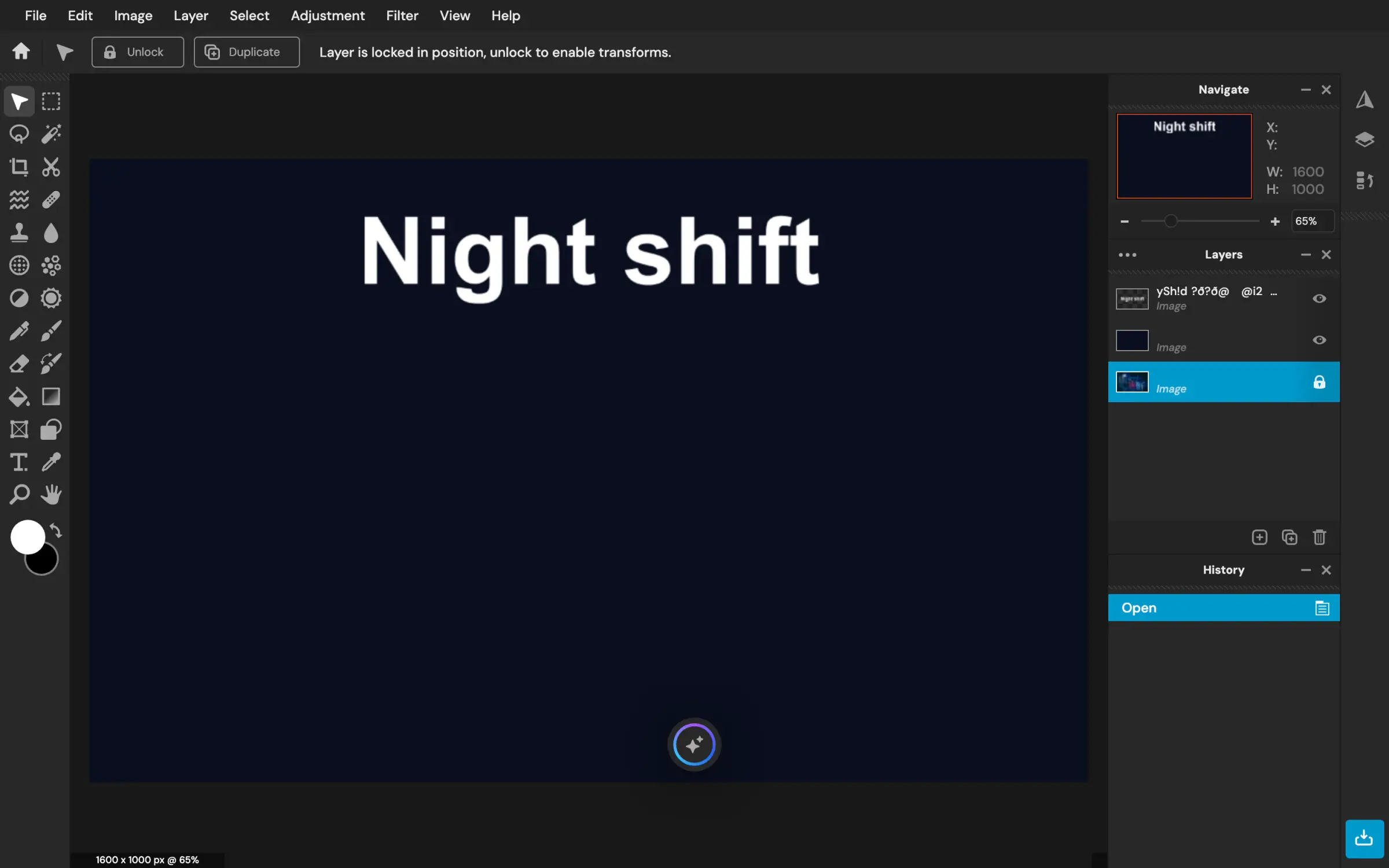
Pixlr는 이 부분이 더 제한적입니다. Pixlr Suite 페이지에는 레이어 PSD 파일을 지원하고 JPEG, PNG, GIF, TIFF, BMP를 가져올 수 있다고 적혀 있지만, 명시된 내보내기 형식은 JPEG, PNG, WebP입니다. 세션 사이에 레이어를 유지하려면 자체 .PXZ 프로젝트 파일로 저장합니다. Editor 메인 페이지에는 PSD에 관한 언급이 없고 저희도 PSD 내보내기는 테스트하지 않았으므로, 고객이 레이어가 있는 PSD를 돌려받기를 기대한다면 Photopea가 더 안전합니다. 아래에 보이는 레이어 파일로 테스트했을 때 Pixlr Editor는 픽셀 레이어는 열었지만 그룹, 레이어 마스크, 조정 레이어는 열지 못했고, 제목도 편집 가능한 텍스트가 아닌 이미지 레이어로 들어왔습니다.
편집기가 아니라 PSD에서 평면 이미지만 필요하신가요? 저희 PSD를 PNG로 변환에서는 페이지 안에서 PSD를 PNG로 바꿀 수 있습니다.
편집 도구 비교
Photopea는 Photoshop의 용어를 매우 가깝게 따릅니다. Learn 페이지에는 레이어, 마스크, 레이어 스타일, 스마트 개체(연결된 개체와 스마트 필터 포함), 보정과 필터, Refine Edge와 채널을 쓰는 선택 영역, 자유 변형, 브러시, 텍스트, 벡터 도형, 아트보드, 액션, 스크립트, 애니메이션, 슬라이스, Vanishing Point, Blur Gallery, 레이어 컴프가 나옵니다. Photoshop을 배운 적이 있다면 대부분의 메뉴가 예상한 자리에 있습니다.
Pixlr는 도구를 두 편집기로 나눕니다. Pixlr Editor에는 추가, 복제, 병합, 정렬할 수 있는 레이어, AI Auto Mask를 포함한 마스크, 곡선, 레벨, 색조/채도가 있는 Adjustment 메뉴, 텍스트 레이어와 템플릿, 브러시, 사각형 선택 윤곽, 올가미, 자동 선택, Select subject가 있습니다. Pixlr Express는 빠른 작업을 맡아 자르기 프리셋, 누끼 따기, 효과와 필터, 픽셀 유동화, 리터칭, 그리기, 텍스트, 혼합 모드가 있는 레이어를 제공합니다.
확인한 Pixlr 페이지에는 조정 레이어와 스마트 개체에 대한 언급이 없습니다. 없다는 증거는 아니지만, 작업 방식이 이 둘에 달려 있다면 Photopea는 둘 다 문서로 설명하고 있습니다. 두 편집기가 공유하는 기법은 레이어 마스크 사용법에서 설명합니다.
Photopea와 Pixlr의 AI 기능
Pixlr는 AI를 중심에 둡니다. Editor와 Express 전반에 걸쳐 AI super scale, 생성형 채우기, 생성형 확장, 생성형 변형, 개체 제거, 배경 제거, remove noise, super sharp, colorize, skin enhancer, 얼굴 바꾸기, 스티커 만들기, 레이어 추출, 생성 어시스턴트가 있고, 별도의 AI 이미지 및 동영상 생성기도 있습니다. 각 도구는 크레딧을 쓰며, 플랜마다 동시에 실행할 수 있는 생성 수에 상한이 있습니다.
Photopea의 AI는 범위가 더 작습니다. 앱에는 Remove BG와 Magic Replace가 있고, Premium에는 매달 AI 크레딧이 포함됩니다. 앱에는 AI 크레딧이 Premium 사용자에게만 제공된다고 표시됩니다. 저희가 확인했을 때 Premium이 없으면 짧은 광고 뒤에 AI 도구를 실행하겠느냐고 물었습니다. Learn 페이지에는 아직 이 AI 도구들이 설명되어 있지 않으므로, Pixlr보다 선택지도 안내도 적다고 보시면 됩니다.
AI 편집이 사진 편집기를 여는 가장 큰 이유라면 Pixlr의 도구가 더 풍부합니다. 주로 리터칭, 합성, 내보내기를 한다면 Photopea의 스팟 복구 브러시(Spot Healing), 복구 브러시(Healing Brush), 패치(Patch) 같은 고전적인 도구로 크레딧 없이 작업을 끝낼 수 있습니다.
사용 편의성과 기기
Pixlr가 시작하기 더 쉽습니다. Express는 업로드에서 내보내기까지 짧은 경로를 제공하고, Pixlr Editor는 필요할 때 레이어를 더해 줍니다. Pixlr는 플랜이 하나의 계정으로 웹, 데스크톱, 모바일에서 작동한다고 설명합니다. 공식 페이지에 나온 주의점이 하나 있는데, 작업 내역은 브라우저 캐시에 임시로만 저장되므로 나중에 다시 열고 싶은 프로젝트는 .PXZ 파일로 저장하세요.
Photopea는 전문가용 편집기를 그대로 본떠 메뉴와 패널이 빽빽하기 때문에 초보자에게 더 많은 것을 요구합니다. 대신 설치할 것도, 만들 계정도 없습니다. Photopea는 모든 기기에서 실행되고 파일을 로컬에서 처리한다고 밝히며, 약관에는 열어 둔 파일이 어디로도 전송되지 않는다고 되어 있습니다. 약관은 저장하지 않고 Photopea를 닫으면 작업이 사라진다고도 경고하므로, 작업하면서 기기, PeaDrive, Dropbox, OneDrive, Google Drive에 저장하세요.
누가 Photopea를, 누가 Pixlr를 고르면 좋을까
다음에 해당하면 Photopea를 고르세요.
- PSD 파일을 열고, 편집하고, 돌려보내거나, Photoshop을 쓰는 디자이너와 일한다
- 계정 없이 편집하고 싶고, 광고는 감수할 수 있거나 구독보다 일시불을 선호한다
- 스마트 개체, 레이어 스타일, 액션, 스크립트가 필요하다
- RAW 사진이나 AI, Figma, Sketch 같은 디자인 파일을 다룬다
다음에 해당하면 Pixlr를 고르세요.
- 주로 빠른 편집, SNS용 이미지, 누끼 작업을 한다
- 생성형 채우기, 확장, 업스케일 같은 AI 도구를 자주 쓴다
- 웹, 데스크톱, 모바일에서 계정 하나를 쓰고 싶다
- 마지막에 JPEG, PNG, WebP 파일만 있으면 된다
세 번째 선택지: Pixuvia
Pixuvia는 두 서비스의 중간쯤에 있습니다. 편집기는 Photoshop 방식의 도구와 메뉴를 쓰고, 스튜디오는 한 가지 일에 집중한 AI 도구를 중심으로 필터, 텍스트, 콜라주를 갖췄습니다. 둘 다 Windows, macOS, Linux, Android, iPhone, iPad의 브라우저에서 실행됩니다.
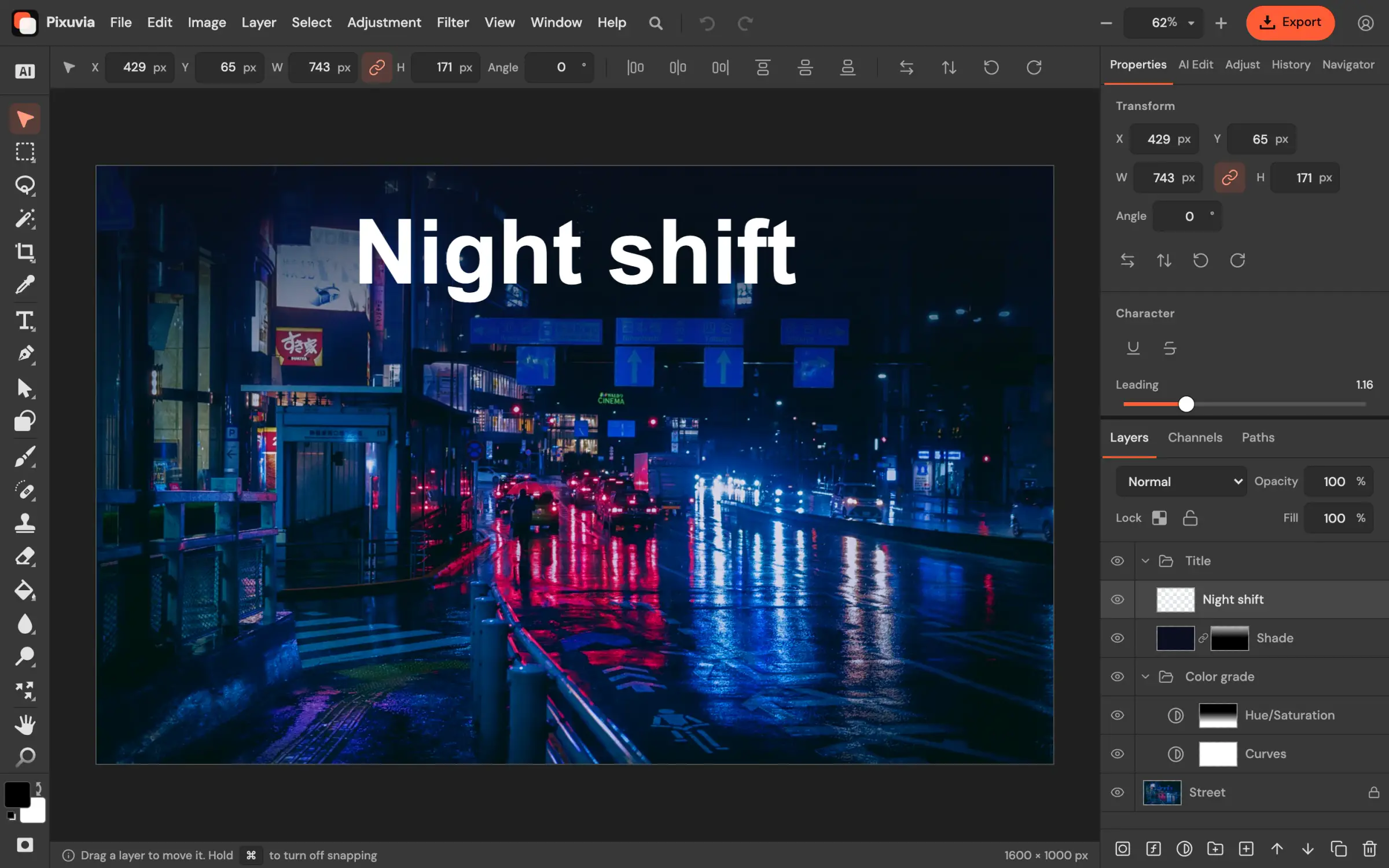
- 펜, 빠른 선택, 복구, 패치, 픽셀 유동화, 퍼펫 뒤틀기를 포함한 약 50가지 도구
- 각각 마스크가 딸린 18종의 조정 레이어와 레이어 마스크, 벡터 마스크, 클리핑 마스크
- 고급 필터가 있는 고급 개체, 10가지 레이어 스타일, Photoshop 혼합 모드
- 최대 60 MB의 PSD 파일을 레이어, 그룹, 마스크, 편집 가능한 텍스트와 도형 그대로 열고, PSD, PNG, JPG, WebP, GIF, SVG, PDF, TIFF로 저장
- AI 도구(배경 제거, 개체 지우기, 생성형 채우기, 확장, 업스케일, 조명 변경, 프롬프트로 편집)는 두 편집기 모두에 있으며 로그인과 크레딧이 필요합니다. 요금제를 참고하세요
한계도 중요합니다. Pixuvia는 8-bit RGB로 내보내고, 알파 채널과 그룹의 마스크 및 효과는 유지하지 못하며, 뒤틀린 고급 개체, 연결된 고급 개체, 경로를 따르는 텍스트는 픽셀로 열고, PSB 파일은 열지 못합니다. 파일이 이런 요소에 의존한다면 Photopea 문서에서 어떻게 처리하는지 확인하세요. 해당하지 않는다면 가지고 있는 PSD를 온라인 PSD 편집기에서 직접 열어 보세요. 더 많은 선택지는 Photoshop 대안 목록에서 비교할 수 있습니다.
자주 묻는 질문
Photopea와 Pixlr 중 어느 쪽이 더 낫나요?
PSD 파일과 Photoshop 방식의 레이어 작업에는 Photopea가 더 잘 맞습니다. PSD가 주력 형식이고 열기와 저장을 모두 지원합니다. 웹, 데스크톱, 모바일에서 빠른 편집과 폭넓은 AI 도구를 원한다면, 구독에 거부감이 없는 한 Pixlr가 더 잘 맞습니다.
Pixlr에서 PSD 파일을 열 수 있나요?
Pixlr는 레이어 PSD 파일을 지원한다고 설명합니다. 명시된 내보내기 형식은 JPEG, PNG, WebP이고 자체 프로젝트 형식은 .PXZ입니다. 레이어가 있는 PSD를 다시 보내야 한다면, 믿고 쓰기 전에 결과를 확인하세요.
Photopea에 계정이 필요한가요?
아니요. Photopea는 로그인하지 않고도 편집하고 저장할 수 있다고 설명합니다. Premium을 구매하거나 설정을 동기화할 때만 로그인하면 됩니다.
Photopea에 구독이 있나요?
아니요. Photopea Premium은 30일, 90일, 365일 동안 유지되는 일시불입니다. 기간이 끝나면 계정은 광고가 있는 버전으로 돌아갑니다. 반면 Pixlr는 월 또는 연 단위 구독을 판매합니다.
AI 도구가 더 많은 쪽은 어디인가요?
Pixlr입니다. 생성형 채우기, 생성형 확장, 개체 및 배경 제거, 업스케일, 노이즈 제거 등과 이미지 및 동영상 생성기가 있으며, 모두 AI 크레딧으로 이용합니다. Photopea는 앱에서 Remove BG와 Magic Replace를 제공하고, Premium 계정에는 매달 AI 크레딧이 포함됩니다.
휴대폰에서 Photopea나 Pixlr를 쓸 수 있나요?
Photopea는 모바일 브라우저에서 실행되며, 공식 사이트는 모든 기기에서 작동한다고 밝힙니다. Pixlr는 플랜이 하나의 Pixlr 계정으로 웹, 데스크톱, 모바일을 모두 포함한다고 설명합니다.
출처
- Photopea: home page and in-app Account window (Premium terms)
- Photopea Learn: Opening and saving files
- Photopea Learn: topic index
- Photopea Learn: Smart objects
- Photopea: Accounts
- Photopea: Terms of use
- Pixlr: Pricing and FAQ
- Pixlr: Pixlr Editor
- Pixlr: Pixlr Express
- Pixlr: Pixlr Suite (file formats)
- Pixlr: Pixlr E (export formats)