Photopea vs Pixlr: hangi editörü seçmeli?
Yazar Pixuvia · · Güncellendi
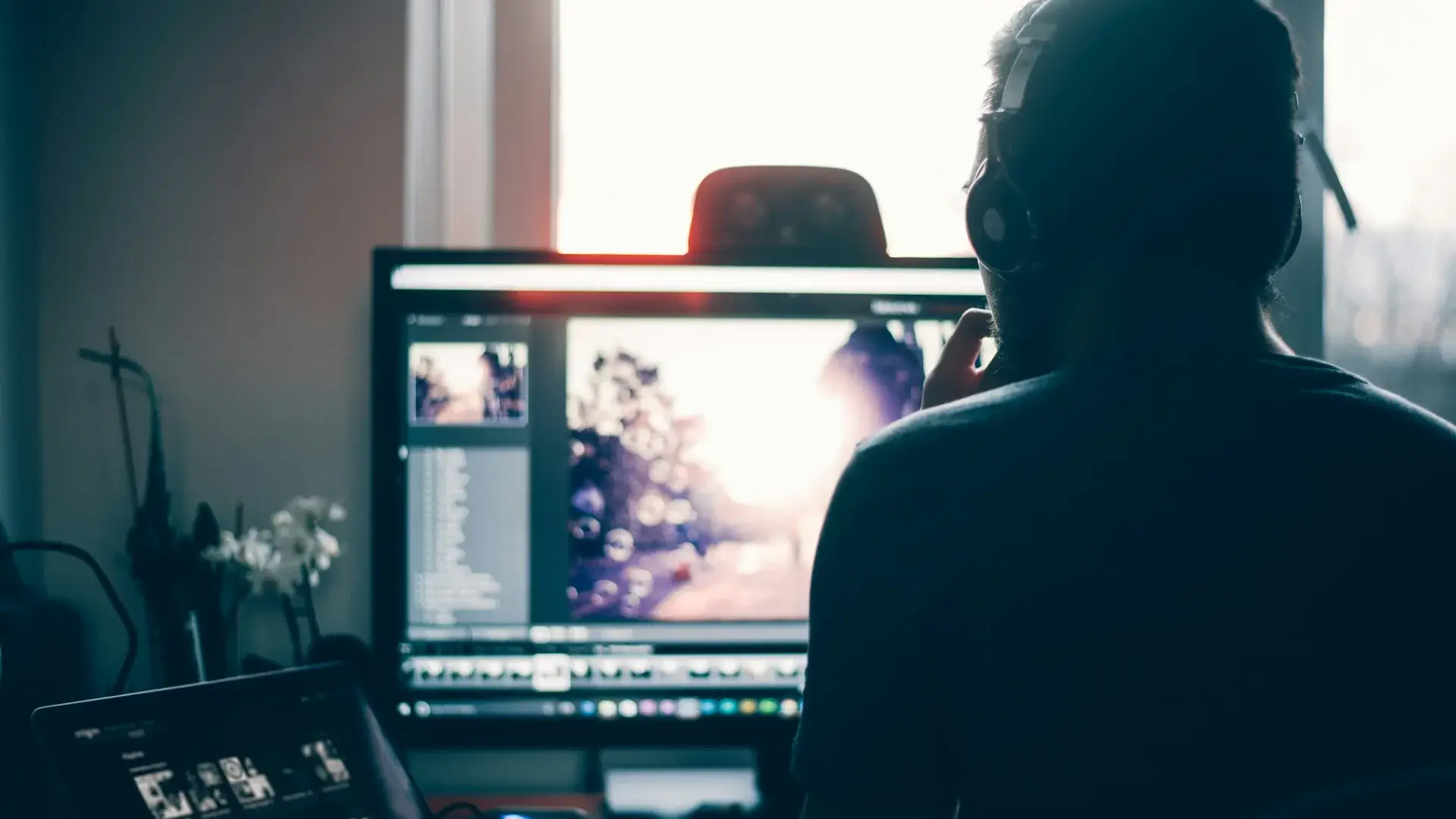
Photopea vs Pixlr, dosya işi ile hızlı düzenleme arasında bir tercih. Photopea, PSD dosyaları ve Photoshop tarzı katmanlar için doğru seçim: PSD ana biçimi, hesap olmadan düzenleyebiliyorsun ve Premium tek seferlik bir ödeme. Pixlr ise tarayıcıda, masaüstünde ve mobilde hızlı düzenlemelere ve yapay zekâ araçlarına uygun; aylık ya da yıllık abonelikle ödeniyor.
Ayrıntılardan önce bir not: biz Pixuvia uygulamasını, yani tarayıcıda çalışan bir fotoğraf editörünü yapıyoruz ve sonlara doğru kısaca anlatıyoruz. Aşağıdaki Photopea ve Pixlr bilgilerinin tamamı, Kasım 2026’da kontrol ettiğimiz kendi web sitelerinden ve uygulamalarından geliyor; bağlantılar kaynaklarda.
Bu sayfada
Photopea vs Pixlr bir bakışta
| Soru | Photopea | Pixlr |
|---|---|---|
| Nerede çalışır | Tarayıcıda; site her cihazda çalıştığını söylüyor | Tek bir Pixlr hesabıyla web, masaüstü ve mobil |
| Düzenlemek için hesap | Gerekmez; yalnızca Premium ya da senkronize ayarlar için giriş yapılır | Bir plan için gerekir; site, hesabın özellikler ve bulut kaydı eklediğini söylüyor |
| Nasıl ödersin | Reklamlar ya da 30, 90 veya 365 günlük tek seferlik Premium ödemesi | Abonelik: Plus, Premium veya Ultra (Ultra MAX yükseltmesiyle), aylık ya da yıllık |
| Reklamlar | Premium olmadan gösterilir | Her plan reklamsız kullanımı bir avantaj olarak sayıyor |
| PSD | Açar ve kaydeder; ana biçimi | Katmanlı PSD desteklediğini söylüyor; listelenen dışa aktarmalar JPEG, PNG ve WebP |
| Proje biçimi | PSD | .PXZ (Pixlr belgesi) |
| Dışa aktarma biçimleri | JPG, PNG, SVG, PDF, PSD ve diğerleri | JPEG, PNG, WebP |
| Yapay zekâ araçları | Remove BG ve Magic Replace; Premium’da yapay zekâ kredileriyle | Uzun bir yapay zekâ araçları listesi ile görsel ve video üretici; kredilerle ödenir |
| En uygun olduğu iş | PSD dosyaları, tasarımcılar, Photoshop alışkanlıkları | Hızlı düzenlemeler, sosyal medya görselleri, yoğun yapay zekâ kullanımı |
Photopea ve Pixlr için nasıl ödersin
Photopea’da abonelik yok. Editör reklamlarla destekleniyor ve kullanım koşulları herkesin onu her amaçla kullanabileceğini söylüyor. Premium, bir kişi ya da bir ekip için 30, 90 veya 365 günlük tek seferlik bir ödeme. Premium reklamları kaldırıyor, daha fazla PeaDrive alanı, aylık yapay zekâ kredileri ve iki kat fazla geçmiş adımı ekliyor. Süre dolunca Photopea hesabı reklamlı sürüme geri alıyor ve kullanım koşulları hiç e-posta göndermediğini söylüyor; yani iptal edilecek bir yenileme yok.
Pixlr, Plus, Premium ve Ultra olmak üzere üç abonelik kademesi satıyor; Ultra’ya bir Ultra MAX yükseltmesi ekleniyor ve her biri aylık ya da yıllık faturalanıyor. Her kademe reklamsız düzenlemeyi, sınırsız kaydetmeyi ve aylık bir yapay zekâ kredisi hakkını listeliyor. Üst kademeler daha fazla kredi, aynı anda çalışan daha fazla yapay zekâ üretimi, üretimler için gizli mod, bir yazı tipi ve şablon kitaplığı ve Ultra’da genişletilmiş yüksek çözünürlüklü dışa aktarmalar ekliyor. Plan olmadan Pixlr, yapay zekâ araçlarını denemek için daha küçük bir kredi seti sunuyor.
Pixlr’ın fiyat sayfasındaki iki madde ödemeden önce okunmaya değer. SSS bölümü, bir ödeme tamamlandıktan sonra Pixlr’ın iade işleyemediğini ve abonelikten gelen kredilerin iptal ettiğinde sıfırlandığını söylüyor (ayrıca satın alınan kredi paketlerinin süresi dolmaz). Ayrıca yapay zekâ erişiminin garanti edilmediğini ve talebe göre değişebileceğini belirtiyor.
PSD ve dosya desteği: Photopea mı Pixlr mı?
PSD için Photopea açık ara en iyi seçim. Açma ve kaydetme rehberi PSD’yi ana biçimi olarak adlandırıyor; hem açmada hem kaydetmede destekleniyor ve açtığın her dosya bir PSD belgesine dönüştürülüyor. Bu, çalışırken katmanların, maskelerin, katman stillerinin, metnin ve akıllı nesnelerin düzenlenebilir kaldığı anlamına geliyor; bir PSD’yi Photoshop kullanan birine geri verebilirsin.
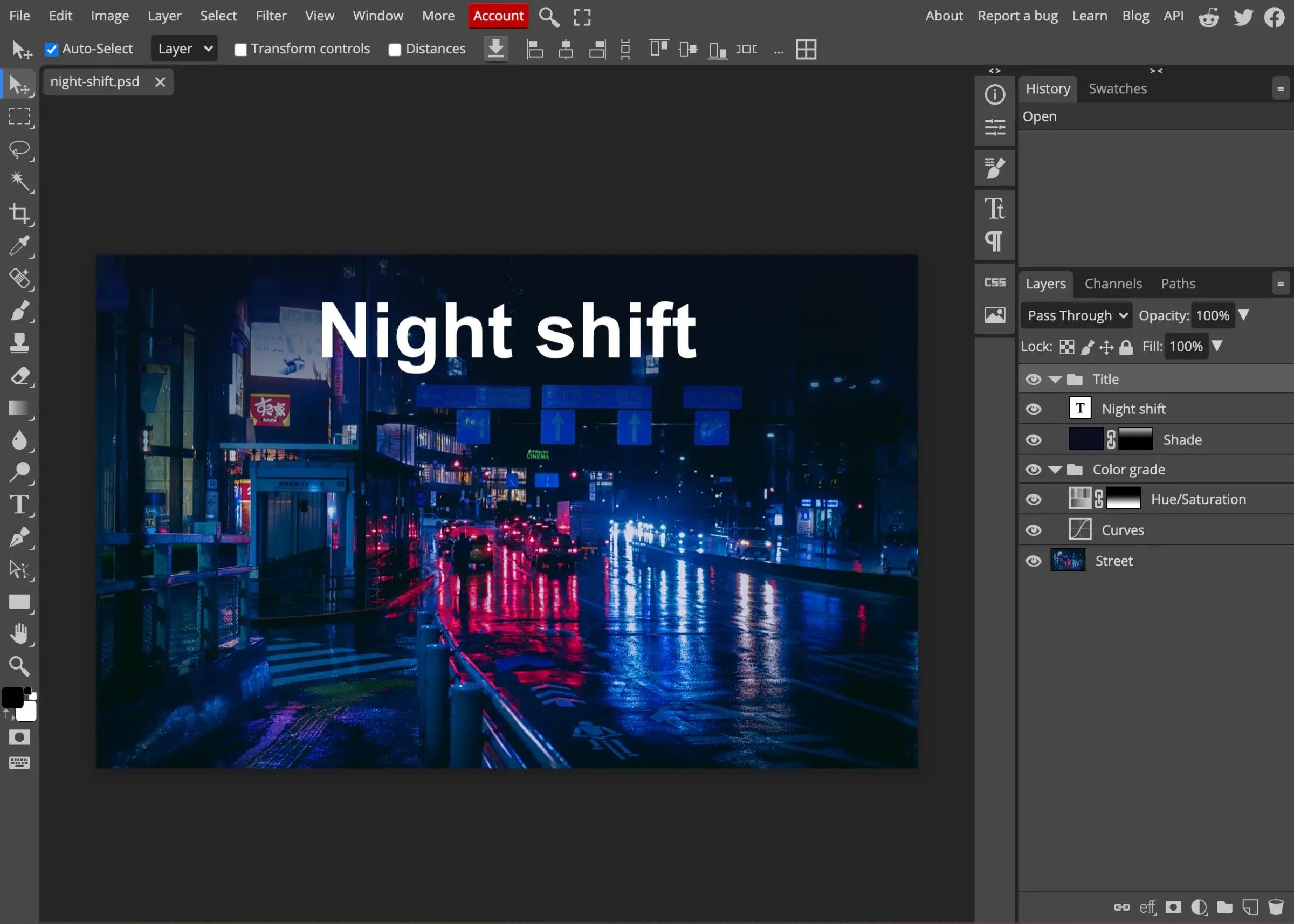
Photopea ayrıca PNG, JPG, WebP, AVIF, HEIC, TIFF, SVG, PDF, AI, EPS, Figma ve Sketch dosyaları ile DNG, CR2, CR3, NEF ve ARW gibi kamera RAW biçimleri dahil uzun bir diğer biçim listesini açıyor.
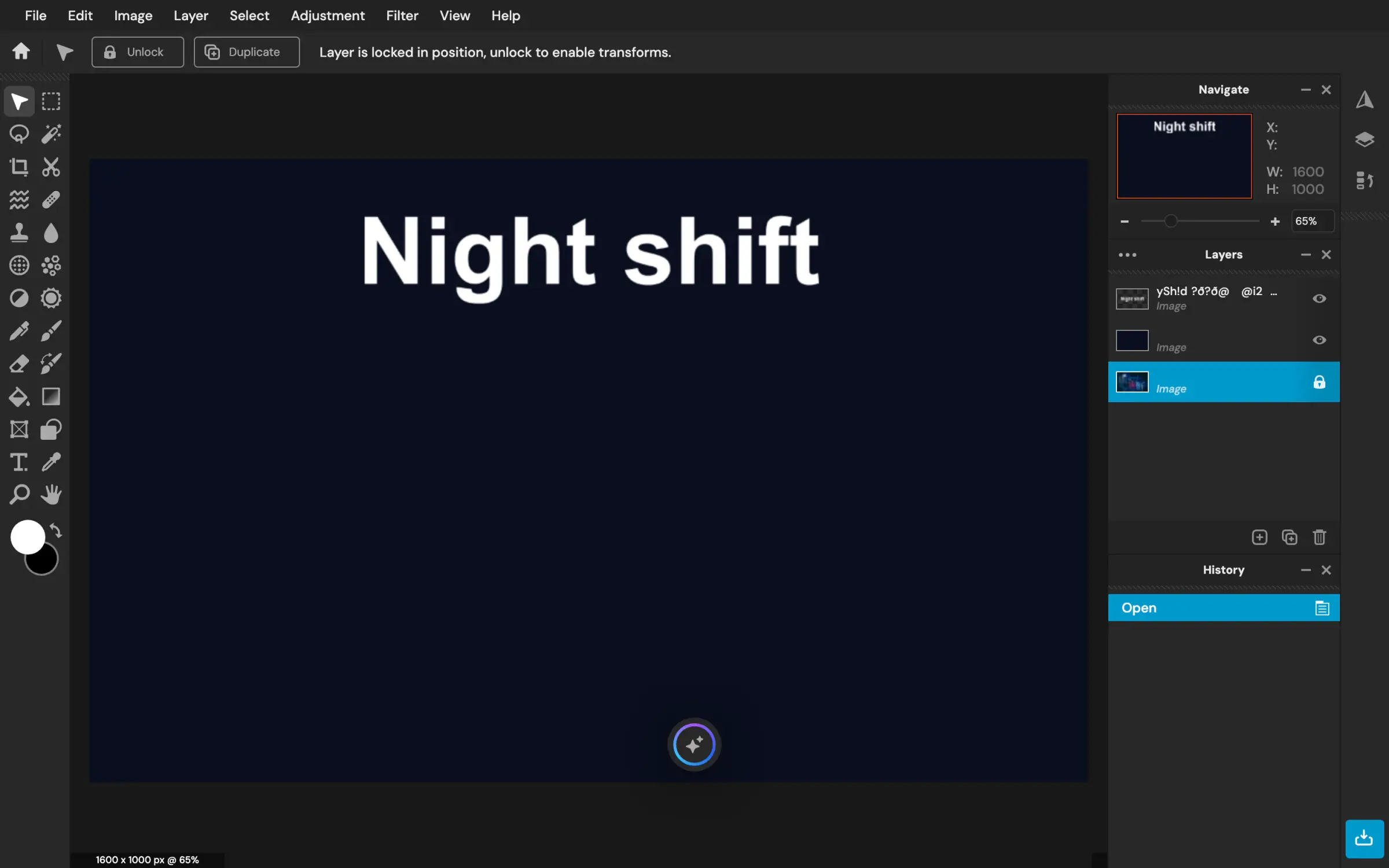
Pixlr burada daha sınırlı. Pixlr Suite sayfası katmanlı PSD dosyalarını desteklediğini, JPEG, PNG, GIF, TIFF ve BMP içe aktardığını söylüyor; listelenen dışa aktarma biçimleri ise JPEG, PNG ve WebP. Katmanları oturumlar arasında korumak için Pixlr kendi .PXZ proje dosyasını kaydediyor. Ana Editor sayfası PSD’den söz etmiyor ve PSD dışa aktarmasını test etmedik; bu yüzden bir müşteri katmanlı bir PSD geri bekliyorsa Photopea daha güvenli. Aşağıda gösterilen katmanlı dosyayla yaptığımız testte Pixlr Editor piksel katmanlarını açtı ama grupları, katman maskesini ve ayarlama katmanlarını açmadı; başlık da düzenlenebilir metin yerine bir görüntü katmanı olarak geldi.
PSD’den bir editör değil, düz bir görüntü mü lazım? PSD’den PNG’ye dönüştürücümüz bir PSD’yi sayfa içinde PNG’ye çeviriyor.
Düzenleme araçları karşılaştırması
Photopea, Photoshop’un diline çok yakın. Learn sayfaları katmanları, maskeleri, katman stillerini, akıllı nesneleri (bağlantılı olanlar ve akıllı filtreler dahil), ayarlamaları ve filtreleri, Refine Edge ve kanallarla seçimleri, Free Transform’u, fırçaları, metni, vektör şekillerini, çalışma alanlarını, eylemleri, betikleri, animasyonu, dilimleri, Vanishing Point’i, Blur Gallery’yi ve katman kompozisyonlarını kapsıyor. Photoshop’u öğrendiysen çoğu menü beklediğin yerde olacak.
Pixlr araçlarını iki editöre bölüyor. Pixlr Editor’da ekleyebildiğin, çoğaltabildiğin, birleştirebildiğin ve sıralayabildiğin katmanlar; AI Auto Mask dahil maskeler; Curves, Levels ve Hue and saturation içeren bir Adjustment menüsü; metin katmanları ve şablonlar; fırçalar; dikdörtgen, kement ve sihirli değnek seçimleri ve Select subject var. Pixlr Express hızlı işleri hallediyor: kırpma ön ayarları, kesme, efektler ve filtreler, liquify, rötuş, çizim, metin ve karışım modlu katmanlar.
Pixlr için baktığımız sayfalar ayarlama katmanlarından ya da akıllı nesnelerden söz etmiyor. Bu, eksik olduklarını kanıtlamaz; ama iş akışın bunlara bağlıysa Photopea ikisini de belgeliyor. Katman maskelerini kullanma rehberimiz, iki editörün de ortak kullandığı tekniği anlatıyor.
Photopea ve Pixlr’da yapay zekâ özellikleri
Pixlr yapay zekâyı merkeze koyuyor. Editor ve Express genelinde AI super scale, generative fill, generative expand, generative transform, object remover, background remover, remove noise, super sharp, colorize, skin enhancer, face swap, sticker maker, extract layers ve bir generative assistant listeliyor; ayrıca ayrı bir yapay zekâ görsel ve video üreticisi var. Her araç kredi harcıyor ve planlar aynı anda çalışan üretim sayısını sınırlıyor.
Photopea’nın yapay zekâsı daha dar kapsamlı. Uygulama Remove BG ve Magic Replace sunuyor; Premium aylık bir yapay zekâ kredisi hakkı içeriyor ve uygulama yapay zekâ kredilerinin yalnızca Premium kullanıcılarına açık olduğunu söylüyor. Baktığımızda, Premium olmadan uygulama kısa bir reklamdan sonra bir yapay zekâ aracı çalıştırmayı öneriyordu. Photopea’nın Learn sayfaları bu yapay zekâ araçlarını henüz belgelemiyor; bu yüzden Pixlr’a kıyasla daha az seçenek ve daha az rehberlik bekle.
Bir fotoğraf editörünü esas olarak yapay zekâ düzenlemeleri için açıyorsan, daha derin araç setine Pixlr sahip. Çoğunlukla rötuş yapıyor, kompozisyon kuruyor ve dışa aktarıyorsan, Photopea’nın Spot Healing, Healing Brush ve Patch gibi klasik araçları işi kredi harcamadan görüyor.
Kullanım kolaylığı ve cihazlar
Pixlr ile başlamak daha kolay. Express, yüklemeden dışa aktarmaya kısa bir yol sunuyor ve Pixlr Editor gerektiğinde katmanları ekliyor. Pixlr, planların tek bir hesapla web, masaüstü ve mobilde çalıştığını söylüyor. Kendi sayfalarından bir uyarı: geçmiş yalnızca tarayıcı önbelleğinde geçici olarak saklanıyor; bu yüzden bir projeye dönmek istiyorsan bir .PXZ dosyası kaydet.
Photopea, profesyonel bir editörü taklit ettiği için, yoğun menüleri ve panelleriyle yeni başlayandan daha fazlasını istiyor. Karşılığında kurulacak bir şey ve açılacak bir hesap yok. Photopea her cihazda çalıştığını ve dosyaları yerel olarak işlediğini söylüyor; kullanım koşulları da açtığın dosyaların hiçbir yere gönderilmediğini belirtiyor. Koşulları ayrıca, kaydetmeden Photopea’yı kapatırsan çalışmanın kaybolacağı konusunda uyarıyor; bu yüzden cihazına, PeaDrive’a, Dropbox’a, OneDrive’a ya da Google Drive’a çalışırken kaydet.
Kim Photopea’yı, kim Pixlr’ı seçmeli
Şu durumlarda Photopea’yı seç:
- PSD dosyalarını açıyor, düzenliyor ve geri gönderiyorsan ya da Photoshop kullanan tasarımcılarla çalışıyorsan
- hesap olmadan düzenlemek istiyor ve reklamlara katlanabiliyorsan ya da aboneliğe tek seferlik ödemeyi tercih ediyorsan
- akıllı nesnelere, katman stillerine, eylemlere veya betiklere ihtiyacın varsa
- RAW fotoğraflarla ya da AI, Figma veya Sketch gibi tasarım dosyalarıyla çalışıyorsan
Şu durumlarda Pixlr’ı seç:
- çoğunlukla hızlı düzenlemeler, sosyal medya görselleri veya kesmeler yapıyorsan
- generative fill, expand veya büyütme gibi yapay zekâ araçlarını sık kullanıyorsan
- web, masaüstü ve mobil için tek bir hesap istiyorsan
- sonunda yalnızca JPEG, PNG veya WebP dosyalarına ihtiyacın varsa
Üçüncü bir seçenek: Pixuvia
Pixuvia ikisinin arasında duruyor. Düzenleyici Photoshop tarzı araçlar ve menüler kullanıyor, Stüdyo ise tek işlik yapay zekâ araçlarının, ayrıca filtrelerin, metnin ve kolajların etrafında kurulu. İkisi de tarayıcıda Windows, macOS, Linux, Android, iPhone ve iPad üzerinde çalışıyor.
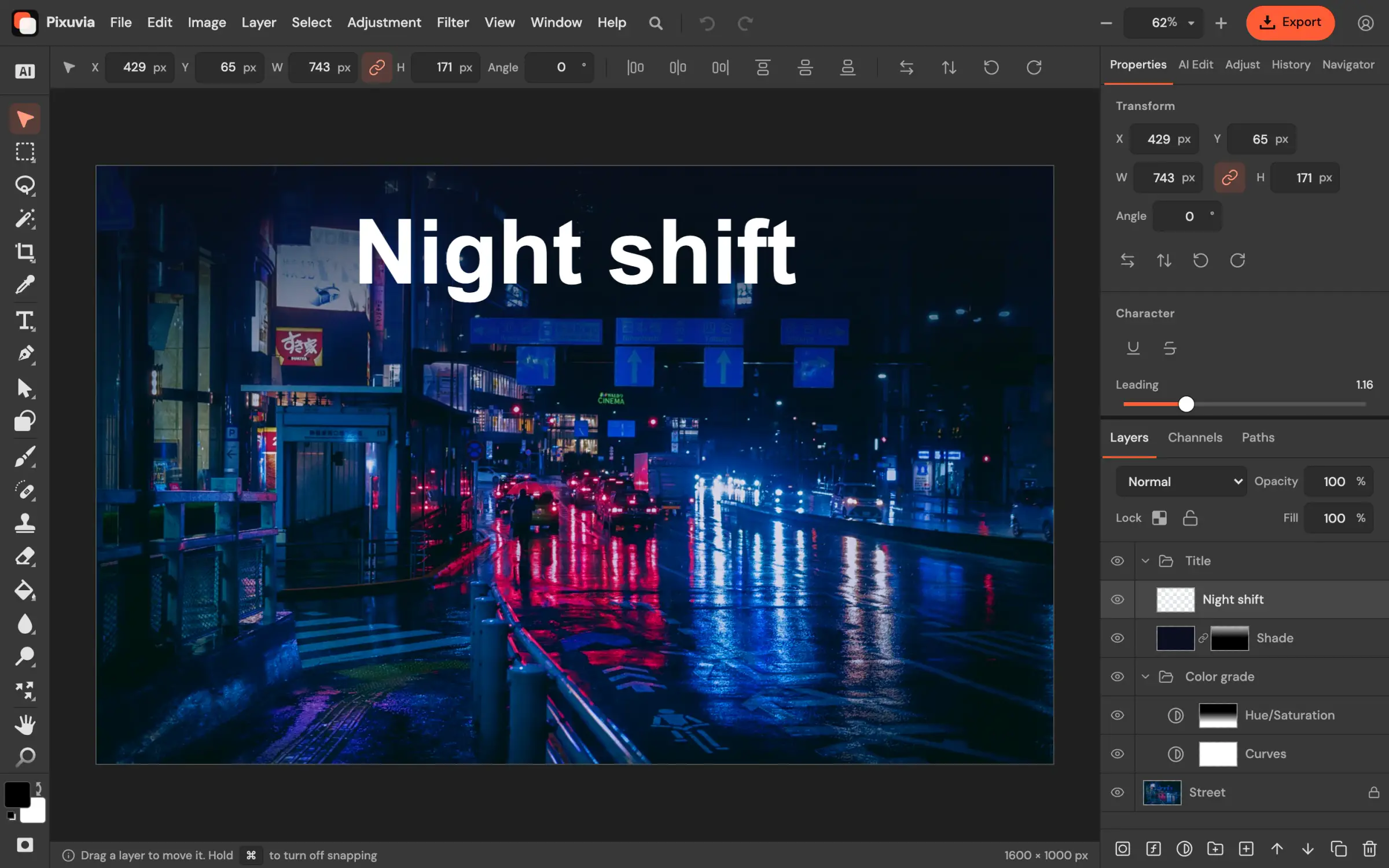
- Kalem, Hızlı Seçim, Düzeltme Fırçası, Yama, Sıvılaştır ve Kukla çarpıtma dahil yaklaşık 50 araç
- her biri kendi maskesine sahip 18 çeşit ayarlama katmanı; ayrıca katman maskeleri, vektör maskeleri ve kırpma maskeleri
- Akıllı filtreli akıllı nesneler, 10 katman stili ve Photoshop karışım modları
- 60 MB’a kadar PSD dosyalarını katmanlar, gruplar, maskeler, düzenlenebilir metin ve şekillerle açıyor; PSD, PNG, JPG, WebP, GIF, SVG, PDF ve TIFF olarak kaydediyor
- Her iki editörde de yapay zekâ araçları (arka plan silme, nesne silme, üretken dolgu, genişletme, büyütme, yeniden ışıklandırma, istemle düzenleme) oturum açmayı gerektirir ve kredi harcar; fiyatlara bak
Sınırlar da önemli. Pixuvia 8 bit RGB olarak dışa aktarıyor, alfa kanallarını ve gruplardaki maskeleri ile efektleri korumuyor, çarpıtılmış ya da bağlantılı akıllı nesneleri ve yol üzerindeki metni piksel olarak açıyor ve PSB dosyalarını açmıyor. Dosyaların bunlara dayanıyorsa Photopea’nın belgelerinden nasıl ele aldığına bak. Bu durumlar dosyalarına dokunmuyorsa kendi PSD’inle online PSD düzenleyicide dene ya da daha fazla seçeneği Photoshop alternatifleri listemizde karşılaştır.
Sorular
Photopea mı Pixlr mı daha iyi?
PSD dosyaları ve Photoshop tarzı katman işleri için Photopea daha uygun: PSD ana biçimi ve onu açıp kaydediyor. Web, masaüstü ve mobilde hızlı düzenlemeler ve geniş bir yapay zekâ araç seti için, abonelik sana uyuyorsa Pixlr daha uygun.
Pixlr PSD dosyalarını açabilir mi?
Pixlr katmanlı PSD dosyalarını desteklediğini söylüyor. Listelenen dışa aktarma biçimleri JPEG, PNG ve WebP, kendi proje biçimi ise .PXZ. Birine katmanlı bir PSD geri göndermen gerekiyorsa, buna güvenmeden önce sonucu kontrol et.
Photopea hesap gerektiriyor mu?
Hayır. Photopea, giriş yapmadan düzenleyip kaydedebileceğini söylüyor. Yalnızca Premium satın almak veya ayarları senkronize etmek için giriş yaparsın.
Photopea’nın aboneliği var mı?
Hayır. Photopea Premium, 30, 90 veya 365 gün süren tek seferlik bir ödeme. Süre bitince hesap reklamlı sürüme geri dönüyor. Pixlr ise aksine aylık ya da yıllık abonelik satıyor.
Hangisinde daha fazla yapay zekâ aracı var?
Pixlr. Generative fill, generative expand, nesne ve arka plan silme, büyütme, gürültü giderme ve daha fazlasını, ayrıca bir görsel ve video üreticiyi listeliyor; hepsi yapay zekâ kredileriyle ödeniyor. Photopea uygulamada Remove BG ve Magic Replace sunuyor, Premium hesaplara aylık yapay zekâ kredileriyle.
Photopea veya Pixlr’ı telefonda kullanabilir miyim?
Photopea mobil tarayıcıda çalışıyor; sitesi her cihazda çalıştığını söylüyor. Pixlr, planlarının tek bir Pixlr hesabıyla web, masaüstü ve mobili kapsadığını söylüyor.
Kaynaklar
- Photopea: home page and in-app Account window (Premium terms)
- Photopea Learn: Opening and saving files
- Photopea Learn: topic index
- Photopea Learn: Smart objects
- Photopea: Accounts
- Photopea: Terms of use
- Pixlr: Pricing and FAQ
- Pixlr: Pixlr Editor
- Pixlr: Pixlr Express
- Pixlr: Pixlr Suite (file formats)
- Pixlr: Pixlr E (export formats)