DPI vs PPI: 인쇄에는 어느 정도 해상도가 필요할까요?
작성자 Pixuvia · · 업데이트
DPI와 PPI의 차이는 이렇습니다. PPI(pixels per inch)는 디지털 사진의 픽셀이 인쇄물 1인치에 몇 개 들어가는지를 뜻하고, DPI(dots per inch)는 프린터가 1인치에 찍는 잉크 점의 수를 뜻합니다. 인화 업체가 “300 DPI”를 요구한다면, 주문하는 크기에서 1인치당 300픽셀이라는 뜻입니다. 사진을 얼마나 크게 선명하게 인쇄할 수 있는지는 사진의 픽셀 수가 결정합니다. 1000픽셀은 300 PPI에서 3.33인치가 됩니다.
파일 설정에서 DPI 숫자를 바꿔도 디테일은 늘어나지 않습니다. 아래에서는 각 용어의 의미, 흔한 사진 크기별 인쇄 크기 표, 포스터는 더 낮은 PPI로도 괜찮은 이유, 너무 작은 사진을 어떻게 할지, 그리고 Pixuvia에서 해상도를 확인하는 곳을 살펴봅니다.
이 페이지의 내용
PPI와 DPI는 무슨 뜻일까요?
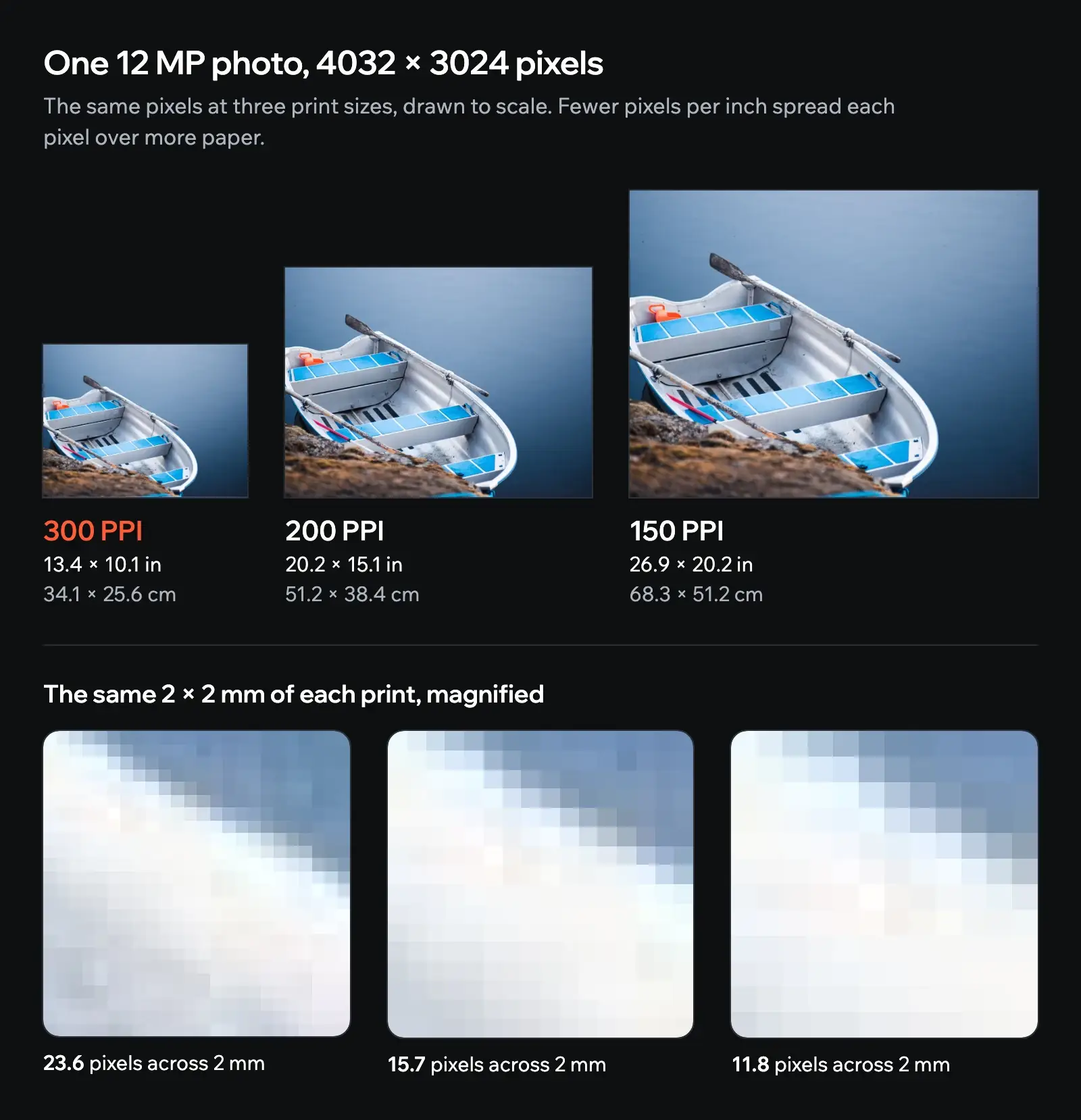
디지털 사진은 픽셀의 격자이고, 픽셀 하나는 한 가지 색을 가집니다. 격자의 크기는 4032 × 3024처럼 정해져 있습니다. PPI는 그 픽셀을 종이 위에 얼마나 촘촘하게 펼치는지를 나타냅니다. 같은 4032픽셀을 13.4인치 너비로 인쇄하면 300 PPI가 되고, 26.9인치까지 늘리면 150 PPI가 됩니다. 픽셀은 같고 밀도는 절반이며, 종이 위에서 픽셀 하나하나의 너비는 두 배가 됩니다.
DPI는 프린터의 수치입니다. 잉크젯 프린터나 인화소 프린터는 몇 가지 잉크의 아주 작은 점으로 모든 색을 만들며, 사진의 픽셀 하나마다 많은 점을 찍습니다. 수천 DPI라고 홍보하는 프린터가 말하는 것은 잉크를 얼마나 세밀하게 놓는지이지, 사진에 디테일이 얼마나 담겨 있는지가 아닙니다. Adobe의 가이드도 같은 설명을 합니다. DPI는 프린터가 1인치에 뿌리는 잉크 방울의 수이고, PPI는 이미지 해상도를 나타낸다는 것입니다.
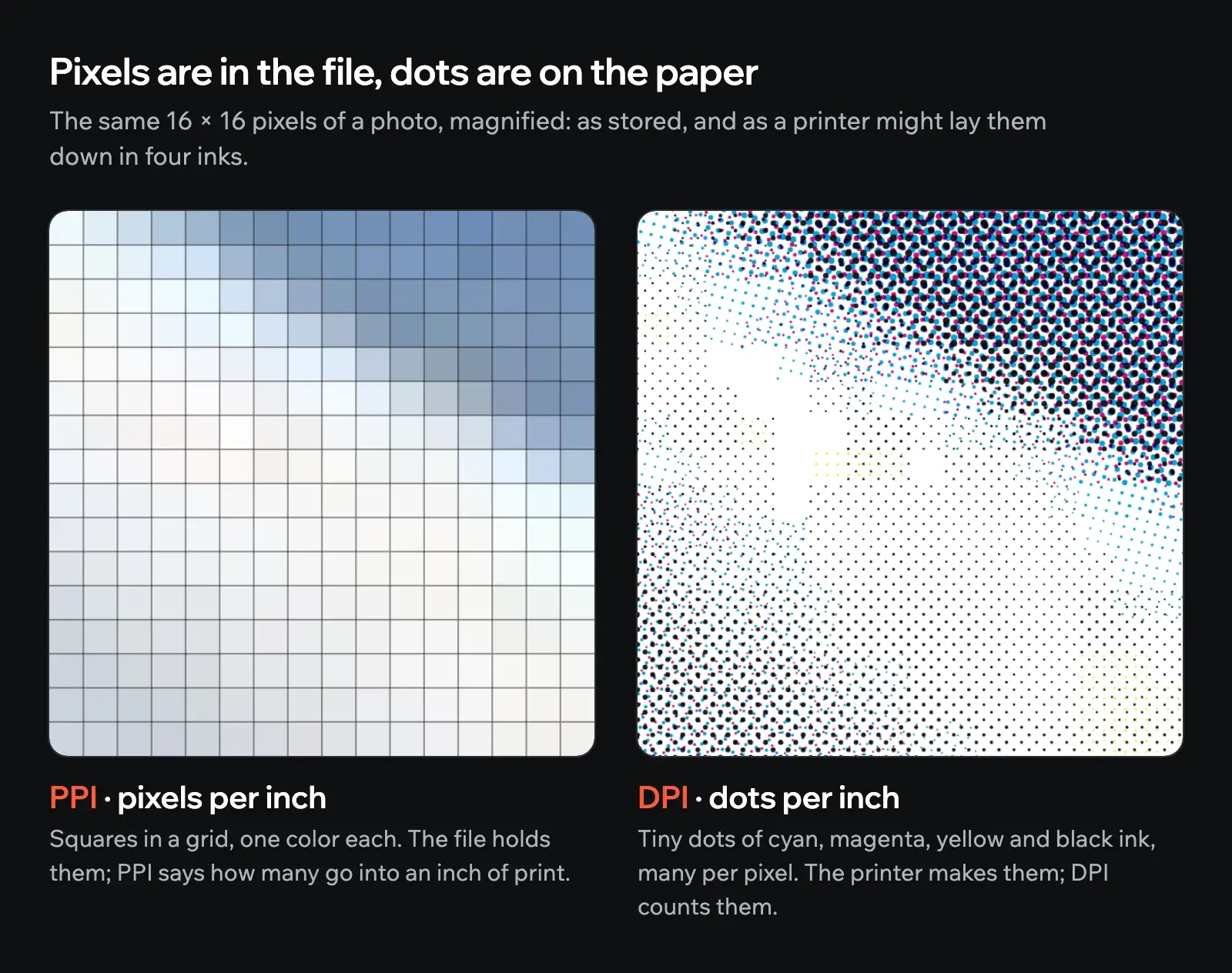
일상에서는 두 단어가 섞여 쓰이지만, 무엇을 뜻하는지만 알면 문제없습니다. 인화 업체나 사진 앱이 “DPI”나 “해상도”라고 할 때 요구하는 숫자는 완성된 인쇄물의 인치당 픽셀 수인 경우가 많습니다.
인쇄에서 “300 DPI”는 무슨 뜻일까요?
“300 DPI”는 인쇄 크기에서 1인치당 300픽셀을 요구하는 것으로, 손에 들고 보는 사진 인화의 오랜 기준입니다. Adobe는 300 DPI를 사진가와 디자이너가 고품질 인쇄에 쓰는 기준이라고 하고, Vistaprint는 300 PPI를 인쇄 파일의 표준 해상도이자 업로드 이미지에 요구하는 최소값이라고 합니다. 픽셀로 바꾸는 방법은 간단합니다. 인치 단위 인쇄 크기에 300을 곱하면 됩니다.
- 6 × 4인치 인화: 1800 × 1200픽셀.
- 10 × 8인치 인화: 3000 × 2400픽셀.
- A4(8.27 × 11.69인치): 약 2480 × 3508픽셀.
반대로 계산할 때도 같습니다. 픽셀 수를 PPI로 나누면 인치가 나옵니다. 너비 1000픽셀인 사진은 300 PPI에서 1000 ÷ 300 = 3.33인치, 150 PPI에서 6.67인치 너비로 인쇄됩니다. 센티미터로 바꾸려면 인치에 2.54를 곱하세요.
DPI를 바꾸면 디테일이 늘어날까요?
아닙니다. 많은 파일은 픽셀과 함께 72나 300 같은 해상도 값을 담고 있지만, 이는 인쇄 크기에 대한 제안일 뿐입니다. 리샘플링 없이 72를 300으로 바꾸면 파일의 픽셀은 완전히 그대로이고, 가로세로 각각 약 4분의 1 크기의 인쇄를 제안하게 될 뿐입니다. 프린터가 받는 픽셀이 같으므로 인쇄물의 디테일도 어느 쪽이든 같습니다.
리샘플링은 다릅니다. 픽셀이 더 많거나 적은 새 격자를 만듭니다. 픽셀이 줄면 디테일이 사라집니다. 일반적인 확대로 늘어난 픽셀은 기존 픽셀을 섞은 것이라서, 인쇄물은 커지지만 더 선명해지지는 않습니다. 그래서 너무 작은 사진에 “300 DPI로 만들기”는 잘못된 해결책입니다. 문제는 언제나 원하는 크기에 충분한 픽셀이 있느냐입니다.
사진은 얼마나 크게 인쇄할 수 있을까요? 인쇄 크기 표
각 칸은 사진의 가로와 세로 픽셀 수를 PPI로 나눈 값이라서, 밀도별로 가장 큰 인쇄 크기를 바로 읽을 수 있습니다. 6000 × 4000인 24 MP 카메라 사진은 300 PPI에서 20 × 13.3인치로 인쇄되고, 같은 사진을 150 PPI로 하면 40 × 26.7인치를 채웁니다.
| 사진(픽셀) | 300 PPI | 200 PPI | 150 PPI |
|---|---|---|---|
| 12 MP 사진 4032 × 3024 | 13.4 × 10.1 인치 34.1 × 25.6 cm | 20.2 × 15.1 인치 51.2 × 38.4 cm | 26.9 × 20.2 인치 68.3 × 51.2 cm |
| 24 MP 사진 6000 × 4000 | 20.0 × 13.3 인치 50.8 × 33.9 cm | 30.0 × 20.0 인치 76.2 × 50.8 cm | 40.0 × 26.7 인치 101.6 × 67.7 cm |
| 48 MP 사진 8064 × 6048 | 26.9 × 20.2 인치 68.3 × 51.2 cm | 40.3 × 30.2 인치 102.4 × 76.8 cm | 53.8 × 40.3 인치 136.6 × 102.4 cm |
| 소셜 게시물 1080 × 1080 | 3.6 × 3.6 인치 9.1 × 9.1 cm | 5.4 × 5.4 인치 13.7 × 13.7 cm | 7.2 × 7.2 인치 18.3 × 18.3 cm |
마지막 줄이 소셜 이미지를 종이에 인쇄하면 실망스러운 이유입니다. 1080 × 1080 게시물은 약 3.6인치(9.1 cm) 정사각형까지만 선명하게 인쇄됩니다. 인쇄 전에 사진을 자르면 픽셀이 줄어들기 때문에 표의 값도 함께 작아집니다. 화면용 크기는 픽셀로만 생각하면 되며, 그 크기는 소셜 미디어용 이미지 크기 조정 방법에서 다룹니다.
포스터는 왜 PPI가 더 낮아도 될까요?
포스터는 더 멀리서 보며, 눈은 인치가 아니라 각도로 디테일을 구분합니다. 손에 든 인쇄물에서는 쉽게 보이는 픽셀도 방 건너편에서는 차지하는 각도가 작아져 보이지 않게 됩니다. 거리가 두 배가 되면 픽셀 하나가 절반 크기로 보이므로, 두 배 멀리서 보는 인쇄물은 인치당 픽셀이 절반 정도만 되어도 똑같이 선명해 보입니다.
인쇄 서비스도 이를 조언에 반영합니다. Vistaprint는 포스터의 300 DPI를 규칙이 아닌 표준이라고 하며, 3~6피트(약 1~2 m) 거리에서 보는 일반적인 실내 포스터는 약 240, 6~10피트(약 2~3 m) 이상은 150~200, 야외 포스터는 100~150을 권합니다. Adobe도 포스터에는 크기와 보는 거리에 따라 최소 100 DPI가 필요하다고 말합니다. 홀을 가로지르는 현수막이라면 엽서에서는 거칠어 보일 PPI로도 괜찮을 수 있습니다.
사람들이 실제로 서게 될 가장 가까운 거리를 기준으로 삼으세요. 복도의 포스터는 한 걸음 거리에서 보지만, 옥외 광고판은 결코 그렇지 않습니다.
사진이 너무 작아서 인쇄하기 어렵다면?
- 더 작게 인쇄하세요. 위 표가 PPI별로 솔직한 크기를 알려 줍니다. 팔을 뻗은 거리라면 200 PPI도 충분히 좋아 보이는 경우가 많습니다.
- 멀리서 볼 인쇄물이라면 더 낮은 PPI를 받아들이세요. 몇 피트 떨어져서 보는 벽 인쇄물에 300은 필요 없습니다.
- 업스케일하세요. AI 업스케일링은 사진을 2배 또는 4배로 키우고, 새 픽셀을 흐림 대신 그럴듯한 디테일로 채웁니다. 이미지 확대 도구로 한 페이지에서 할 수 있고, 일반 확대로 충분한 경우와 AI 디테일이 가치 있는 경우는 이미지를 확대하는 방법에서 설명합니다.
- 원본을 찾으세요. 채팅 앱과 소셜 사이트를 거친 사진은 작은 사본인 경우가 많습니다. 카메라 롤의 원본에는 보통 더 많은 픽셀이 있습니다.
Pixuvia에서 해상도를 확인하고 설정하는 곳
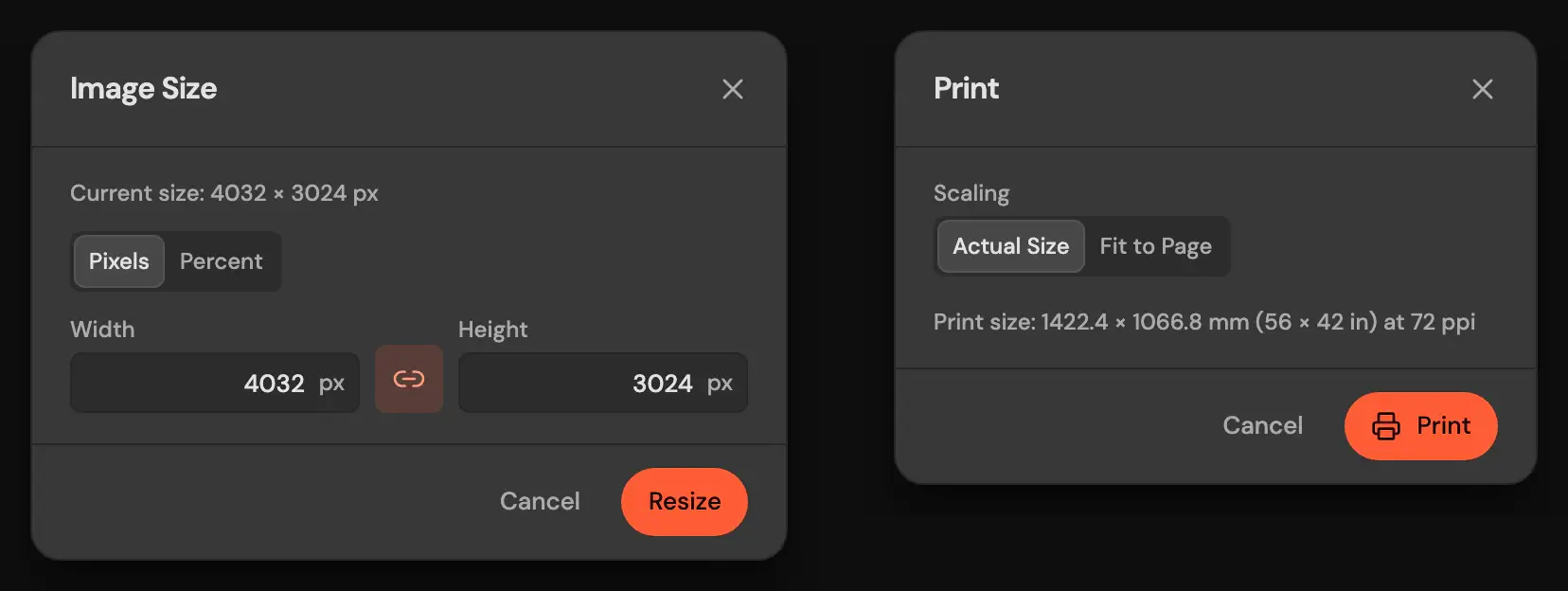
편집기에서는 이미지 > 이미지 크기…로 픽셀 크기를 바꿉니다. 폭과 높이를 픽셀 또는 퍼센트로 지정하며, 연결을 해제하지 않으면 비율이 유지되고, 현재 크기가 위쪽에 표시됩니다. 문서 전체와 모든 레이어가 리샘플링됩니다. 해상도 칸은 없습니다. 해상도 값만으로는 그림이 전혀 바뀌지 않기 때문입니다. 편집기를 열지 않고 사진 한 장이나 여러 장의 픽셀 크기를 바꾸려면 이미지 크기 조정을 사용하세요.
해상도 자체는 처음 만들 때 정합니다. 파일 > 새로 만들기…를 누르면 새 캔버스 대화 상자가 열리며, 크기는 픽셀, 인치, 센티미터, 밀리미터로, 해상도는 픽셀/인치 또는 픽셀/cm로 지정하고, 인쇄용 사전 설정은 인치당 300픽셀에서 시작합니다. 편집기는 그 값을 문서와 함께 유지하고, PSD 파일에서 읽어 오며, PSD, TIFF, PDF로 내보낼 때 기록합니다(인쇄용으로 둘을 비교한 글은 PSD vs TIFF). 파일 > 인쇄…에서는 그 값에 따른 인쇄 크기를 보여 줍니다. JPG나 PNG에서 연 사진에는 해상도가 설정되어 있지 않아서, 아래 캡처처럼 인쇄에서는 인치당 72픽셀로 계산해 아주 큰 크기를 표시합니다. 그럴 때는 페이지에 맞추기를 고르거나, 인화 업체에 인치나 센티미터로 크기를 알려 주세요. 업체는 픽셀을 기준으로 작업합니다.
자주 묻는 질문
72 DPI와 300 DPI 중 어느 쪽이 더 좋나요?
어느 숫자도 그림 자체를 바꾸지 않습니다. 3000 × 2000픽셀 사진은 파일에 72라고 적혀 있든 300이라고 적혀 있든 같은 디테일을 담고 있습니다. 중요한 것은 인쇄하는 크기에서 종이 1인치에 몇 픽셀이 놓이느냐입니다. 가까이서 볼 인쇄물이라면 인쇄 크기에서 인치당 약 300픽셀을 목표로 하세요.
사진을 300 DPI로 만들려면 어떻게 하나요?
사진에 인치당 300픽셀로 원하는 인쇄 크기를 채울 만큼 픽셀이 이미 있다면, 인화 업체에 원하는 크기만 알려 주면 됩니다. DPI 칸을 바꿔도 더해지는 것은 없습니다. 픽셀이 부족하다면 더 작게 인쇄하거나, 멀리서 볼 인쇄물로 보고 더 낮은 PPI를 받아들이거나, 먼저 업스케일러로 사진을 확대하세요.
1200만 화소 사진은 얼마나 크게 인쇄할 수 있나요?
4032 × 3024픽셀인 12 MP 사진은 300 PPI에서 약 13.4 × 10.1인치(34.1 × 25.6 cm), 200 PPI에서 20.2 × 15.1인치, 150 PPI에서 26.9 × 20.2인치로 인쇄됩니다.
DPI를 바꾸면 화질이 떨어지나요?
리샘플링 없이 DPI나 PPI 값만 바꾸면 모든 픽셀이 그대로 유지되고, 파일이 제안하는 인쇄 크기만 정해집니다. 픽셀을 늘리거나 줄이는 리샘플링은 이미지를 바꿉니다. 픽셀이 줄면 디테일이 사라지고, 일반 확대로 늘어난 픽셀은 실제 디테일을 더하지 않습니다.
화면용 사진에도 DPI가 필요한가요?
아니요. 화면, 웹사이트, 소셜 앱은 이미지를 픽셀 크기로 표시하고 파일의 DPI 값은 무시합니다. 화면용이라면 픽셀로만 생각하세요. 예를 들어 일반적인 소셜 게시물은 너비 1080픽셀입니다.