레이어 마스크로 사진 배경 제거
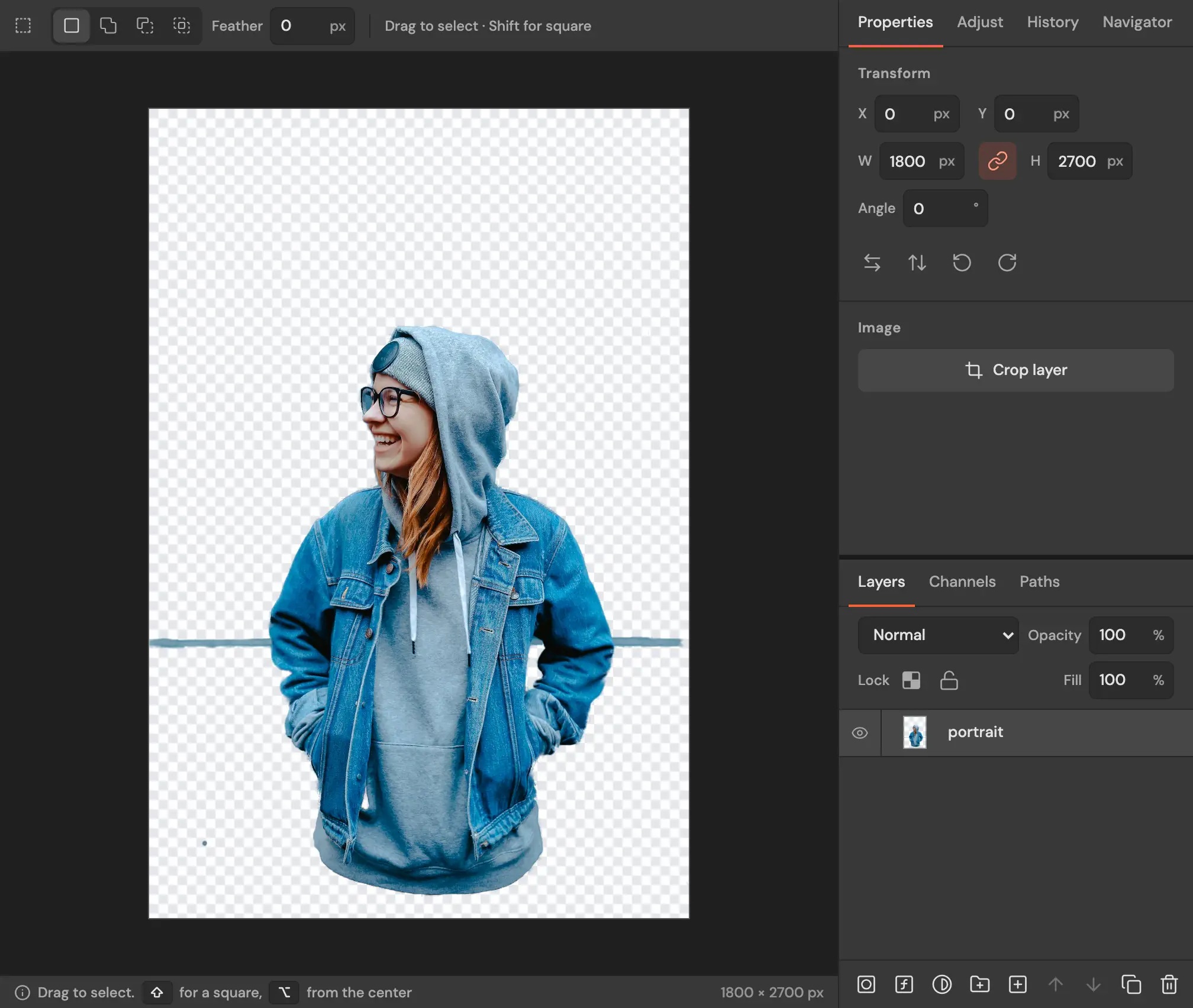
한 번에 투명 PNG를 만들려면 배경 제거 도구를 사용하세요. 이 가이드는 나중에 다듬을 수 있는 마스크로 편집기에서 배경을 지웁니다. 사진을 열고 레이어 > 레이어 마스크 > 배경 제거를 선택하세요. 편집기가 주요 피사체를 찾아 그 주변을 모두 가리는 레이어 마스크를 추가하므로 사진 자체는 그대로 남습니다. 마스크에 칠해 가장자리를 다듬은 다음, 배경이 투명한 PNG나 WebP로 내보내세요.
Pixuvia는 AI 도구를 갖춘 온라인 사진·이미지 편집기입니다. 세밀한 작업과 PSD 파일에는 클래식 편집기를, 탭 한 번 편집에는 모던 스튜디오를 쓸 수 있습니다. 컴퓨터, 태블릿, 휴대폰의 브라우저에서 실행됩니다.
사용 방법
편집기를 열고 사진을 끌어다 놓거나 파일에서 선택하세요.
레이어 > 레이어 마스크 > 배경 제거를 선택하세요. 피사체는 남고 배경은 투명해집니다.
가장자리를 고치려면 브러시로 마스크에 칠하세요. 검은색은 더 가리고, 흰색은 사진을 다시 드러냅니다.
내보내기를 클릭하고 투명도가 유지되도록 PNG나 WebP를 선택하세요.
사진은 그대로 남습니다
배경 제거는 픽셀을 삭제하지 않고 레이어 마스크로 가립니다. 레이어 마스크 메뉴의 마스크 비활성화로 사진 전체를 다시 보며 빠르게 비교할 수 있고, 마스크 삭제로 오려 내기를 취소할 수 있습니다.
피사체가 뚜렷할수록 좋습니다
피사체는 색과 대비가 얼마나 두드러지는지로 찾기 때문에, 단순한 배경 앞의 인물이나 사물일수록 가장자리가 깔끔합니다. 복잡한 장면은 조금 다듬어야 할 수 있습니다.
다른 오려 내기 방법
더 세밀하게 작업하려면 개체 선택으로 피사체 주위에 상자를 그리거나 옵션 막대에서 피사체 선택을 클릭하고, 선택 및 마스크로 가장자리를 다듬은 뒤 레이어 마스크로 출력하세요. 배경 지우개로는 머리카락 주변의 색을 직접 지울 수 있습니다.
새 배경
파일 > 이미지 가져오기…로 다른 사진을 배치하거나, 레이어를 추가해 편집 > 칠…로 채운 다음 레이어 패널에서 오려 낸 레이어 아래로 옮기세요.
자주 묻는 질문
배경이 투명한 사진으로 저장하려면 어떻게 하나요?
PNG나 WebP로 내보내세요. JPG는 투명도를 지원하지 않으므로 제거한 배경이 흰색이 됩니다.
배경 일부를 되살릴 수 있나요?
네. 레이어 패널에서 마스크 썸네일을 클릭하고 그 영역을 흰색으로 칠하세요. 검은색으로 칠하면 다시 가려집니다.
엉뚱한 영역이 남은 이유는 무엇인가요?
주변과 잘 섞이는 피사체는 구분하기가 더 어렵습니다. 마스크에 칠해서 고치거나, 대신 개체 선택으로 피사체 주위에 상자를 그리세요.
어떤 레이어에서 배경을 제거할 수 있나요?
한 번에 한 레이어씩 가능합니다. 그룹, 잠긴 레이어, 조정 레이어, 이미 마스크가 있는 레이어에서는 실행되지 않습니다. 배경 레이어는 제거한 영역이 투명해질 수 있도록 먼저 일반 레이어로 바뀝니다.
휴대폰에서도 되나요?
네. 메뉴를 탭한 다음 레이어 > 레이어 마스크 > 배경 제거를 선택하고, 손가락으로 마스크에 칠해 다듬으세요.
다른 도구
 사진 배경 흐리게 하기피사체는 선명하게 두고 나머지를 부드럽게 합니다.
 SNS용 사진 자르기어떤 게시물이든 1:1, 4:5, 16:9, 9:16으로 자릅니다.
 사진에 텍스트 넣기사진 위에 입력하고 꾸며도 계속 편집할 수 있습니다.
 이미지 크기 조정비율을 유지한 채 픽셀이나 퍼센트로 지정합니다.
 온라인으로 사진 픽셀 유동화앞으로 뒤틀기, 볼록, 오목, 돌리기로 바꾸고 복원합니다.
 온라인으로 PSD 편집레이어가 있는 PSD를 열어 편집하고 PSD로 다시 저장합니다.
 휴대폰에서 PSD 편집Android, iPhone, iPad에서 레이어가 있는 PSD를 엽니다.