배경 제거 도구
이미지 배경을 온라인으로 지우고 투명 PNG를 내려받으세요. 크레딧 없이 쓰는 표준이나, 머리카락과 털 가장자리까지 깔끔한 AI를 고를 수 있습니다.
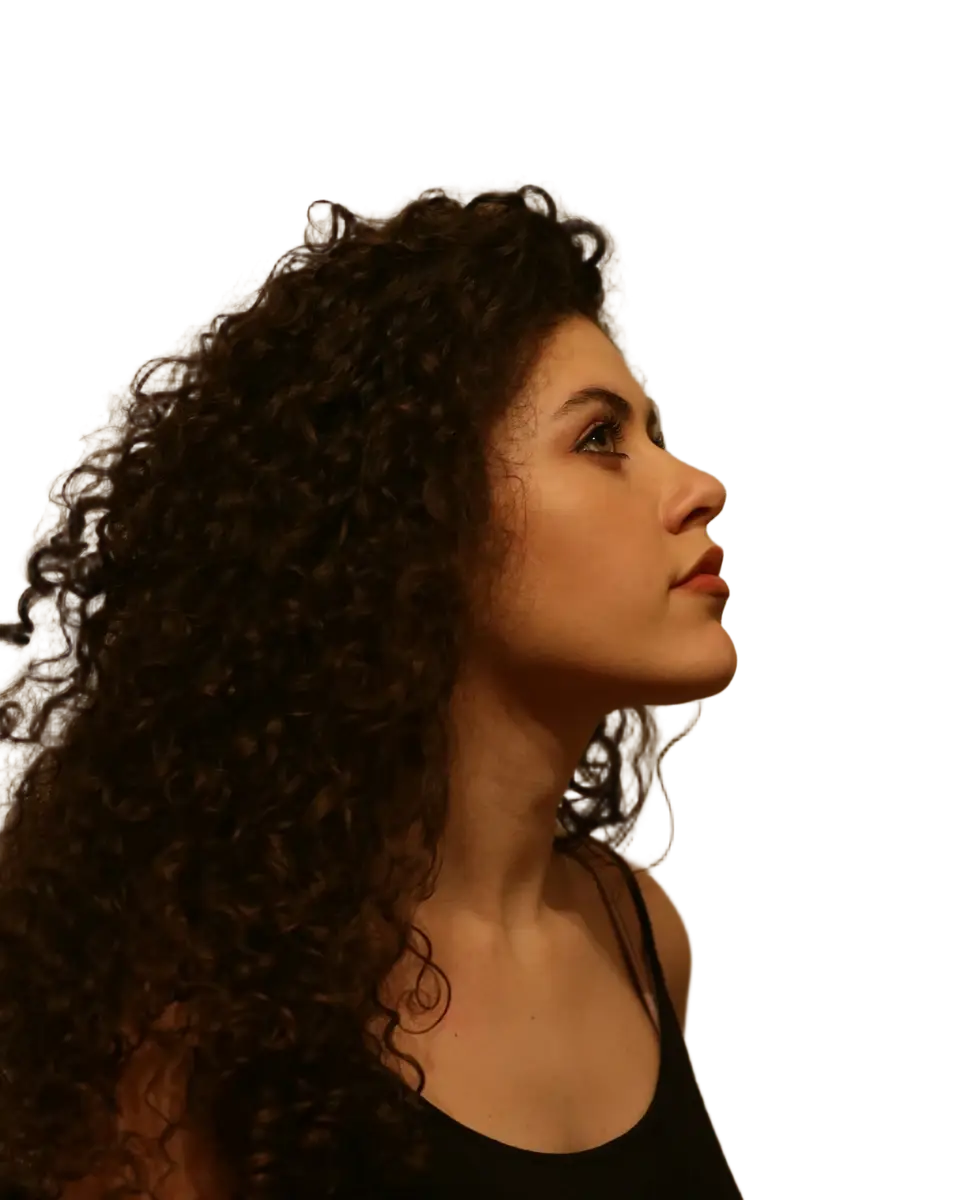
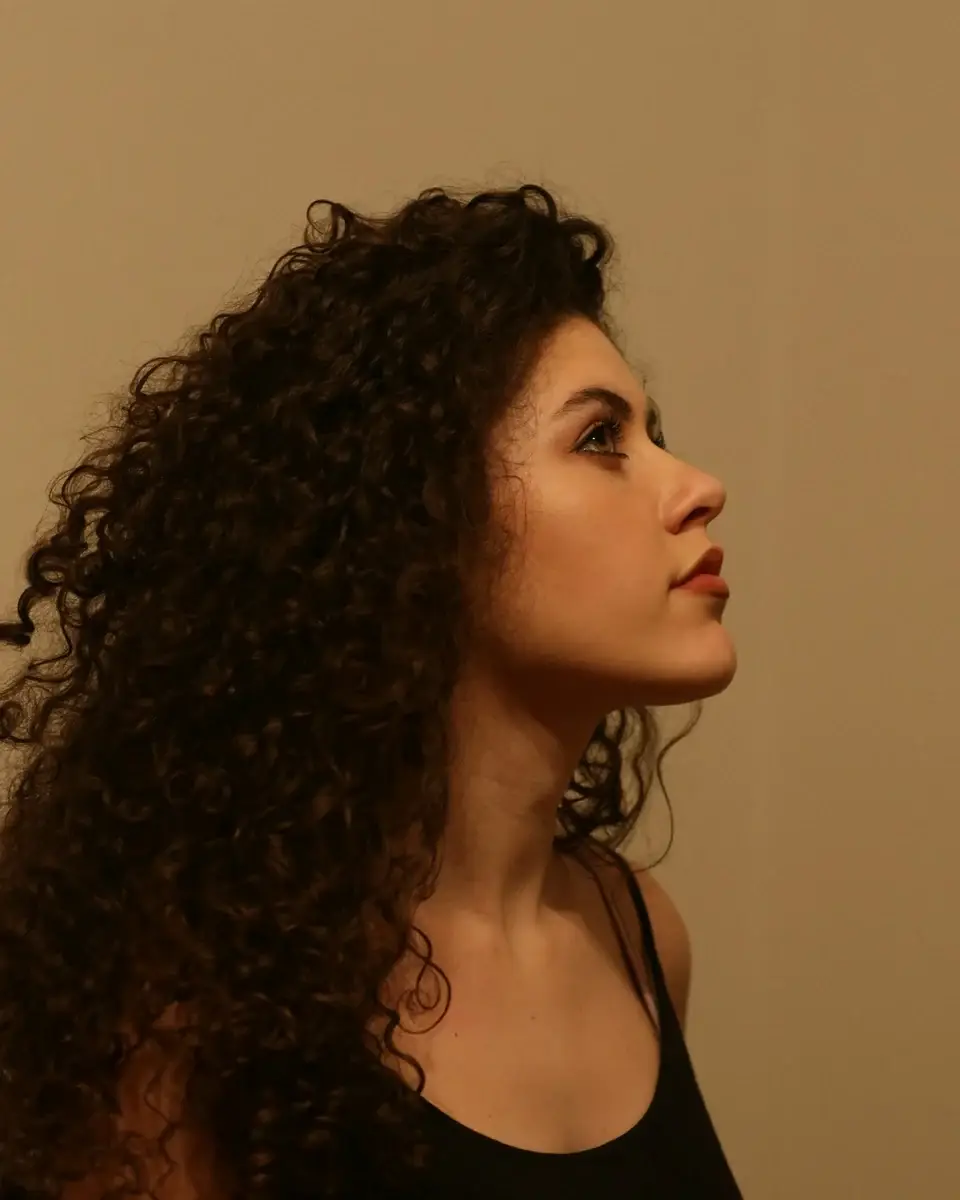 전후
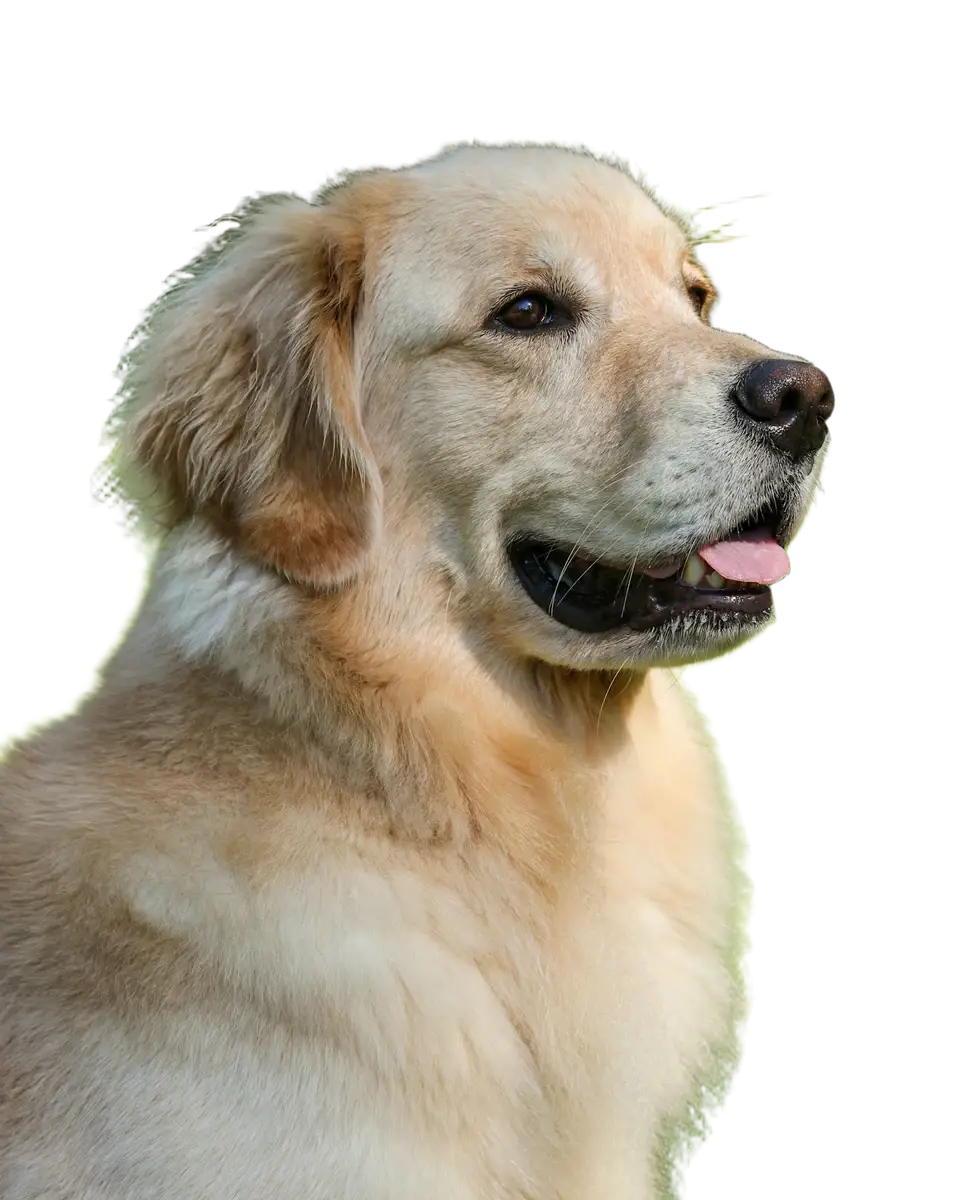
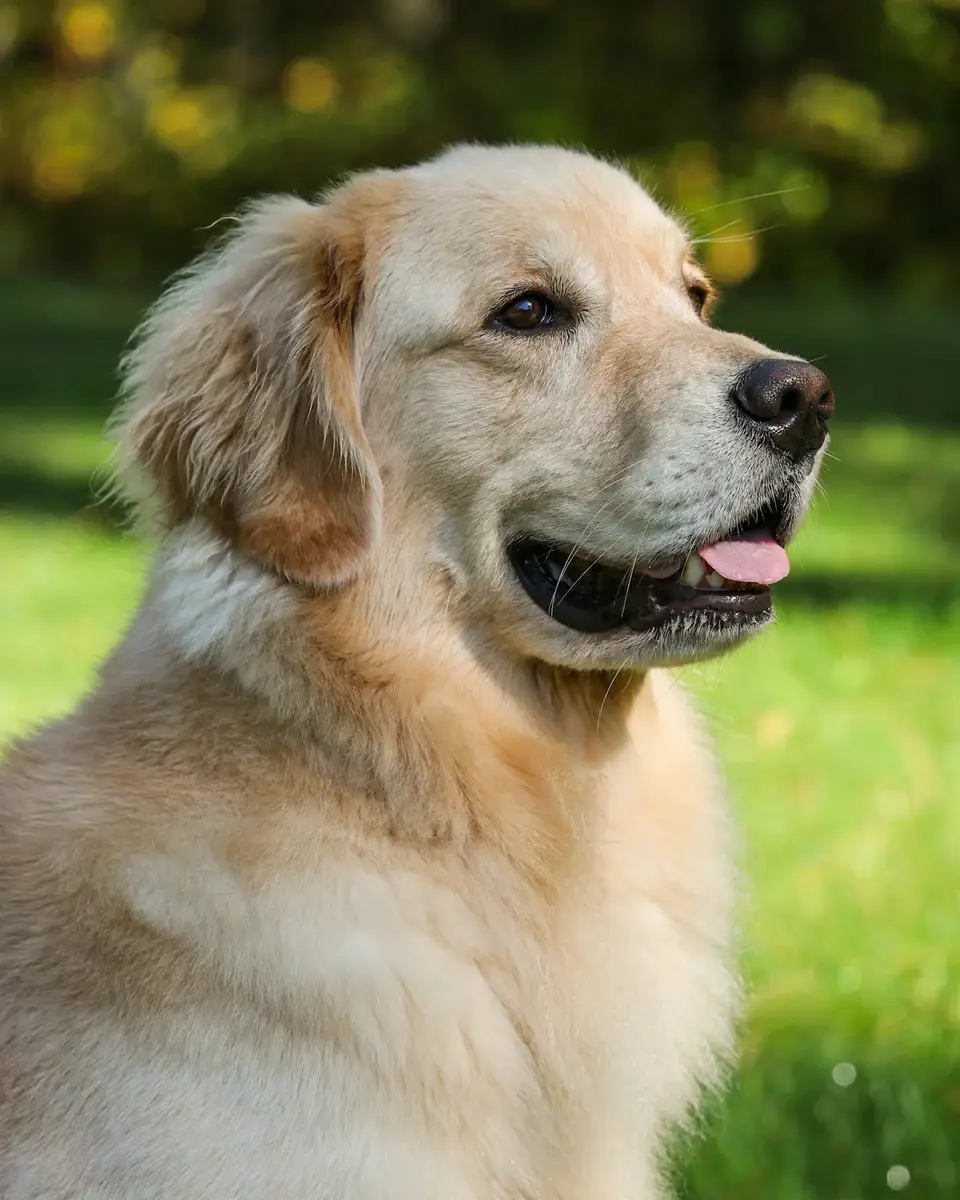 전후
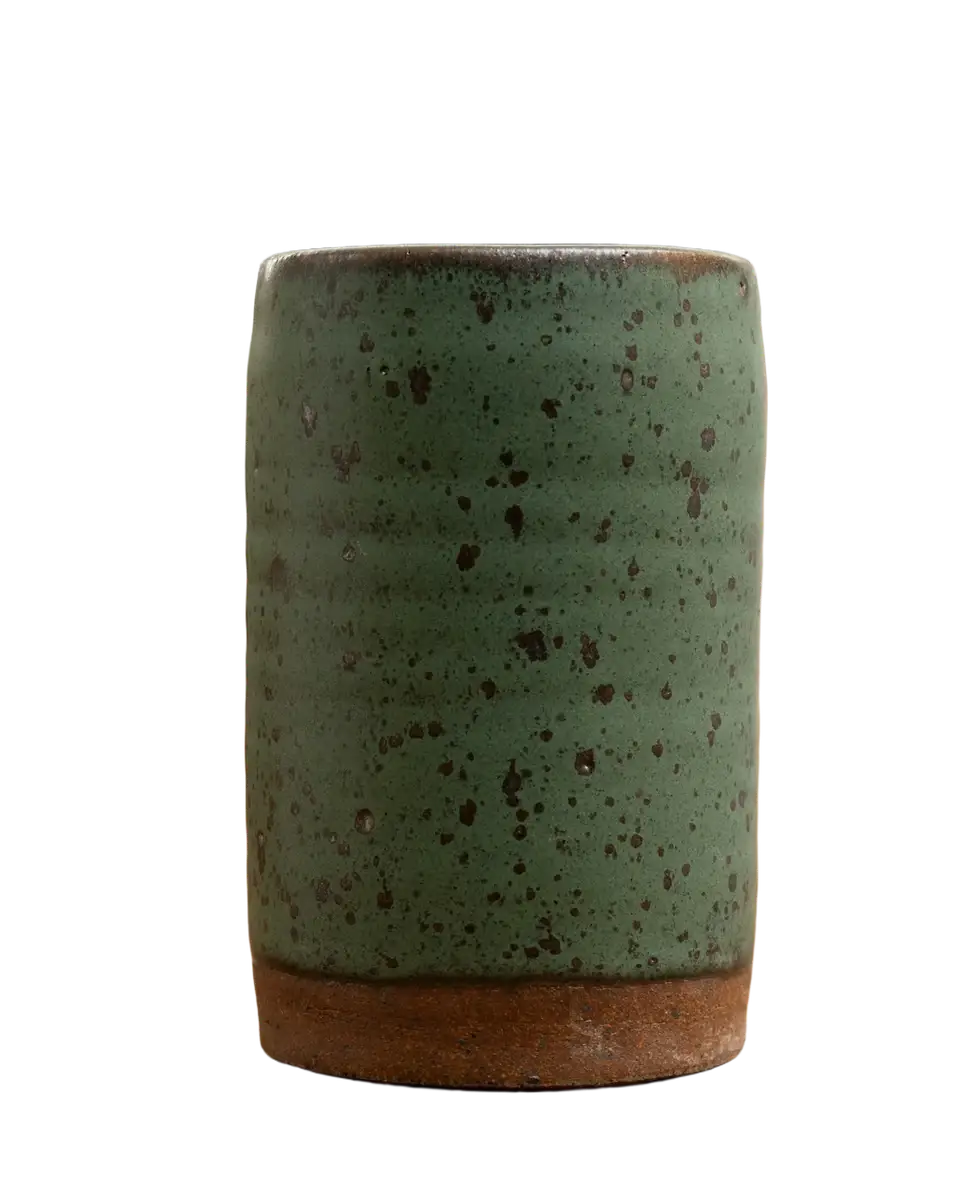
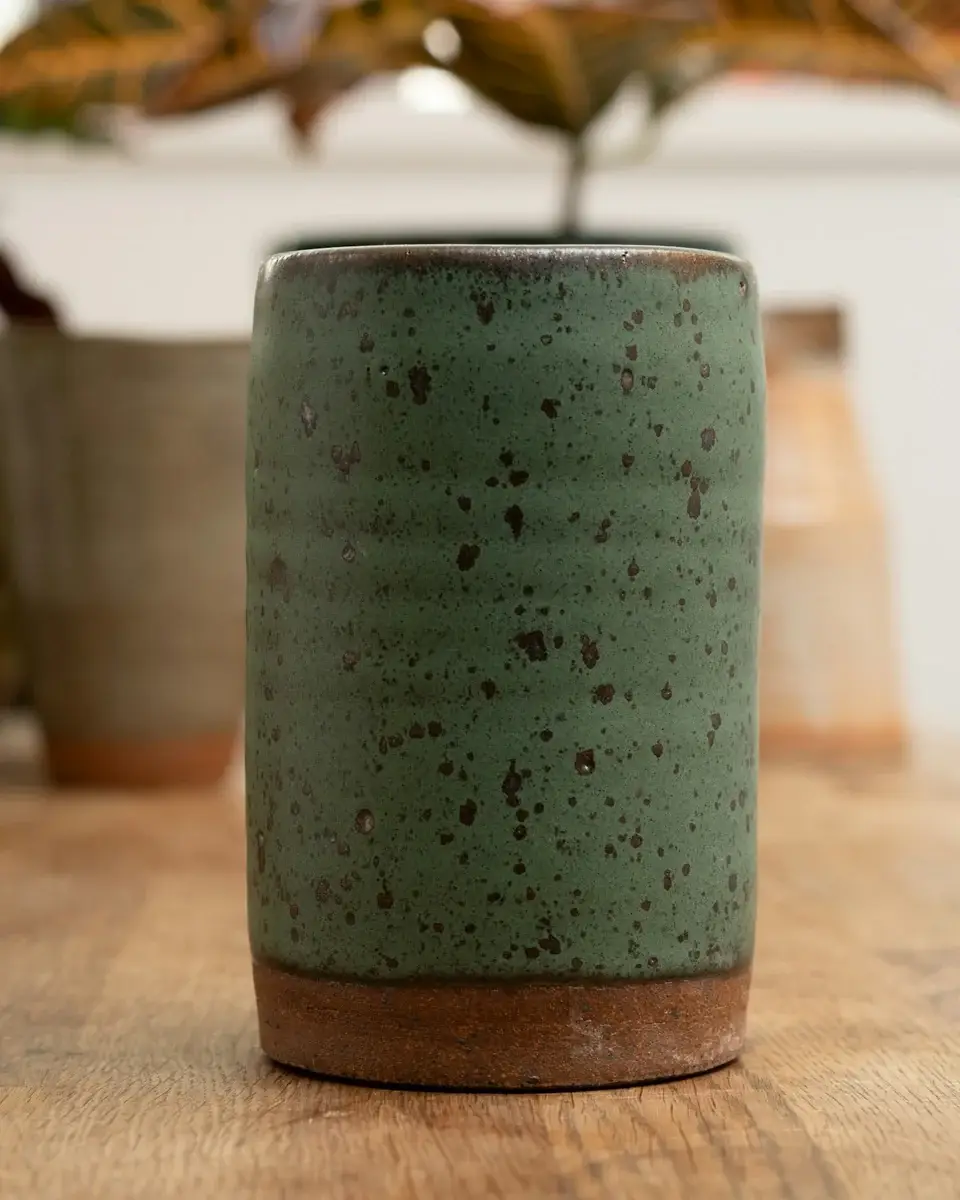 전후
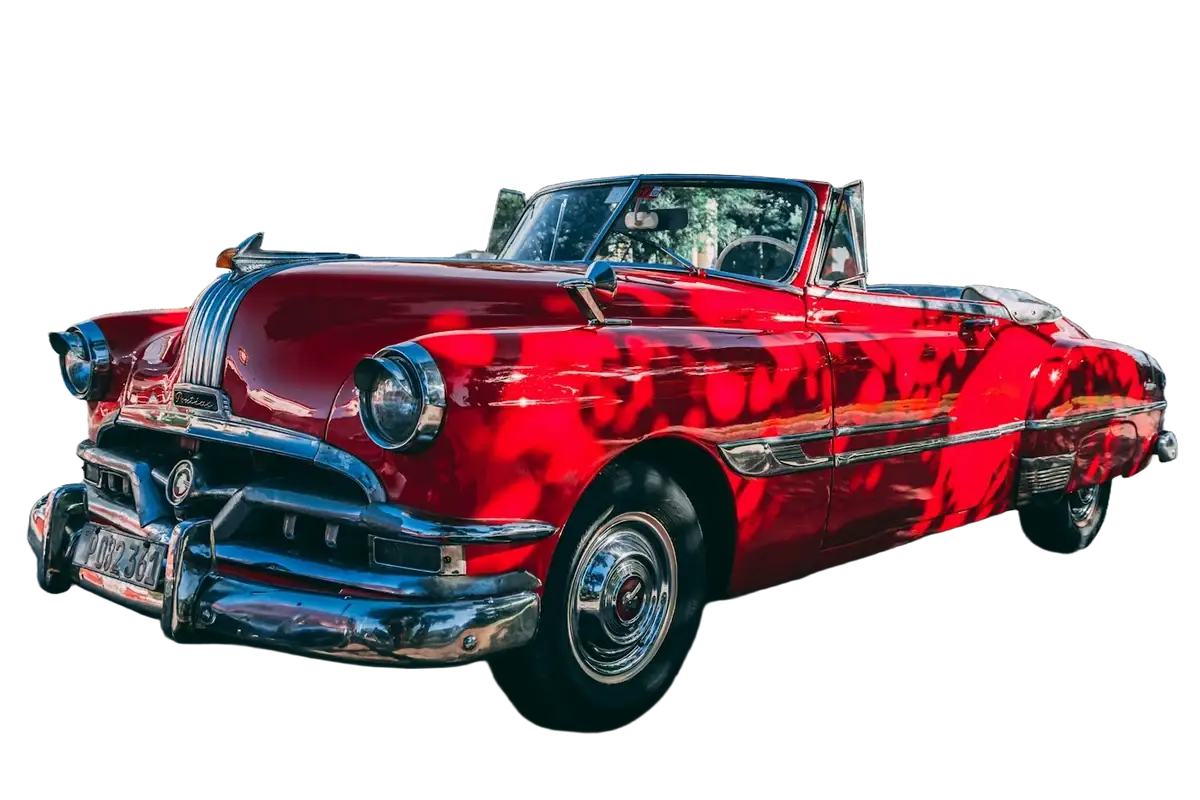
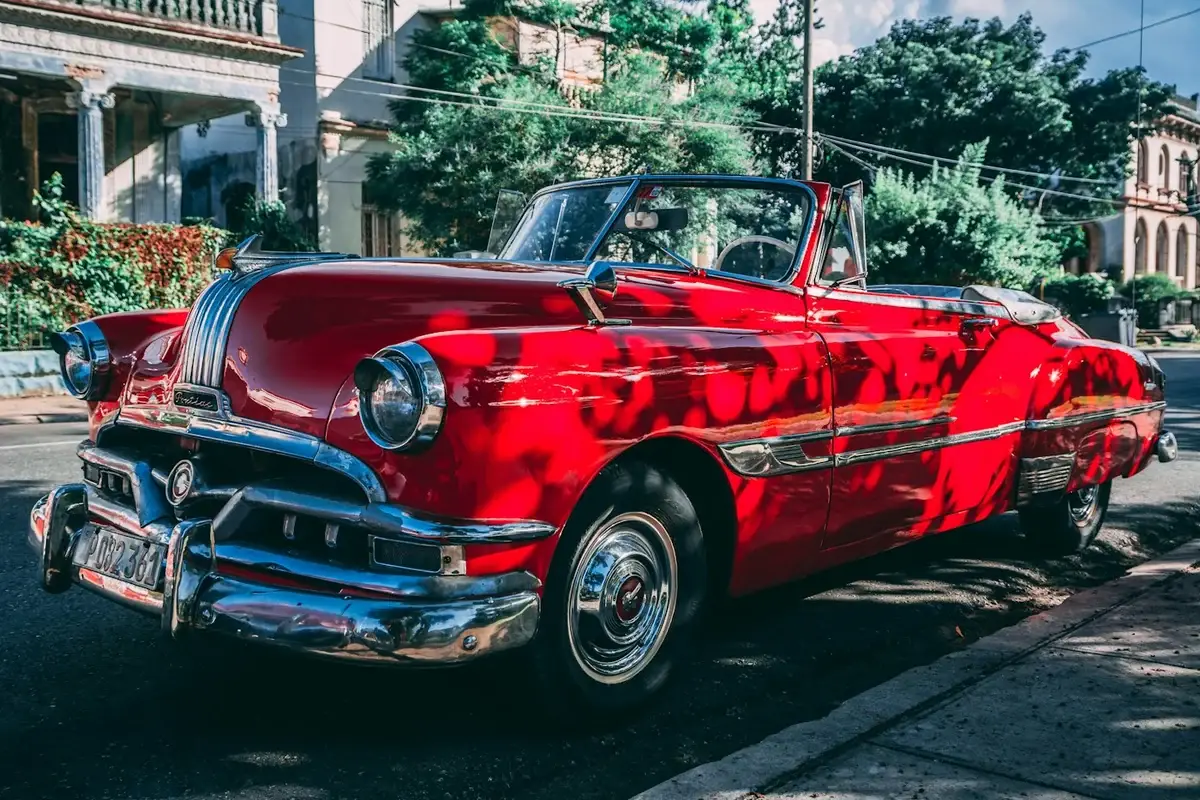 전후
몇 초 만에 제거
이미지를 열면 배경이 사라지며 손으로 따라 그릴 필요가 없습니다.
AI를 고를 때
표준 방식이 머리카락과 털 주변의 세밀한 부분을 놓칠 때는 AI를 선택하세요.
그대로 쓰거나 바꾸거나
투명 PNG를 내려받거나 흰색 위에 놓거나 스튜디오에서 열 수 있습니다.
인물, 제품, 동물, 자동차
슬라이더를 끌어 사진과 잘라낸 결과를 비교해 보세요. 이 예시는 설명용이며 AI 모델로 만들었습니다.
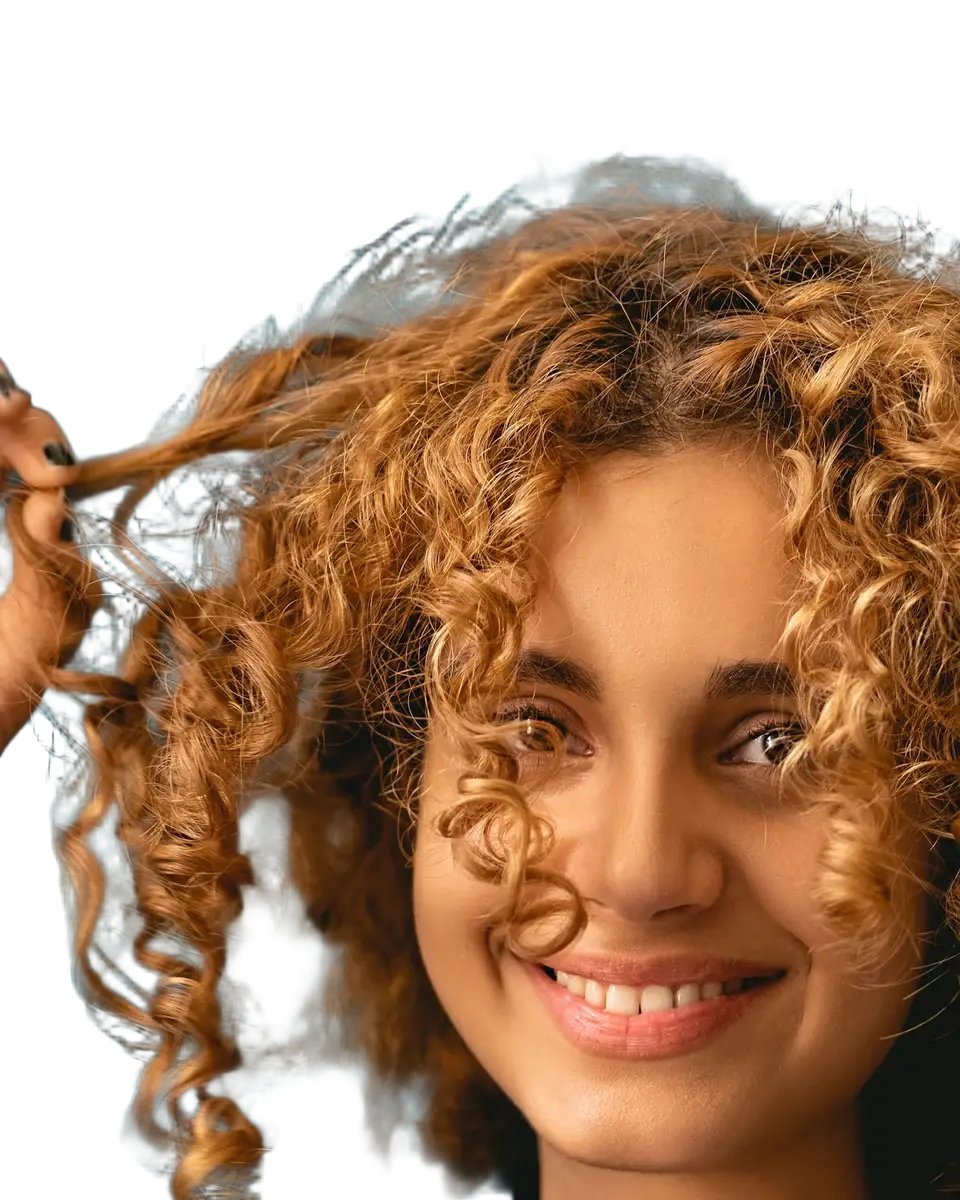
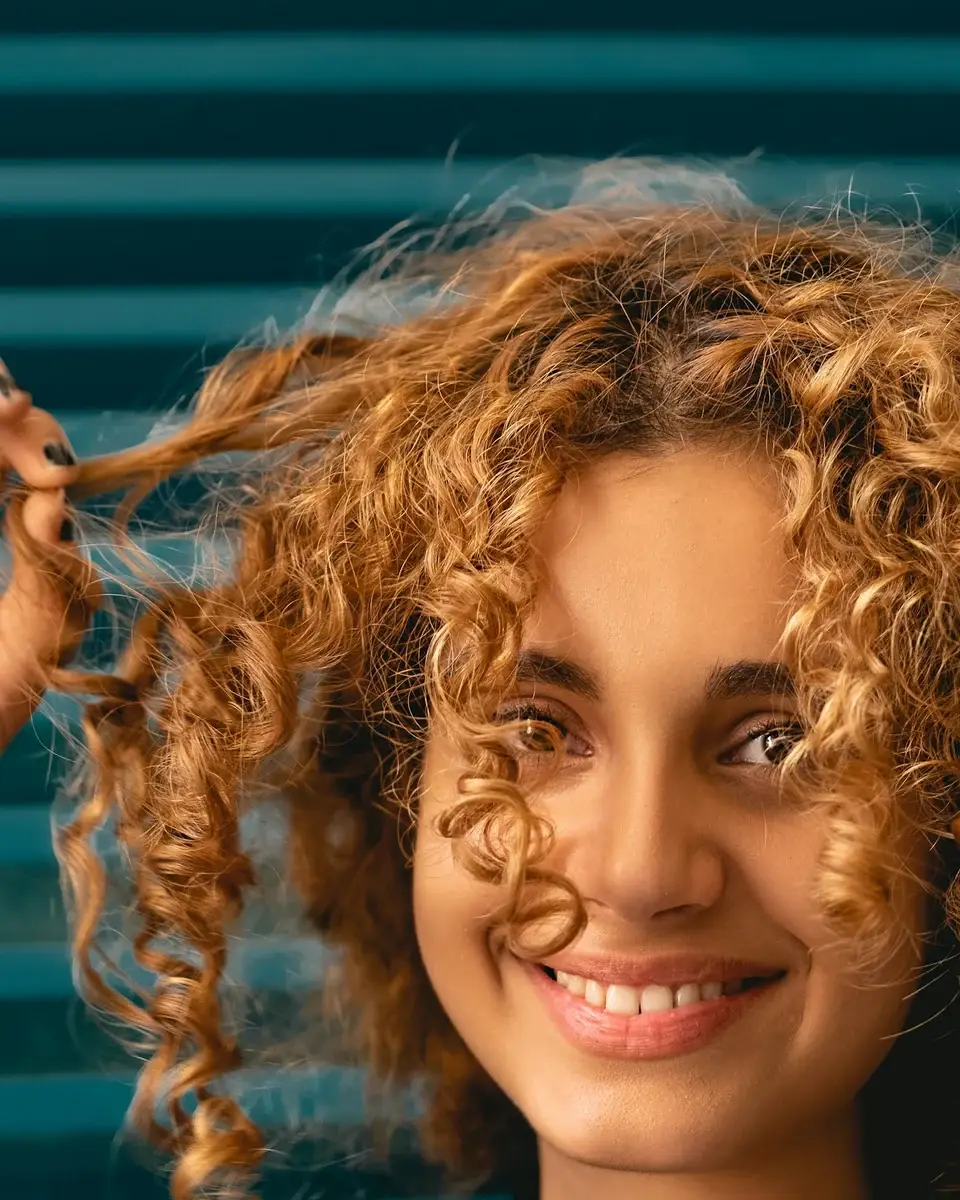 전후전후
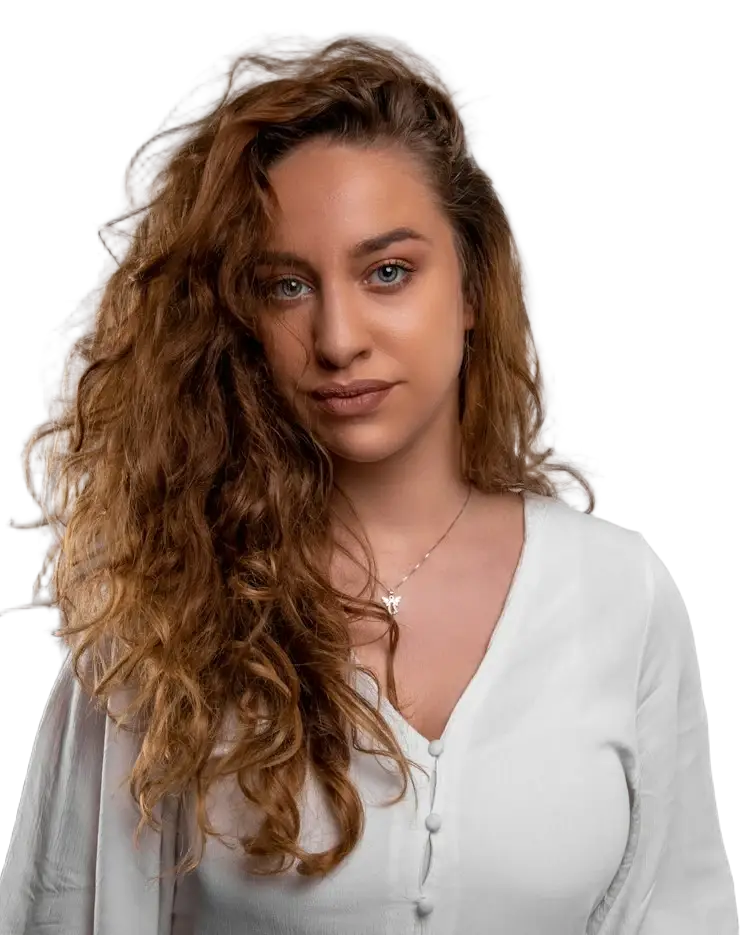
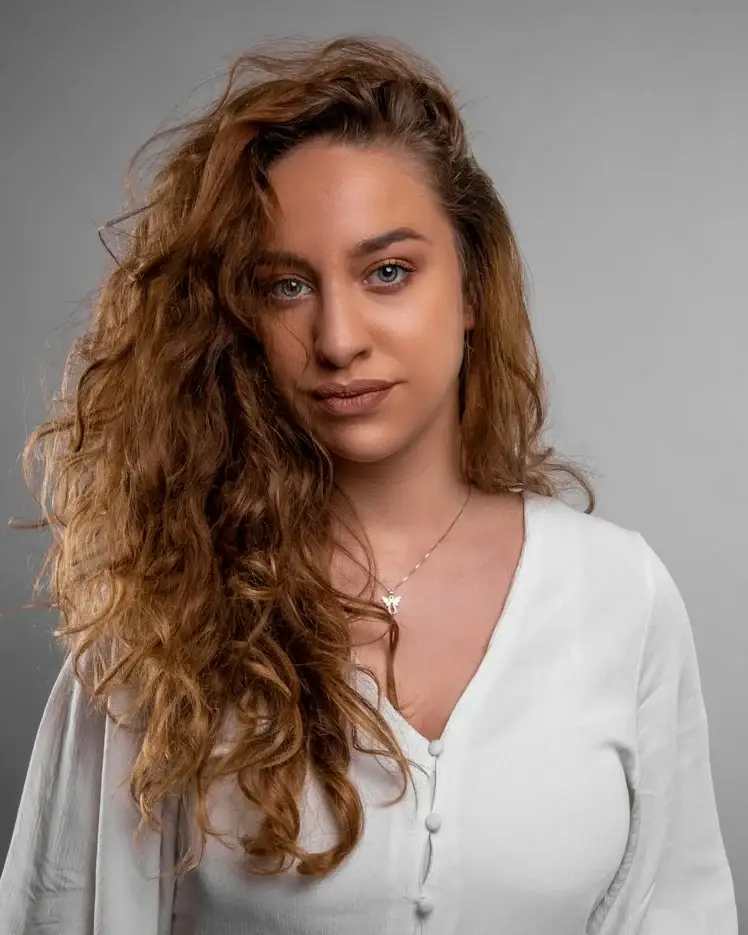 전후전후전후전후
예시는 설명용입니다.
전후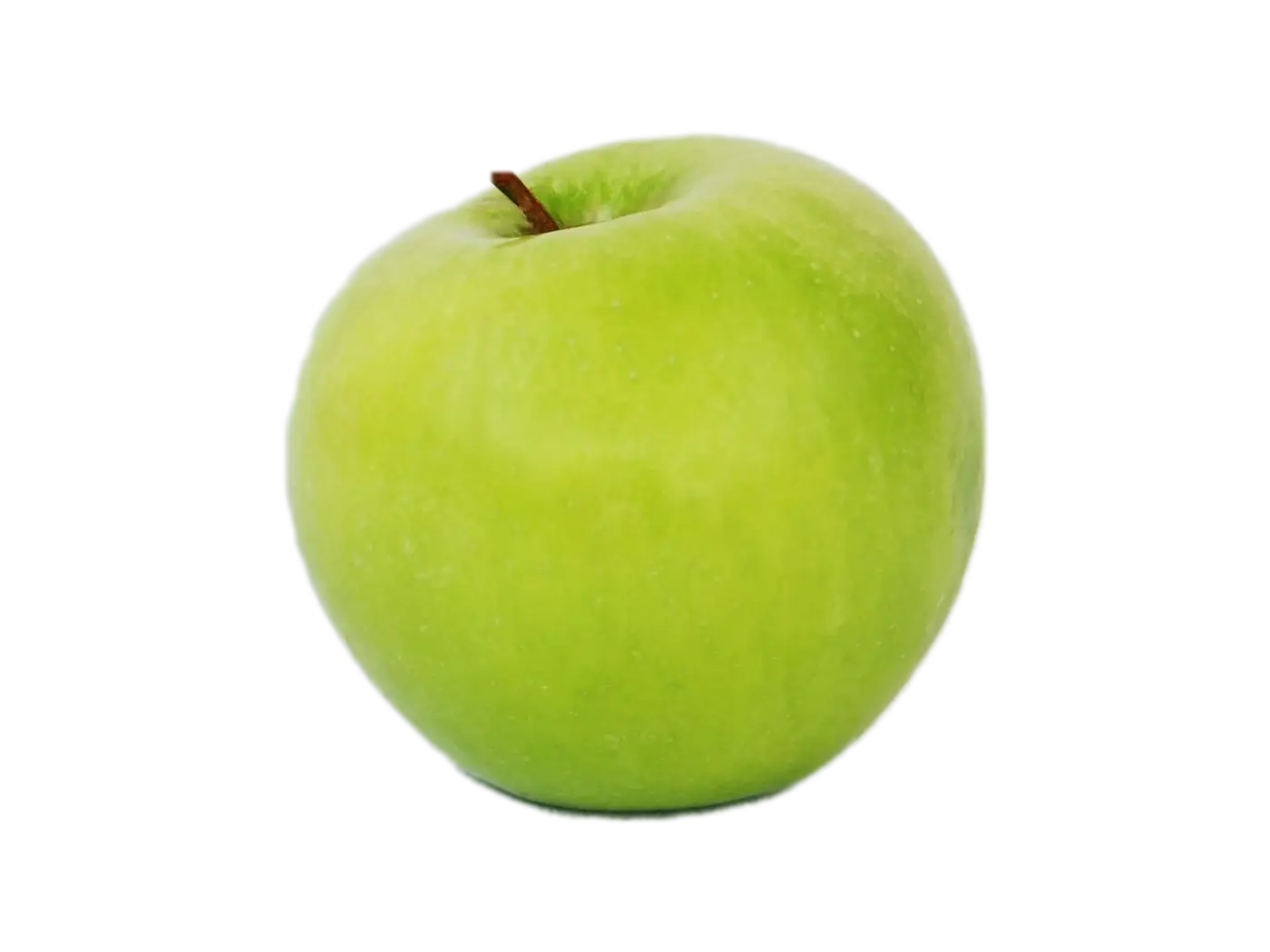
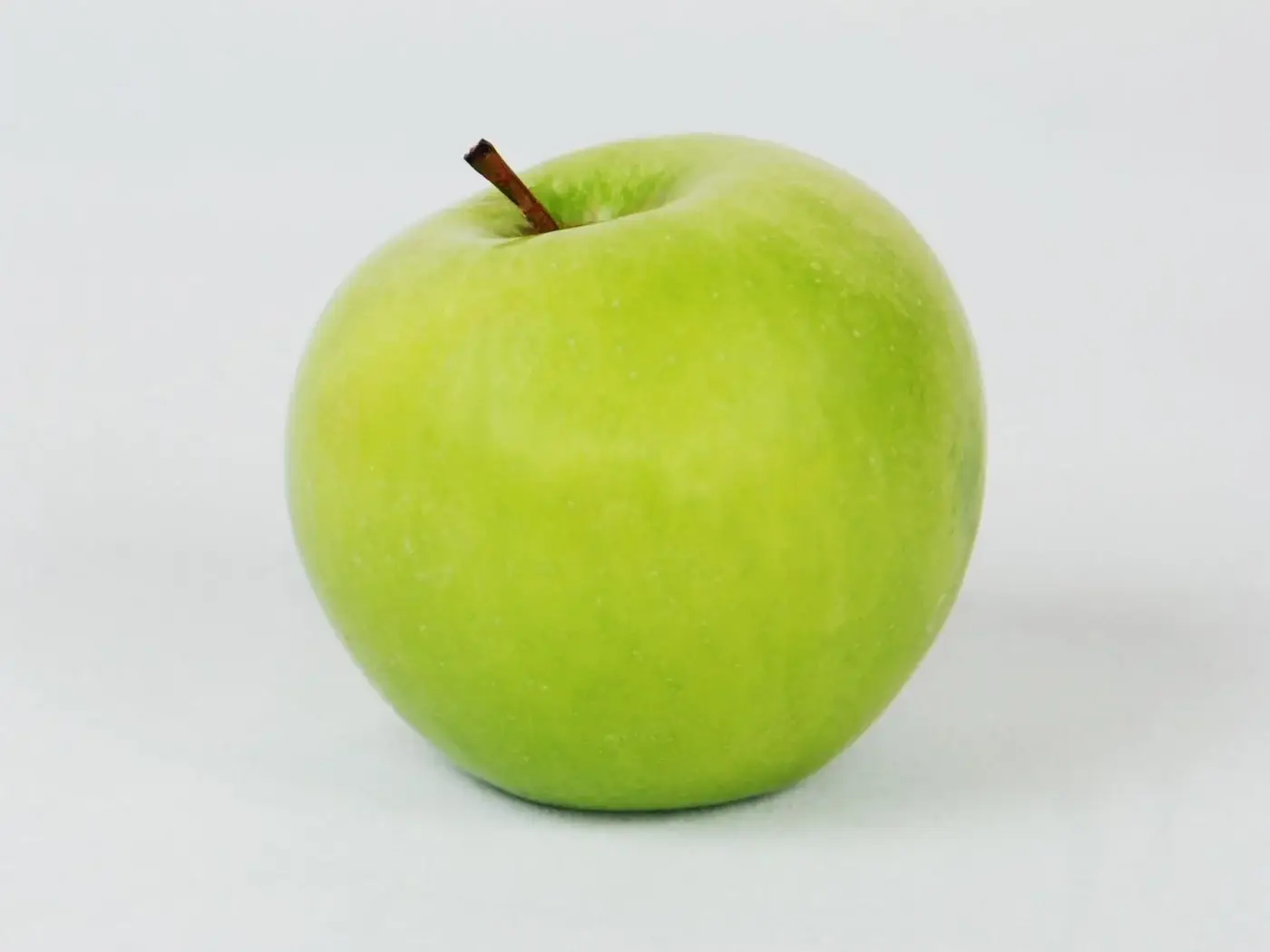 전후
배경을 지우는 방법
이미지를 끌어다 놓거나 선택하세요. PNG, JPG, WebP 등을 쓸 수 있습니다.
표준 또는 AI를 고르고 슬라이더를 끌어 결과를 사진과 비교하세요.
투명 PNG를 내려받거나 결과를 스튜디오에서 열어 계속 편집하세요.
가장자리를 직접 다듬고 싶으신가요? 레이어 마스크로 사진 배경 제거
배경 제거에 관한 질문
크레딧 없이 배경을 지울 수 있나요?
네. 표준은 크레딧을 쓰지 않습니다. 단순한 배경의 뚜렷한 피사체에 가장 잘 맞습니다.
AI는 언제 쓰면 좋나요?
머리카락, 털, 복잡한 배경에 좋으며 가장자리가 더 깔끔합니다. 버튼 옆에 표시된 크레딧을 쓰며 로그인해야 합니다.
어떤 파일을 열 수 있나요?
PNG, JPG, WebP, GIF, AVIF, BMP, SVG, iPhone의 HEIC 사진입니다.
투명 배경으로 저장하려면 어떻게 하나요?
다운로드하면 투명 배경의 PNG로 저장됩니다. 흰색으로 저장하려면 새 배경에서 흰색을 고르세요.
배경을 지우면 화질이 떨어지나요?
아니요. 잘라내기는 원본 크기의 이미지에 적용되므로 결과의 너비와 높이가 유지됩니다.
피사체 일부가 사라지면 어떻게 하나요?
AI를 사용해 보세요. 또는 사진을 스튜디오에서 열고 배경 제거를 고른 다음 피사체 주위에 상자를 그리세요.
휴대폰에서도 되나요?
네. 휴대폰에서 사진을 고르면 열리자마자 표준이 피사체를 잘라냅니다. 다운로드를 누르면 투명 PNG가 저장됩니다.