
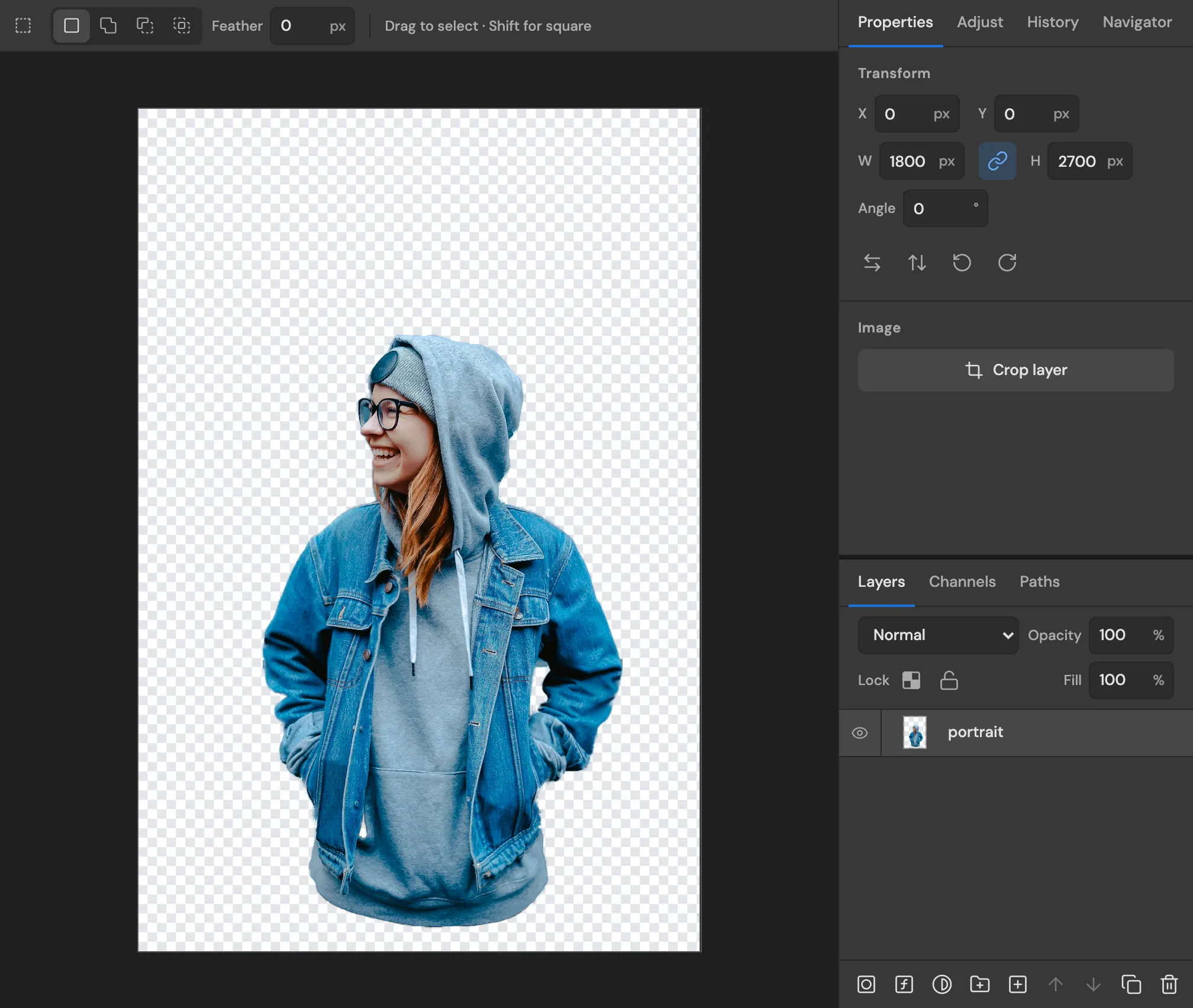
사진 배경 제거
피사체 선택을 클릭하면 편집기가 인물의 윤곽을 잡아 줍니다. 주변을 삭제한 다음 배경이 투명한 PNG로 저장하거나, 아래 레이어에 새 배경을 넣으세요.
- 선택 및 마스크로 가장자리 다듬기
- 머리카락과 부드러운 가장자리에는 배경 지우개
- 투명 PNG 또는 WebP로 저장
개체 선택단축키 W
아래 스크린샷은 모두 이 편집기로 실제 사진을 편집한 화면입니다.
피사체 선택을 클릭하면 편집기가 인물의 윤곽을 잡아 줍니다. 주변을 삭제한 다음 배경이 투명한 PNG로 저장하거나, 아래 레이어에 새 배경을 넣으세요.
개체 선택단축키 W
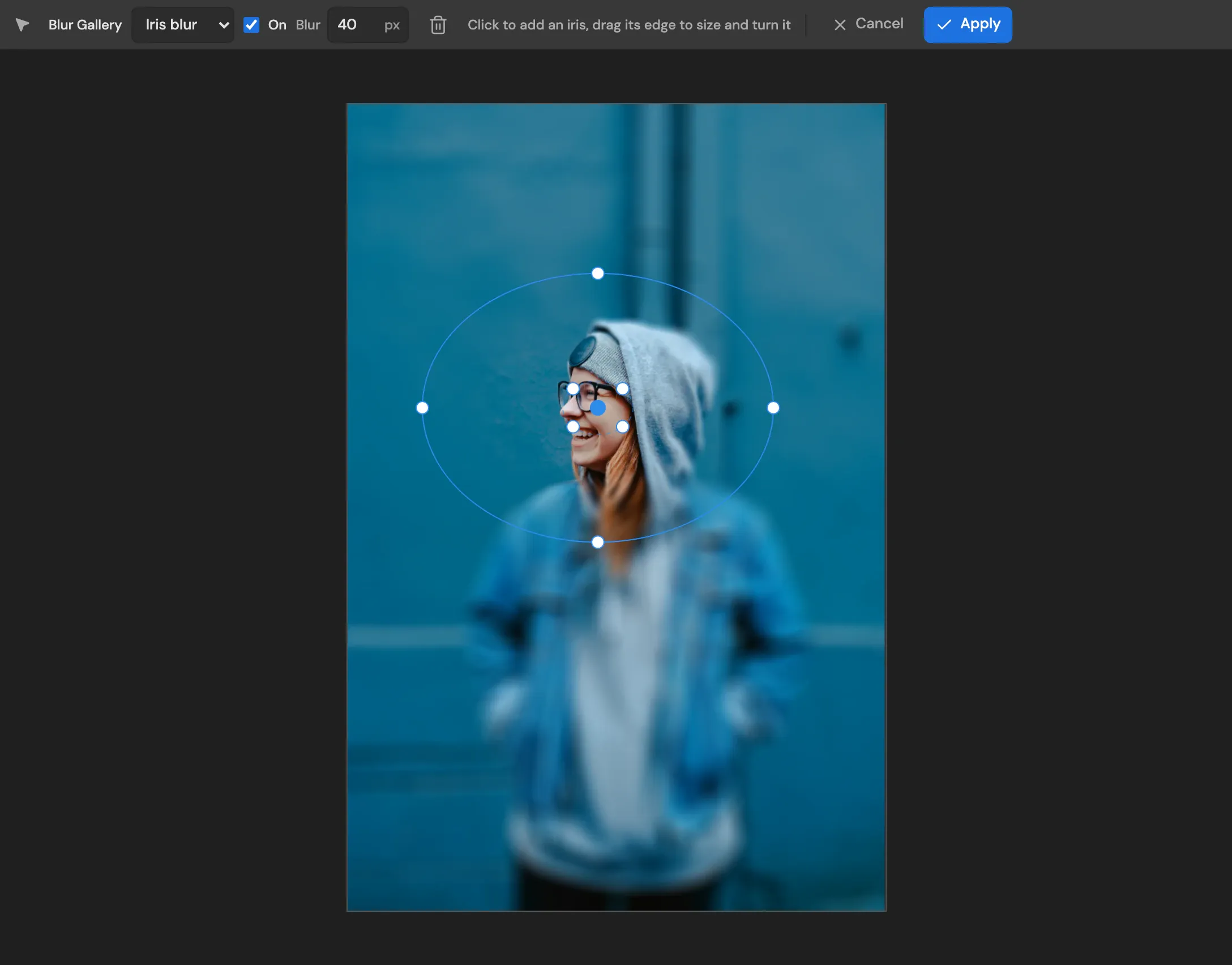
조리개 흐림 효과는 인물 렌즈처럼 링 안쪽은 초점을 유지하고 나머지는 부드럽게 흐립니다. 링을 드래그해 피사체에 맞추고 강도를 픽셀 단위로 설정하세요.
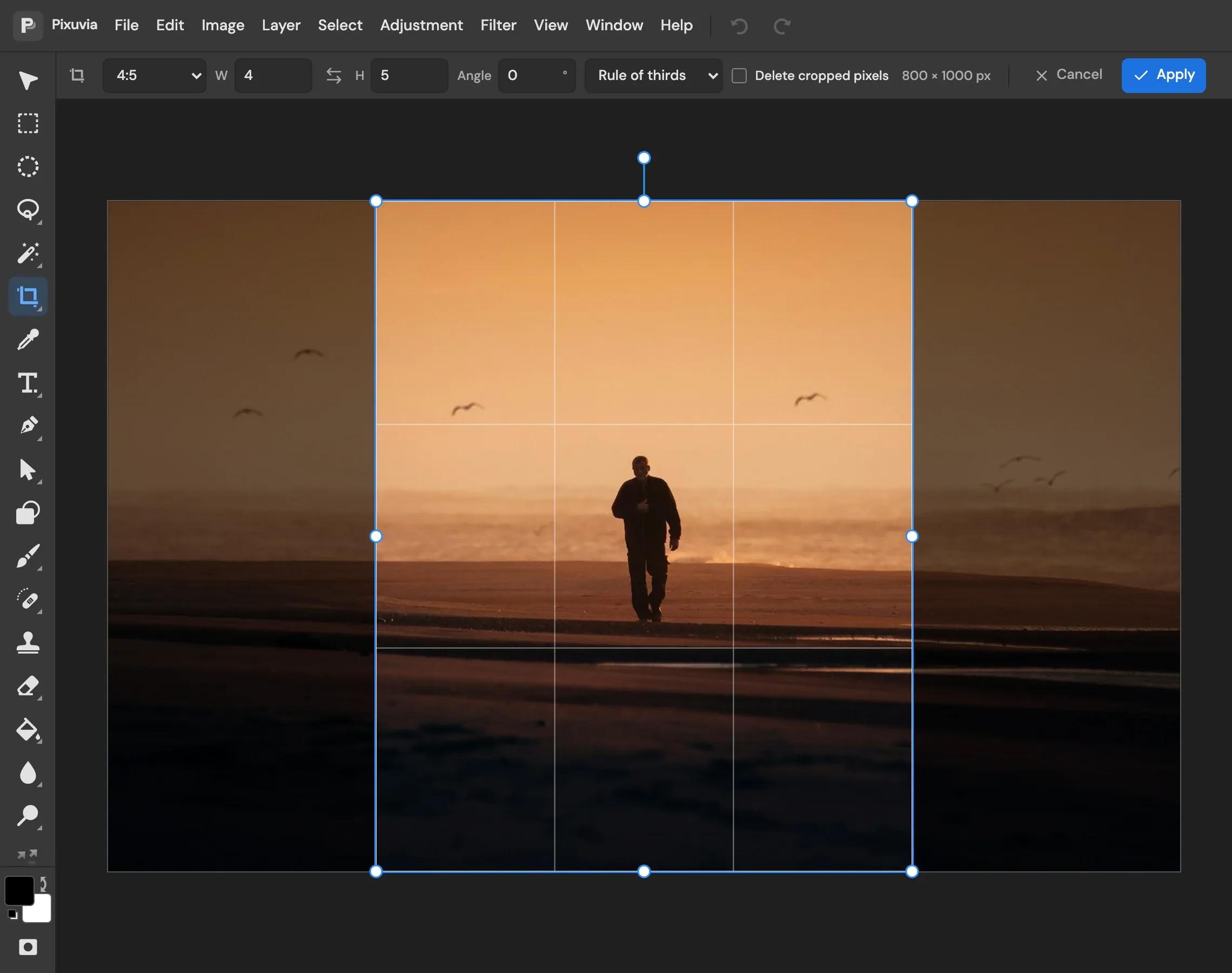
1:1, 4:5, 16:9, 9:16 중에서 고르면 구도를 잡는 동안 자르기 상자가 그 비율을 유지합니다. 각도를 입력하면 기울어진 수평선도 같은 단계에서 바로잡을 수 있습니다.
자르기단축키 C
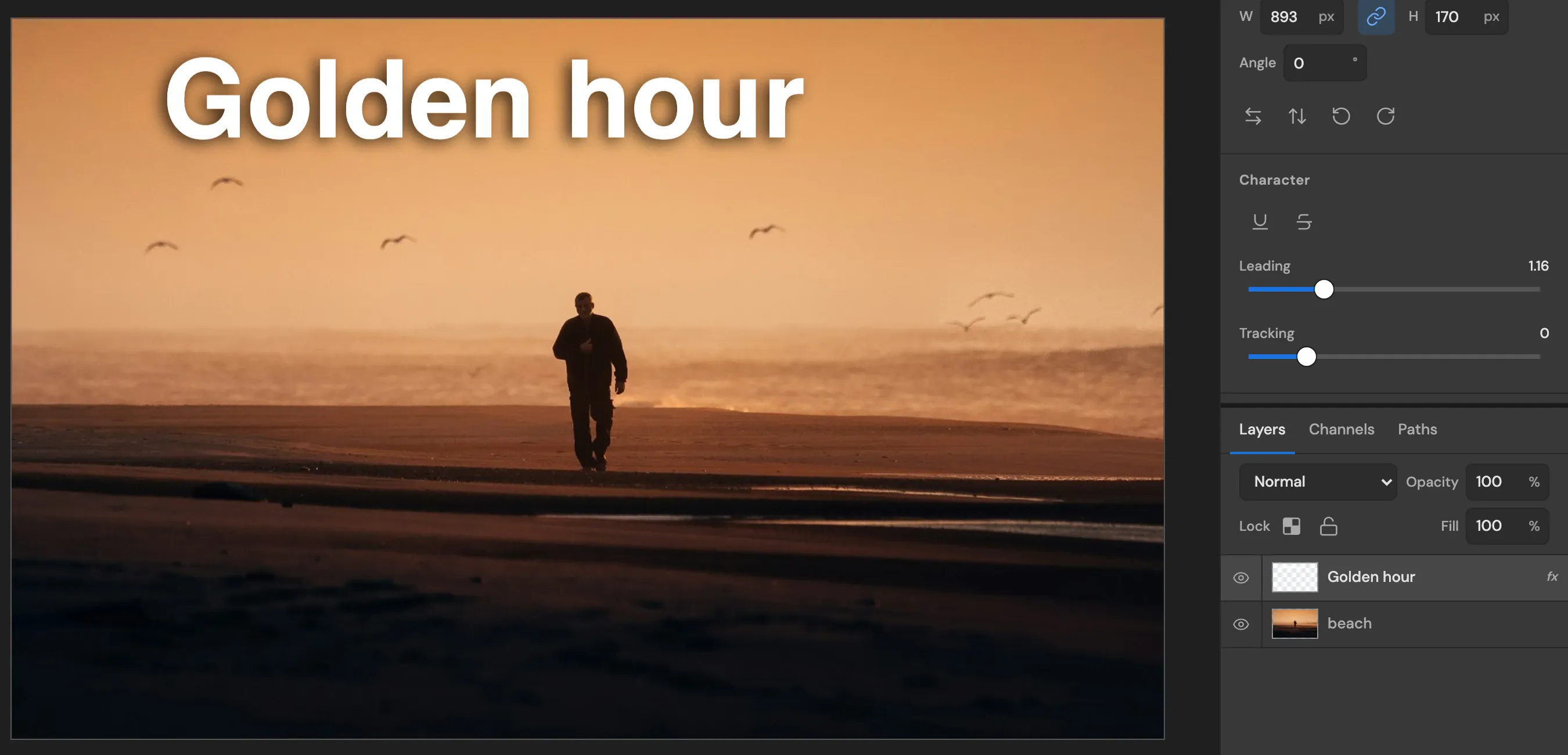
이미지 위에 입력하고 글꼴과 크기를 고른 다음, 복잡한 배경에서도 글자가 잘 읽히도록 드롭 섀도나 획을 추가하세요. 텍스트는 계속 편집할 수 있습니다.
텍스트단축키 T
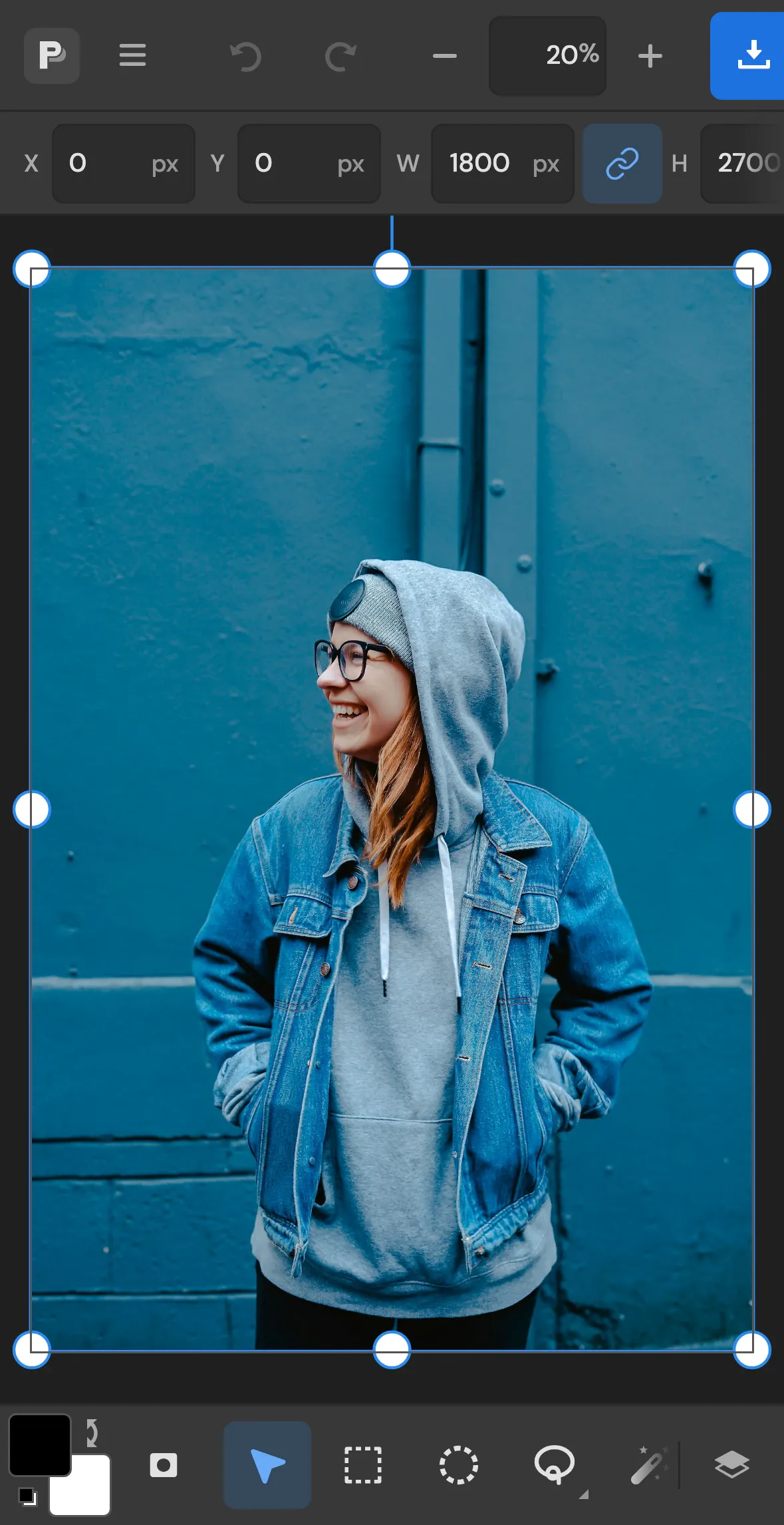
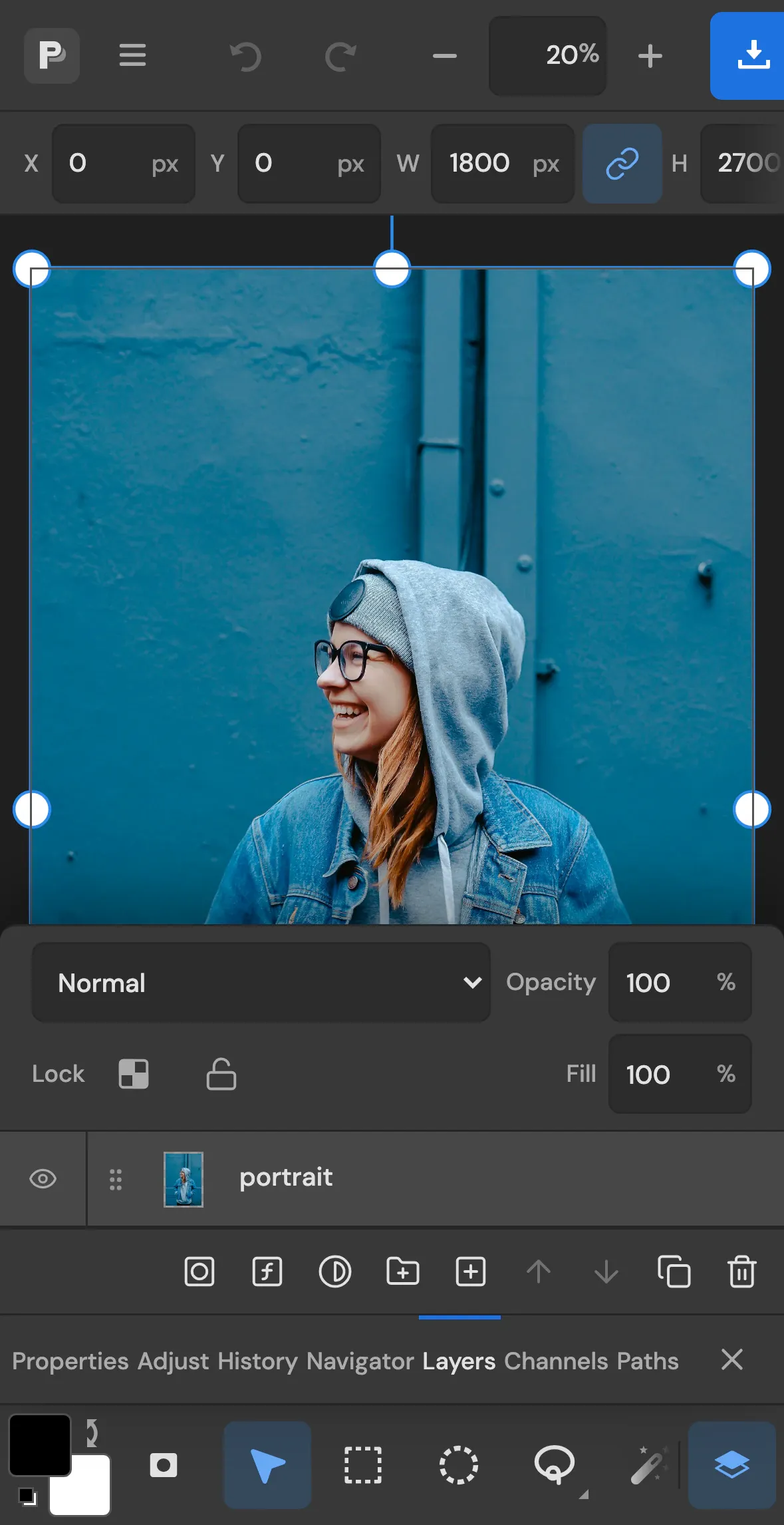
도구는 엄지손가락이 닿는 도크에 있고 패널은 아래에서 위로 올라옵니다. 두 손가락을 오므리거나 벌려 확대/축소하고, 두 손가락으로 화면을 이동합니다. 태블릿에서는 같은 편집기가 더 많은 패널을 표시합니다.
모르는 사람이나 표지판 위를 칠하면 빈 곳이 주변 내용으로 채워집니다.
비율에 맞춰 자르고, 수평선을 바로잡고, 원근을 보정합니다.
개체 선택과 빠른 선택을 쓰고 마스크로 다듬습니다.
사진 위에 텍스트를 입력하고 뒤틀고 꾸밉니다.
스팟 복구 브러시, 패치, 복제 도장으로 잡티, 먼지, 적목 현상을 없앱니다.
어두운 사진을 밝히거나 차가운 사진을 따뜻하게 만듭니다. 조정 레이어는 계속 편집할 수 있습니다.
픽셀을 밀고 오므리거나, 퍼펫 핀으로 레이어를 구부립니다.
HEIC나 PSD를 열어 JPG, PNG, WebP 또는 PDF로 저장합니다.
고급 선명 효과나 언샵 마스크로 세부 묘사를 되살립니다.
어두운 곳에서 찍은 사진의 노이즈나 스캔한 사진의 먼지를 줄입니다.
종횡비를 연결한 채로 정확한 픽셀이나 백분율을 설정합니다.
캔버스 크기로 캔버스를 넓힌 다음 새 가장자리를 색상으로 칠합니다.
레이어가 있는 PSD 파일은 레이어, 텍스트, 효과와 함께 열리고 다시 PSD로 저장됩니다.
파일을 편집기에 끌어다 놓거나, 클립보드에서 붙여넣거나, 사진 보관함에서 고르세요.
저장하기 전에 품질과 크기를 설정하거나, 편집기에서 바로 인쇄하세요.
아니요. 편집기는 Windows, macOS, Linux, Android, iPhone, iPad의 브라우저에서 실행됩니다. 열고 바로 편집을 시작하세요.
네. PSD를 열면 레이어, 그룹, 마스크, 텍스트, 조정 레이어, 고급 개체, 레이어 스타일이 유지되고, PSD로 내보낼 때도 함께 저장됩니다.
네. 자르기, 피사체 오려 내기, 텍스트 추가 같은 일상적인 편집은 도구 하나로 끝납니다. 더 세밀하게 다루고 싶을 때는 레이어, 마스크, 곡선, 픽셀 유동화를 쓸 수 있습니다.
네. PSD 파일이 레이어, 텍스트, 효과와 함께 열리고 저장되므로 디자이너의 파일을 이어서 작업하거나 내 파일을 넘겨줄 수 있습니다. TIFF와 PDF 내보내기도 지원합니다.
네. 레이아웃이 휴대폰과 태블릿에 맞게 바뀌며, 엄지손가락이 닿는 도구 도크, 아래에서 올라오는 패널, 두 손가락 확대/축소를 지원합니다.
작업하는 동안 현재 문서가 브라우저에 저장되므로, 같은 기기에서 편집기를 다시 열면 그대로 이어서 작업할 수 있습니다.
네. 모든 단계가 작업 내역 패널에 기록됩니다. Ctrl+Z(Mac에서는 Cmd+Z)를 눌러 한 단계씩 되돌리거나, 이전 단계를 클릭해 그 시점으로 돌아갈 수 있습니다.