어떤 이미지 형식을 써야 할까요? JPG, PNG, WebP, AVIF, HEIC, TIFF 선택 가이드
작성자 Pixuvia · · 업데이트
어떤 이미지 형식을 써야 할까요? 공유하거나 인쇄하거나 업로드할 사진은 JPG, 스크린숏과 로고, 투명 배경이 있는 이미지는 PNG, 내 웹사이트에 올리는 이미지는 가장 작은 파일을 만드는 WebP나 AVIF, 벡터 로고와 아이콘은 SVG, 인쇄용 원본이나 계속 편집할 작업물은 TIFF나 PSD입니다. iPhone의 HEIC 사진은 열리지 않는 곳이 있을 때 JPG로 변환하세요.
아래 표는 자주 하는 작업별로 알맞은 형식을 짝지어 놓은 것입니다. 표 다음에는 형식마다 짧은 설명과 더 자세한 비교 글 링크를 두었고, 같은 사진과 같은 그래픽을 네 가지 형식으로 저장해 직접 측정한 파일 크기도 실었습니다.
이 페이지의 내용
작업별로 어떤 이미지 형식이 가장 좋을까요?
| 작업 | 추천 형식 | 이유 |
|---|---|---|
| 웹사이트의 사진 | WebP 또는 AVIF(예비로 JPG) | 비슷한 화질에서 JPG보다 훨씬 작고, 현재 모든 주요 브라우저에서 표시됨 |
| 웹사이트의 그래픽과 로고 | SVG, 없으면 PNG나 무손실 WebP | 선명한 가장자리와 단색이 그대로 유지되고, SVG는 어떤 크기로든 확대할 수 있음 |
| 투명 배경 | PNG(웹에서는 WebP나 AVIF) | PNG는 투명도를 유지하고 어디서나 열리지만, JPG는 투명도를 저장할 수 없음 |
| 인쇄 | 고화질 JPG, 인쇄소에서 요구하면 TIFF | 인쇄 서비스 대부분이 JPG를 받으며, TIFF는 무손실 |
| 보관과 편집 | 원본 파일, 레이어 작업은 PSD, 합친 사본은 TIFF나 PNG | 무손실이라 다시 저장해도 손상이 쌓이지 않고, PSD는 레이어를 유지함 |
| 휴대폰에서 공유 | JPG | 모든 기기와 모든 업로드 양식에서 열리지만, iPhone의 HEIC는 그렇지 않음 |
| 스크린숏 | PNG | 글자와 화면 가장자리가 또렷하게 유지되고, JPG보다 파일이 작은 경우도 많음 |
| 애니메이션 | 웹에서는 애니메이션 WebP나 AVIF, 다른 형식을 받지 않는 곳에서는 GIF | GIF보다 훨씬 작은 파일에 풀 컬러 지원 |
같은 이미지가 형식마다 얼마나 클까요?
장단점을 구체적으로 보기 위해 Node.js 이미지 라이브러리 sharp로 이미지 두 장을 네 가지 형식으로 저장했습니다. 1600 × 1067픽셀의 항구 사진 한 장과, 이 테스트용으로 만든 글자가 들어간 1600 × 900픽셀의 막대그래프 한 장입니다. 설정은 JPG 품질 85, PNG 최대 압축, WebP 품질 80, AVIF 품질 50으로, 각 형식에서 흔히 쓰는 기본값입니다.
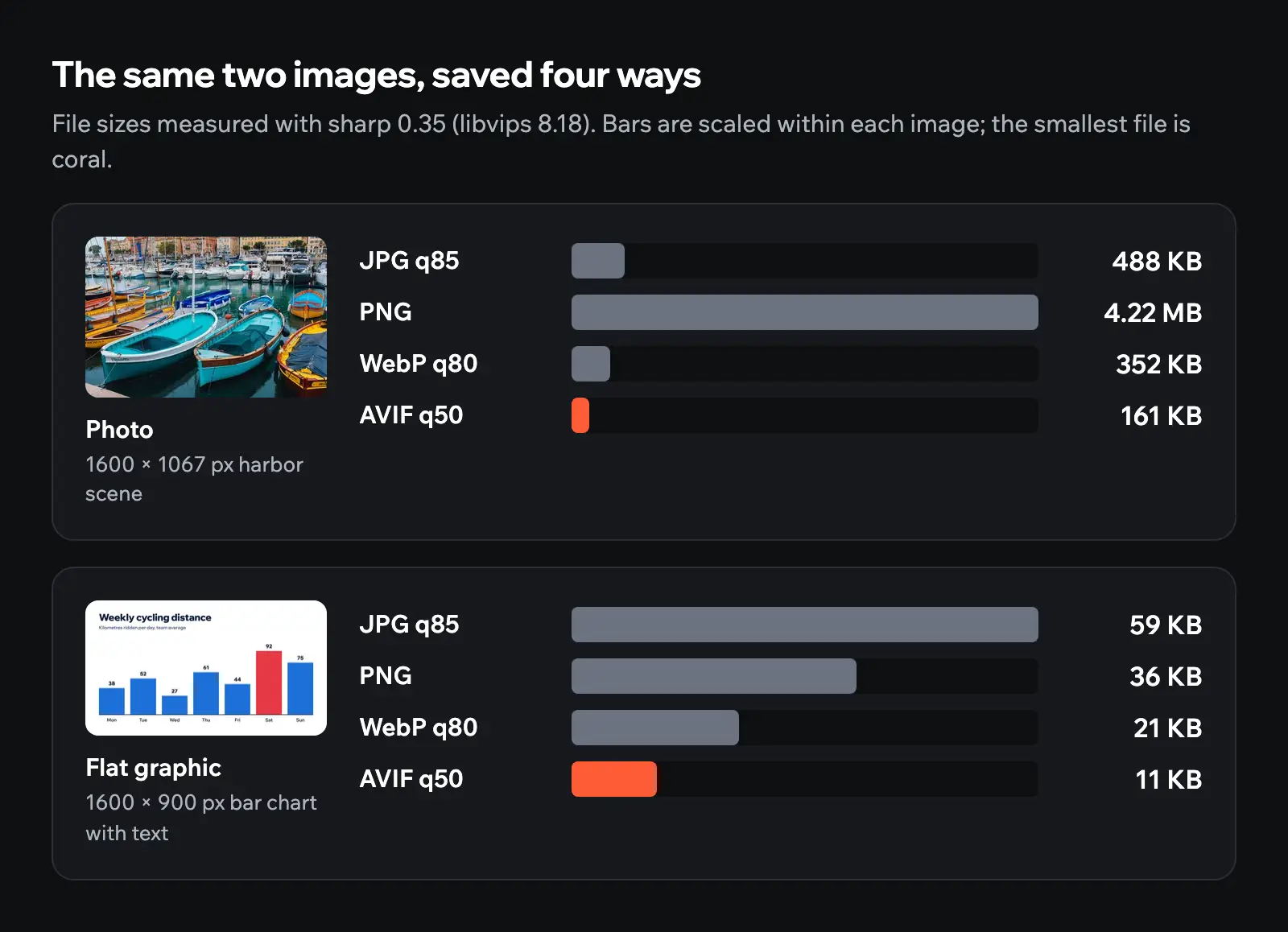
눈에 띄는 점이 두 가지 있습니다. 사진에는 PNG가 맞지 않습니다. JPG는 488 KB인데 PNG는 4.22 MB였는데, 무손실 형식은 물과 하늘의 노이즈를 한 알도 빠짐없이 모두 담아야 하기 때문입니다. 단색이 많은 그래픽은 반대입니다. PNG(36 KB)가 JPG(59 KB)보다 작았는데, 한 가지 색이 넓게 이어지는 영역은 손실 없이도 아주 잘 압축되기 때문입니다. WebP와 AVIF는 두 경우 모두 가장 작았습니다. 무손실 WebP로 저장하면 그래프는 14 KB, 사진은 2.46 MB로, 둘 다 PNG보다 훨씬 작았습니다.
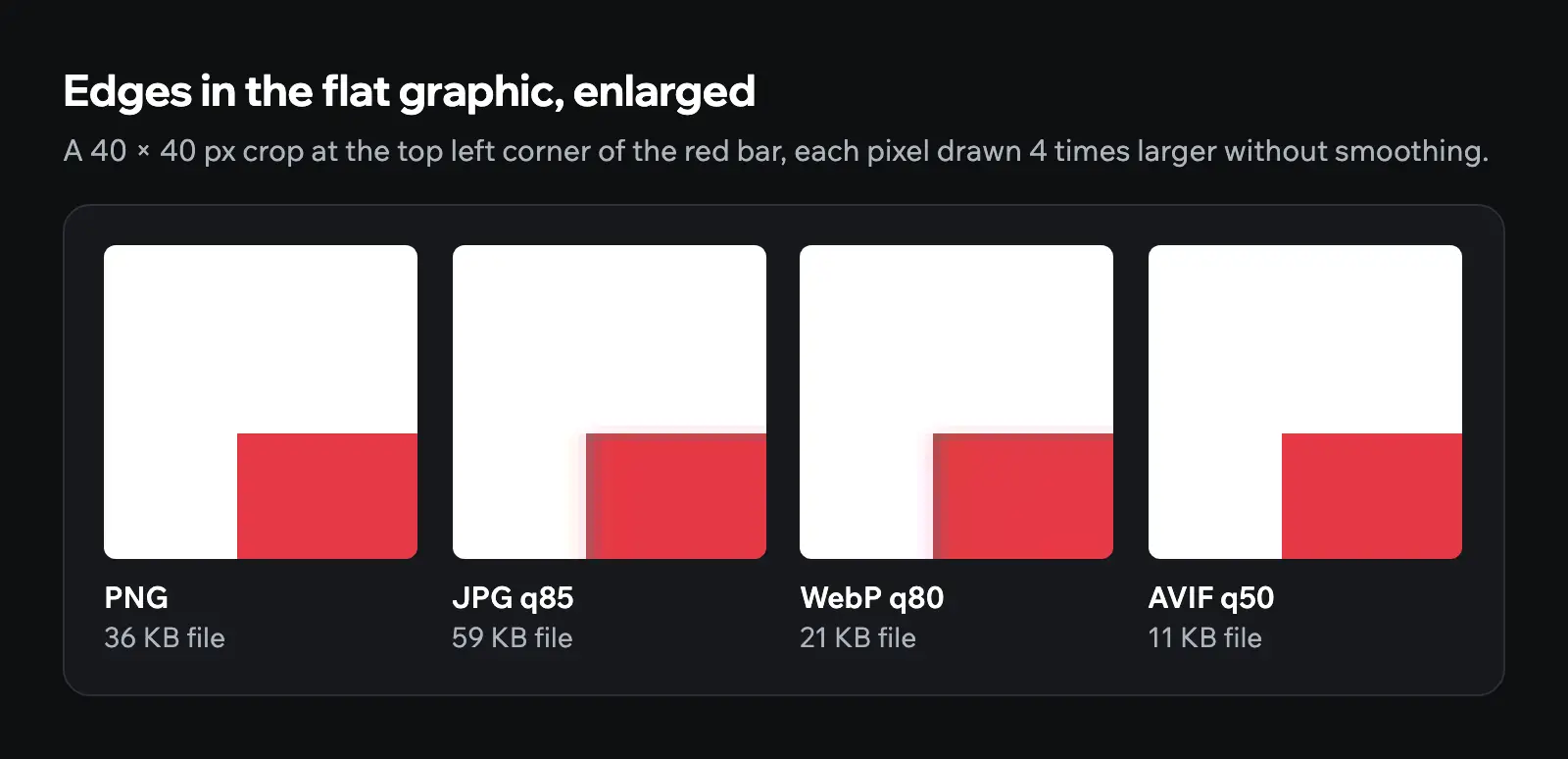
크기는 절반일 뿐입니다. 손실 형식은 픽셀을 바꾸는데, 그래픽에서는 그 변화가 가장자리에 그대로 나타납니다.
이미지 형식은 각각 무엇에 쓸까요?
JPG (JPEG)
1992년부터 사진의 기본 형식으로 쓰여 왔고, 모든 기기와 브라우저, 앱, 업로드 양식, 인쇄소가 받아 주는 유일한 형식입니다. 손실 형식이고, 채널당 8비트이며, 투명도가 없고, 선명한 가장자리는 흐려집니다. 사진을 공유하고 인쇄할 때 쓰세요. 자세한 비교는 PNG vs JPG와 WebP vs JPG에 있습니다. 변환기: PNG를 JPG로 변환, WebP를 JPG로 변환.
PNG
무손실이고, 완전한 투명도를 지원하며, 모든 브라우저에서 표시됩니다. MDN은 정확한 재현이나 투명도가 필요할 때 JPEG보다 PNG를 권합니다. 그래서 스크린숏, 로고, 다이어그램, 누끼 이미지에 알맞고, 나중에 다시 편집할 이미지에도 안전한 선택입니다. 보내는 사진에는 맞지 않는데, JPG보다 몇 배나 커지기 때문입니다. 변환기: JPG를 PNG로 변환, PNG를 WebP로 변환.
WebP
Google이 만든 웹용 형식으로, 손실과 무손실 모드, 투명도, 애니메이션을 지원합니다. Google에 따르면 무손실 WebP 파일은 PNG보다 26%, 손실 WebP 파일은 비슷한 화질의 JPEG보다 25~34% 작습니다. Can I use에 따르면 Chrome은 32, Edge는 18, Firefox는 65, Safari는 16부터 표시합니다. 브라우저 밖에서는 지원이 들쑥날쑥해서, 저장한 WebP가 열리지 않을 때가 있습니다. 더 자세한 내용은 WebP vs JPG를 보세요. 변환기: WebP를 JPG로 변환, JPG를 WebP로 변환.
AVIF
AV1 비디오 코덱을 바탕으로 한 이미지 형식입니다. 저희 테스트에서처럼 대개 모든 형식 중 가장 작은 파일을 만들고, 투명도, 애니메이션, 하이 다이내믹 레인지를 지원합니다. 브라우저 지원은 늦게 왔습니다. Can I use에 따르면 Chrome 85, Firefox 93, Safari 16.4, Edge 121부터이며, 아직 열지 못하는 데스크톱 앱도 많습니다. WebP와의 비교는 AVIF vs WebP에서 볼 수 있습니다. 변환기: AVIF를 JPG로 변환.
HEIC
iPhone이 기본으로 사진을 저장하는 형식으로, HEVC 압축을 쓰는 HEIF 컨테이너입니다. Apple은 JPEG와 같은 시각적 화질을 더 적은 저장 공간으로 유지한다고 설명합니다. Can I use에 따르면 브라우저 중에서는 Safari 17 이상만 표시하고, Windows에서는 확장 프로그램이 필요합니다. 휴대폰에는 그대로 두고, 공유할 때 변환하세요. 전체 비교는 HEIC vs JPG를 보세요. 변환기: HEIC를 JPG로 변환, HEIC를 PNG로 변환.
TIFF
유연하고 대개 무손실인 형식으로, 인쇄와 스캔, 사진 보관에 오래 쓰여 왔습니다. MDN은 인쇄용 이미지에 좋은 선택이라고 하면서도 웹에서는 피해야 할 형식으로 꼽습니다. 주요 브라우저 중 Safari만 표시하기 때문입니다. 인쇄소나 보관 시스템에서 요구할 때 쓰세요. Photoshop 고유 형식과의 비교는 PSD vs TIFF에 있습니다. 변환기: TIFF를 JPG로 변환.
SVG
픽셀이 아니라 도형을 설명하는 텍스트라서 어떤 크기에서도 선명하고, 파일도 대개 아주 작습니다. MDN은 크기가 달라져도 정확하게 그려야 하는 아이콘, 다이어그램, 인터페이스 요소에 권합니다. 벡터 그림으로 존재하는 로고에는 알맞고, 사진에는 맞지 않는 형식입니다.
GIF
오래된 애니메이션 형식입니다. 프레임당 최대 256색이고 완전히 투명하게 만들 수 있는 색이 하나뿐이어서, 사진은 색 띠가 생기고 가장자리는 들쭉날쭉해집니다. MDN은 정지 이미지에는 PNG를 권합니다. 지금 남은 쓰임새는 더 새로운 형식을 받지 않는 곳의 짧은 애니메이션입니다. 내 사이트라면 애니메이션 WebP나 AVIF, 또는 짧은 영상이 훨씬 작은 파일을 만듭니다.
PSD
Photoshop의 작업용 형식입니다. 레이어, 마스크, 텍스트, 효과를 그대로 유지해서 계속 편집할 수 있고, Adobe 사양은 한 변 최대 30,000픽셀까지 허용합니다(PSB 변형은 300,000까지). 편집용 파일이지 보내는 파일이 아니며, 이미지 편집기 밖에서 열 수 있는 앱은 많지 않습니다. TIFF와의 비교는 PSD vs TIFF에 있습니다. 변환기: PSD를 PNG로 변환, PSD를 JPG로 변환.
투명 배경, 인쇄, 스크린숏에는 어떤 형식이 좋을까요?
특히 헷갈리기 쉬운 작업이 세 가지 있습니다. 투명 배경: JPG는 투명도가 없어서 누끼 이미지를 JPG로 저장하면 단색 배경이 채워집니다. 어디서나 쓰려면 누끼 이미지를 PNG로 저장하고(배경 제거 도구로 사진에서 바로 저장할 수 있습니다), 웹에서는 WebP나 AVIF를 쓰세요. 각 형식이 투명도를 어떻게 저장하는지는 투명 배경을 지원하는 이미지 형식에서 다룹니다.
인쇄: 가장 중요한 것은 인쇄 크기에 충분한 픽셀 수이고(DPI vs PPI에 인쇄 크기 표가 있습니다), 그다음이 인쇄 서비스가 안내한 형식입니다. 고화질로 저장한 JPG는 보통의 관람 거리에서 무손실 파일과 똑같이 잘 인쇄되고, TIFF, PNG, PDF도 받는 서비스가 있습니다. 이미 여러 번 다시 저장한 JPG를 보내는 것은 피하세요.
스크린숏: Apple에 따르면 Mac은 스크린숏을 PNG로 저장하며, 올바른 선택입니다. 글자와 화면 가장자리가 또렷하게 유지되고, 화면에는 단색 영역이 많아서 PNG가 더 작은 파일이 되는 경우도 많습니다.
브라우저는 어떤 이미지 형식을 지원할까요? (2026년 11월)
| 형식 | Chrome | Edge | Firefox | Safari |
|---|---|---|---|---|
| JPG, PNG, GIF, SVG | 지원 | 지원 | 지원 | 지원 |
| WebP | 32+ | 18+ | 65+ | 16+ (14+는 일부) |
| AVIF | 85+ | 121+ | 93+ | 16.4+ |
| JPEG XL | 155+ | 미지원 | 158+ | 17+ (정지 이미지만) |
| HEIC | 미지원 | 미지원 | 미지원 | 17+ |
| TIFF | 미지원 | 미지원 | 미지원 | 지원 |
| PSD | 미지원 | 미지원 | 미지원 | 미지원 |
버전은 Can I use를, TIFF 행은 MDN의 이미지 형식 가이드를 따랐습니다. 브라우저 지원 여부는 다른 소프트웨어에는 해당하지 않습니다. 웹 페이지에서 표시되는 WebP나 AVIF도 오래된 사진 뷰어, 오피스 프로그램, 업로드 양식에서는 거부될 수 있습니다. JPEG XL은 가장 새로운 행으로, 릴리스 노트에 따르면 Chrome 155와 Firefox 158이 2026년 10월에 기본값으로 켰습니다. 내 사진에 어떤 의미인지는 이제 Chrome에서 JPEG XL이 열립니다에서 설명합니다.
어떤 이미지 형식이든 열고 변환하는 방법
Pixuvia 온라인 사진 편집기는 JPG, PNG, WebP, AVIF, GIF, BMP, SVG, TIFF, HEIC, 레이어가 있는 PSD 파일을 열 수 있고, PNG, JPG, WebP, GIF, SVG, PDF, TIFF, PSD로 저장할 수 있습니다. 편집 없이 형식만 바꾸려면 변환기로 파일 하나든 여러 개든 JPG, PNG, WebP로 변환하세요.
자주 묻는 질문
웹사이트에는 어떤 이미지 형식이 가장 좋을까요?
사진은 WebP나 AVIF입니다. 둘 다 현재 모든 주요 브라우저에서 표시되고 JPG보다 작은 파일을 만듭니다. 저희 테스트에서 같은 사진이 JPG로는 488 KB, WebP로는 352 KB, AVIF로는 161 KB였습니다. 로고와 아이콘은 벡터 버전이 있으면 SVG를, 없으면 PNG나 무손실 WebP를 쓰세요.
인쇄에는 어떤 이미지 형식이 가장 좋을까요?
인쇄 서비스가 요구하는 형식을 원래 해상도 그대로 쓰는 것입니다. 사진 인화라면 보통 고화질 JPG이고, 전문 인쇄 작업에는 TIFF나 PDF를 요구하는 경우가 많습니다. PNG도 문제없이 인쇄되지만 사진은 파일이 커집니다.
화질이 가장 좋은 이미지 형식은 무엇일까요?
모든 픽셀을 그대로 유지하는 무손실 형식은 PNG, TIFF, 무손실 WebP, PSD입니다. 손실 형식(JPG, 손실 WebP, AVIF, HEIC)은 대부분 눈에 띄지 않는 디테일을 버려서 파일을 훨씬 작게 만듭니다. 화질 설정이 높으면 보통의 보기 크기에서는 차이를 알아보기 어렵습니다.
로고에는 PNG와 JPG 중 어느 쪽이 좋을까요?
PNG입니다. 로고는 단색과 선명한 가장자리로 이루어져 있는데, JPG는 가장자리에 희미한 번짐이 생기고 투명하게 만들 수도 없습니다. 로고가 벡터 파일로 있다면 어떤 크기에서도 선명한 SVG가 더 좋습니다.
투명도를 지원하는 이미지 형식은 무엇일까요?
PNG, WebP, AVIF, GIF(완전히 투명한 색은 하나만), SVG, TIFF, HEIC, PSD는 모두 투명도를 저장할 수 있습니다. JPG는 저장할 수 없어서, 저장하면 투명한 영역이 단색으로 채워집니다.
출처
- MDN: Image file type and format guide
- Can I use: WebP image format
- Can I use: AVIF image format
- Can I use: HEIF/HEIC image format
- Can I use: JPEG XL image format
- Chrome Platform Status: JPEG XL decoding support (image/jxl) in blink
- Firefox 158.0 release notes
- Google for Developers: An image format for the Web (WebP)
- Apple: Using HEIF or HEVC media on Apple devices
- Apple: Take screenshots or screen recordings on Mac
- Adobe: Photoshop File Formats Specification
- JPEG committee: Overview of JPEG 1
- sharp: High performance Node.js image processing (used for our measurements)