Picsart 替代工具:适合 AI 快速修图的应用和网站
作者 Pixuvia · · 更新于
在 Picsart 里做一条帖子,常常是这样的流程:移除背景,用 AI 替换更换一个物体,为快拍拉伸画面,加上贴纸和文字说明,然后分享。下面哪一款 Picsart 替代工具适合你,取决于你用到其中的哪一部分。想对已拍好的照片做快速 AI 编辑,可以看看 Pixuvia 工作室、Pixlr 或 Adobe Express。想用模板制作帖子,选 Canva 或 Adobe Express。想在一个应用里处理照片和视频,选 CapCut。做商品照片,选 Photoroom。想在 iPhone 上用满是 AI 特效的应用,选 Photoleap。
我们开发的是 Pixuvia,它在这份清单里只是其中一项,我们也会写明它的不足。关于 Picsart 和其他应用的每一条事实,都来自它们各自的网站和帮助页面,核对时间为 2026 年 11 月,链接见资料来源。我们只介绍每款应用如何付费,不写具体价格,因为价格会因国家和月份而变化。
本页内容
人们为什么寻找 Picsart 的替代工具
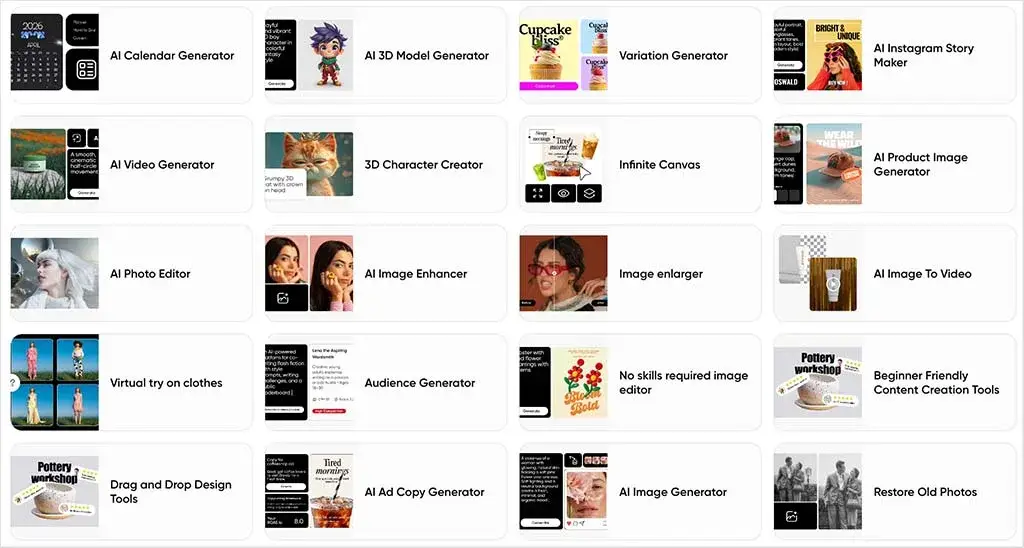
Picsart 涵盖的范围很广。它的照片编辑器页面列出了裁剪和改尺寸预设、滤镜和特效、文字、叠加层和贴纸、批量编辑,以及用于帖子、请柬和缩略图的创意模板。AI 方面列出了背景移除、AI 替换、物体移除、图像增强和放大、去模糊工具、使用 Flux、Nano Banana 和 Seedream 等模型的 AI 图像生成器、AI 视频生成器,以及基于对话的助手 Picsart Aura。它可在网页、桌面和手机上运行,应用上架 App Store、Google Play、华为 AppGallery 和 Microsoft Store,并在移动端和网页之间同步作品。
其中大部分功能都在以点数计费的订阅之后。Picsart 的定价页面列出了 Pro 和 Ultra 两个套餐,可按月或按年付费。Pro 列出每月固定的点数额度、全部照片和视频编辑功能、高级模板、最多 50 张图片的批量编辑以及云存储。Ultra 标注为“5 倍 Pro”,并增加了 200 多个 AI 图像、视频和音频模型的使用权、团队席位以及永不过期的附加点数。该页面没有介绍无需付费的套餐。
Picsart 自己的 AI 点数消耗指南说明了点数是如何花掉的。它说“每个 AI 模型消耗的点数各不相同”,AI 编辑工具消耗的点数因工具而异,而且“每月点数会在每个计费周期重置,不会结转”。试用只能获得“用于测试功能的有限点数”。它的 AI 扩展页面说,你可以无需付费试用有限次数的扩展,想要更多就需要订阅。如果你每周只用一两个 AI 工具几次,围绕数百个模型设计的套餐可能超出所需,所以值得比较一下其他选择。
选择 Picsart 替代工具时看什么
类似 Picsart 的应用和网站,差别主要在五个方面:
- 你真正会用的 AI 工具。 移除背景、擦除物体、替换或添加内容、扩展画面、放大。确认每一项都有,而不只是一个图像生成器。
- 在哪里运行。 iPhone 或 Android 的原生应用、能在手机浏览器中使用的网站,或两者兼有。如果你在手机和笔记本之间切换,请确认作品能随你同步。
- AI 如何付费。 这里几乎每款应用都用点数或套餐内的额度来计算 AI 的使用。看清未用完的点数能否结转,以及有没有不消耗点数的工具。
- 模板、贴纸和素材。 如果你的帖子大多从模板开始,设计类应用比照片编辑器更适合你。
- 一次编辑能做到多深。 一键工具很快,但图层和蒙版能让你修正 AI 做得差不多、却还差一点的地方。
Picsart 替代工具对比
| 应用 | 运行平台 | 如何付费 | 模板和贴纸 | 最适合 |
|---|---|---|---|---|
| Pixuvia | 手机、平板和电脑上的网页浏览器;没有原生应用 | AI 工具使用点数(见定价);经典工具不使用点数 | 文字样式、拼贴、边框和贴纸制作器;没有素材或模板库 | 单一用途的 AI 编辑,外加分层编辑器 |
| Canva | 网页浏览器;其套餐对比还列出了 Canva Offline | 有无需付费的套餐,其后是 Pro、Business 和 Enterprise,带每月 AI 额度 | 规模很大的模板和元素库 | 用模板制作社交帖子和设计 |
| Adobe Express | 桌面浏览器和手机 | 有无需付费的套餐;Premium 和 Firefly Pro 增加生成式点数 | 静态和视频模板,高级模板在 Premium 中提供 | 在品牌设计中做快速编辑 |
| CapCut | 网页、桌面、平板和手机应用 | 有无需付费的套餐;Pro 增加 AI 功能和点数 | 模板和贴纸 | 既剪视频也修照片的创作者 |
| Pixlr | 网页、桌面以及 iOS 和 Android 应用 | Plus、Premium 和 Ultra 套餐,附带每月 AI 点数 | 拼贴和 AI 贴纸制作器 | 快速 AI 工具与完整编辑器的最佳组合 |
| Photoroom | iPhone、iPad 和 Android 应用、网页、Shopify 应用 | Pro、Max 和 Ultra 套餐,附带每月 AI 点数和导出次数 | 品牌库和适用于电商平台的改尺寸预设 | 网店的商品照片 |
| Photoleap | 仅限 iOS | 7 天试用后订阅 | AI 滤镜、叠加层和拼贴 | iPhone 上的 AI 特效和编辑 |
此表中的所有事实都于 2026 年 11 月在各家厂商自己的网站上核对。
1. Pixuvia:浏览器中单一用途的 AI 工具,背后还有分层编辑器
Pixuvia 有两个编辑器。工作室围绕单一用途的 AI 工具构建:移除背景、擦除物体、生成式填充、扩展画面、放大、重新打光、提示词编辑,以及根据文字绘制的 AI 贴纸。旁边还有完全不消耗点数的工具:调整、滤镜和特效、按社交尺寸裁剪和改尺寸、带现成样式的文字、拼贴、网格分割和轮播图、边框,以及能抠出主体并添加轮廓的贴纸制作器。编辑器是 Photoshop 风格的分层编辑器,用于一键结果还需要手动修正的时候,它的菜单中也提供同样的 AI 工具,每次结果都会作为新图层出现。
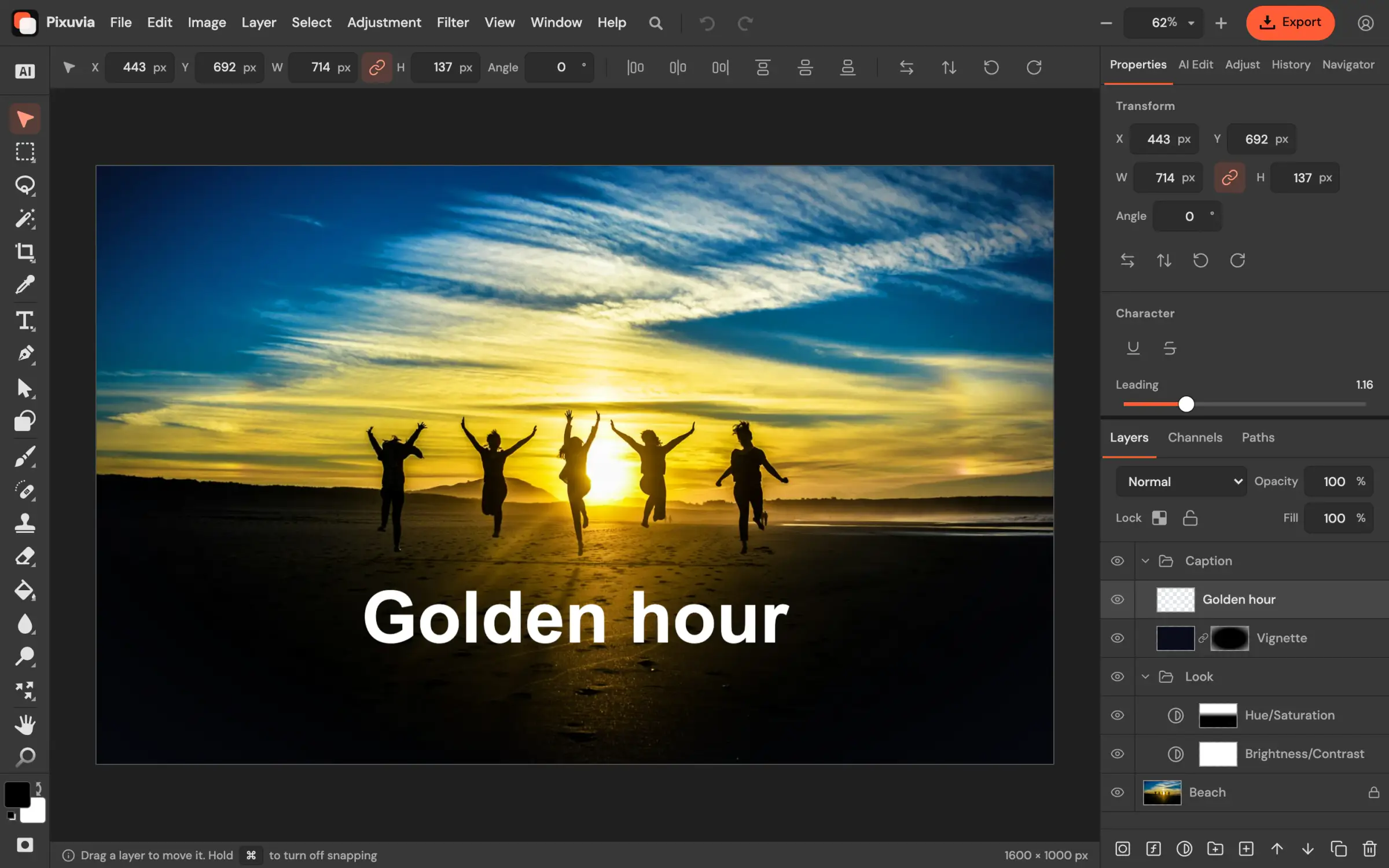
工作室和编辑器都在浏览器中运行,所以同样的工具在手机、平板或电脑上都能使用。每个 AI 工具也有自己的页面,可以直接完成任务:背景移除、物体移除、图像扩展、图像放大器,以及用于提示词编辑的 AI 照片编辑器。
擅长
- 社交创作者最常用的 AI 任务,每项任务一个工具,可选择更快或质量更高的模型,按钮上会显示点数消耗。
- 不消耗点数的标准背景移除,旁边是处理更复杂边缘的 AI 版本。
- 编辑器中有图层、图层蒙版、调整图层和可编辑的文字,PSD 文件可带图层打开和保存。
- 在任何现代浏览器中运行,支持手机、平板和电脑,无需安装任何东西。
需要注意
- 没有 iPhone 或 Android 原生应用,也没有可供分享的社交信息流或社区。
- 没有素材照片、贴纸或帖子模板库;你需要使用自己的照片。
- 没有视频编辑,也没有 AI 视频生成。
- AI 工具需要登录并使用点数;套餐见定价页面。
最适合: 主要用 Picsart 对自己的照片做少量 AI 编辑,并希望在编辑需要更多控制时有图层可用的人。
2. Canva:模板优先,设计中内置 AI 照片工具
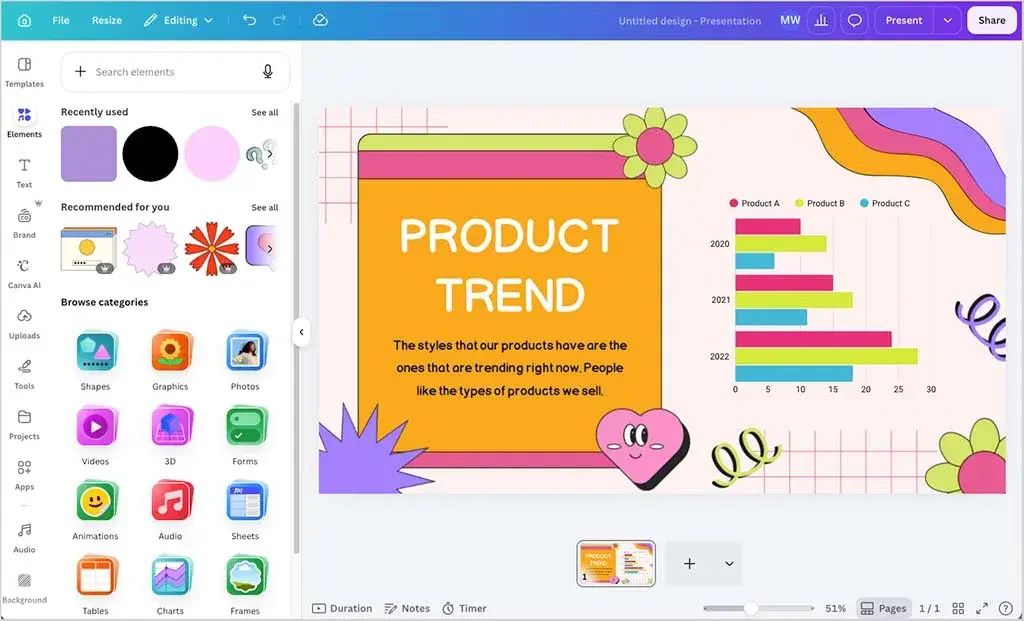
如果你在 Picsart 里的工作是从模板而不是照片开始的,Canva 是合适的选择。它的定价页面列出了一个无需付费的套餐,以及 Pro、Business 和 Enterprise 套餐,付费套餐中的模板和元素多得多。照片工具位于设计编辑器内部:Canva 的帮助中心介绍了用于擦除物体的 Magic Eraser、根据提示词在涂抹区域替换或添加内容的 Magic Edit、用于把主体从照片中提取出来再移动的 Magic Grab、用于扩大画面的 Magic Expand,以及付费套餐中的背景移除。
擅长
- 为帖子、快拍、缩略图和演示文稿准备的规模很大的模板和元素库。
- 直接在照片所在的版面中应用 AI 照片编辑。
- 品牌套件,以及 Pro 及以上套餐中的社交媒体定时发布。
需要注意
- 它的定价页面说,AI 工具共用一份因套餐而异的每月额度,更高级的工具消耗更多,无需付费的套餐只能有限使用;Pro 列出的 AI 额度是该套餐的十倍,另有 AI Pass 附加包。
- 它首先是设计应用:对单张照片做精细的像素处理不是它的重点。
最适合: 帖子大多是带文字的版面、照片只是设计一部分的创作者。我们的 Pixlr vs Canva 对比更深入地讲了照片编辑器和设计应用的区别。
链接: canva.com
3. Adobe Express:网页和手机上的快速编辑与模板
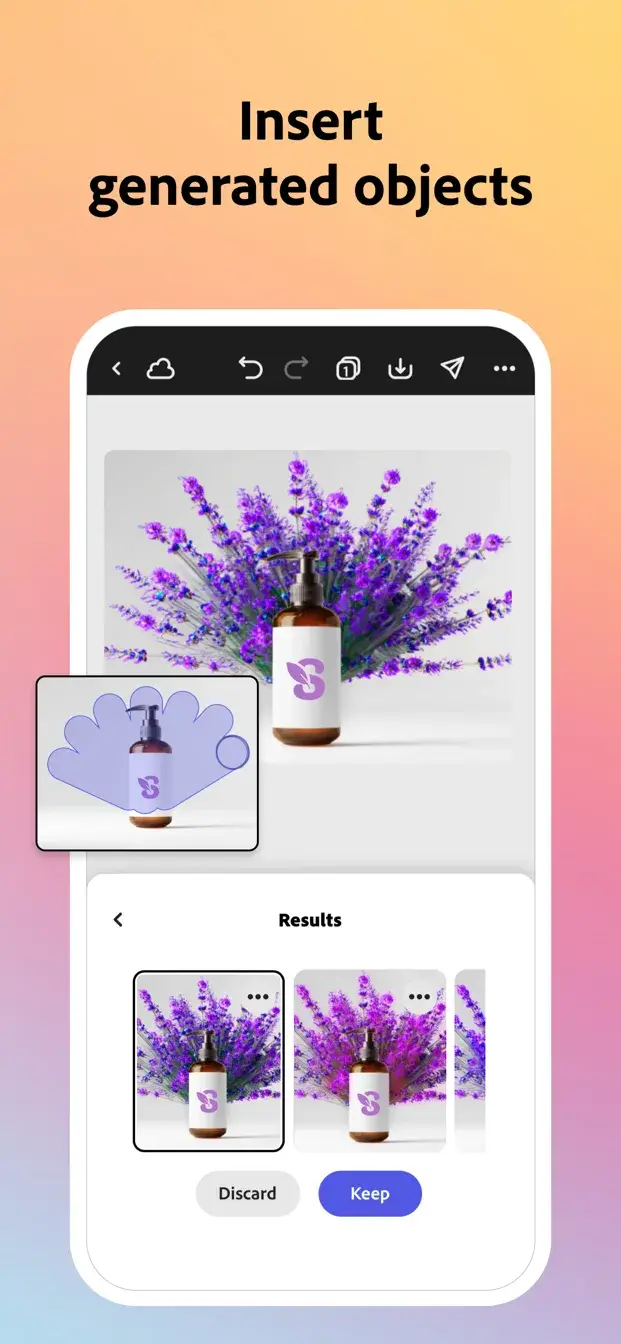
Adobe Express 把 Canva 式的模板与由 Adobe 的 Firefly 模型支持的快速照片编辑结合在一起。它的定价页面为个人用户列出了三个套餐:一个无需付费的套餐,可使用静态和视频模板并有每日生成次数;Premium,含全部高级模板和每月的生成式点数额度;以及 Firefly Pro,点数多得多,并提供网页和移动版的 Photoshop。它说每个套餐都可在桌面浏览器和手机上使用。
在手机上,Adobe 的帮助中心介绍了 Picsart 用户常用的工具:可导出透明 PNG 的移除背景,以及生成式填充部分,你可以涂抹物体将其移除,或描述想要插入的内容。
擅长
- 模板、字体和品牌套件,与快速照片编辑放在一起。
- 手机应用和网页上都有生成式填充和背景移除。
- 如果你需要更强的功能,可以顺畅地转向 Photoshop 和 Firefly。
需要注意
- 它的定价常见问题把背景移除列为高级编辑功能。
- 生成式 AI 按点数计算;AI 用得越多,越会被推向更高的套餐。
最适合: 想要模板和快速 AI 编辑,并且可能已经在用 Adobe 其他应用的 Picsart 用户。
4. CapCut:面向短视频创作者的照片和视频
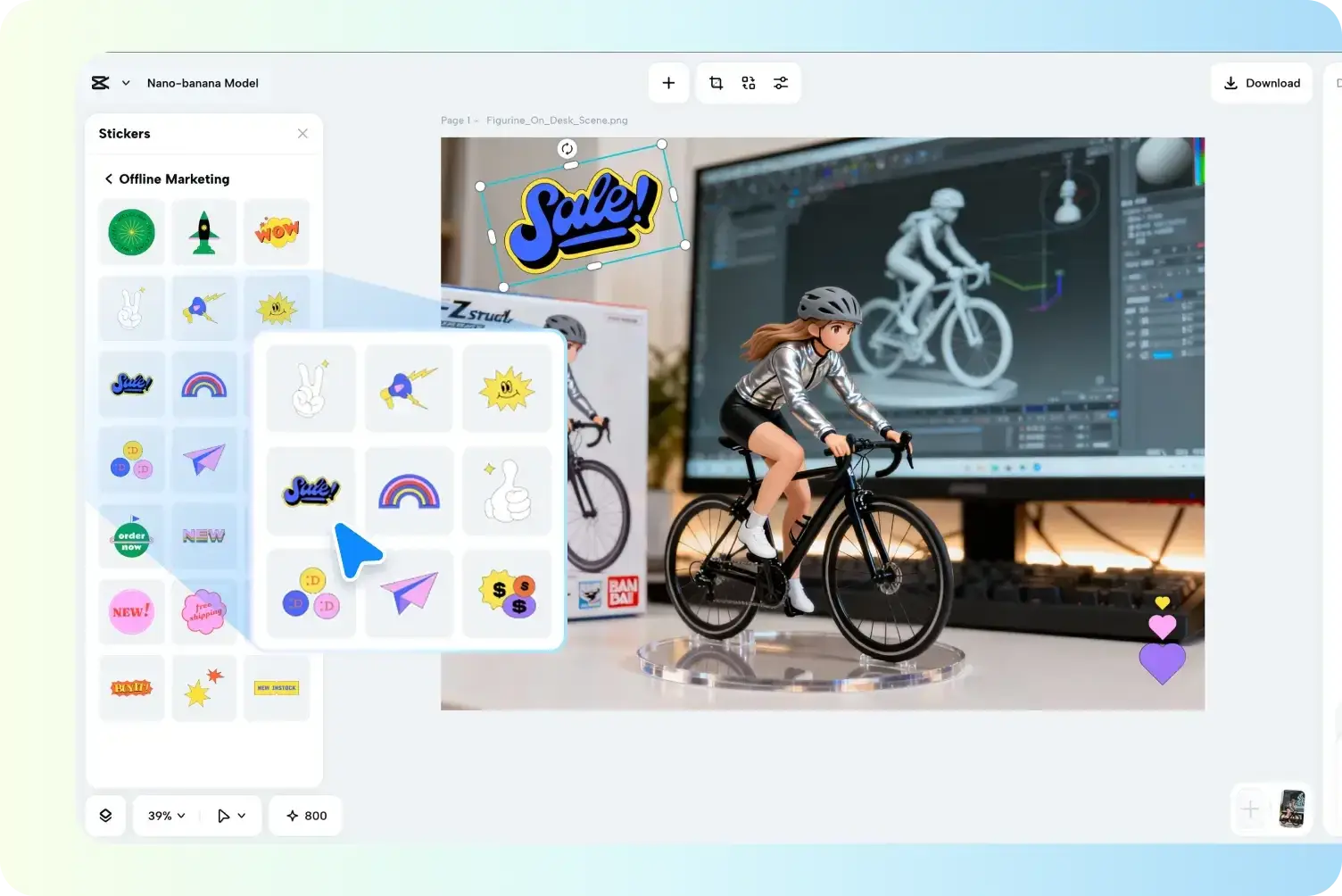
CapCut 以视频编辑器闻名,但它的在线照片编辑器列出了图像背景移除、人物移除、文字移除、AI 修复、图像增强和放大以及 AI 图像生成器,还有模板和贴纸。它可在浏览器中、作为桌面下载以及在手机上运行,页面说你需要用账户登录(提供 Google、Facebook 和 TikTok 登录)。
擅长
- 照片帖子和短视频共用一个账户,适合 TikTok 和 Reels 创作者。
- 为社交内容设计的模板和贴纸。
- 除了背景,还有人物和文字的移除工具。
需要注意
- 它的定价页面列出了一个带模板和基础编辑工具、无需付费的套餐;Pro 增加 AI 功能、高级模板、AI 点数和云存储,新用户在可用地区有 7 天试用。
- 照片页面没有按名称列出 AI 扩展工具。
最适合: 时间分配在照片帖子和短视频之间,并希望用一个应用完成两者的创作者。
链接: capcut.com
5. Pixlr:一个账户下的快速 AI 工具和完整编辑器
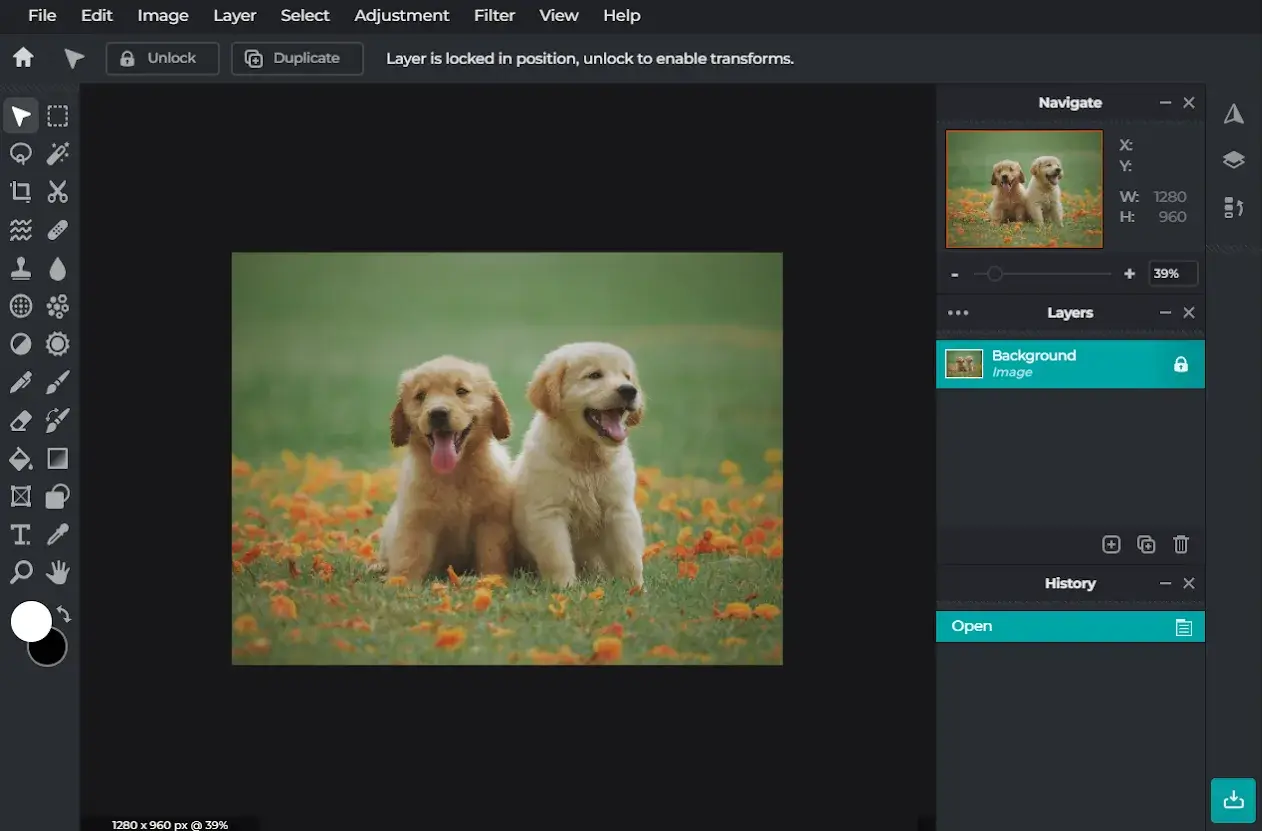
Pixlr 在形态上最接近 Picsart 的照片部分。Pixlr Express 列出了背景移除、生成式填充(“标记一个区域并输入提示词,即可生成或替换任何内容”)、生成式扩展、物体移除、AI 贴纸制作器、放大器、降噪、背景替换、换脸和拼贴制作器。Pixlr Editor 增加了处理复杂工作的图层。它的定价页面说,它可在网页、桌面以及 Android 和 iOS 应用上运行,一份订阅涵盖所有这些。
擅长
- Picsart 最知名的大部分 AI 编辑,都在专为它们打造的快速编辑器中。
- 一键编辑不够用时,同一账户里还有分层编辑器。
- 它的定价页面说,点数包不会过期。
需要注意
- Plus、Premium 和 Ultra 套餐都包含每月 AI 点数;订阅点数会在每次续订时重置,取消订阅后归零。
- 无广告使用被列为付费套餐的功能。
最适合: 想要同样的快速 AI 工具外加分层编辑器,并且在网页和手机上使用的 Picsart 用户。更多选择见我们的 Pixlr 替代工具清单。
链接: pixlr.com
6. Photoroom:背景移除和商品照片
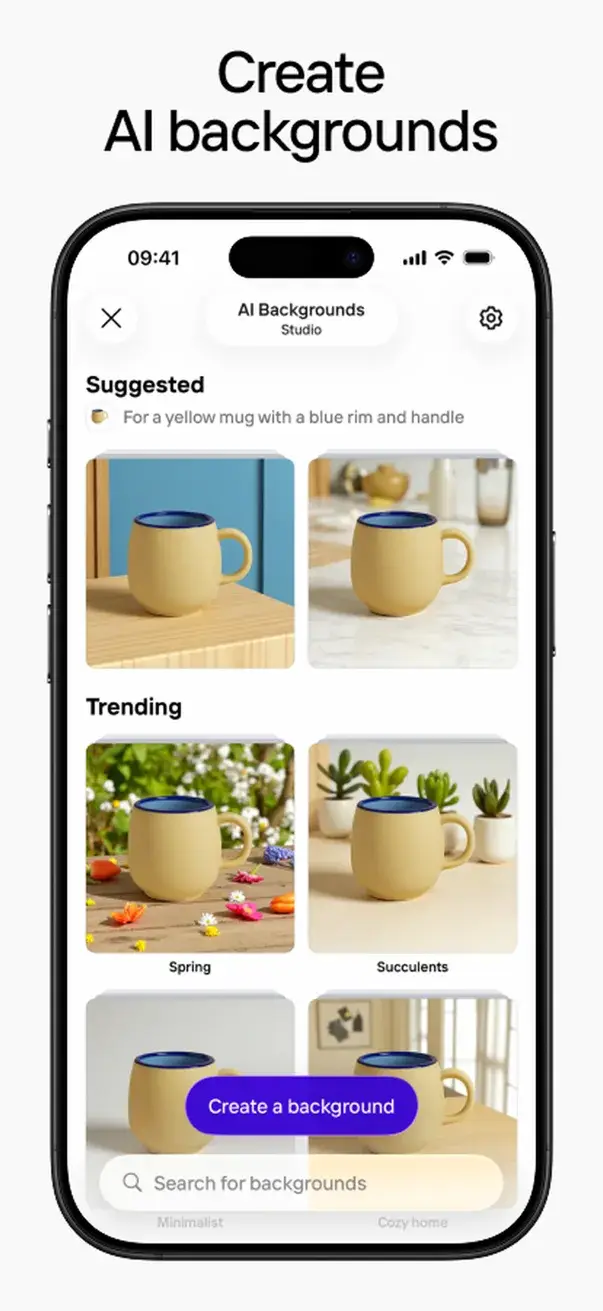
如果你用 Picsart 主要是为网店抠出商品、放到干净的背景上,Photoroom 正是为这项工作打造的。它的主页列出了背景移除、AI 阴影、重新着色、在生活场景中布置商品、为 Instagram、Amazon 和 Shopify 即时改尺寸,以及网页应用中的批量编辑。它的定价页面列出了 iPhone、iPad 和 Android 应用、网页应用、Shopify 应用和独立的 API。
擅长
- 为商品列表提供干净的抠图和背景,并有适用于电商平台的改尺寸预设。
- 一次对多张照片进行批量编辑。
- 它的定价常见问题说,背景移除、修饰、AI 填充和 AI 扩展等核心工具在合理使用范围内不消耗点数。
需要注意
- 它的定价页面列出了带每月 AI 点数和导出限制的 Pro、Max、Ultra 和 Enterprise 套餐;没有介绍无需付费的套餐。
- 它面向卖家,所以特效、滤镜和有趣的贴纸比 Picsart 少。
最适合: 比起社交特效,更需要商品照片的卖家和小品牌。只做背景移除的话,请看我们的 remove.bg 替代工具。
链接: photoroom.com
7. Photoleap:iPhone 上的 AI 特效
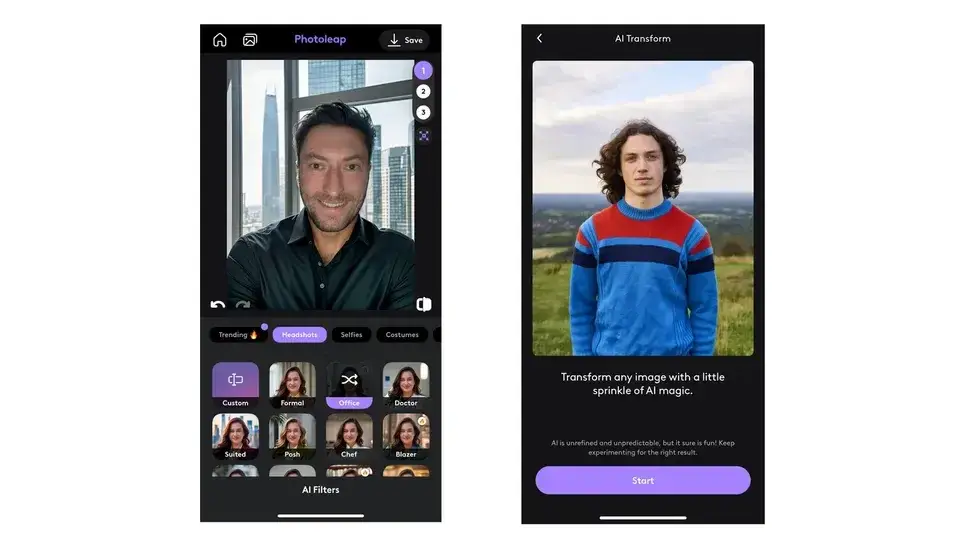
Lightricks 出品的 Photoleap 在调性上是这份清单中最像 Picsart 的应用:大量 AI 特效和流行趋势,为手机而生。它的网站列出了背景移除、物体移除、AI 替换、AI 图像扩展、放大器、AI 滤镜和照片转艺术特效、换脸、图片转视频、叠加层、双重曝光、文字和拼贴。它还说“仅适用于 iOS”,订阅前有 7 天试用。
擅长
- 为社交帖子设计的各种 AI 特效和流行滤镜。
- 核心编辑也有:移除、替换、扩展和放大。
需要注意
- 仅限 iOS,所以在 Android 或电脑上用不了。
- 它的网站突出试用和订阅,没有介绍不订阅时能用什么。
最适合: 用 Picsart 做 AI 特效,并想要一款风格不同的类似应用的 iPhone 用户。
链接: photoleapapp.com
哪款 Picsart 替代工具适合你的工作
你主要对自己的照片做少量 AI 编辑
选 Pixuvia 工作室或 Pixlr Express。两者都让每项 AI 任务有自己的工具,也都能在手机浏览器中运行。在 Pixuvia 中,标准背景移除和经典工具不消耗点数,所以点数只花在 AI 运行上。我们的教程逐步展示了常见任务:移除背景、移除物体和扩展照片背景。
你的大多数帖子从模板开始
选 Canva 或 Adobe Express。两者都把模板、字体和品牌套件,与背景移除、擦除和生成式填充等 AI 照片工具放在一起。如果你的帖子视频和照片一样多,CapCut 更合适。
你主要用手机
Pixlr 和 Photoroom 列出了 iPhone 和 Android 应用,CapCut 有移动应用,Adobe Express 说可在手机上使用,而 Photoleap 仅限 iOS。Pixuvia 没有应用,但可以在手机浏览器中使用;你可以在手机上像在笔记本上一样为社交媒体裁剪或给照片添加文字。
你需要比一键更多的控制
当 AI 结果差不多、却还差一点时,图层能让你手动修正最后一部分。在 Pixuvia 的编辑器或 Pixlr Editor 中打开照片,把 AI 结果保留在单独的图层上,再绘制蒙版来融合。我们的图层是如何工作的指南讲了基础知识,生成式填充教程则展示了 AI 的一面。
无论选哪一款,订阅之前都请先用几张自己的照片试一试,并确认你最常用的工具每个点数能买到什么。
常见问题
Picsart 最好的替代工具是什么?
这取决于你用 Picsart 做什么。想对照片做快速 AI 编辑(移除背景、擦除内容、扩展画面),试试 Pixuvia 的工作室、Pixlr 或 Adobe Express。想用模板制作帖子,选 Canva 或 Adobe Express。如果你还为 TikTok 或 Reels 剪视频,选 CapCut。做商品照片选 Photoroom,想要仅限 iPhone、满是 AI 特效的应用,选 Photoleap。
哪些应用类似 Picsart?
Pixlr、Photoleap 和 CapCut 在气质上最接近:在一个应用里提供 AI 编辑、特效和贴纸,并有移动应用(Photoleap 仅限 iOS,也没有网页版)。Canva 和 Adobe Express 更偏重模板,Photoroom 偏重商品照片。
有无需安装应用的在线 Picsart 替代工具吗?
有。Pixuvia、Canva、Adobe Express、Pixlr、Photoroom 和 CapCut 都能在网页浏览器中运行。Pixuvia 只在浏览器中运行,支持手机、平板和电脑,没有需要安装的应用。Photoleap 是这里的例外:它的网站说仅适用于 iOS。
Picsart 的点数是如何运作的?
Picsart 出售按月或按年的 Pro 和 Ultra 订阅,每个都带每月的 AI 点数额度。它自己的指南说,每个 AI 模型消耗的点数各不相同,每月点数会在每个计费周期重置、不会结转,试用只带有限的点数。它的定价页面还列出了 Ultra 的附加点数,永不过期。
Picsart 的替代工具对 AI 工具收费吗?
大多数都收费。Canva 用随套餐增长的每月额度来计算 AI 的使用,Adobe Express 和 Pixlr 在付费套餐中出售生成式或 AI 点数,CapCut 随 Pro 增加点数,Photoroom 的套餐附带每月 AI 点数。在 Pixuvia 中,AI 工具需要登录并使用点数;标准背景移除以及工作室的滤镜、文字、拼贴和边框不使用点数。
哪款 Picsart 替代工具最适合做贴纸和抠图?
Pixlr Express 有可根据提示词工作的 AI 贴纸制作器。Pixuvia 的工作室有能抠出主体并添加轮廓的贴纸制作器,还有根据文字绘制贴纸的 AI 贴纸工具。CapCut 和 Canva 有规模很大的贴纸和元素库,可以放到照片上。
资料来源
- Picsart: Photo editor
- Picsart: Pricing
- Picsart: Understand AI credit costs and model pricing
- Picsart: AI image extender
- Picsart: AI Replace
- Style Factory: Picsart review (screenshot)
- Canva: Pricing
- Canva Help Center: Erase or retouch photos
- Canva Help Center: Magic Grab
- Canva Help Center: Expand images
- Canva Help Center: Remove photo and video backgrounds
- Style Factory: Canva review (screenshot)
- Adobe Express: Pricing
- Adobe Express Help: Remove image backgrounds on mobile
- Adobe Express Help: Remove objects using Generative fill
- CapCut: Online photo editor
- CapCut: Pricing
- Pixlr: Pixlr Express
- Pixlr: Pricing and FAQ
- Photoroom: home page
- Photoroom: Pricing
- Photoleap: home page
- Methods: Pixlr review (screenshot)