remove.bg 替代工具:它关闭后去哪里移除背景
作者 Pixuvia · · 更新于
remove.bg 宣布,其独立网站将于 2026 年 12 月 1 日 CET 上午 9:00 关闭。官方 FAQ 把网页用户引导到 Canva 的 Background Remover,把开发者引导到 Leonardo.Ai,并表示桌面应用、Photoshop 插件和自助 API 都会在这一天终止。如果 Canva 不适合你,下面这些 remove.bg 替代工具可以完成同样的工作:Pixuvia、Adobe Firefly 和 Pixelcut 适合快速抠图,Photoroom 和 Pixelcut 适合批量处理和 API,Photoshop 或 Affinity 可以取代插件。
Pixuvia 是我们开发的,它在这份清单中只是其中一项,我们也会写明它的不足。关于 remove.bg 和其他工具的每一条事实,都来自它们各自的网站和帮助中心,核对时间为 2026 年 11 月,链接见资料来源。我们没有向其中任何一个上传照片,也没有运行它们的背景移除功能:截图均为未登录状态下的公开页面。
本页内容
- remove.bg 到底发生了什么
- 选择 remove.bg 替代工具要看什么
- remove.bg 替代工具对比
- 1. Pixuvia:有不消耗积分的方式,背后还有编辑器的背景移除工具
- 2. Canva Background Remover:remove.bg 指定的去处
- 3. Photoroom:产品照片、批量处理和 API
- 4. Adobe Firefly:有 Adobe 账号就能快速抠图
- 5. Pixelcut:大文件、大批量和 API
- 6. Affinity:remove.bg 为 Photoshop 插件推荐的去处
- 7. Photoshop:内置 Remove Background,无需插件
- 如果你在用 remove.bg API
- 哪款 remove.bg 替代工具适合你的工作
- 常见问题
- 资料来源
remove.bg 到底发生了什么
remove.bg 自 2021 年起属于 Canva。如今它的网站顶部有一条横幅,FAQ 页面以“remove.bg is moving to Canva”(remove.bg 正在迁移到 Canva)为标题,写明了整个计划。自 2026 年 12 月 1 日 CET 上午 9:00 起,独立网站不再提供服务;背景移除功能迁移到 Canva,API 访问迁移到同属 Canva 的 Leonardo.Ai。企业 API 合同不受影响。
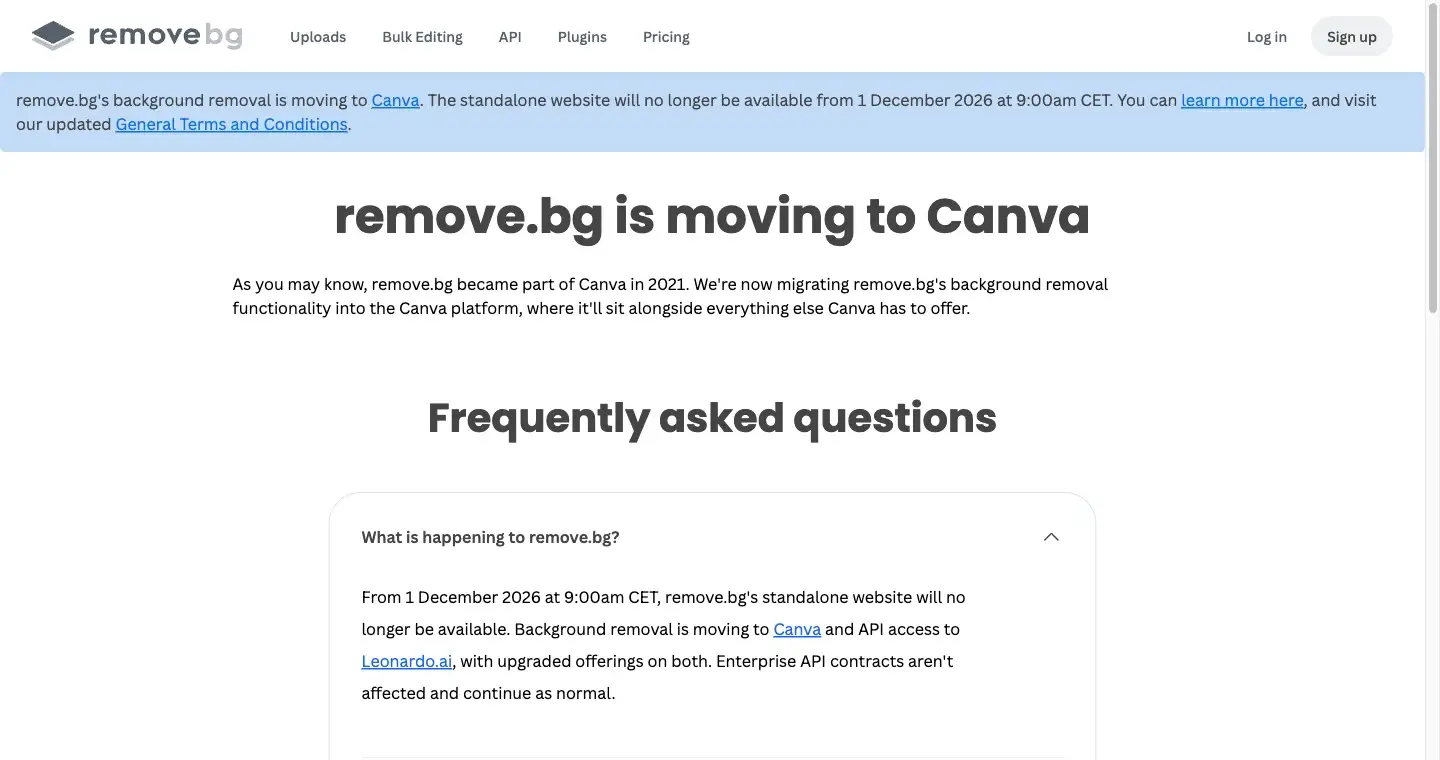
同一份 FAQ 针对人们使用 remove.bg 的每种方式都给出了说明:
- 网站:Canva 的 Background Remover,FAQ 称它“使用与 remove.bg 相同的背景移除技术”。
- 桌面应用和批量处理:Canva 的批量背景移除,可在网页版或 Canva 桌面应用中使用。
- API:自助 API 自 2026 年 12 月 1 日起不再接受请求;Leonardo.Ai 提供同样的背景移除 API,并有迁移指南。
- Photoshop 插件和其他集成:2026 年 12 月 1 日起停用。对于插件,FAQ 建议改用同属 Canva 的 Affinity。
如果你还有 remove.bg 积分
FAQ 对钱的问题说得很直接。未使用的按量付费积分将于 2026 年 12 月 1 日过期,remove.bg 建议在此之前用完。年度订阅在截止日前可正常使用,之后终止,未使用时段会按比例退款,自动退回原支付方式,无需你操作。月度订阅同样自动终止,你也可以提前在 remove.bg/dashboard 取消。截止日之后,账号及其数据将无法访问,因此请先在账号页面导出积分使用报告和发票。截止日之前如有疑问,FAQ 列出了 remove.bg/support 和 [email protected]。
选择 remove.bg 替代工具要看什么
remove.bg 只做一件事:丢进一张照片,得到干净的抠图,然后下载。类似 remove.bg 的网站在六个方面各不相同:
- 发丝和毛发的边缘。纯色墙面前的产品是最简单的情况。请拿一张有散乱发丝的人像或一只宠物来测试,抠图最容易在这里出错。
- 修整边缘的办法。没有哪种自动抠图每次都准确。要看有没有擦除和恢复画笔,或可以涂抹的图层蒙版,这样漏掉的一缕头发或残留的一小块几秒钟就能修好。
- 输出尺寸和格式。看工具接受的最大文件,以及结果是否保持照片原有分辨率。比如 Canva 会把超过 10 MP 的结果缩小到 10 MP。你需要透明 PNG(或 WebP),电商平台还要白色背景。
- 批量处理。如果你用 remove.bg 的桌面应用处理过整个文件夹,要看一批能处理多少张图片,以及结果如何返回。
- API。开发者需要可直接替换的接口、速率限制和格式;Leonardo.Ai 的指南逐项对应了 remove.bg 的参数。
- 怎么付费,以及积分会怎样。有的工具把背景移除包含在套餐里,有的按每张图片扣积分,还有的按导出次数计算。remove.bg 的收尾也提醒我们,要看清未使用的积分会怎么处理。
remove.bg 替代工具对比
| 工具 | 修整边缘 | 文件和输出 | 批量与 API | 付费方式 |
|---|---|---|---|---|
| Pixuvia | 锐利或柔和的 AI 边缘;编辑器中可涂抹的图层蒙版 | 支持 PNG、JPG、WebP、GIF、AVIF、BMP、SVG 和 HEIC 输入;输出透明 PNG 或白底,保持原尺寸 | 一次一张图片;没有公开 API | “标准”方式不消耗积分;AI 方式消耗积分,需要登录 |
| Canva | Erase 和 Restore 画笔 | 照片小于 9 MB;超过 10 MP 的结果缩小到 10 MP;透明 PNG | 每个文件夹最多 50 张图片;API 通过 Leonardo.Ai | 包含在付费套餐中 |
| Photoroom | 抠图后用编辑器修整 | 输入 JPEG 或 PNG;输出 PNG、JPEG 或 WebP;Ultra 套餐支持 4K 图片 | 有批量处理和带沙盒的 API | Pro、Max 和 Ultra 套餐;移除不消耗 AI 积分,但导出会计数 |
| Adobe Firefly | Firefly 的其他编辑工具 | 输入最大 50 MB 的 JPEG、PNG 或 WebP;输出 PNG | 页面上未列出 | Adobe 账号每天有一定生成次数;无限使用需付费的 Firefly 套餐 |
| Pixelcut | Refine 画笔 | 输入最大 50 MB、6000 × 6000 px 的 JPG、PNG 或 HEIC;输出 PNG | 每批最多 10,000 张图片,以 ZIP 下载;有 API | 无需付费即可有限次数移除;Pro 和 Business 套餐 |
| Affinity | 蒙版图层和画笔 | 在完整编辑器的图层上操作 | 没有 | 个人使用无需付费;Remove Background 需要 Canva 高级套餐 |
| Photoshop | 图层蒙版和画笔 | 在完整编辑器的图层上操作 | Photoshop 自带的自动化功能 | Creative Cloud 订阅,按月或按年 |
1. Pixuvia:有不消耗积分的方式,背后还有编辑器的背景移除工具
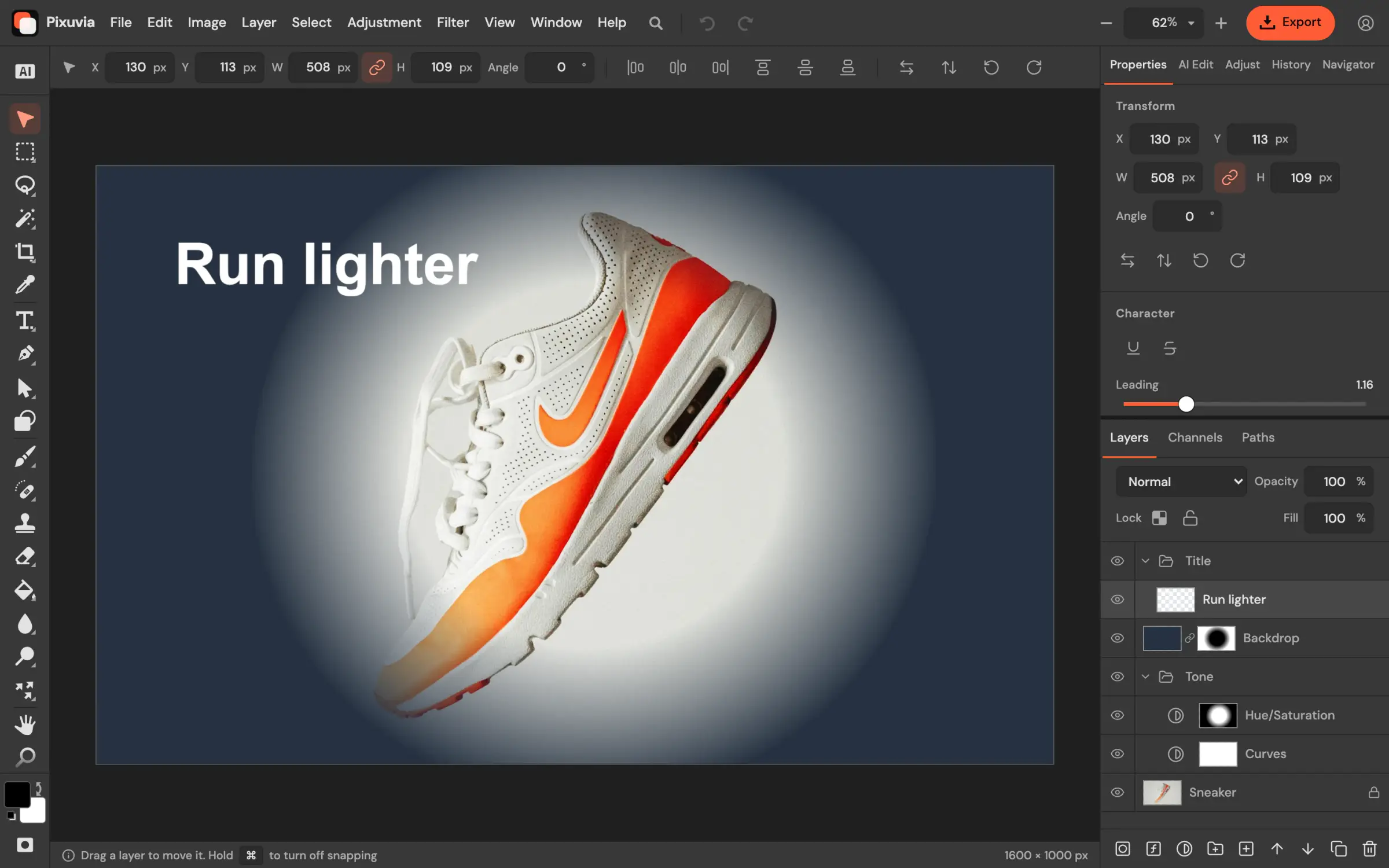
Pixuvia 的背景移除工具用起来和 remove.bg 一样:打开图片,抠图结果就出现了。你可以在两种方式中选一种。“标准”方式不消耗积分,图片一打开就开始处理,适合主体清晰、背景简单的照片。AI 方式针对发丝、毛发和复杂背景,需要登录并消耗积分,费用显示在按钮旁边,还可以选择锐利或柔和的边缘。两种方式的结果都是透明 PNG,或放在白底上的抠图,并且按图片原尺寸处理,宽高保持不变。
抠图的背后是一个完整的编辑器,这是 remove.bg 所没有的。结果可以在工作室中打开,放到纯色或另一张照片上;也可以在编辑器中打开,用“图层 > 图层蒙版 > 移除背景”以图层蒙版隐藏背景,而不是直接删除。用黑色或白色涂抹蒙版就能手动修整边缘,我们的图层蒙版指南有详细说明。
优点
- 简单照片用不消耗积分的方式,发丝和毛发用可选边缘的 AI 方式。
- 可打开 PNG、JPG、WebP、GIF、AVIF、BMP、SVG 和 iPhone 的 HEIC 照片。
- 抠图之后还能继续:在工作室中换新背景,或一步更换背景,在编辑器中使用图层蒙版。
- 旁边还有其他一键工具,例如物体移除工具、图片扩展工具和图片放大工具。
需要注意
- 它一次只处理一张图片,没有批量模式,也没有公开 API,所以无法取代 remove.bg 的桌面应用或 API。
- AI 方式需要登录并消耗积分;套餐见套餐页面。
适合: 想要一个类似 remove.bg、一次处理一张照片,并且能修整边缘、在同一个地方继续编辑的用户。
2. Canva Background Remover:remove.bg 指定的去处
Canva 是官方指定的接替者。它的 Background Remover 页面在上传完成后立即移除背景,然后你可以下载透明 PNG,或在 Canva 编辑器中打开结果。它的“Erase”和“Restore”画笔可以修整飘散的发丝、毛发和首饰,该工具可用于网页、桌面应用和手机。
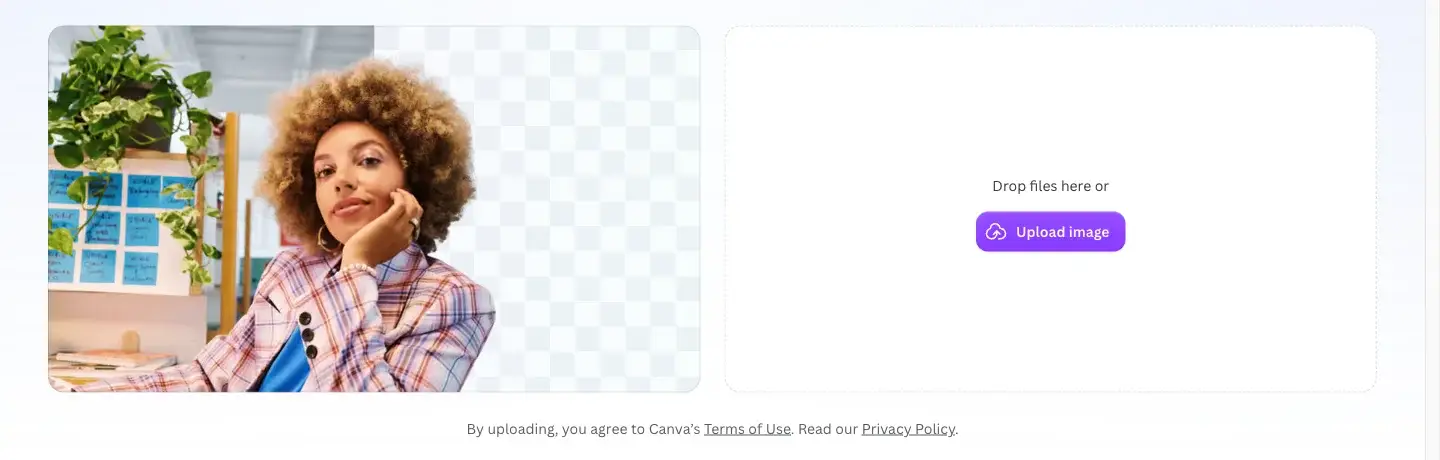
Canva 的帮助中心补充了各项限制。Background Remover 包含在付费套餐中。它适用于小于 9 MB 的照片,任何超过 10 MP 的上传照片在移除背景后都会缩小到 10 MP。批量处理时,它会处理文件夹中所有已上传的图片,每次最多 50 张,并把结果保存到以原文件夹命名的新文件夹中。
优点
- 据 remove.bg 的 FAQ,使用与 remove.bg 相同的背景移除技术。
- Erase 和 Restore 画笔,抠图周围还有一整套设计工具:模板、文字、Magic Resize 和品牌套件。
- 每个文件夹最多批量移除 50 张图片,还能处理 10 分钟以内视频片段的背景。
需要注意
- 它的功能页邀请你无需付费试用,但帮助中心说明 Background Remover 属于付费套餐,详见其价格页面。
- 9 MB 和 10 MP 的限制对大尺寸产品图和印刷照片很重要。
适合: 已经在 Canva 里做设计的 remove.bg 用户,或想要最接近、改动最小的方案的人。
链接: canva.com/features/background-remover
3. Photoroom:产品照片、批量处理和 API
Photoroom 是为卖家打造的。它的 Background Remover 页面接受 JPEG 或 PNG,移除背景后,你可以保持透明、改成白色或选一种颜色,再下载 PNG、JPEG 或 WebP。抠图之外,它还提供 AI 背景、阴影、产品场景布置和虚拟模特,并有面向整个商品目录的批量处理和 API。

它的价格页面列出了 Pro、Max 和 Ultra 套餐,可按月或按年付费,每个套餐都有 AI 积分和每月导出次数;Ultra 套餐支持 4K 图片。它的帮助中心说明 Background Remover 不消耗 AI 积分,但每次导出都会计入导出次数上限。
优点
- 适合电商平台的产品照片:白色背景、阴影和统一的构图。
- 批量编辑,以及一个页面上列出 20 多种编辑功能(从背景移除到放大)的 API。
- 网页版之外,还有 iOS 和 Android 应用。
需要注意
- 导出次数按月计算,用量大的用户除了积分,还要比较导出次数上限。
- 它面向产品照片;人像和设计工作可能更适合 Canva 或分层编辑器。
适合: 用 remove.bg 处理商品图、需要批量处理和白色背景的网店卖家。
链接: photoroom.com
4. Adobe Firefly:有 Adobe 账号就能快速抠图
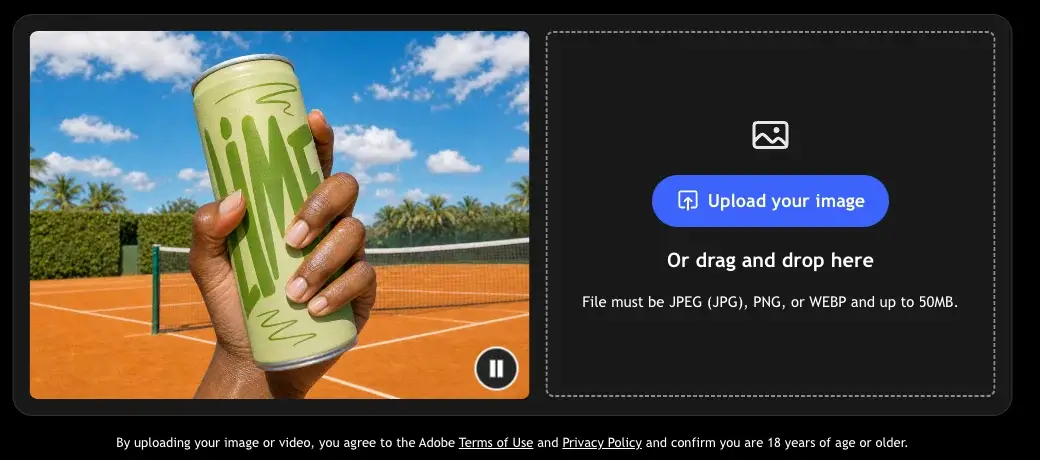
Adobe 的背景移除工具现在放在 Firefly 中:原来的 Adobe Express 地址会打开 Firefly 的 Remove background 页面。它接受最大 50 MB 的 JPEG、PNG 或 WebP 文件,并把结果下载为透明背景的 PNG。之后你可以根据提示词生成新背景、添加纯色背景,或把图片带到 Photoshop 或 Adobe Express 中继续处理。
优点
- 从上传到 PNG 的路径很短,支持最大 50 MB 的文件。
- 抠图周围有生成式工具:背景生成、Generative Fill 和扩展画布。
- 可直接进入 Photoshop 做最后的修整。
需要注意
- 它的 FAQ 说,已登录用户每天有一定的生成次数,可用于背景移除而无需付费,付费的 Firefly 套餐则可无限使用。
- 该页面没有列出这个工具的批量模式或 API。
适合: 有 Adobe 账号、偶尔需要移除背景,并且可能在 Photoshop 中收尾的人。
链接: adobe.com/express/feature/image/remove-background
5. Pixelcut:大文件、大批量和 API
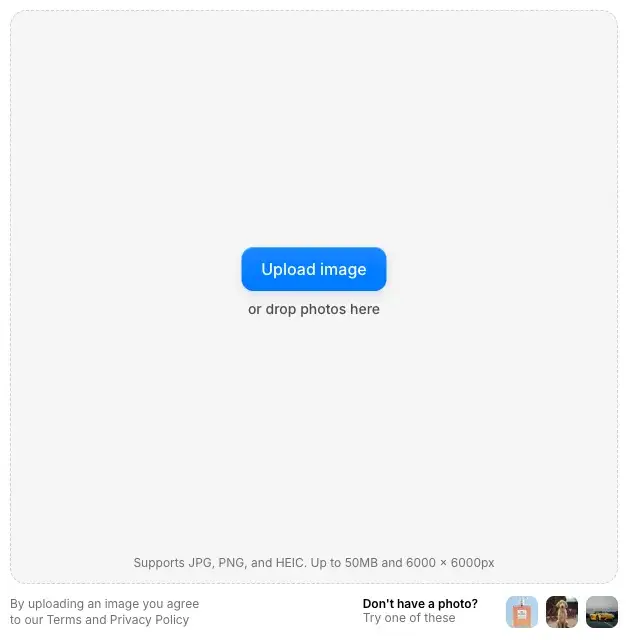
Pixelcut 的 Background Remover 页面接受最大 50 MB、6000 × 6000 px 的 JPG、PNG 和 HEIC 文件,移除背景后,保存为无背景或白底的 PNG。Refine 画笔可手动修整边缘。页面称,它的批量工具一批最多可处理 10,000 张图片,尺寸和边距保持一致,并以 ZIP 下载整组结果。
优点
- 支持大文件输入和超大批量,是这里与 remove.bg 桌面应用最接近的一个。
- 提供背景移除 API,还有 iPhone 和 Android 应用。
- 抠图周围有 AI 背景和视频背景移除工具。
需要注意
- 它的价格页面列出,无需付费的套餐可有限次数移除背景,Pro 和 Business 则可无限移除,并每月有批量导出额度。
- 它的页面说,要以完整分辨率下载抠图需要登录。
适合: 用 remove.bg 处理过成文件夹照片、需要成百上千张批量处理的卖家和团队。
链接: pixelcut.ai
6. Affinity:remove.bg 为 Photoshop 插件推荐的去处
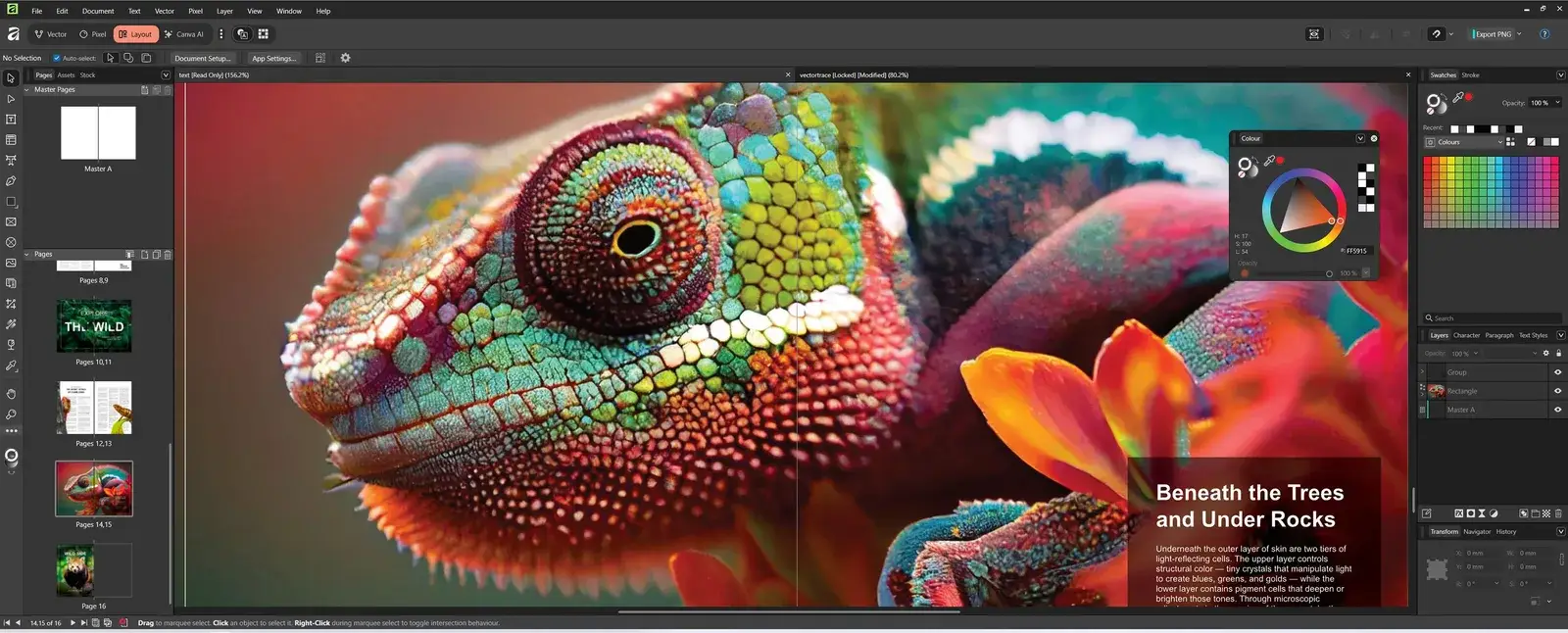
对于用过 remove.bg Photoshop 插件的人,remove.bg 的 FAQ 推荐 Affinity,即 Canva 的桌面编辑器,它“把 remove.bg 的背景移除技术直接内置在编辑器中”。Affinity 的帮助中心把它放在 Pixel > Remove Background 下,或在 Canva AI Studio 中,支持桌面端和 iPad。抠图直接作用在像素图层上,所以帮助中心建议在复制的图层上运行,再用蒙版图层和 Paint Brush 修整。
优点
- 抠图周围是一个完整的分层编辑器,可用于照片、设计和页面排版。
- 用普通的图层和蒙版修整边缘。
需要注意
- Affinity 网站称个人使用该应用无需付费,但 Remove Background 是高级功能,需要 Canva 高级套餐。
- 它没有任何设置:在图层上运行一次,之后的修整都靠手动。
适合: 以前在 Photoshop 里用插件移除背景、并愿意换一款桌面编辑器的设计师。
链接: affinity.studio
7. Photoshop:内置 Remove Background,无需插件
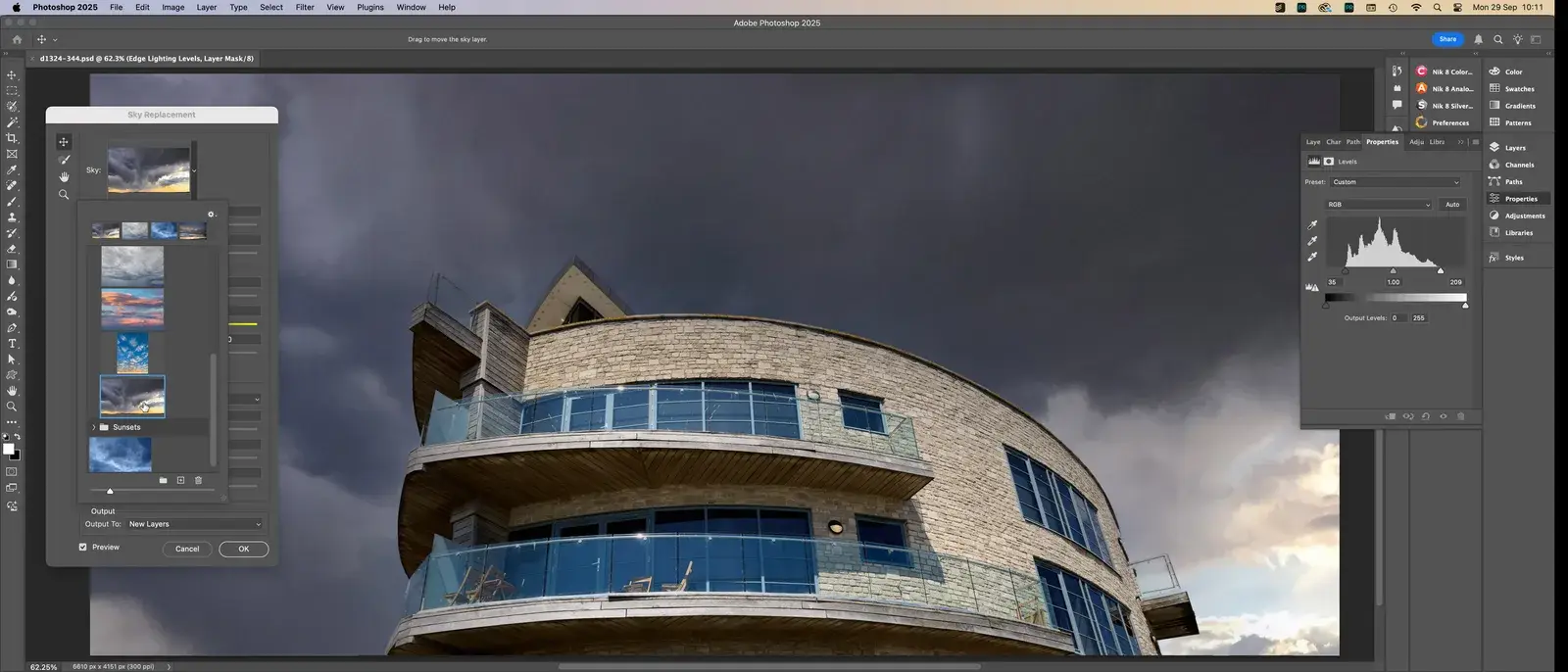
如果你用过 Photoshop 里的 remove.bg 插件,其实 Photoshop 本身就有处理这件事的按钮。Adobe 的帮助页面介绍了 Discover 面板中的 Remove Background 快捷操作:选中一个未锁定的图像图层,选择 Browse > Quick Actions > Remove Background,Photoshop 会分离出主体,并生成透明背景或带蒙版的图层。Adobe 的提示是,结果不完美时,用 Brush 工具修整蒙版。
优点
- 抠图以蒙版的形式落在你的图层上,无需插件,也无需另一项服务。
- Photoshop 完整的选区和蒙版工具可处理难抠的边缘,还有用于重复操作的动作。
需要注意
- 它的套餐页面只以 Creative Cloud 订阅的形式销售 Photoshop,可按月或按年付费,每月有一定额度的生成式积分。
- 如果你只需要抠图,要学习这样一款大型桌面应用就有些大材小用。
适合: 依赖 remove.bg 插件的 Photoshop 用户。可在我们的 Photoshop 替代工具中与其他编辑器比较。
链接: adobe.com/products/photoshop
如果你在用 remove.bg API
企业合同继续有效,但自助 API 自 2026 年 12 月 1 日起不再接受请求,因此所有自助密钥都会失效。Leonardo.Ai 的公告(2026 年 8 月 28 日)称,它提供同样的背景移除功能,使用与 remove.bg 调用方式一致的同步接口,接受文件上传或图片 URL,并且 Sync API 不会存储图片。你需要新建 Leonardo.Ai 账号和 API 密钥,因为 remove.bg 的凭据无法沿用。它的标准速率限制是每分钟 100 张图片,而 remove.bg 是 500 张,如需更高限额可提出申请。
迁移指南逐项对应了 remove.bg 的参数:相同的尺寸选项(preview、auto、full 和 50MP),输出 PNG、JPG 或 WebP(没有 ZIP),返回带结果 URL 或 base64 的 JSON,每次响应都会报告费用。Photoroom 的 API 和 Pixelcut 的 API 是另外两个选择;Photoroom 列出了无需付费的测试沙盒,以及一份关于如何从 remove.bg 切换过来的 FAQ。把正式流量迁过去之前,请先用你自己的测试图片在其中任何一个上试一试。
哪款 remove.bg 替代工具适合你的工作
你用 remove.bg 处理单张照片
如果你在 Canva 里做设计,就试试 Canva;有 Adobe 账号,就试试 Adobe Firefly;想要不消耗积分的方式,并且有编辑器来修整边缘,就用 Pixuvia 的背景移除工具。我们的教程如何移除照片背景会带你检查并修整抠图。
你用桌面应用处理整个文件夹
Canva 的付费套餐每个文件夹最多处理 50 张图片;Pixelcut 和 Photoroom 则面向更大的批量和电商平台尺寸。
你调用过 API
先看 Leonardo.Ai 的迁移指南,它保留了最接近的调用方式,再从格式、速率限制和计费方式上比较 Photoroom 和 Pixelcut 的 API。
你用 Photoshop 插件工作
用 Photoshop 自带的 Remove Background 快捷操作,或者在有 Canva 高级套餐时用 Affinity。两者都会留下可涂抹的蒙版,和 Pixuvia 的编辑器一样。
无论选哪一个,都先拿你最难处理的照片测试,用原尺寸检查边缘,并在 2026 年 12 月 1 日之前用完 remove.bg 的剩余积分。
常见问题
remove.bg 要关闭了吗?
remove.bg 宣布,其独立网站将于 2026 年 12 月 1 日 CET 上午 9:00 关闭。它的 FAQ 说,背景移除功能迁移到 Canva,API 访问迁移到 Leonardo.Ai,两者都归 Canva 所有。企业 API 合同照常继续;自助 API、桌面应用、Photoshop 插件以及其他插件和集成都在这一天终止。
我的 remove.bg 积分会怎样?
据 remove.bg 的 FAQ,未使用的按量付费积分将于 2026 年 12 月 1 日过期,并建议在此之前用完。年度订阅在当天终止,未使用时段按比例退款,退回原支付方式;月度订阅自动终止。请在截止日之前从账号页面导出积分使用报告和发票,之后将无法下载。
最好的 remove.bg 替代工具是什么?
这取决于你怎么用 remove.bg。处理单张照片,可以试试 Pixuvia 的背景移除工具、Canva 或 Adobe Firefly。处理产品照片和批量,用 Photoroom 或 Pixelcut。需要 API,remove.bg 指向 Leonardo.Ai,Photoroom 和 Pixelcut 也出售背景移除 API。如果你用的是 Photoshop 插件,Photoshop 自带的 Remove Background 或 Affinity 的 Canva AI 版本就能在编辑器内完成工作。
remove.bg 推荐哪款背景移除工具?
网站和桌面应用推荐 Canva 的 Background Remover,其 FAQ 称它使用相同的背景移除技术;开发者则推荐 Leonardo.Ai 的 API。对于 Photoshop 插件,它建议使用 Affinity,其 Remove Background 基于 Canva AI,需要 Canva 高级套餐。
不消耗积分也能移除背景吗?
可以。Pixuvia 的“标准”方式不消耗积分,适合主体清晰、背景简单的照片;它的 AI 方式消耗积分,在发丝和毛发上边缘更干净。Adobe Firefly 让已登录用户每天有一定的生成次数,可用于背景移除;Pixelcut 无需付费的套餐包含有限次数的背景移除。
哪些 remove.bg 替代工具可以批量移除背景?
Canva 的付费套餐可以一次移除文件夹中最多 50 张已上传图片的背景。Photoroom 列有批量处理和 API;Pixelcut 称其批量工具一批最多可处理 10,000 张图片,并以 ZIP 下载。Pixuvia 的背景移除工具一次只处理一张图片。
资料来源
- remove.bg: remove.bg is moving to Canva (FAQ)
- Leonardo.Ai: remove.bg API is moving to Leonardo.Ai
- Leonardo.Ai Docs: Migrate from the remove.bg API to Leonardo.Ai
- AlternativeTo: Remove.bg shuts down standalone service and moves to the Canva ecosystem (September 14, 2026)
- Canva: Background Remover
- Canva Help Center: Remove photo and video backgrounds
- Canva: Pricing
- Photoroom: Background Remover
- Photoroom: Pricing
- Photoroom Help Center: How to use Background Remover
- Photoroom: API
- Adobe Firefly: Remove background
- Pixelcut: Background Remover
- Pixelcut: Pricing
- Affinity Help Center: Remove Background (Canva AI)
- Affinity: home page
- Adobe Photoshop Help: Remove background in your images
- Adobe: Photoshop plans
- Creative Bloq: Affinity by Canva review (screenshot)
- Digital Camera World: Adobe Photoshop review (screenshot)