Picsart 대안: 빠른 AI 사진 편집용 앱과 사이트
작성자 Pixuvia · · 업데이트
Picsart에서 만드는 게시물은 흔히 이렇게 진행됩니다. 배경을 제거하고, AI Replace로 개체를 바꾸고, 스토리에 맞게 프레임을 늘리고, 스티커와 캡션을 넣은 뒤 공유합니다. 아래 Picsart 대안 중 무엇이 맞는지는 이 가운데 어떤 부분을 쓰느냐에 달려 있습니다. 이미 찍은 사진을 빠르게 AI로 고치려면 Pixuvia 스튜디오, Pixlr, Adobe Express를 보세요. 템플릿으로 만드는 게시물에는 Canva나 Adobe Express, 사진과 영상을 한 앱에서 다루려면 CapCut, 제품 사진에는 Photoroom, AI 효과가 가득한 iPhone 앱을 원하면 Photoleap이 맞습니다.
저희는 Pixuvia을(를) 만들고 있으며, 이 목록에서는 부족한 점과 함께 항목 하나로 소개합니다. Picsart와 다른 앱에 관한 모든 사실은 각 서비스의 공식 웹사이트와 도움말 페이지에 근거해 2026년 11월에 확인한 것이며, 링크는 출처에 실었습니다. 가격은 국가와 시기에 따라 바뀌므로 금액이 아니라 비용을 내는 방식을 설명합니다.
이 페이지의 내용
- Picsart 대안을 찾는 이유
- Picsart 대안을 고를 때 볼 점
- Picsart 대안 비교
- 1. Pixuvia: 한 가지 일에 맞춘 브라우저 AI 도구와 그 뒤의 레이어 편집기
- 2. Canva: 템플릿이 먼저이고 디자인 안에 AI 사진 도구가 있음
- 3. Adobe Express: 웹과 휴대폰에서 쓰는 빠른 편집과 템플릿
- 4. CapCut: 숏폼 크리에이터를 위한 사진과 영상
- 5. Pixlr: 한 계정으로 쓰는 빠른 AI 도구와 완전한 편집기
- 6. Photoroom: 배경 제거와 제품 사진
- 7. Photoleap: iPhone용 AI 효과
- 내 작업에 맞는 Picsart 대안
- 자주 묻는 질문
- 출처
Picsart 대안을 찾는 이유
Picsart는 다루는 범위가 넓습니다. 포토 에디터 페이지에는 자르기와 크기 조절 프리셋, 필터와 효과, 텍스트, 오버레이와 스티커, 일괄 편집, 게시물과 초대장과 썸네일용 템플릿이 나와 있습니다. AI 쪽에는 배경 제거, AI Replace, 개체 제거, 이미지 향상과 업스케일, 흐림 보정, Flux, Nano Banana, Seedream 같은 모델을 쓰는 AI 이미지 생성기, AI 영상 생성기, 채팅형 도우미 Picsart Aura가 있습니다. 웹, 데스크톱, 휴대폰에서 실행되고 App Store, Google Play, Huawei AppGallery, Microsoft Store에 앱이 있으며 모바일과 웹 사이에서 작업이 동기화됩니다.
이 기능 대부분은 크레딧으로 쓰는 구독 뒤에 있습니다. Picsart의 요금 페이지에는 월간 또는 연간으로 결제하는 Pro와 Ultra 두 요금제가 있습니다. Pro에는 매달 정해진 크레딧, 모든 사진과 영상 편집 기능, 프리미엄 템플릿, 최대 50장 일괄 편집, 클라우드 저장 공간이 나와 있습니다. Ultra는 "5x Pro"로 표시되며 200개가 넘는 AI 이미지, 영상, 오디오 모델, 팀 좌석, 만료되지 않는 추가 크레딧이 더해집니다. 이 페이지에는 비용 없이 쓰는 요금제가 나와 있지 않습니다.
Picsart의 AI 크레딧 비용 안내는 크레딧이 어떻게 쓰이는지 설명합니다. "each AI model costs a different number of credits"(AI 모델마다 크레딧 소모량이 다름), AI 편집 도구도 도구에 따라 더 들거나 덜 들며, "monthly credits reset each billing cycle and don't roll over"(월간 크레딧은 결제 주기마다 초기화되고 이월되지 않음)라고 합니다. 체험판에는 "limited credits to test features"(기능을 시험해 볼 제한된 크레딧)가 주어집니다. AI Expand 페이지에는 제한된 횟수만큼은 비용 없이 확장을 써 볼 수 있고 더 쓰려면 구독이 필요하다고 나와 있습니다. AI 도구를 일주일에 한두 번 쓰는 정도라면 수백 개 모델을 전제로 한 요금제는 과할 수 있으니 다른 선택지와 비교해 볼 만합니다.
Picsart 대안을 고를 때 볼 점
Picsart 같은 앱과 사이트는 다음 다섯 가지에서 가장 크게 갈립니다.
- 실제로 쓰는 AI 도구. 배경 제거, 개체 지우기, 교체나 추가, 프레임 확장, 업스케일. 이미지 생성기만 있는 것이 아니라 각각이 있는지 확인하세요.
- 어디서 실행되는가. iPhone이나 Android용 네이티브 앱, 휴대폰 브라우저에서 작동하는 웹사이트, 또는 둘 다입니다. 휴대폰과 노트북을 오가며 쓴다면 작업이 따라오는지 확인하세요.
- AI 비용을 어떻게 내는가. 여기 나오는 거의 모든 앱이 AI 사용량을 크레딧이나 요금제 안의 허용량으로 셉니다. 남은 크레딧이 이월되는지, 크레딧이 들지 않는 도구가 있는지 읽어 보세요.
- 템플릿, 스티커, 스톡. 게시물 대부분을 템플릿에서 시작한다면 사진 편집기보다 디자인 앱이 더 잘 맞습니다.
- 편집을 어디까지 끌고 갈 수 있는가. 원탭 도구는 빠르지만, AI가 거의 맞게 만든 결과를 고치려면 레이어와 마스크가 필요합니다.
Picsart 대안 비교
| 앱 | 실행 환경 | 비용 방식 | 템플릿과 스티커 | 잘 맞는 용도 |
|---|---|---|---|---|
| Pixuvia | 휴대폰, 태블릿, 컴퓨터의 웹 브라우저, 네이티브 앱 없음 | AI 도구는 크레딧 사용(요금 페이지 참고), 기본 도구는 크레딧 없음 | 텍스트 스타일, 콜라주, 프레임, 스티커 메이커, 스톡이나 템플릿 라이브러리 없음 | 한 가지 일에 맞춘 AI 편집과 레이어 편집기 |
| Canva | 웹 브라우저, 요금제 비교에는 Canva Offline도 나옴 | 비용 없는 요금제 다음에 Pro, Business, Enterprise, 월간 AI 허용량 제공 | 매우 큰 템플릿과 요소 라이브러리 | 템플릿으로 만드는 소셜 게시물과 디자인 |
| Adobe Express | 데스크톱 브라우저와 휴대폰 | 비용 없는 요금제, Premium과 Firefly Pro에서 생성형 크레딧 추가 | 정적 템플릿과 영상 템플릿, 프리미엄 템플릿은 Premium에서 | 브랜드 디자인 안에서 하는 빠른 편집 |
| CapCut | 웹, 데스크톱, 태블릿, 모바일 앱 | 비용 없는 요금제, Pro에서 AI 기능과 크레딧 추가 | 템플릿과 스티커 | 사진뿐 아니라 영상도 편집하는 크리에이터 |
| Pixlr | 웹, 데스크톱, iOS와 Android 앱 | 매달 AI 크레딧이 있는 Plus, Premium, Ultra 요금제 | 콜라주와 AI 스티커 메이커 | 빠른 AI 도구와 완전한 편집기를 가장 비슷하게 갖춤 |
| Photoroom | iPhone, iPad, Android 앱, 웹, Shopify 앱 | 매달 AI 크레딧과 내보내기가 있는 Pro, Max, Ultra 요금제 | 브랜드 라이브러리와 마켓플레이스용 크기 프리셋 | 온라인 쇼핑몰용 제품 사진 |
| Photoleap | iOS 전용 | 7일 체험 후 구독 | AI 필터, 오버레이, 콜라주 | iPhone에서 쓰는 AI 효과와 편집 |
이 표의 모든 내용은 2026년 11월에 각 제작사의 공식 사이트에서 확인했습니다.
1. Pixuvia: 한 가지 일에 맞춘 브라우저 AI 도구와 그 뒤의 레이어 편집기
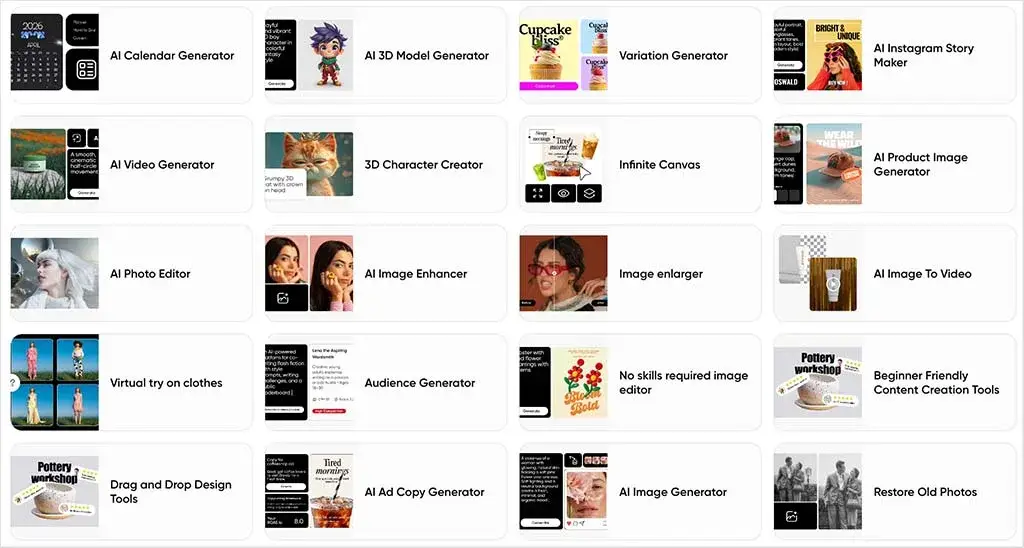
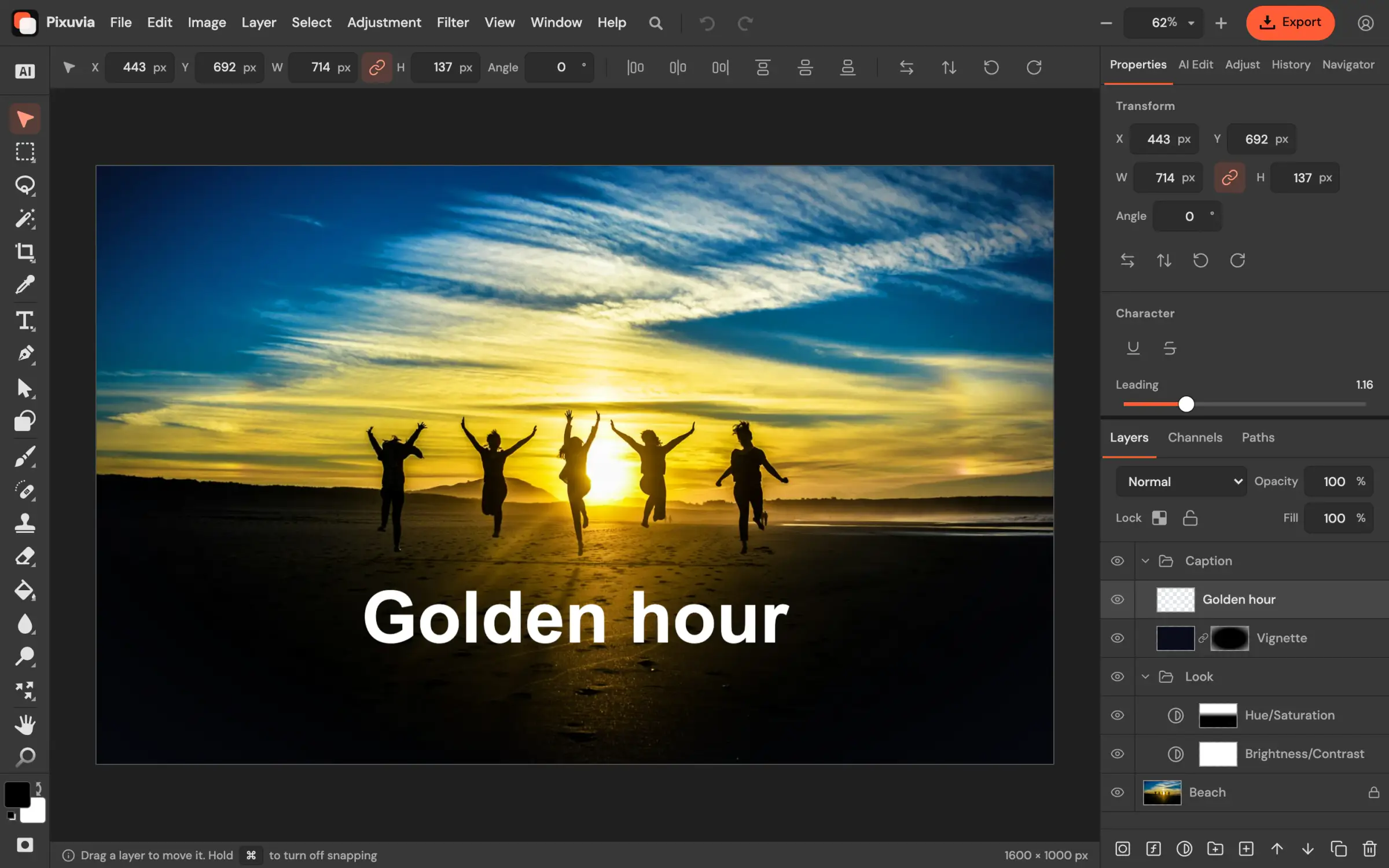
Pixuvia에는 편집기가 두 가지 있습니다. 스튜디오는 한 가지 일에 맞춘 AI 도구를 중심으로 만들었습니다. 배경 제거, 개체 지우기, 생성형 채우기, 프레임 확장, 업스케일, 리라이트, 프롬프트로 편집, 글로 그려 내는 AI 스티커가 있습니다. 그 옆에는 크레딧을 전혀 쓰지 않는 도구도 있습니다. 보정, 필터와 효과, 소셜 크기로 자르기와 크기 조절, 기본 스타일이 있는 텍스트, 콜라주, 그리드 분할과 캐러셀, 프레임, 피사체를 오려 내고 윤곽선을 넣는 스티커 메이커입니다. 편집기는 원탭 결과를 손으로 고쳐야 할 때를 위한 Photoshop 스타일 레이어 편집기이며, 같은 AI 도구를 메뉴에서 제공하고 결과는 새 레이어로 들어갑니다.
스튜디오와 편집기는 모두 브라우저에서 실행되므로 같은 도구를 휴대폰, 태블릿, 컴퓨터에서 쓸 수 있습니다. AI 도구마다 바로 작업할 수 있는 전용 페이지도 있습니다. 배경 제거, 개체 제거, 이미지 확장, 업스케일러, 프롬프트로 편집하는 AI 사진 편집기입니다.
장점
- 소셜 크리에이터가 가장 많이 쓰는 AI 작업을 한 가지 일에 하나씩 도구로 제공하며, 더 빠른 모델과 더 고품질인 모델 중에서 고를 수 있고 버튼에 크레딧 비용이 표시됩니다.
- 크레딧을 쓰지 않는 기본 배경 제거와 더 까다로운 경계를 위한 AI 배경 제거를 함께 제공합니다.
- 편집기에는 레이어, 레이어 마스크, 조정 레이어, 편집 가능한 텍스트가 있으며 PSD 파일을 레이어째로 열고 저장합니다.
- 설치할 것 없이 휴대폰, 태블릿, 컴퓨터의 최신 브라우저 어디서나 실행됩니다.
유의할 점
- iPhone이나 Android 네이티브 앱이 없고, 공유할 소셜 피드나 커뮤니티도 없습니다.
- 스톡 사진, 스티커, 게시물 템플릿 라이브러리가 없으므로 내 사진을 직접 가져와야 합니다.
- 영상 편집도 AI 영상 생성도 없습니다.
- AI 도구는 로그인이 필요하고 크레딧을 사용하며, 요금제는 요금 페이지에 있습니다.
잘 맞는 사람: 주로 내 사진에 AI 편집 몇 가지를 하려고 Picsart를 쓰면서, 편집에 더 세밀한 조절이 필요할 때 레이어를 쓰고 싶은 사람.
2. Canva: 템플릿이 먼저이고 디자인 안에 AI 사진 도구가 있음
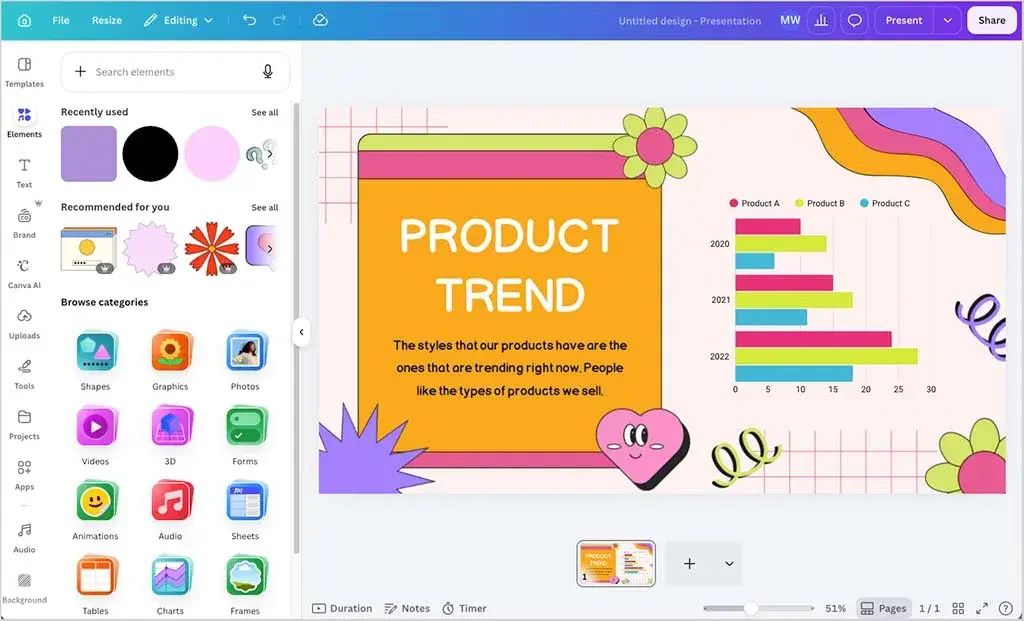
Picsart 작업이 사진이 아니라 템플릿에서 시작한다면 Canva가 맞습니다. 요금 페이지에는 비용 없는 요금제와 Pro, Business, Enterprise 요금제가 있고, 유료 요금제에 템플릿과 요소가 훨씬 많습니다. 사진 도구는 디자인 편집기 안에 있습니다. Canva 도움말에는 개체를 지우는 Magic Eraser, 브러시로 칠한 영역을 프롬프트로 바꾸거나 채우는 Magic Edit, 사진에서 피사체를 들어 올려 옮기는 Magic Grab, 프레임을 키우는 Magic Expand, 유료 요금제의 Background Remover가 소개되어 있습니다.
장점
- 게시물, 스토리, 썸네일, 프레젠테이션용 템플릿과 요소의 매우 큰 라이브러리를 갖추었습니다.
- 레이아웃 안에서 사진이 놓인 자리에서 바로 AI 사진 편집을 적용합니다.
- 브랜드 키트가 있고, Pro 이상에서는 소셜 예약 게시도 가능합니다.
유의할 점
- 요금 페이지에는 AI 도구가 요금제마다 다른 월간 허용량을 나눠 쓰고, 더 고급 도구일수록 더 많이 소모하며, 비용 없는 요금제는 이용이 제한된다고 나와 있습니다. Pro는 그 요금제의 열 배 AI를 제공하고 AI Pass 추가 상품도 있습니다.
- 디자인 앱이 먼저이므로 사진 한 장의 세밀한 픽셀 작업은 중심이 아닙니다.
잘 맞는 사람: 게시물 대부분이 텍스트가 있는 레이아웃이고 사진이 디자인의 일부인 크리에이터. 사진 편집기와 디자인 앱의 차이는 Pixlr vs Canva 비교에서 더 자세히 다룹니다.
링크: canva.com
3. Adobe Express: 웹과 휴대폰에서 쓰는 빠른 편집과 템플릿
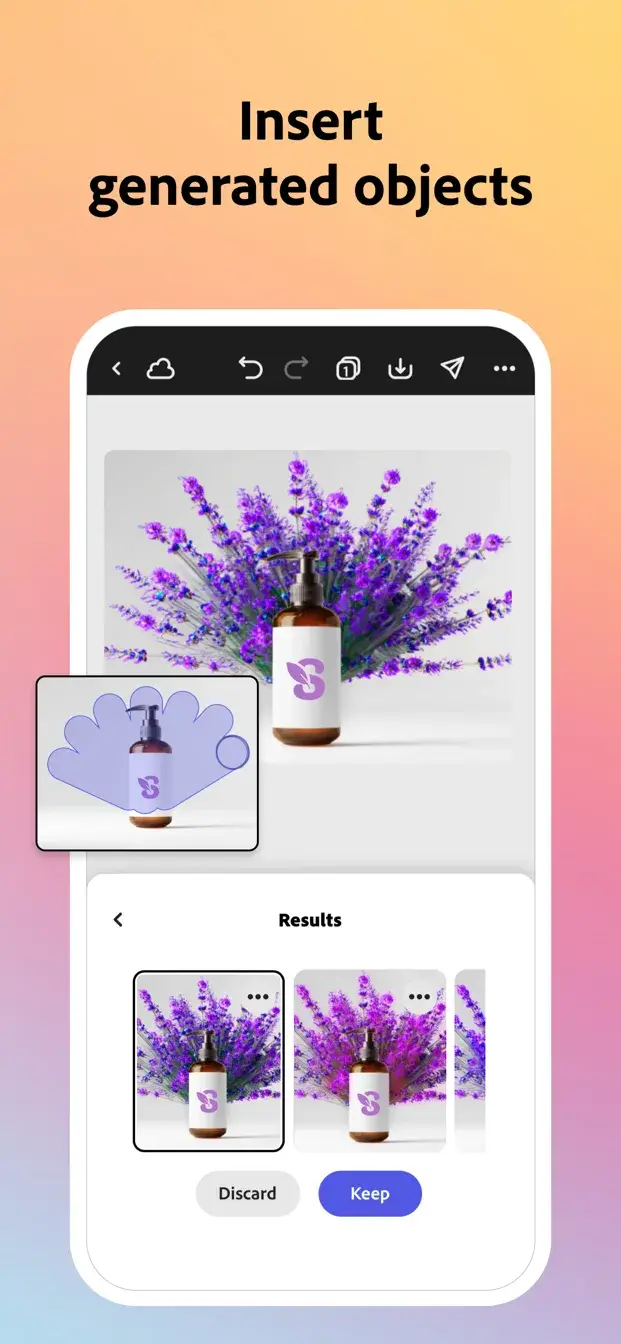
Adobe Express는 Canva 같은 템플릿에 Adobe의 Firefly 모델을 바탕으로 한 빠른 사진 편집을 섞은 도구입니다. 요금 페이지에는 개인용 요금제 세 가지가 나와 있습니다. 비용 없는 요금제는 정적 템플릿과 영상 템플릿, 일일 생성 횟수를 제공하고, Premium은 모든 프리미엄 템플릿과 월간 생성형 크레딧을, Firefly Pro는 훨씬 많은 크레딧과 웹과 모바일의 Photoshop을 제공합니다. 어느 요금제든 데스크톱 브라우저와 휴대폰에서 작동한다고 합니다.
휴대폰에서는 Picsart 사용자가 찾는 도구가 Adobe 도움말에 소개되어 있습니다. 투명 PNG로 내보내는 배경 제거와, 개체 위를 브러시로 칠해 지우거나 넣을 것을 글로 설명하는 Generative fill 항목입니다.
장점
- 템플릿, 글꼴, 브랜드 키트가 빠른 사진 편집 옆에 있습니다.
- 웹뿐 아니라 모바일 앱에서도 생성형 채우기와 배경 제거를 쓸 수 있습니다.
- 더 필요해지면 Photoshop과 Firefly로 이어지는 분명한 길이 있습니다.
유의할 점
- 요금 FAQ에는 배경 제거가 프리미엄 편집 기능으로 나와 있습니다.
- 생성형 AI는 크레딧으로 계산되므로 AI를 많이 쓸수록 상위 요금제로 가게 됩니다.
잘 맞는 사람: 다른 Adobe 앱 때문에 이미 이 브랜드를 쓰고 있고 템플릿과 빠른 AI 편집을 원하는 Picsart 사용자.
4. CapCut: 숏폼 크리에이터를 위한 사진과 영상
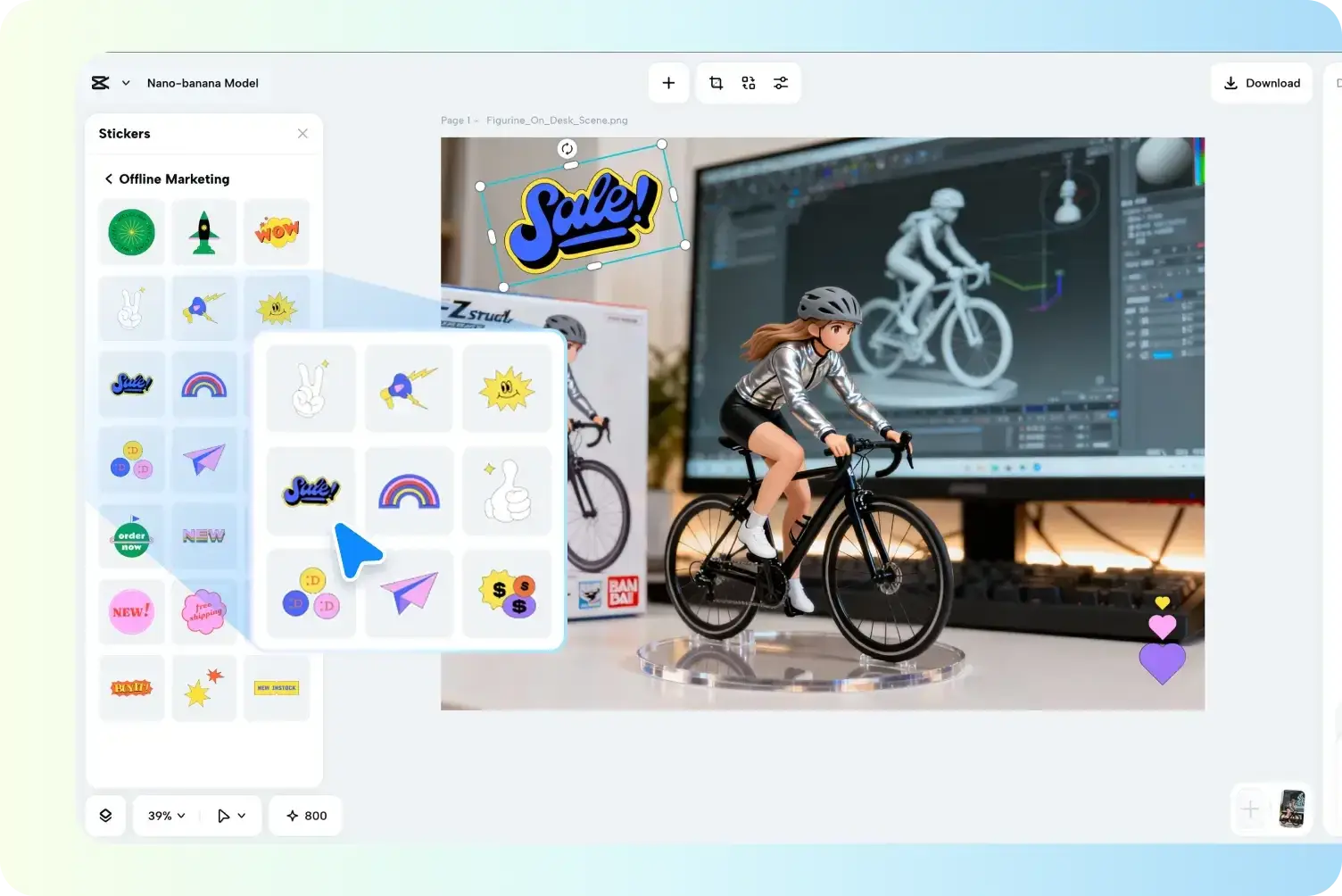
CapCut은 영상 편집기로 가장 잘 알려져 있지만, 온라인 사진 편집기에는 이미지 배경 제거, 인물 제거, 텍스트 제거, AI 인페인팅, 이미지 향상과 업스케일, AI 이미지 생성기와 함께 템플릿과 스티커가 있습니다. 브라우저, 데스크톱 다운로드, 휴대폰에서 실행되며, 페이지에는 계정으로 로그인해야 하고 Google, Facebook, TikTok 로그인을 제공한다고 나와 있습니다.
장점
- 계정 하나로 사진 게시물과 숏폼 영상을 함께 다루므로 TikTok과 Reels 크리에이터에게 어울립니다.
- 소셜 콘텐츠를 위해 만든 템플릿과 스티커가 있습니다.
- 배경뿐 아니라 인물과 텍스트도 지우는 제거 도구가 있습니다.
유의할 점
- 요금 페이지에는 템플릿과 기본 편집 도구가 있는 비용 없는 요금제가 나와 있고, Pro에서는 AI 기능, 프리미엄 템플릿, AI 크레딧, 클라우드 저장 공간이 추가되며 가능한 지역에서는 신규 사용자에게 7일 체험이 있습니다.
- 사진 페이지에는 AI 확장 도구가 이름으로 나와 있지 않습니다.
잘 맞는 사람: 사진 게시물과 숏폼 영상에 시간을 나눠 쓰면서 둘 다 한 앱으로 하고 싶은 크리에이터.
링크: capcut.com
5. Pixlr: 한 계정으로 쓰는 빠른 AI 도구와 완전한 편집기
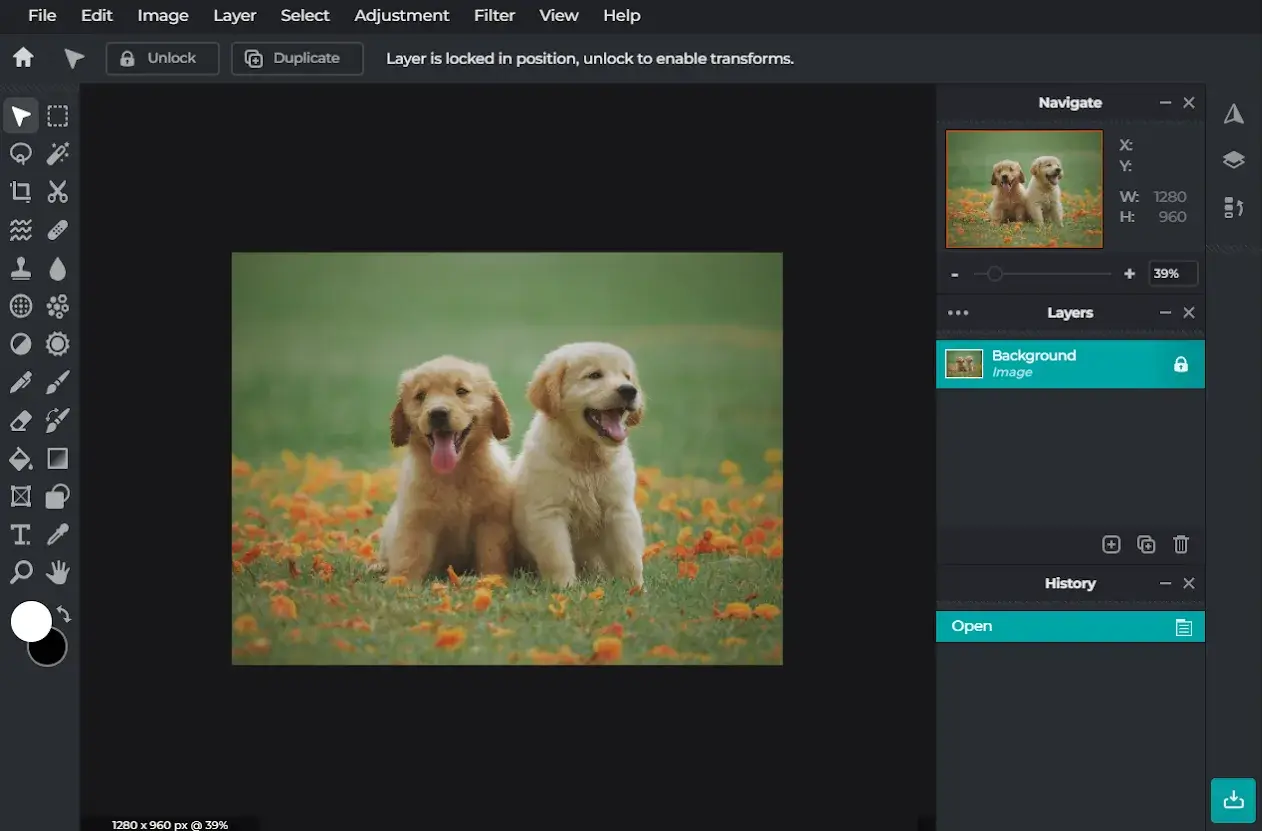
Pixlr는 Picsart의 사진 쪽과 구성이 가장 비슷합니다. Pixlr Express에는 배경 제거, 생성형 채우기("mark an area and write a prompt to generate/replace anything", 영역을 표시하고 프롬프트를 쓰면 무엇이든 생성하거나 교체), 생성형 확장, 개체 제거, AI 스티커 메이커, 업스케일러, 노이즈 제거, 배경 교체, 얼굴 바꾸기, 콜라주 메이커가 있습니다. Pixlr Editor에는 더 무거운 작업을 위한 레이어가 있습니다. 요금 페이지에는 웹, 데스크톱, Android와 iOS 앱에서 실행되고 구독 하나로 모두 쓸 수 있다고 나와 있습니다.
장점
- Picsart가 잘 알려진 AI 편집 대부분을 그에 맞게 만든 빠른 편집기에서 제공합니다.
- 원탭 편집으로 부족할 때 같은 계정에서 레이어 편집기를 쓸 수 있습니다.
- 요금 페이지에 따르면 크레딧 팩은 만료되지 않습니다.
유의할 점
- Plus, Premium, Ultra 요금제에는 각각 월간 AI 크레딧이 포함되며, 구독 크레딧은 갱신 때마다 초기화되고 해지하면 0이 됩니다.
- 광고 없이 쓰는 것은 유료 요금제의 기능으로 안내됩니다.
잘 맞는 사람: 웹과 휴대폰에서 같은 빠른 AI 도구에 레이어 편집기까지 원하는 Picsart 사용자. 더 많은 선택지는 Pixlr 대안 목록에서 볼 수 있습니다.
링크: pixlr.com
6. Photoroom: 배경 제거와 제품 사진
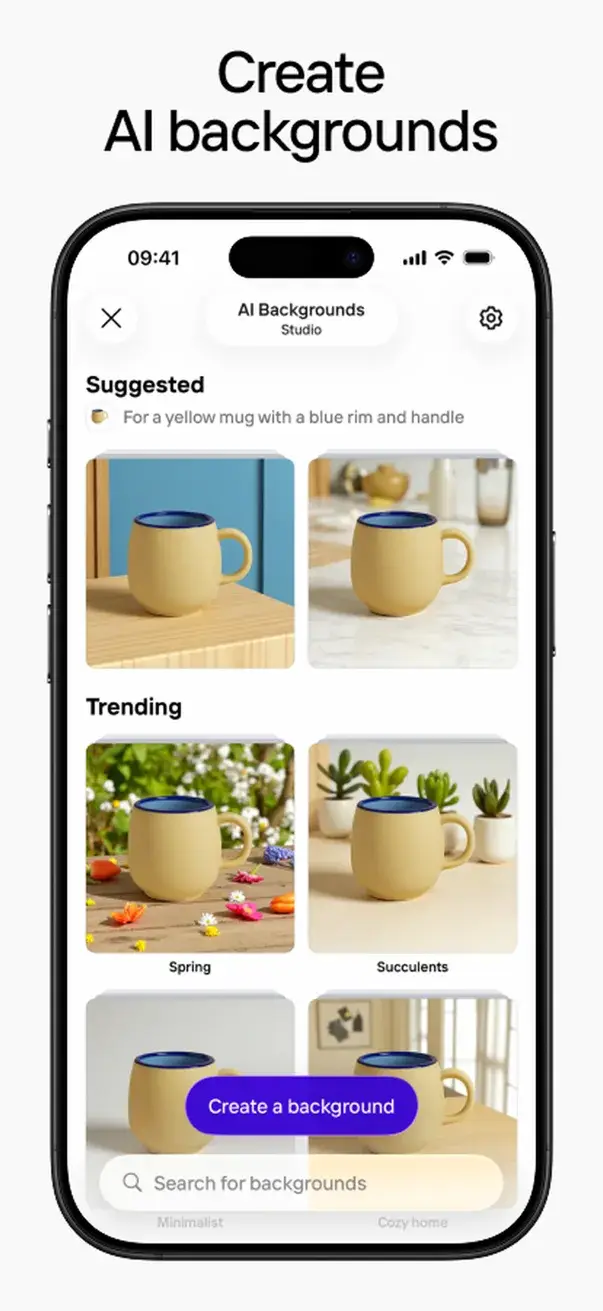
Picsart를 주로 제품을 오려 내 쇼핑몰용 깔끔한 배경에 얹는 데 쓴다면 Photoroom이 그 일을 위해 만들어졌습니다. 홈페이지에는 배경 제거, AI 그림자, 색상 변경, 라이프스타일 장면에 제품 배치, Instagram과 Amazon과 Shopify용 즉시 크기 조절, 웹 앱의 일괄 편집이 나와 있습니다. 요금 페이지에는 iPhone, iPad, Android 앱, 웹 앱, Shopify 앱, 별도의 API가 나와 있습니다.
장점
- 제품 목록용 깔끔한 누끼와 배경, 마켓플레이스용 크기 프리셋을 제공합니다.
- 많은 사진을 한 번에 일괄 편집합니다.
- 배경 제거, 리터치, AI Fill, AI Expand 같은 핵심 도구는 요금 FAQ에 따르면 공정 사용 한도 안에서 크레딧을 쓰지 않습니다.
유의할 점
- 요금 페이지에는 매달 AI 크레딧과 내보내기 한도가 있는 Pro, Max, Ultra, Enterprise 요금제가 나와 있고, 비용 없는 요금제는 나와 있지 않습니다.
- 판매자를 위한 도구이므로 Picsart보다 효과, 필터, 재미있는 스티커가 적습니다.
잘 맞는 사람: 소셜 효과보다 제품 사진이 더 필요한 판매자와 소규모 브랜드. 배경 제거만 필요하다면 remove.bg 대안을 보세요.
링크: photoroom.com
7. Photoleap: iPhone용 AI 효과
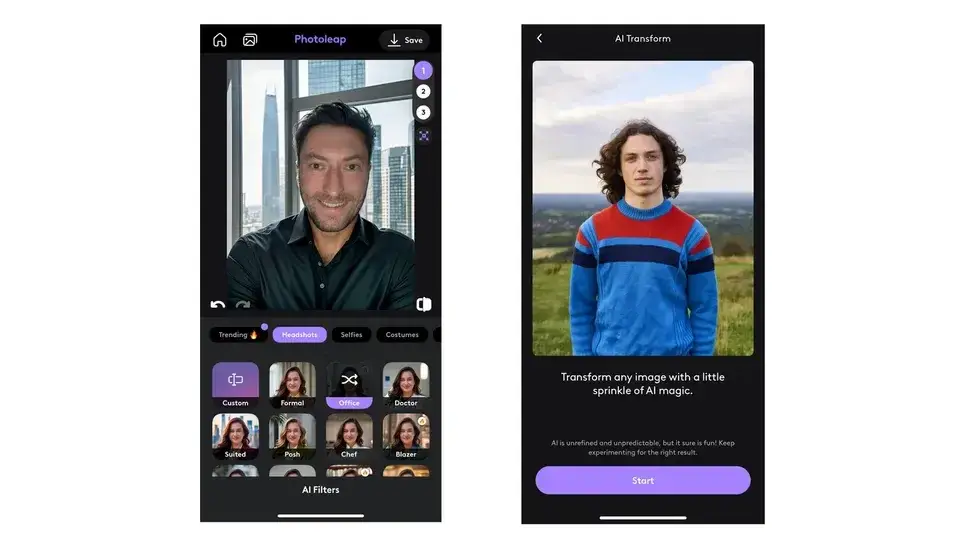
Lightricks의 Photoleap은 이 목록에서 분위기가 Picsart와 가장 비슷한 앱으로, 휴대폰용으로 만든 AI 효과와 트렌드가 많습니다. 사이트에는 배경 제거, 개체 제거, AI Replace, AI 이미지 확장, 업스케일러, AI 필터와 사진을 그림으로 바꾸는 효과, 얼굴 바꾸기, 이미지를 영상으로 바꾸기, 오버레이, 이중 노출, 텍스트, 콜라주가 나와 있습니다. 또한 "available for iOS only"(iOS 전용)라고 밝히며 구독 전에 7일 체험이 있습니다.
장점
- 소셜 게시물을 위해 만든 폭넓은 AI 효과와 트렌드 필터가 있습니다.
- 제거, 교체, 확장, 업스케일 같은 핵심 편집도 갖추었습니다.
유의할 점
- iOS 전용이므로 Android나 컴퓨터에서는 쓸 수 없습니다.
- 사이트는 체험과 구독을 앞세우며, 구독 없이 무엇을 쓸 수 있는지는 설명하지 않습니다.
잘 맞는 사람: AI 효과 때문에 Picsart를 쓰면서 다른 분위기를 가진 비슷한 앱을 원하는 iPhone 사용자.
링크: photoleapapp.com
내 작업에 맞는 Picsart 대안
내 사진에 AI 편집 몇 가지를 주로 할 때
Pixuvia 스튜디오나 Pixlr Express를 고르세요. 둘 다 AI 작업마다 전용 도구가 있고 휴대폰 브라우저에서 실행됩니다. Pixuvia에서는 기본 배경 제거와 기본 도구가 크레딧을 쓰지 않으므로 크레딧은 AI 실행에만 듭니다. 튜토리얼에서 자주 하는 작업을 단계별로 보여 줍니다. 배경 제거, 개체 제거, 사진 배경 확장입니다.
게시물 대부분을 템플릿에서 시작할 때
Canva나 Adobe Express를 고르세요. 둘 다 템플릿, 글꼴, 브랜드 키트를 배경 제거, 지우기, 생성형 채우기 같은 AI 사진 도구 옆에 둡니다. 게시물이 사진만큼 영상이기도 하다면 CapCut이 맞습니다.
휴대폰에서 주로 작업할 때
Pixlr와 Photoroom은 iPhone과 Android 앱이 있고, CapCut에는 모바일 앱이 있으며, Adobe Express는 휴대폰에서 작동한다고 안내하고, Photoleap은 iOS 전용입니다. Pixuvia에는 앱이 없지만 휴대폰 브라우저에서 작동하며, 소셜 미디어용으로 자르기나 사진에 텍스트 넣기를 노트북에서와 똑같이 휴대폰에서 할 수 있습니다.
한 번의 탭보다 더 세밀한 조절이 필요할 때
AI 결과가 거의 맞을 때는 레이어로 마지막 부분을 손으로 고칠 수 있습니다. 사진을 Pixuvia 편집기나 Pixlr Editor에서 열고 AI 결과를 별도 레이어에 두고 마스크를 칠해 자연스럽게 섞으세요. 기본은 레이어의 작동 방식에서, AI 쪽은 생성형 채우기 튜토리얼에서 볼 수 있습니다.
무엇을 고르든 구독하기 전에 내 사진 몇 장으로 먼저 써 보고, 가장 자주 쓰는 도구에서 크레딧 하나로 무엇을 할 수 있는지 확인하세요.
자주 묻는 질문
Picsart의 가장 좋은 대안은 무엇인가요?
Picsart를 무엇에 쓰는지에 따라 다릅니다. 사진을 빠르게 AI로 고치려면(배경 제거, 개체 지우기, 프레임 확장) Pixuvia 스튜디오, Pixlr, Adobe Express를 써 보세요. 템플릿으로 만드는 게시물에는 Canva나 Adobe Express, TikTok이나 Reels용 영상도 편집한다면 CapCut, 제품 사진에는 Photoroom, AI 효과가 가득한 iPhone 전용 앱에는 Photoleap입니다.
Picsart와 비슷한 앱은 무엇인가요?
Pixlr, Photoleap, CapCut이 성격상 가장 가깝습니다. AI 편집, 효과, 스티커를 한 앱에 담고 모바일 앱이 있습니다(Photoleap은 iOS 전용이며 웹 버전이 없음). Canva와 Adobe Express는 템플릿 쪽에, Photoroom은 제품 사진 쪽에 더 가깝습니다.
앱을 설치하지 않고 쓰는 온라인 Picsart 대안이 있나요?
네. Pixuvia, Canva, Adobe Express, Pixlr, Photoroom, CapCut은 모두 웹 브라우저에서 실행됩니다. Pixuvia은(는) 브라우저에서만 실행되며 휴대폰, 태블릿, 컴퓨터에서 쓸 수 있고 설치할 앱이 없습니다. Photoleap은 예외로, 사이트에 iOS 전용이라고 나와 있습니다.
Picsart 크레딧은 어떻게 작동하나요?
Picsart는 월간 또는 연간으로 결제하는 Pro와 Ultra 구독을 팔며, 각각 매달 AI 크레딧이 제공됩니다. Picsart의 안내에는 AI 모델마다 크레딧 소모량이 다르고, 월간 크레딧은 결제 주기마다 초기화되며 이월되지 않고, 체험판에는 제한된 크레딧이 주어진다고 나와 있습니다. 요금 페이지에는 Ultra에 만료되지 않는 추가 크레딧도 나와 있습니다.
Picsart 대안도 AI 도구에 비용을 받나요?
대부분 그렇습니다. Canva는 요금제에 따라 늘어나는 월간 허용량으로 AI 사용을 세고, Adobe Express와 Pixlr는 유료 요금제 안에서 생성형 크레딧이나 AI 크레딧을 팔며, CapCut은 Pro에서 크레딧이 추가되고, Photoroom의 요금제에는 월간 AI 크레딧이 포함됩니다. Pixuvia에서는 AI 도구에 로그인이 필요하고 크레딧을 사용하며, 기본 배경 제거와 스튜디오의 필터, 텍스트, 콜라주, 프레임은 크레딧을 쓰지 않습니다.
스티커와 누끼에는 어떤 Picsart 대안이 가장 좋은가요?
Pixlr Express에는 프롬프트로 만드는 AI 스티커 메이커가 있습니다. Pixuvia 스튜디오에는 피사체를 오려 내고 윤곽선을 넣는 스티커 메이커와, 글로 스티커를 그려 내는 AI 스티커 도구가 있습니다. CapCut과 Canva에는 사진 위에 올릴 수 있는 큰 스티커와 요소 라이브러리가 있습니다.
출처
- Picsart: Photo editor
- Picsart: Pricing
- Picsart: Understand AI credit costs and model pricing
- Picsart: AI image extender
- Picsart: AI Replace
- Style Factory: Picsart review (screenshot)
- Canva: Pricing
- Canva Help Center: Erase or retouch photos
- Canva Help Center: Magic Grab
- Canva Help Center: Expand images
- Canva Help Center: Remove photo and video backgrounds
- Style Factory: Canva review (screenshot)
- Adobe Express: Pricing
- Adobe Express Help: Remove image backgrounds on mobile
- Adobe Express Help: Remove objects using Generative fill
- CapCut: Online photo editor
- CapCut: Pricing
- Pixlr: Pixlr Express
- Pixlr: Pricing and FAQ
- Photoroom: home page
- Photoroom: Pricing
- Photoleap: home page
- Methods: Pixlr review (screenshot)