Pixlr vs Canva:该选照片编辑器还是设计应用?
作者 Pixuvia ·
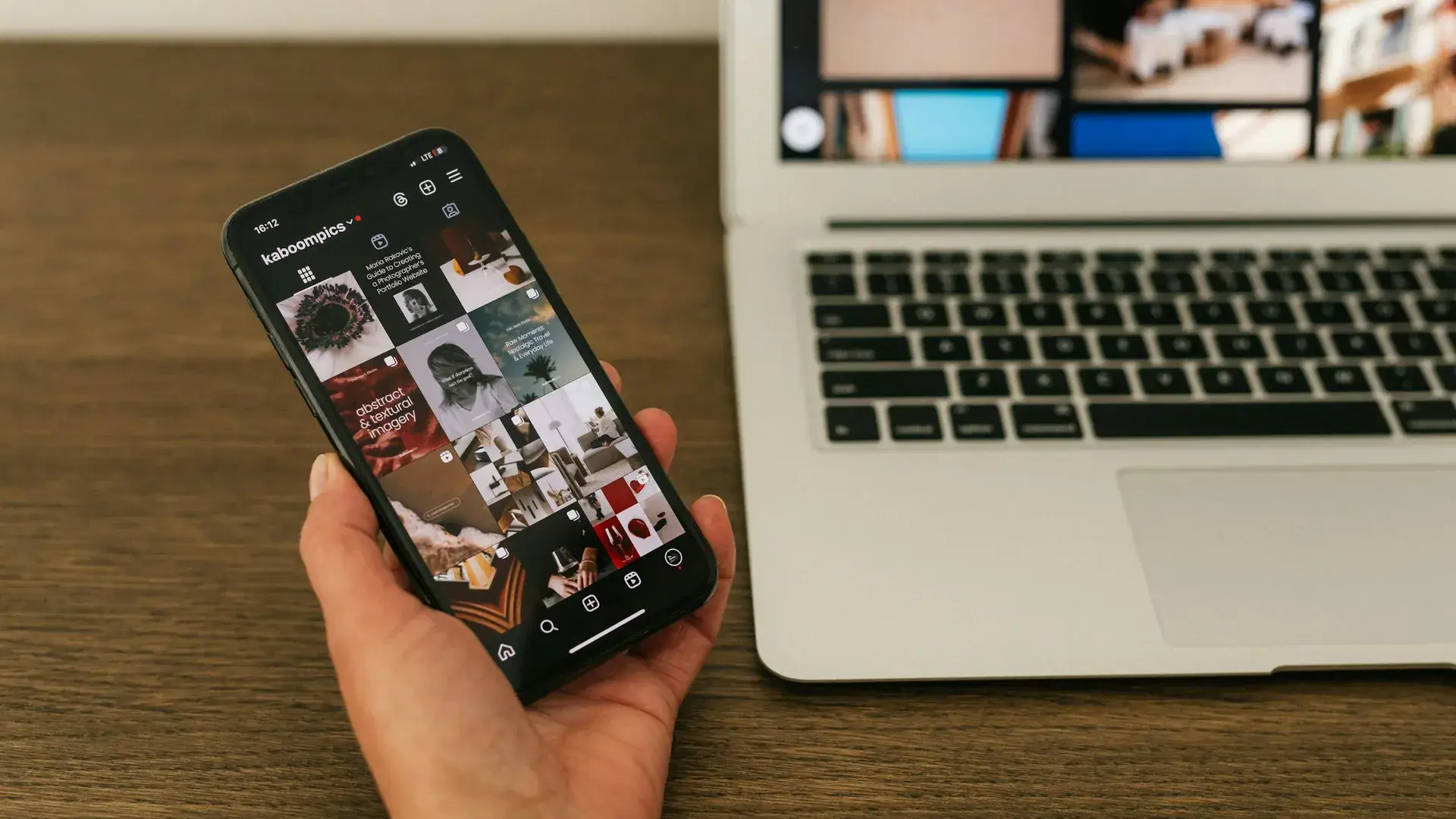
Pixlr 和 Canva 的对比,其实是照片编辑器与设计应用的对比。Pixlr 擅长修改照片的像素:Pixlr Editor 有图层、蒙版和选区,Pixlr Express 负责快速修图,还有一长串按积分计费的 AI 工具。Canva 擅长用模板排出一件成品,比如社交媒体帖子、演示文稿或传单,照片编辑只是它众多功能之一,团队协作工具则是两者中最强的。如果你的工作从一张照片开始,选 Pixlr;如果从一个模板开始,选 Canva。
先说明一点:我们开发的是浏览器照片编辑器 Pixuvia,会在文末作为第三种选择简单介绍。下文关于 Pixlr 和 Canva 的每一条事实,都来自它们各自的网站、帮助中心和新闻稿,或我们链接的新闻报道,核对时间为 2026 年 11 月,链接见资料来源。凡是我们亲自打开过文件测试的地方,文中都会注明。
本页内容
Pixlr 与 Canva 一览
| 问题 | Pixlr | Canva |
|---|---|---|
| 它是什么 | 由两个应用组成的照片编辑器:Pixlr Editor(图层)和 Pixlr Express(快速编辑) | 用于制作社交媒体帖子、演示文稿、视频、文档、网站和印刷品的设计应用 |
| 从哪里开始 | 你打开的一张照片,或一块空白画布 | 一个模板、一份空白设计,或给 Canva AI 的一句提示 |
| 图层和蒙版 | Pixlr Editor 中有图层、蒙版、调整和选区 | 用于排列设计元素的图层列表;它的页面中未提到图层蒙版 |
| 模板 | Premium 套餐起提供字体、模板和元素库 | 每个套餐都有数百万个模板,付费套餐更多,另有品牌套件 |
| AI 工具 | 生成式填充和扩展、物体和背景移除、放大、图像、视频和音频生成器 | Magic Edit、Magic Eraser、背景移除与背景生成、Magic Media 和 Canva AI |
| 如何付费 | Plus、Premium 或 Ultra 订阅,每月附带 AI 积分;可另购积分包 | 基础套餐,再往上是 Pro、Business 和 Enterprise,共用每月 AI 额度;可加购 AI Pass |
| 协同工作 | 据其常见问题,不支持实时协作 | 实时编辑、评论、团队管理工具和审批 |
| PSD | 能打开带图层的 PSD;在我们的测试中,组、蒙版和调整图层都丢失了 | 把 PSD 导入为可编辑的设计(测试版,桌面浏览器);部分元素可能被栅格化 |
| 可保存为 | JPEG、PNG 和 WebP,以及它自己的 .PXZ 项目 | JPG、PNG、WebP、SVG、PDF、PPTX、GIF 和 MP4 |
| 最适合 | 照片的修饰、抠图和 AI 编辑 | 用模板制作帖子、演示文稿和印刷品,通常由团队完成 |
两者各为什么而生
Pixlr 称 Pixlr Editor 是“先进的在线照片编辑器”,称 Pixlr Express 是“用于快速专业编辑的现代 AI 照片编辑器”。两者打开后面对的是同一个选择:打开图片、新建画布,或制作拼图。网站菜单中还有 AI 图像生成器、视频生成器、音频生成器、换脸和背景移除工具,首页点明了它们背后的外部模型,如 Flux、Kling、Recraft 和 Google Veo。不过 Pixlr 的核心依然是画布上的一张照片,你逐个像素地去修改它。
Canva 则从另一端出发。它的价格页面介绍了一个支持一千多种设计类型的拖放式编辑器,从下载格式也能看出它的范围:演示文稿导出为 PowerPoint 文件,文档导出为 Word 文件,表格导出为 Excel 文件,视频导出为 MP4。照片只是其中的一种素材。Canva 的照片编辑器页面写道“每张图片现在都可以完全设计”:点击照片中的主体、背景或文字,就能像调整模板中的元素一样去调整、移动或替换它。
Canva 早已不止是一个应用。它的新闻中心在 2025 年 10 月发布了全新的 Affinity,这是一款面向 Mac 和 Windows 的专业照片、矢量和排版应用,现已成为 Canva 的一部分,并且不收取费用;Canva 还在 2024 年收购了 AI 图像公司 Leonardo.Ai,TechCrunch 对此作过报道。所以 Canva 用户需要更深入的照片编辑时,Canva 自己给出的答案是 Affinity,而不是在 Canva 里增加更多工具。
模板与设计
这是 Canva 的主场。它的价格页面写明,基础套餐就有一百多万个模板,Pro 及以上套餐有数百万个,另外还有大型的照片、视频、图形和音频素材库。付费套餐增加了 Magic Resize(把一份设计转换成其他平台的尺寸)、社交内容规划和定时发布功能,以及品牌套件:基础套餐有一个套件,含三种颜色;Pro 及以上为五种;Business 最多一百个,并带审批功能。
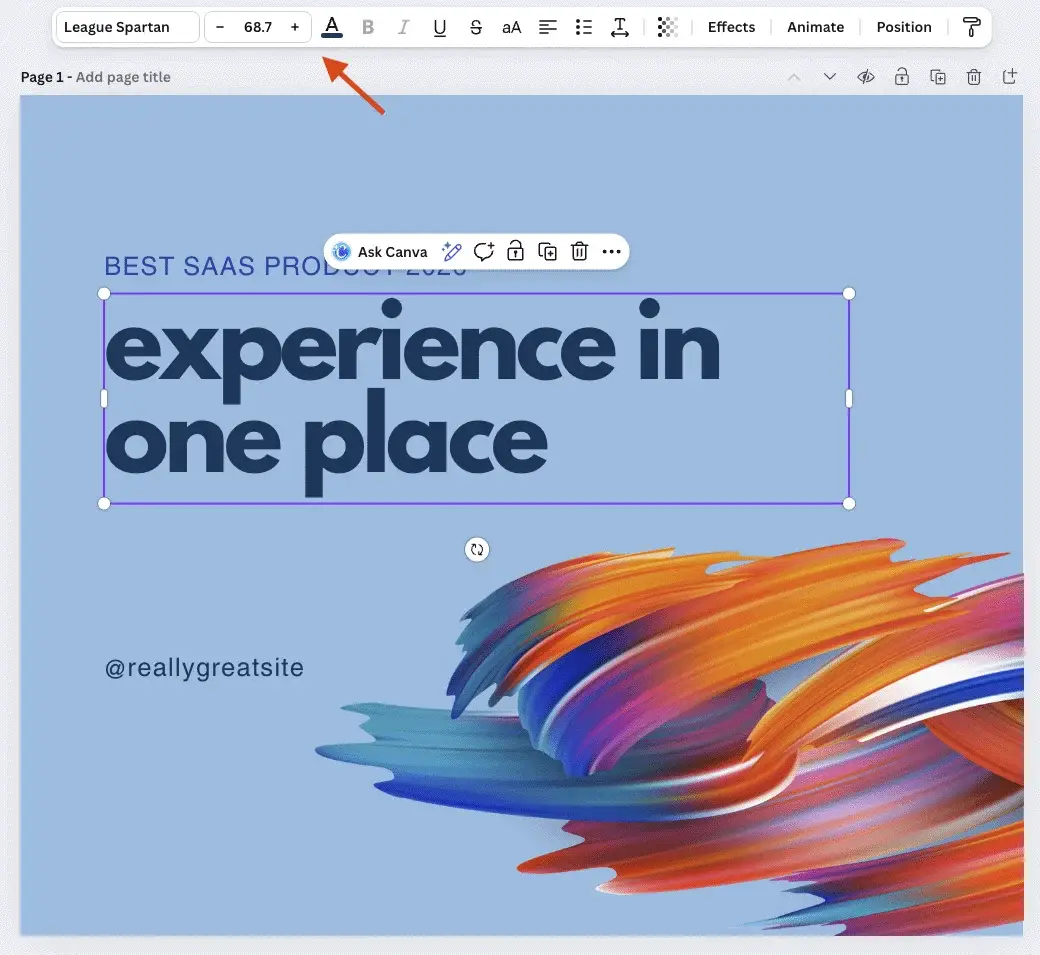
Pixlr 也有模板,不过只是一道旁门。它的价格页面写明,Premium 套餐起提供“丰富的字体、模板、元素、动画等资源库”,Pixlr Suite 页面则说这个资源库从编辑器内的 Assets 面板打开。在我们查看的页面上,没有品牌套件、设计类型或内容规划工具。如果你每周要用同一套品牌色做十几条帖子,Canva 能实实在在地省时间;如果你只做一张图,时间都花在图里的那张照片上,Pixlr 的模板就够用了。
无论你用哪个应用,我们的如何为社交媒体调整图片尺寸一文都列出了各个平台需要的确切尺寸。
修图工具:图层、蒙版和选区
Pixlr Editor 的工作方式像一款经典的图层编辑器。根据它的页面,你可以添加、复制、合并和排列图层,并设置不透明度;有蒙版,包括 AI Auto Mask;有包含曲线、色阶和色相/饱和度的“调整”菜单;有画笔、仿制图章、液化和滤镜;还有矩形选框、套索和魔棒选区,以及“选择主体”。Pixlr Express 把快速任务集中在一个界面:预设裁剪、抠图、特效和滤镜、修饰、文字和绘图。如果你用过 Photoshop,会觉得 Pixlr Editor 从“文件”到“视图”的菜单很熟悉。
Canva 靠滑块和一键工具来编辑照片。照片编辑器页面列出了白平衡、光线、色彩和纹理的调整,可以作用于整张图片、前景或背景;还有自动调整;滤镜和特效;用 Smart Crop 按预设比例裁剪;透视校正;对焦和模糊;用于去除物体的 Magic Eraser 和 Pixel Eraser;以及颜色反转。Canva 的帮助中心介绍,Position 下有一个 Layers 标签页,列出页面上的元素,方便你选中并调整顺序。
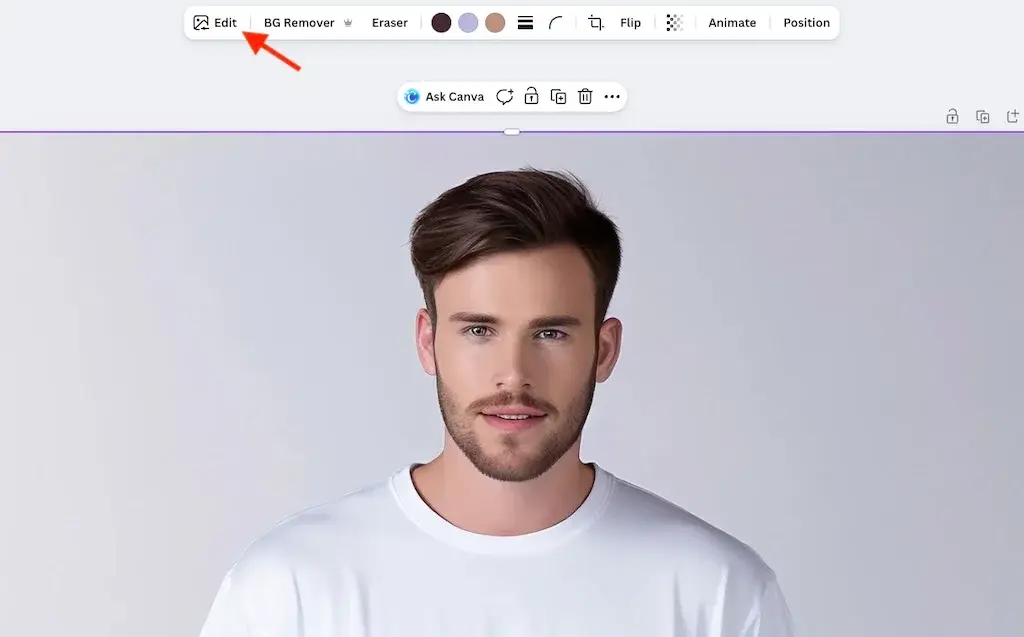
Canva 的图层列表只是给页面上的元素排序,我们查看的 Canva 页面都没有提到图层蒙版、调整图层、曲线或色阶。因此,做合成、精细的皮肤修饰,或需要日后回头再改的调色,Pixlr Editor 是更强的工具。如果只是快速提亮、虚化背景,或从产品图里抹掉一个物体,两者都很快,而且 Canva 让你始终待在要用到这张照片的设计里。如果你还没用过蒙版,我们的如何使用图层蒙版一文会告诉你蒙版能带来什么。
AI 功能与付费方式
Pixlr 把 AI 放在最显眼的位置。在 Editor 和 Express 中,它列出了生成式填充、生成式扩展、生成式变换、物体移除、背景移除、超分辨率放大、降噪、超级锐化、上色、换脸,以及能按文字指令编辑的 AI 助手,另有图像、视频和音频生成器。它的价格页面提供三档订阅:Plus、Premium 和 Ultra(还有 Ultra MAX 升级),可按月或按年订阅。每一档每月附带一定的 AI 积分,并限制同时运行的生成数量,另外单独购买的积分包永不过期。它的常见问题中有两条值得注意:取消订阅后,订阅积分会清零;付款完成后,Pixlr 不办理退款。它还说明 AI 的可用性没有保证,可能随需求而变化。
Canva 的照片 AI 涵盖同样的日常任务。它的照片编辑器页面列出了 Magic Edit(根据一句简短提示添加、替换或编辑图像的一部分)、Magic Eraser、一键背景移除、背景生成器,以及用于生成图像和视频的 Magic Media。2026 年 4 月 16 日,Canva 发布了 Canva AI 2.0,称其为自推出以来最重大的产品变化:你用对话描述一份设计,它就生成带完整图层、可编辑的成品,并可连接 Slack、Google Drive 和 Notion 等工具。它以研究预览版的形式推出,价格页面现在在每个套餐中都列出了“全新的 Canva AI”。
两者的计费模式形态不同。Canva 的价格页面说,它的 Standard、Premium 和 Ultra AI 工具共用一份每月额度,额度因套餐而异,较难的任务消耗更多,付费套餐中的 Standard AI 不计入额度。基础套餐只有有限的使用权;Pro 的 AI 用量是基础套餐的十倍,Business 是二十倍;加购 AI Pass(Business 上还有充值)可以获得更多。Pixlr 则按每次运行计算积分,各档套餐卡片估算了每月大约能生成多少图像、编辑多少次、制作多少视频。
Canva 还在接手 remove.bg 的背景移除业务。remove.bg 的首页现在写着,它的背景移除功能“正在并入 Canva”,独立网站将从 2026 年 12 月 1 日起不再提供。如果你一直在用它,我们的 remove.bg 替代工具清单对比了各种选择。
PSD 支持:带图层的文件会怎样
两个应用都算不上完整意义上的 PSD 编辑器,只是出问题的方式不同。Pixlr 的 Suite 页面说它支持带图层的 PSD 文件,导出格式列的是 JPEG、PNG 和 WebP;要在多次使用之间保留图层,它会保存自己的 .PXZ 项目。我们为本文做了一个带图层的小型 PSD:一扇名为 Open on Sunday 的花店橱窗,包含两个组、一个 Curves 和一个 Hue/Saturation 调整图层、一个由图层蒙版淡入的深色 Shade 图层,以及一个文字图层。我们在未登录状态下用 Pixlr Editor 打开了它。
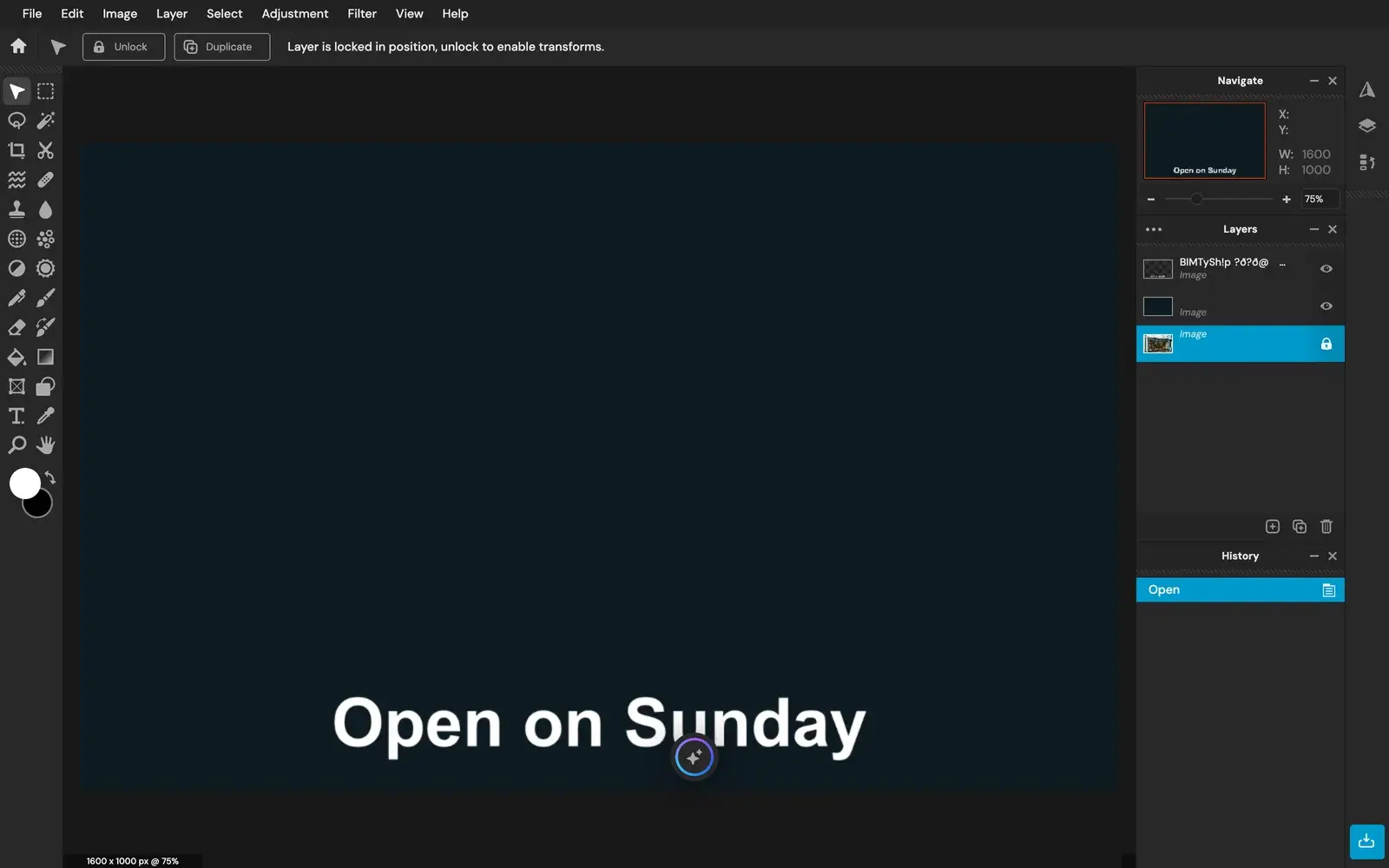
结果和我们在 Photopea vs Pixlr 页面中用另一个文件得到的一致。Pixlr 保留了像素图层,却丢了蒙版,所以深色 Shade 图层盖住了整张照片;两个组和两个调整图层都不见了;标题变成了一个名称乱码的图像图层,不再是可编辑的文字。
Canva 会把 PSD 转换成 Canva 设计。它的帮助中心说,Photoshop 导入是“早期版本(测试版)”,只能在桌面浏览器的 canva.com 上使用,PSD 文件最大 300 MB,并且“支持带图层、渐变和蒙版的设计,但部分元素可能被栅格化”。它会尝试匹配字体,但提醒文字可能显示不同。我们没能测试,因为导入需要 Canva 账户;而我们的 Photoshop 替代工具页面发现,Canva 的照片编辑器在未登录时拒绝了 PSD。Canva 的下载格式包括 JPG、PNG、WebP、SVG、PDF 和 PPTX,但不包括 PSD,所以设计无法带着图层回到 Photoshop。
如果 PSD 文件是你日常工作的一部分,这两者都不合适。我们的 Photoshop 替代工具清单介绍了能打开并保存 PSD 的编辑器,下面的第三种选择就是其中之一。
协作与团队
Canva 为团队而生。它的照片编辑器页面介绍了带评论和提及的实时协作,Business 套餐增加了协作和团队管理工具、一百个品牌套件和审批;Enterprise 又增加了 SSO、SCIM 配置和分级审批。价格页面解释说,Pro 面向个人,Business 面向个人和小型团队。
Pixlr 是单人工具。它的 Suite 常见问题明确写道它“目前不支持实时协作”,你只能把作品保存成文件再发给别人。一份订阅涵盖一个 Pixlr 账户在网页、桌面和移动端的使用。
Canva 的团队套餐最近有一段值得了解的经历。2024 年 9 月,PetaPixel 援引 The Verge 报道,Canva 向 Teams 订阅用户发送邮件,通知大幅涨价,引来用户的强烈不满,Canva 则表示这一变化反映了其扩展后的产品。Canva 的价格常见问题现在说,Canva Teams 已不再接受新的注册和升级,现有的 Teams 套餐继续有效,Canva 向团队提供的是 Canva Business。承诺之前,请在 Canva 自己的页面上查看适合你团队规模的价格。
平台与应用
两者都能在浏览器标签页中运行,也都有应用。Pixlr 的 Suite 常见问题列出了网页版、Windows 和 Mac 桌面应用,以及 iOS 和 Android 移动应用,其价格常见问题说一份订阅涵盖网页、桌面和移动端。Canva 的下载页面列出了 Mac、Windows、iOS、Android 和 Chromebook 的应用,其价格表中还有 Canva Offline。
作品存放的位置也不同。Canva 把设计保存到你的账户,基础套餐有 5 GB 云存储,付费套餐更多。Pixlr 的 Editor 和 Express 页面说,历史记录只会临时保存在浏览器缓存中,所以如果想以后回来继续带图层的项目,请保存一个 .PXZ 文件。
Pixlr 还是 Canva:谁该选哪个
如果你符合以下情况,选 Pixlr:
- 主要编辑照片:用图层和蒙版进行修饰、抠图、调色和合成
- 想要大量 AI 图像工具和生成器,并愿意用积分付费
- 独自工作,导出 JPEG、PNG 或 WebP
- 想要 Photoshop 风格的菜单,但不想用 Photoshop
如果你符合以下情况,选 Canva:
- 用模板制作社交媒体帖子、演示文稿、视频或印刷品
- 需要把品牌套件、多平台尺寸调整和定时发布集中在一处
- 与团队一起评论、协同编辑并审批设计
- 想要能搭建整份设计的 AI,而不只是编辑照片
实际上,不少在 Canva 和 Pixlr 之间权衡的人最后两个都用:先用照片编辑器修好图片,再用 Canva 排版发布。如果你也是这样,问题就变成了给 Canva 搭配哪款照片编辑器,我们的 GIMP vs Pixlr 和 Pixlr vs Photoshop 对比可以帮你解决后半部分。
第三种选择:Pixuvia
Pixuvia 站在这场对比中 Pixlr 的一边:它是照片编辑器,不是设计应用,没有用于帖子、演示文稿或印刷品的设计模板库。如果你为模板而来,Canva 是更好的选择。Pixuvia 适合的是工作中的照片那一半。它的编辑器是 Photoshop 风格的图层编辑器,工作室则围绕单一用途的 AI 工具构建,另有调整、滤镜、文字样式、相框和拼图。两者都在浏览器中运行,支持 Windows、macOS、Linux、Android、iPhone 和 iPad。
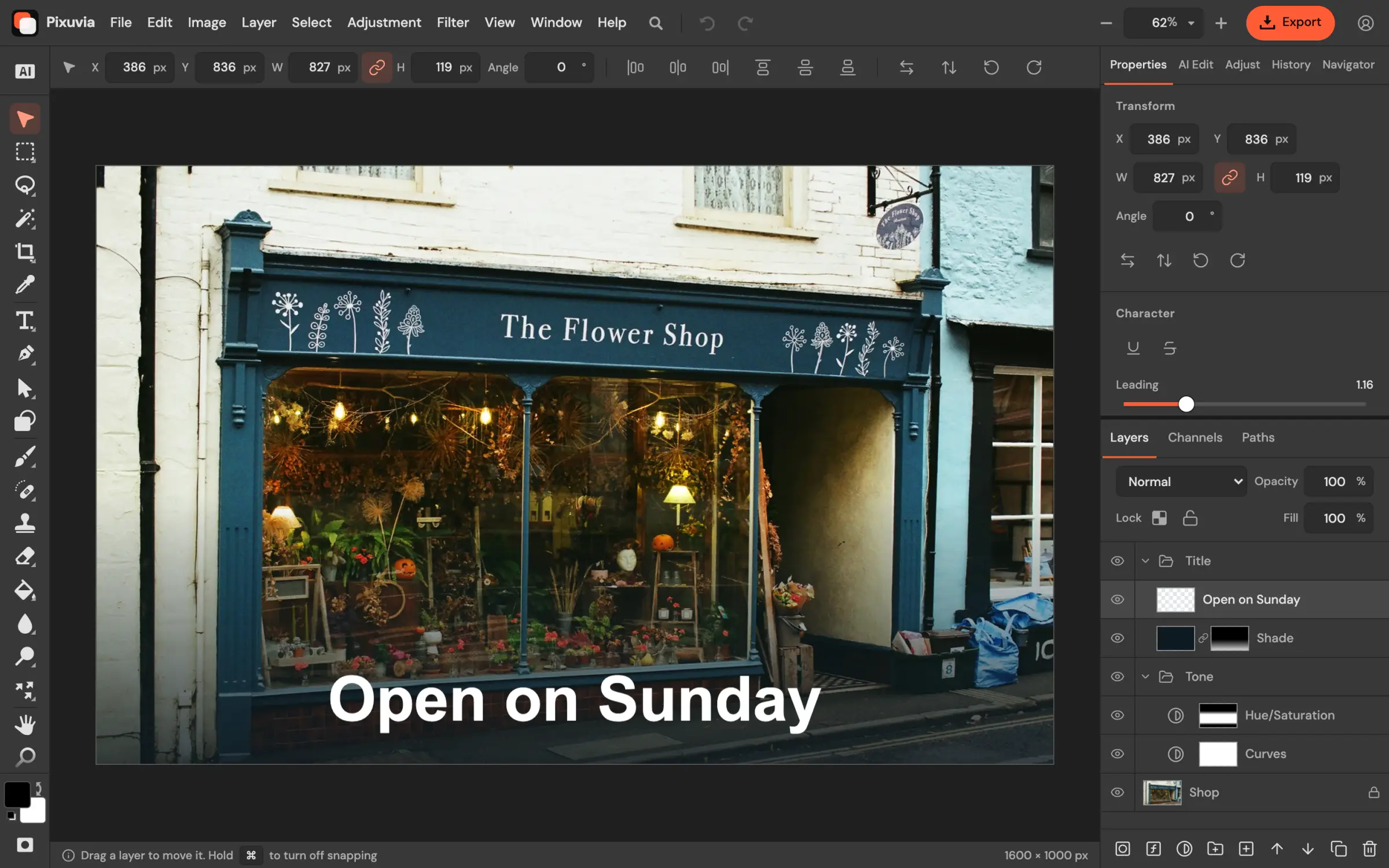
- 可打开最大 60 MB 的 PSD 文件,保留图层、组、蒙版、调整图层和可编辑文字(如上图所示),并可保存为 PSD、PNG、JPG、WebP、GIF、SVG、PDF 和 TIFF
- 编辑器中约有 50 种工具、18 种调整图层,以及图层蒙版和矢量蒙版、图层样式和 Photoshop 混合模式
- 编辑器和工作室都有 AI 工具:背景移除工具、物体移除工具、生成式填充、图片扩展工具、图片放大工具、重新打光和AI 照片编辑器
- AI 工具需要登录并消耗积分(见价格);背景移除工具的“标准”方式不消耗积分
它的局限同样重要。除了模板,Pixuvia 也没有实时协作、品牌套件或定时发布。它导出的 PSD 是 8 位 RGB,不含 Alpha 通道,也不含组上的蒙版和效果,PSB 文件无法打开。如果你在 Pixuvia 中编辑照片、在 Canva 中排版帖子,请导出 PNG 再上传到 Canva。
常见问题
Pixlr 比 Canva 好吗?
编辑照片的话,通常是的:Pixlr Editor 有图层、蒙版、选区,以及包含曲线和色阶的“调整”菜单,Pixlr Express 负责快速修图。制作社交媒体帖子、演示文稿、视频和印刷品这类设计,Canva 更合适,它的模板库大得多,还有品牌套件和实时协作。
做社交媒体帖子,选 Pixlr 还是 Canva?
如果帖子从模板开始、需要用你的品牌色和字体,或由团队制作,选 Canva。如果帖子主要是一张照片,在加文字之前需要修饰、抠图或 AI 编辑,选 Pixlr。
Canva 能像 Pixlr 一样修图吗?
常见任务可以。Canva 有调整滑块、滤镜、裁剪、模糊、背景移除、Magic Eraser 和 Magic Edit。不过它的图层只是可以调整顺序的设计元素列表,它的页面也没有提到图层蒙版、曲线或色阶。基于图层的照片处理,Pixlr Editor 更接近。
Pixlr 或 Canva 能打开 PSD 文件吗?
都能导入,但都不能保存。Pixlr 说它支持带图层的 PSD 文件;在我们的测试中,Pixlr Editor 打开了像素图层,却丢掉了组、图层蒙版和调整图层,还把文字变成了图像。Canva 在桌面浏览器的 canva.com 上,以测试版的形式把最大 300 MB 的 PSD 文件导入为可编辑的设计,并说明部分元素可能被栅格化。两者的导出格式中都没有 PSD。
Pixlr 和 Canva 的 AI 怎么收费?
Pixlr 销售 Plus、Premium 和 Ultra 订阅,每档每月附带一定的 AI 积分,另有永不过期的积分包。Canva 有基础套餐,以及 Pro、Business 和 Enterprise 套餐;它的 Standard、Premium 和 Ultra AI 工具共用一份随套餐增长的每月额度,加购 AI Pass 可以获得更多。
能在手机上使用 Pixlr 和 Canva 吗?
可以。Pixlr 在浏览器中运行,还有 Windows 和 Mac 的桌面应用以及 iOS 和 Android 的移动应用,一份订阅通用。Canva 在浏览器中运行,还有 Windows、Mac、iOS、Android 和 Chromebook 的应用。
资料来源
- Pixlr: Pricing and FAQ
- Pixlr: Pixlr Editor
- Pixlr: Pixlr Express
- Pixlr: Pixlr Suite (file formats, platforms, collaboration)
- Pixlr: home page (AI tools and models)
- Canva: Pricing, plan comparison and FAQ
- Canva: Photo editor
- Canva Help Center: Finding and arranging layers in your design
- Canva Help Center: Import Adobe Illustrator or Photoshop files
- Canva Help Center: Choose the right download file type
- Canva: Download the desktop and mobile apps
- Canva Newsroom: Introducing Canva AI 2.0 (April 16, 2026)
- Canva Newsroom: The all-new Affinity (October 30, 2025)
- TechCrunch: Canva acquires Leonardo.Ai (July 29, 2024)
- PetaPixel: report on Canva Teams price changes (September 3, 2024)
- remove.bg: home page notice about the move to Canva
- Style Factory: Canva review (screenshots)