Pixlr vs Canva: 사진 편집기일까, 디자인 앱일까?
작성자 Pixuvia ·
Pixlr와 Canva의 차이는 사진 편집기와 디자인 앱의 차이입니다. Pixlr는 사진의 픽셀을 바꾸기 위해 만들어졌습니다. Pixlr Editor에는 레이어, 마스크, 선택 영역이 있고, Pixlr Express는 빠른 보정을 맡으며, 많은 AI 도구가 크레딧으로 작동합니다. Canva는 SNS 게시물, 프레젠테이션, 전단지처럼 완성된 결과물을 템플릿으로 구성하기 위해 만들어졌고, 사진 편집은 여러 기능 중 하나이지만 두 앱 중 팀 기능이 가장 강력합니다. 작업이 사진에서 시작된다면 Pixlr를, 템플릿에서 시작된다면 Canva를 고르세요.
자세한 내용에 앞서 밝혀 둡니다. 저희는 브라우저 사진 편집기 Pixuvia를 만들고 있으며, 끝부분에서 세 번째 선택지로 간단히 소개합니다. 아래의 Pixlr와 Canva에 대한 모든 사실은 두 회사의 공식 웹사이트, 고객센터, 뉴스룸이나 링크를 단 언론 보도에서 가져와 2026년 11월에 확인한 것이며, 링크는 출처에 있습니다. 저희가 직접 파일을 열어 확인한 부분은 그렇게 밝혀 두었습니다.
이 페이지의 내용
Pixlr vs Canva 한눈에 보기
| 질문 | Pixlr | Canva |
|---|---|---|
| 어떤 앱인가 | 두 앱으로 이루어진 사진 편집기: Pixlr Editor(레이어)와 Pixlr Express(빠른 편집) | SNS 게시물, 프레젠테이션, 동영상, 문서, 웹사이트, 인쇄물을 위한 디자인 앱 |
| 시작점 | 직접 연 사진, 또는 빈 캔버스 | 템플릿, 빈 디자인, 또는 Canva AI에 입력하는 프롬프트 |
| 레이어와 마스크 | Pixlr Editor에 레이어, 마스크, 조정, 선택 영역이 있음 | 디자인 요소의 순서를 정하는 Layers 목록이 있음. 레이어 마스크는 공식 페이지에 언급이 없음 |
| 템플릿 | 글꼴, 템플릿, 요소 라이브러리(Premium 플랜부터) | 모든 플랜에서 수백만 개의 템플릿, 유료 플랜에서는 더 많음. 브랜드 키트도 있음 |
| AI 도구 | 생성형 채우기와 확장, 객체와 배경 제거, 확대, 이미지·동영상·오디오 생성 | Magic Edit, Magic Eraser, 배경 제거와 생성, Magic Media, Canva AI |
| 요금 방식 | Plus, Premium, Ultra 구독과 매달 AI 크레딧. 크레딧 팩도 있음 | 기본 플랜에 이어 Pro, Business, Enterprise가 있고 매달 AI 사용량을 함께 씀. AI Pass 추가 상품도 있음 |
| 함께 작업 | 공식 FAQ에 따르면 실시간 협업을 지원하지 않음 | 실시간 편집, 댓글, 팀 관리 도구, 승인 기능 |
| PSD | 레이어 PSD를 엶. 저희 테스트에서는 그룹, 마스크, 조정 레이어가 사라짐 | PSD를 편집 가능한 디자인으로 가져옴(베타, 데스크톱 브라우저). 일부 요소는 래스터화될 수 있음 |
| 저장 형식 | JPEG, PNG, WebP와 자체 .PXZ 프로젝트 | JPG, PNG, WebP, SVG, PDF, PPTX, GIF, MP4 |
| 잘 맞는 용도 | 사진 리터칭, 누끼 따기, AI 편집 | 템플릿으로 만드는 게시물, 발표 자료, 인쇄물(주로 팀 작업) |
각각 무엇을 위해 만들어졌나
Pixlr는 Pixlr Editor를 "고급 온라인 사진 편집기"로, Pixlr Express를 "빠르고 전문적인 편집을 위한 최신 AI 사진 편집기"로 소개합니다. 둘 다 처음에 같은 선택지를 보여 줍니다. 이미지 열기, 새 캔버스 만들기, 콜라주 만들기입니다. 사이트 메뉴에는 AI 이미지 생성기, 동영상 생성기, 오디오 생성기, 얼굴 바꾸기, 배경 제거 도구가 더해져 있고, 홈페이지에는 그 뒤에서 작동하는 외부 모델인 Flux, Kling, Recraft, Google Veo 등이 적혀 있습니다. 그래도 Pixlr의 중심은 캔버스 위의 사진을 픽셀 단위로 바꾸는 작업입니다.
Canva는 반대편에서 출발합니다. 요금 페이지는 1,000가지가 넘는 디자인 유형을 다루는 드래그 앤 드롭 편집기라고 설명하며, 다운로드 형식에서도 그 폭이 드러납니다. 프레젠테이션은 PowerPoint 파일로, 문서는 Word 파일로, 시트는 Excel 파일로, 동영상은 MP4로 내보냅니다. 사진은 재료 중 하나입니다. Canva의 사진 편집기 페이지에는 "이제 모든 이미지를 자유롭게 디자인할 수 있습니다"라고 쓰여 있습니다. 사진 속 피사체, 배경, 텍스트를 클릭해 템플릿의 요소처럼 조정하고, 옮기고, 바꿀 수 있습니다.
Canva는 하나의 앱을 훨씬 넘어서 성장했습니다. 뉴스룸에서는 2025년 10월에 새로워진 Affinity를 발표했습니다. Mac과 Windows용 전문 사진·벡터·레이아웃 앱으로, 이제 Canva의 일부이며 비용이 들지 않습니다. 또 2024년에는 AI 이미지 기업 Leonardo.Ai를 인수했습니다(TechCrunch 보도). 그러니 더 깊은 사진 편집이 필요한 Canva 사용자에게 Canva가 내놓는 답은 Canva 안의 도구를 늘리는 것이 아니라 Affinity입니다.
템플릿과 디자인
여기가 Canva의 안방입니다. 요금 페이지에는 기본 플랜에서 100만 개가 넘는 템플릿을, Pro 이상에서 수백만 개의 템플릿을 쓸 수 있다고 나와 있으며, 사진, 동영상, 그래픽, 오디오의 대형 스톡 라이브러리도 있습니다. 유료 플랜에는 디자인 하나를 다른 플랫폼 크기로 바꿔 주는 Magic Resize, SNS 콘텐츠 플래너와 예약 기능, 브랜드 키트가 추가됩니다. 브랜드 키트는 기본 플랜에서는 키트 1개에 색상 3개, Pro에서는 색상 5개, Business에서는 최대 100개까지 만들 수 있고 승인 기능도 있습니다.
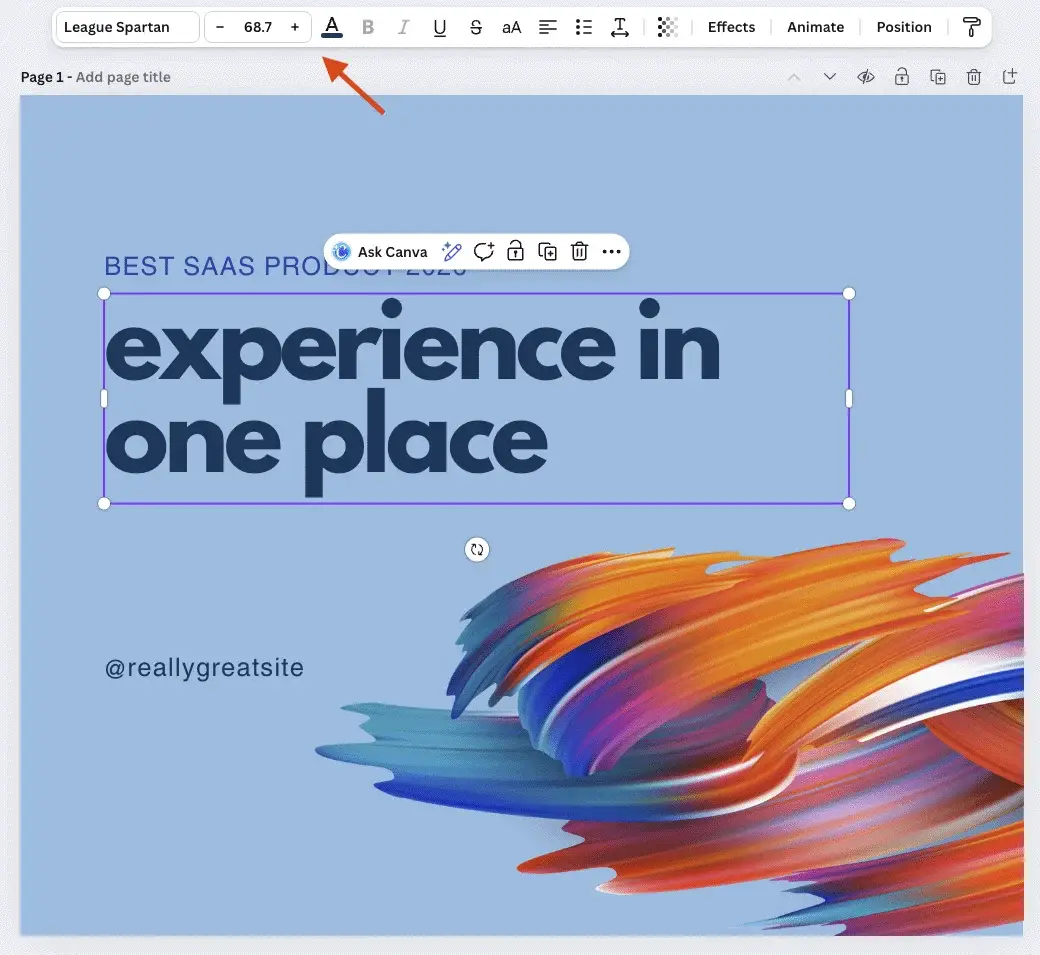
Pixlr에도 템플릿은 있지만 곁문에 가깝습니다. 요금 페이지에는 Premium 플랜부터 "글꼴, 템플릿, 요소, 애니메이션 등의 큰 라이브러리"를 쓸 수 있다고 나와 있고, Pixlr Suite 페이지에 따르면 이 라이브러리는 편집기 안의 Assets 패널에서 열립니다. 저희가 확인한 페이지에서는 브랜드 키트, 디자인 유형, 콘텐츠 플래너를 찾을 수 없었습니다. 같은 브랜드 색상으로 일주일에 게시물을 열두 개씩 만든다면 Canva가 시간을 크게 줄여 줍니다. 이미지 한 장을 만들고 그 안의 사진을 다듬는 데 시간을 쓴다면 Pixlr의 템플릿으로 충분합니다.
플랫폼마다 필요한 정확한 크기는 어떤 앱을 쓰든 소셜 미디어용 이미지 크기 조정 방법에서 정리했습니다.
사진 편집 도구: 레이어, 마스크, 선택 영역
Pixlr Editor는 전통적인 레이어 방식 편집기처럼 작동합니다. 공식 페이지에 따르면 추가, 복제, 병합, 정렬이 가능하고 불투명도를 조절할 수 있는 레이어, AI Auto Mask를 포함한 마스크, 곡선, 레벨, 색조/채도가 들어 있는 Adjustment 메뉴, 브러시, 복제 도장, 유동화, 필터, 그리고 사각형 선택, 올가미, 마술봉 선택과 피사체 선택을 갖추고 있습니다. Pixlr Express는 자르기 프리셋, 누끼 따기, 효과와 필터, 리터칭, 텍스트와 그리기 같은 빠른 작업을 한 화면에 모았습니다. Photoshop을 써 봤다면 파일부터 보기까지 Pixlr Editor의 메뉴가 낯익을 것입니다.
Canva는 슬라이더와 원클릭 도구로 사진을 편집합니다. 사진 편집기 페이지에는 화이트 밸런스, 밝기, 색상, 질감 조정이 나와 있고, 이미지 전체, 전경, 배경에 각각 적용할 수 있습니다. 그 밖에 자동 조정, 필터와 효과, Smart Crop으로 정해진 비율에 맞춰 자르기, 원근 보정, 초점과 흐림, 불필요한 것을 지우는 Magic Eraser와 Pixel Eraser, 색상 반전이 있습니다. Canva 고객센터에 따르면 Position 아래의 Layers 탭에 페이지의 요소가 목록으로 나와 선택하고 순서를 바꿀 수 있습니다.
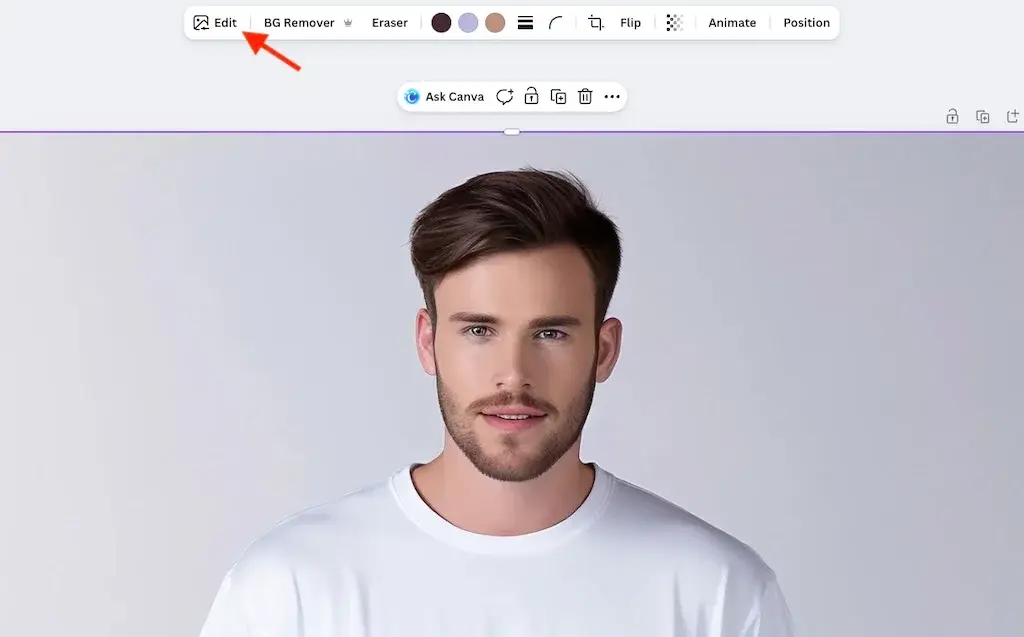
Canva의 Layers 목록은 페이지 위 요소의 순서를 정하는 것이고, 저희가 확인한 Canva 페이지에는 레이어 마스크, 조정 레이어, 곡선, 레벨에 대한 언급이 없었습니다. 그래서 합성, 꼼꼼한 피부 리터칭, 나중에 다시 손볼 수 있는 색 보정에는 Pixlr Editor가 더 강한 도구입니다. 빠른 밝기 보정, 배경 흐리기, 제품 사진에서 물체 지우기라면 둘 다 빠르고, Canva는 그 사진을 쓸 디자인 안에서 작업을 이어 갈 수 있습니다. 마스크를 처음 써 본다면 레이어 마스크 사용법에서 마스크가 더해 주는 것을 볼 수 있습니다.
AI 기능과 요금 방식
Pixlr는 AI를 전면에 내세웁니다. Editor와 Express 전반에 걸쳐 생성형 채우기, 생성형 확장, 생성형 변형, 객체 제거, 배경 제거, super scale, remove noise, super sharp, colorize, 얼굴 바꾸기, 입력한 지시대로 편집해 주는 AI 어시스턴트를 갖추었고, 이미지, 동영상, 오디오 생성기도 있습니다. 요금 페이지에서는 Plus, Premium, Ultra(Ultra MAX로 업그레이드 가능)의 구독 세 가지를 월 결제나 연 결제로 판매합니다. 각 플랜에는 매달 AI 크레딧 사용량과 동시에 실행할 수 있는 생성 수의 상한이 있고, 따로 구매한 크레딧 팩은 만료되지 않습니다. FAQ에는 두 가지가 나와 있습니다. 구독 크레딧은 해지하면 0으로 초기화되며, Pixlr는 결제가 완료된 뒤에는 환불을 처리하지 않습니다. AI는 항상 쓸 수 있다는 보장이 없고 수요에 따라 달라질 수 있다고도 적혀 있습니다.
Canva의 사진 AI도 일상적인 작업을 비슷하게 다룹니다. 사진 편집기 페이지에는 짧은 프롬프트로 이미지의 일부를 추가, 교체, 편집하는 Magic Edit, Magic Eraser, 원클릭 배경 제거, 배경 생성기, 이미지와 동영상을 생성하는 Magic Media가 나와 있습니다. 2026년 4월 16일에 Canva는 Canva AI 2.0을 발표했습니다. 출시 이후 가장 중요한 제품 변화라고 하는 이 기능은, 디자인을 대화로 설명하면 레이어가 완전히 살아 있는 편집 가능한 결과물을 만들어 주며, Slack, Google Drive, Notion 같은 도구와 연결됩니다. 리서치 프리뷰로 출시되었고, 요금 페이지에는 이제 모든 플랜에 "새로운 Canva AI"가 올라 있습니다.
과금 모델은 모양이 다릅니다. Canva 요금 페이지에 따르면 Standard, Premium, Ultra AI 도구는 플랜마다 다른 월간 사용량을 함께 쓰고, 어려운 작업일수록 더 많이 소모하며, 유료 플랜의 Standard AI는 이 사용량에 포함되지 않습니다. 기본 플랜은 제한된 사용만 가능하고, Pro는 그 플랜의 10배, Business는 20배의 AI를 쓸 수 있으며, AI Pass 추가 상품(Business에서는 충전도)으로 더 살 수 있습니다. Pixlr는 실행할 때마다 크레딧을 세고, 플랜 카드에 각 플랜으로 한 달에 이미지, 편집, 동영상을 몇 개나 만들 수 있는지 추정치를 적어 둡니다.
Canva는 remove.bg의 배경 제거도 넘겨받고 있습니다. remove.bg 홈페이지에는 배경 제거가 "Canva로 옮겨 갑니다"라고 쓰여 있고, 독립 웹사이트는 2026년 12월 1일부터 더 이상 이용할 수 없다고 합니다. remove.bg를 써 왔다면 remove.bg 대안 목록에서 선택지를 비교해 보세요.
PSD 지원: 레이어 파일은 어떻게 될까
두 앱 모두 완전한 의미의 PSD 편집기는 아니지만, 실패하는 방식이 다릅니다. Pixlr Suite 페이지에는 레이어 PSD 파일을 지원한다고 나와 있고 내보내기 형식으로 JPEG, PNG, WebP가 적혀 있습니다. 세션이 바뀌어도 레이어를 유지하려면 자체 .PXZ 프로젝트로 저장합니다. 저희는 이 페이지를 위해 작은 레이어 PSD를 만들었습니다. 제목이 Open on Sunday인 꽃집 진열창으로, 그룹 두 개, Curves와 Hue/Saturation 조정 레이어, 레이어 마스크로 서서히 나타나게 한 어두운 Shade 레이어, 텍스트 레이어가 들어 있습니다. 이 파일을 로그아웃한 상태의 Pixlr Editor에서 열었습니다.
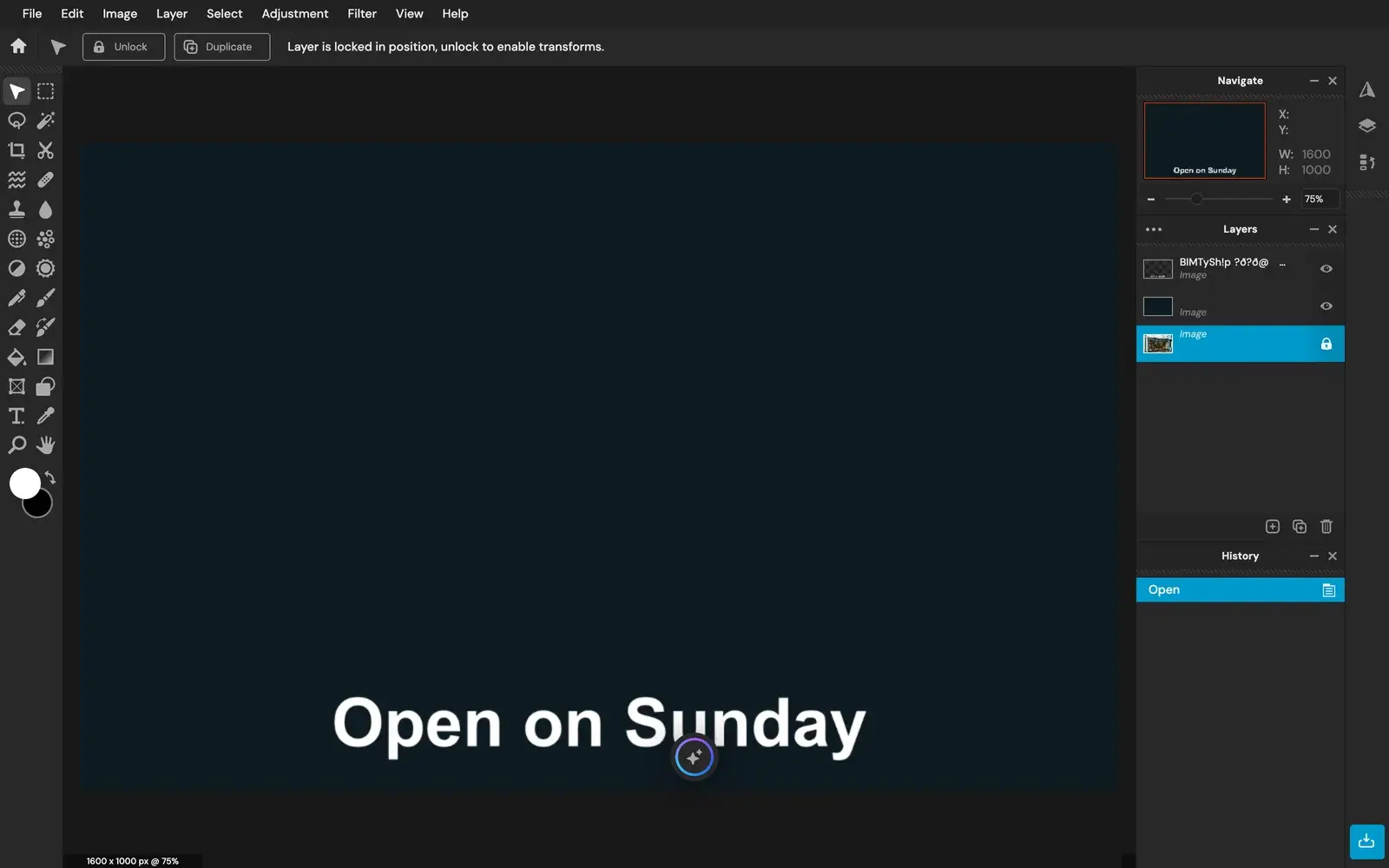
결과는 다른 파일로 시험했던 Photopea vs Pixlr 페이지에서 본 것과 같았습니다. Pixlr는 픽셀 레이어는 유지했지만 마스크를 잃어서 어두운 Shade 레이어가 사진 전체를 덮었고, 두 그룹과 두 조정 레이어는 사라졌으며, 제목은 편집 가능한 텍스트가 아니라 이름이 깨진 이미지 레이어로 들어왔습니다.
Canva는 PSD를 Canva 디자인으로 변환합니다. 고객센터에는 Photoshop 가져오기가 "초기 버전(베타 릴리스)"이며, canva.com의 데스크톱 브라우저에서만 되고, 300 MB까지의 PSD 파일이 대상이며, "레이어, 그라디언트, 마스크가 있는 디자인을 지원하지만 일부 요소는 래스터화될 수 있습니다"라고 나와 있습니다. 글꼴을 맞추려 하지만 텍스트가 다르게 보일 수 있다고 경고합니다. 가져오기에는 Canva 계정이 필요해서 저희는 시험하지 못했고, 저희의 Photoshop 대안 페이지에서는 로그아웃한 상태의 Canva 사진 편집기가 PSD를 받아 주지 않는다는 것을 확인했습니다. Canva의 다운로드 형식에는 JPG, PNG, WebP, SVG, PDF, PPTX가 있지만 PSD는 없으므로, 디자인을 레이어가 그대로인 채로 Photoshop에 되돌릴 수는 없습니다.
PSD 파일이 일상적인 작업의 일부라면 둘 다 알맞은 도구가 아닙니다. PSD를 열고 저장하는 편집기는 Photoshop 대안 목록에서 다루며, 아래의 세 번째 선택지도 그중 하나입니다.
협업과 팀
Canva는 팀을 위해 만들어졌습니다. 사진 편집기 페이지에는 댓글과 멘션을 지원하는 실시간 협업이 설명되어 있고, Business 플랜에는 협업과 팀 관리 도구, 브랜드 키트 100개, 승인 기능이 추가됩니다. Enterprise에는 SSO, SCIM 프로비저닝, 단계별 승인이 더해집니다. 요금 페이지는 Pro가 한 사람용이고 Business는 개인과 소규모 팀용이라고 설명합니다.
Pixlr는 혼자 쓰는 도구입니다. Suite FAQ에는 "현재 실시간 협업을 지원하지 않습니다"라고 분명히 적혀 있어서, 작업은 파일을 저장해 보내는 방식으로 공유합니다. 구독 하나는 웹, 데스크톱, 모바일에 걸쳐 Pixlr 계정 하나에 적용됩니다.
Canva의 팀 플랜에는 알아 둘 만한 최근 일이 있습니다. 2024년 9월 PetaPixel은 The Verge를 인용해, Canva가 Teams 구독자에게 대폭 인상된 요금을 이메일로 알렸고 사용자들이 거세게 반발했으며, Canva는 이 변경이 확장된 제품을 반영한 것이라고 밝혔다고 보도했습니다. Canva의 요금 FAQ에는 현재 Canva Teams는 신규 가입과 업그레이드를 받지 않고, 기존 Teams 플랜은 계속되며, 팀에는 Canva Business를 제공한다고 나와 있습니다. 결정하기 전에 팀 규모에 맞는 가격을 Canva 공식 페이지에서 확인하세요.
플랫폼과 앱
둘 다 브라우저 탭에서 실행되고 앱도 있습니다. Pixlr Suite FAQ에는 웹 앱, Windows와 Mac용 데스크톱 앱, iOS와 Android용 모바일 앱이 나와 있고, 요금 FAQ에는 구독 하나로 웹, 데스크톱, 모바일을 모두 쓸 수 있다고 되어 있습니다. Canva 다운로드 페이지에는 Mac, Windows, iOS, Android, Chromebook용 앱이 있고, 요금표에는 Canva Offline도 포함되어 있습니다.
작업물이 보관되는 곳은 다릅니다. Canva는 디자인을 계정에 저장하며, 기본 플랜에서는 클라우드 저장 공간 5 GB를, 유료 플랜에서는 더 많은 공간을 제공합니다. Pixlr의 Editor와 Express 페이지에는 기록이 브라우저 캐시에 임시로만 저장된다고 나와 있으므로, 레이어 프로젝트로 나중에 돌아오려면 .PXZ 파일로 저장하세요.
Pixlr와 Canva: 누가 무엇을 고르면 좋을까
다음에 해당한다면 Pixlr를 고르세요.
- 주로 사진을 편집합니다: 레이어와 마스크를 쓰는 리터칭, 누끼 따기, 색 작업, 합성
- AI 이미지 도구와 생성기를 많이 쓰고 싶고, 크레딧으로 결제해도 괜찮습니다
- 혼자 작업하고 JPEG, PNG, WebP로 내보냅니다
- Photoshop 없이 Photoshop 같은 메뉴를 쓰고 싶습니다
다음에 해당한다면 Canva를 고르세요.
- SNS 게시물, 프레젠테이션, 동영상, 인쇄물을 템플릿으로 만듭니다
- 브랜드 키트, 여러 플랫폼용 크기 조정, 예약 기능을 한곳에서 쓰고 싶습니다
- 댓글을 달고, 함께 편집하고, 디자인을 승인하는 팀과 일합니다
- 사진만 편집하는 것이 아니라 디자인 전체를 만들어 주는 AI를 원합니다
실제로는 Canva와 Pixlr 중 무엇이 나을지 고민하던 많은 사람이 결국 둘 다 씁니다. 사진을 고치는 데는 사진 편집기를, 게시물 레이아웃을 만드는 데는 Canva를 쓰는 식입니다. 그렇다면 고민은 Canva와 짝지을 사진 편집기가 무엇인가로 바뀌고, 그 절반에는 GIMP vs Pixlr와 Pixlr vs Photoshop 비교가 도움이 됩니다.
세 번째 선택지: Pixuvia
Pixuvia는 이 비교에서 Pixlr 쪽에 가깝습니다. 디자인 앱이 아니라 사진 편집기이며, 게시물, 프레젠테이션, 인쇄물용 디자인 템플릿 라이브러리는 없습니다. 템플릿이 목적이라면 Canva가 더 낫습니다. Pixuvia가 맞는 곳은 작업 중 사진 쪽입니다. 편집기는 Photoshop 방식의 레이어 편집기이고, 스튜디오는 한 가지 작업에 집중한 AI 도구를 중심으로 조정, 필터, 텍스트 스타일, 프레임, 콜라주를 갖추었습니다. 둘 다 Windows, macOS, Linux, Android, iPhone, iPad의 브라우저에서 실행됩니다.
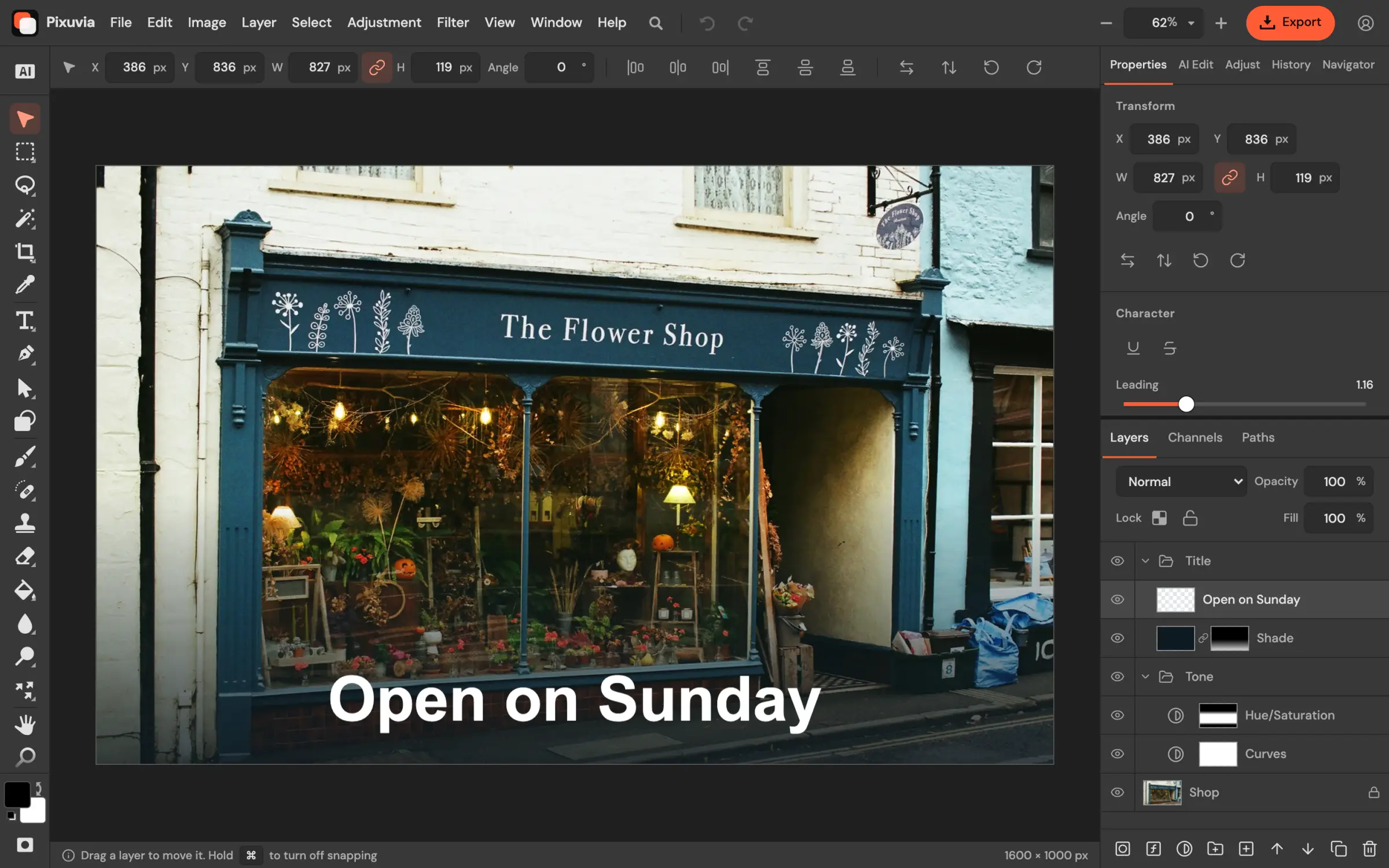
- 60 MB까지의 PSD 파일을 레이어, 그룹, 마스크, 조정 레이어, 편집 가능한 텍스트와 함께 열 수 있으며(위 캡처 참고), PSD, PNG, JPG, WebP, GIF, SVG, PDF, TIFF로 저장
- 편집기에 약 50개의 도구, 18종의 조정 레이어, 레이어 마스크와 벡터 마스크, 레이어 스타일, Photoshop 블렌드 모드
- 편집기와 스튜디오 모두에 AI 도구: 배경 제거 도구, 객체 제거 도구, 생성형 채우기, 이미지 확장 도구, 이미지 확대 도구, 조명 변경, AI 사진 편집기
- AI 도구는 로그인이 필요하고 크레딧을 사용합니다(요금제 참고). 배경 제거 도구의 표준 방식은 크레딧을 쓰지 않습니다
한계도 중요합니다. 템플릿 외에도 Pixuvia에는 실시간 협업, 브랜드 키트, 예약 기능이 없습니다. PSD 내보내기는 8-bit RGB이며 알파 채널과 그룹의 마스크 및 효과는 지원하지 않고, PSB 파일은 열리지 않습니다. 사진은 Pixuvia에서 편집하고 게시물 레이아웃은 Canva에서 만든다면, PNG를 내보내 Canva에 업로드하세요.
자주 묻는 질문
Pixlr가 Canva보다 나은가요?
사진 편집이라면 대체로 그렇습니다. Pixlr Editor에는 레이어, 마스크, 선택 영역, 곡선과 레벨이 있는 Adjustment 메뉴가 있고, Pixlr Express로 빠른 보정도 할 수 있습니다. SNS 게시물, 프레젠테이션, 동영상, 인쇄물 같은 디자인에는 훨씬 큰 템플릿 라이브러리, 브랜드 키트, 실시간 협업을 갖춘 Canva가 더 잘 맞습니다.
SNS 게시물에는 Pixlr와 Canva 중 무엇이 좋을까요?
게시물이 템플릿에서 시작하거나, 브랜드 색상과 글꼴이 필요하거나, 팀이 만든다면 Canva입니다. 글자를 한 줄 넣기 전에 사진 한 장의 리터칭, 누끼 따기, AI 편집이 주된 작업이라면 Pixlr입니다.
Canva에서도 Pixlr처럼 사진을 편집할 수 있나요?
흔한 작업이라면 가능합니다. Canva에는 조정 슬라이더, 필터, 자르기, 흐림, 배경 제거, Magic Eraser, Magic Edit가 있습니다. 다만 Canva의 레이어는 순서를 바꿀 수 있는 디자인 요소 목록이며, 공식 페이지에는 레이어 마스크, 곡선, 레벨에 대한 언급이 없습니다. 레이어 기반 사진 작업에는 Pixlr Editor가 더 가깝습니다.
Pixlr나 Canva에서 PSD 파일을 열 수 있나요?
둘 다 가져오기는 되지만 저장은 안 됩니다. Pixlr는 레이어 PSD 파일을 지원한다고 하는데, 저희 테스트에서 Pixlr Editor는 픽셀 레이어는 열었지만 그룹, 레이어 마스크, 조정 레이어는 버렸고 텍스트는 이미지로 바꿨습니다. Canva는 canva.com의 데스크톱 브라우저 베타에서 300 MB까지의 PSD 파일을 편집 가능한 디자인으로 가져오며, 일부 요소는 래스터화될 수 있다고 합니다. 두 곳 모두 내보내기 형식에 PSD를 올려 두지 않았습니다.
Pixlr와 Canva는 AI 요금을 어떻게 받나요?
Pixlr는 Plus, Premium, Ultra 구독을 판매하며 각각 매달 AI 크레딧 사용량이 있고, 만료되지 않는 크레딧 팩도 있습니다. Canva에는 기본 플랜과 Pro, Business, Enterprise 플랜이 있으며, Standard, Premium, Ultra AI 도구는 플랜이 올라갈수록 늘어나는 월간 사용량을 함께 쓰고, AI Pass 추가 상품으로 더 살 수 있습니다.
Pixlr와 Canva를 휴대폰에서도 쓸 수 있나요?
네. Pixlr는 브라우저에서 실행되며 Windows와 Mac용 데스크톱 앱, iOS와 Android용 모바일 앱이 있고, 구독 하나로 모두 쓸 수 있습니다. Canva도 브라우저에서 실행되며 Windows, Mac, iOS, Android, Chromebook용 앱이 있습니다.
출처
- Pixlr: Pricing and FAQ
- Pixlr: Pixlr Editor
- Pixlr: Pixlr Express
- Pixlr: Pixlr Suite (file formats, platforms, collaboration)
- Pixlr: home page (AI tools and models)
- Canva: Pricing, plan comparison and FAQ
- Canva: Photo editor
- Canva Help Center: Finding and arranging layers in your design
- Canva Help Center: Import Adobe Illustrator or Photoshop files
- Canva Help Center: Choose the right download file type
- Canva: Download the desktop and mobile apps
- Canva Newsroom: Introducing Canva AI 2.0 (April 16, 2026)
- Canva Newsroom: The all-new Affinity (October 30, 2025)
- TechCrunch: Canva acquires Leonardo.Ai (July 29, 2024)
- PetaPixel: report on Canva Teams price changes (September 3, 2024)
- remove.bg: home page notice about the move to Canva
- Style Factory: Canva review (screenshots)