remove.bgの代替ツール:終了後に背景を除去できる場所
著者 Pixuvia · · 更新日
remove.bgは、単体のウェブサイトを2026年12月1日午前9時(CET)に終了すると発表しました。公式のFAQでは、ウェブ利用者にはCanvaの背景除去ツール、開発者にはLeonardo.Aiを案内しており、デスクトップアプリ、Photoshopプラグイン、セルフサービスAPIも同日で終了するとしています。Canvaが合わない場合は、以下のremove.bg代替ツールが同じ作業を引き継げます。手早い切り抜きならPixuvia、Adobe Firefly、Pixelcut、一括処理やAPIならPhotoroomとPixelcut、プラグインの代わりならPhotoshopやAffinityが使えます。
私たちはPixuviaを作っており、このリストでも1つの項目として、足りない点とあわせて紹介しています。remove.bgやほかのツールに関する事実はすべて各社の公式サイトとヘルプセンターに基づき、2026年11月に確認したもので、リンクは出典に載せています。どのツールにも写真をアップロードしておらず、背景除去も実行していません。スクリーンショットは、サインアウトした状態の公開ページです。
このページの内容
- remove.bgに起きていること
- remove.bgの代替ツールを選ぶときのポイント
- remove.bgの代替ツールの比較
- 1. Pixuvia:クレジットを使わない方式があり、背後にエディターもある背景除去ツール
- 2. Canva Background Remover:remove.bgが案内する移行先
- 3. Photoroom:商品写真、一括処理、API
- 4. Adobe Firefly:Adobeアカウントですぐに切り抜き
- 5. Pixelcut:大きなファイル、大量のバッチ、API
- 6. Affinity:remove.bgがPhotoshopプラグインの代わりに勧める選択肢
- 7. Photoshop:プラグイン不要、Remove Backgroundを内蔵
- remove.bgのAPIを使っている場合
- 作業に合うremove.bgの代替ツールは?
- よくある質問
- 出典
remove.bgに起きていること
remove.bgは2021年からCanvaの傘下にあります。サイトにはバナーが表示され、「remove.bgはCanvaに移行します」という見出しのFAQページで計画が説明されています。2026年12月1日午前9時(CET)から単体のウェブサイトは利用できなくなり、背景除去はCanvaに、API利用は同じくCanvaの一部であるLeonardo.Aiに移ります。エンタープライズ向けのAPI契約は影響を受けません。
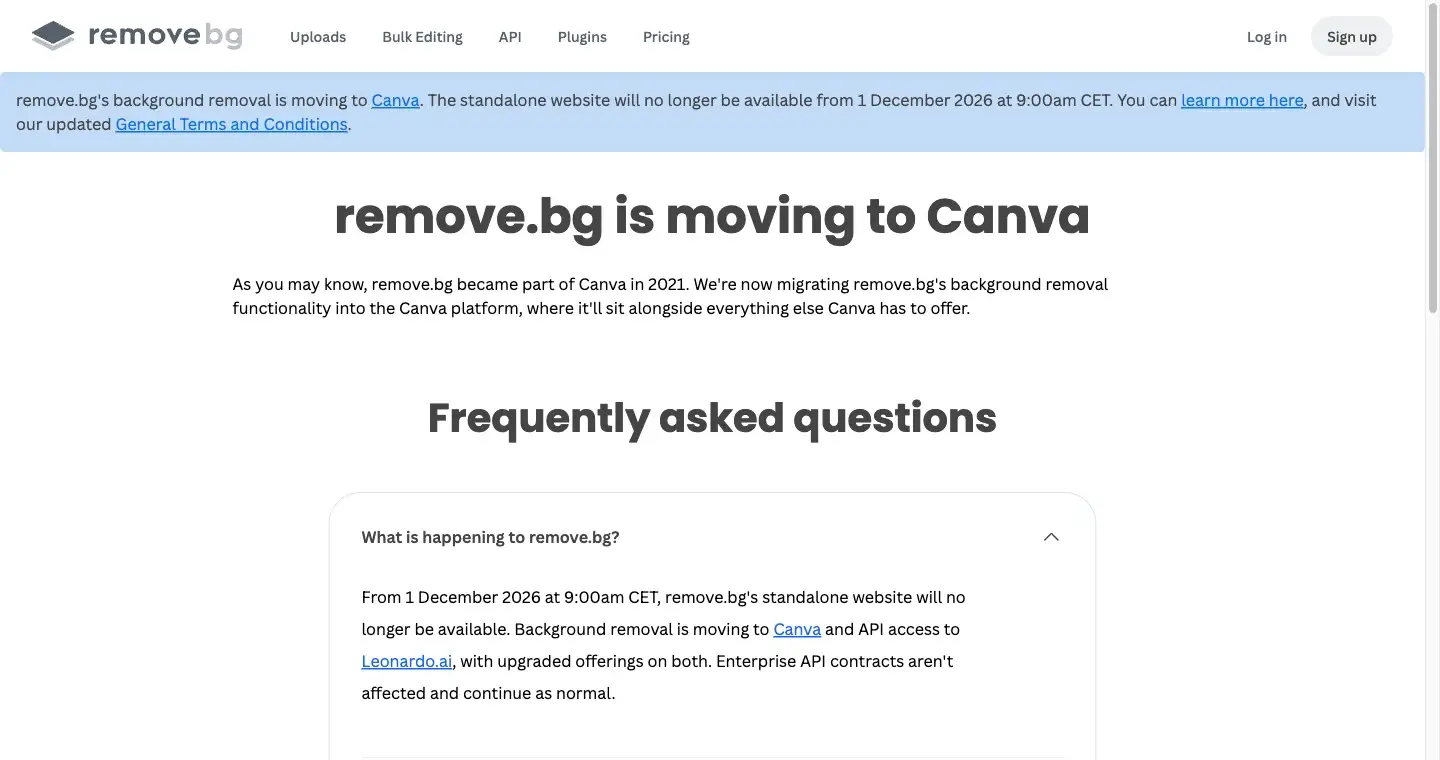
同じFAQには、これまでの使い方ごとの移行先が書かれています。
- ウェブサイト:Canvaの背景除去ツール。FAQによると「remove.bgと同じ背景除去技術を使っています」。
- デスクトップアプリと一括処理:ウェブアプリまたはCanvaのデスクトップアプリにある、Canvaの一括背景除去。
- API:セルフサービスAPIは2026年12月1日からリクエストを受け付けなくなります。Leonardo.Aiが同じ背景除去APIを提供しており、移行ガイドがあります。
- Photoshopプラグインとその他の連携:2026年12月1日に終了します。プラグインの代わりには、同じくCanvaの一部であるAffinityがFAQで提案されています。
remove.bgのクレジットが残っている場合
FAQはお金の扱いについてはっきり書いています。使っていない従量課金のクレジットは2026年12月1日に失効するため、それまでに使い切ることがremove.bgから勧められています。年間サブスクリプションは終了日まで使え、その後は終了し、未使用期間分の日割り返金が、手続きなしで元の支払い方法に送られます。月額サブスクリプションも自動的に終了し、それ以前に解約したい場合はremove.bg/dashboardで行えます。アカウントとデータは終了日以降アクセスできなくなるため、先にアカウントページからクレジット使用レポートと請求書をエクスポートしてください。終了日までの問い合わせ先として、FAQにはremove.bg/supportと[email protected]が載っています。
remove.bgの代替ツールを選ぶときのポイント
remove.bgの仕事は1つでした。写真をドロップすると、きれいな切り抜きが出てきて、ダウンロードできる。remove.bgのようなサイトは、次の6点で違いが出ます。
- 髪の毛や毛並みの縁。無地の壁の前の商品写真は簡単なケースです。切り抜きが失敗しやすいのは、髪がほつれたポートレートやペットなので、そうした写真で試してください。
- 縁を直す方法。自動の切り抜きがいつも正しいとは限りません。取りこぼした毛や残った部分を数秒で直せるように、消しゴムと復元のブラシや、ペイントできるレイヤーマスクがあるものを選びましょう。
- 出力サイズと形式。受け付けるファイルの最大サイズと、結果が元の解像度を保つかを確認します。たとえばCanvaは、10MPを超える結果を10MPに縮小します。ほしいのは透明PNG(またはWebP)と、マーケットプレイス向けの白背景です。
- 一括処理。remove.bgのデスクトップアプリでフォルダーごと処理していた場合は、一度に何枚まで処理でき、結果がどう返ってくるかを確認しましょう。
- API。開発者に必要なのは、そのまま置き換えられるエンドポイントと、レート制限、対応形式です。Leonardo.Aiのガイドには、remove.bgのパラメーターが1つずつ対応づけられています。
- 料金の仕組みと、クレジットの扱い。背景除去がプランに含まれるツール、画像1枚ごとにクレジットを使うツール、書き出し回数を数えるツールがあります。remove.bg自身の終了は、使っていないクレジットがどうなるかを確認しておく大切さを教えてくれます。
remove.bgの代替ツールの比較
| ツール | 縁の修正 | ファイルと出力 | 一括処理とAPI | 料金の仕組み |
|---|---|---|---|---|
| Pixuvia | シャープまたはソフトのAIエッジ。エディターでペイントできるレイヤーマスク | 入力はPNG、JPG、WebP、GIF、AVIF、BMP、SVG、HEIC。出力は透明PNGまたは白背景で、フルサイズ | 1回に1枚。公開APIなし | 標準方式はクレジットを使わない。AIはクレジットとサインインが必要 |
| Canva | EraseとRestoreのブラシ | 9MB未満の写真。10MPを超える結果は10MPに縮小。透明PNG | 1フォルダーあたり最大50枚。APIはLeonardo.Ai経由 | 有料プランに含まれる |
| Photoroom | 切り抜き後にエディターで調整 | 入力はJPEGまたはPNG。出力はPNG、JPEG、WebP。Ultraでは4K画像 | 一括処理と、サンドボックス付きのAPI | Pro、Max、Ultraのプラン。除去はAIクレジットを使わず、書き出しが数えられる |
| Adobe Firefly | Fireflyのほかの編集ツール | 入力はJPEG、PNG、WebPで最大50MB。出力はPNG | ページには記載なし | Adobeアカウントで1日あたりの生成回数。無制限の利用には有料のFireflyプラン |
| Pixelcut | Refineブラシ | JPG、PNG、HEICで最大50MB、6000 × 6000 px。出力はPNG | 1バッチ最大10,000枚をZIPで。API | 費用のかからないプランでは除去は制限あり。ProとBusinessのプラン |
| Affinity | マスクレイヤーとブラシ | フル機能のエディターでレイヤー上で作業 | なし | 個人向けのアプリは費用がかからない。Remove BackgroundにはCanvaのプレミアムプランが必要 |
| Photoshop | レイヤーマスクとBrush | フル機能のエディターでレイヤー上で作業 | Photoshop自体のオートメーション | Creative Cloudのサブスクリプション(月額または年額) |
1. Pixuvia:クレジットを使わない方式があり、背後にエディターもある背景除去ツール
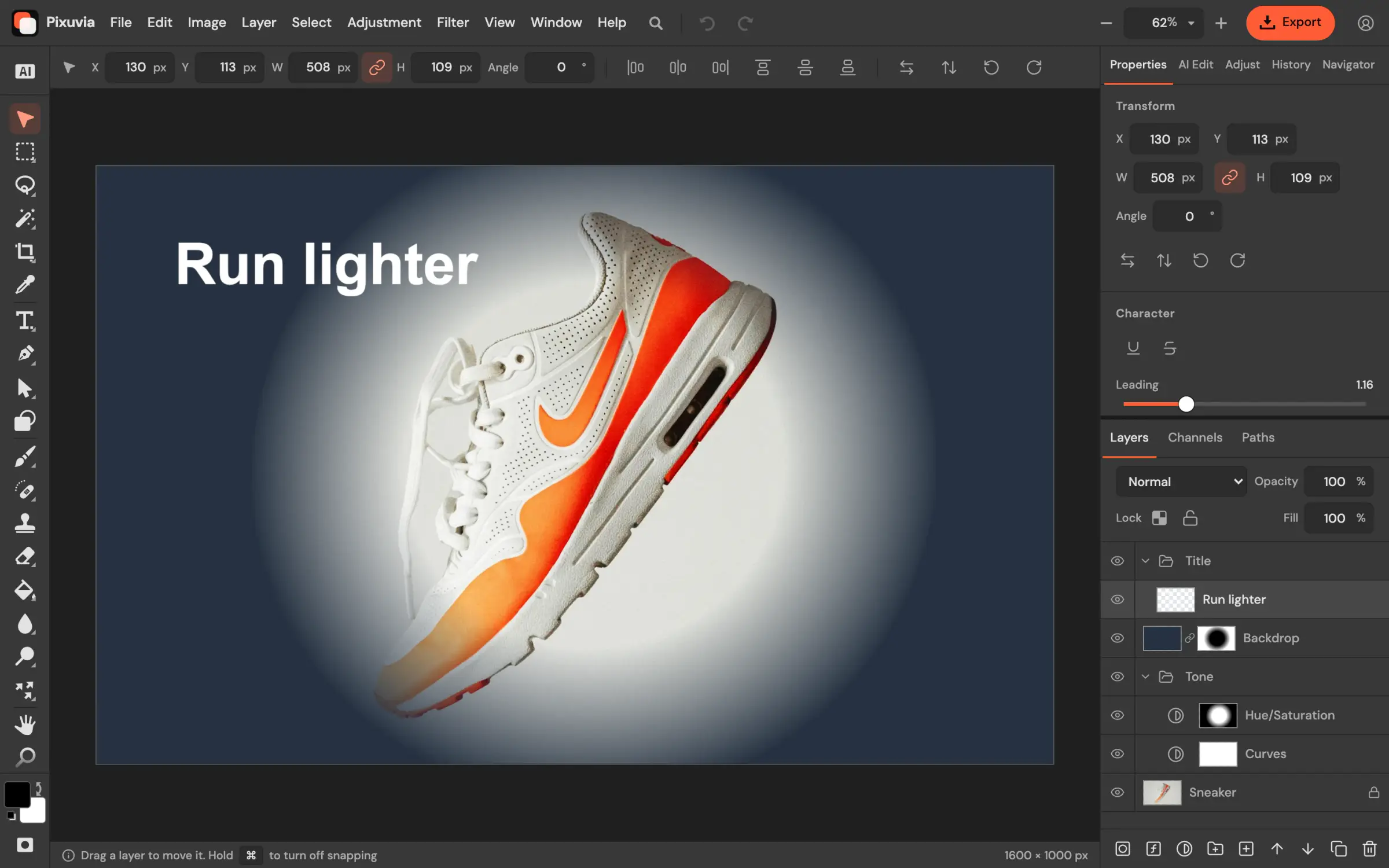
Pixuviaの背景除去ツールは、remove.bgと同じように使えます。画像を開くと切り抜きが現れます。方式は2つから選べます。標準はクレジットを使わず、画像を開くとすぐに実行され、シンプルな背景の中のはっきりした被写体に向いています。AIは髪の毛、毛並み、複雑な背景向けで、サインインが必要でクレジットを使い、費用はボタンの横に表示されます。エッジはシャープかソフトを選べます。どちらも結果は透明PNGか白背景の切り抜きで、切り抜きは画像にフルサイズで適用されるため、幅と高さはそのままです。
切り抜きの背後には、remove.bgになかったフル機能のエディターがあります。結果はスタジオで開いて色や写真の上に置くことも、エディターで開くこともできます。エディターでは、レイヤー > レイヤーマスク > 背景を削除で、背景を消すのではなくレイヤーマスクで隠せます。マスクを黒か白でペイントすれば縁を手作業で直せます。やり方はレイヤーマスクのガイドで紹介しています。
得意なこと
- 単純な写真にはクレジットを使わない方式、髪の毛や毛並みにはエッジを選べるAI方式があります。
- PNG、JPG、WebP、GIF、AVIF、BMP、SVG、iPhoneのHEIC写真を開けます。
- 切り抜きのあとも続けられます。スタジオで新しい背景にするか、背景変更ツールでワンステップ、エディターではレイヤーマスクが使えます。
- オブジェクト削除ツール、画像拡張ツール、画像拡大ツールなど、1つの作業に絞ったツールが並んでいます。
注意点
- 1回に1枚ずつの処理で、一括モードも公開APIもないため、remove.bgのデスクトップアプリやAPIの代わりにはなりません。
- AIの実行にはサインインとクレジットが必要です。プランはプランのページにあります。
向いている人: 1枚ずつの写真向けに、remove.bgのような背景除去ツールがほしく、縁を直したり、同じ場所で編集を続けたりしたい人。
2. Canva Background Remover:remove.bgが案内する移行先
Canvaは公式の後継です。Background Removerのページでは、アップロードが終わるとすぐに背景が除去され、透明PNGをダウンロードするか、結果をCanvaのエディターで開けます。「Erase」と「Restore」のブラシで、ほつれた髪、毛並み、ジュエリーの縁を整えられ、ツールはウェブ、デスクトップアプリ、モバイルで使えます。
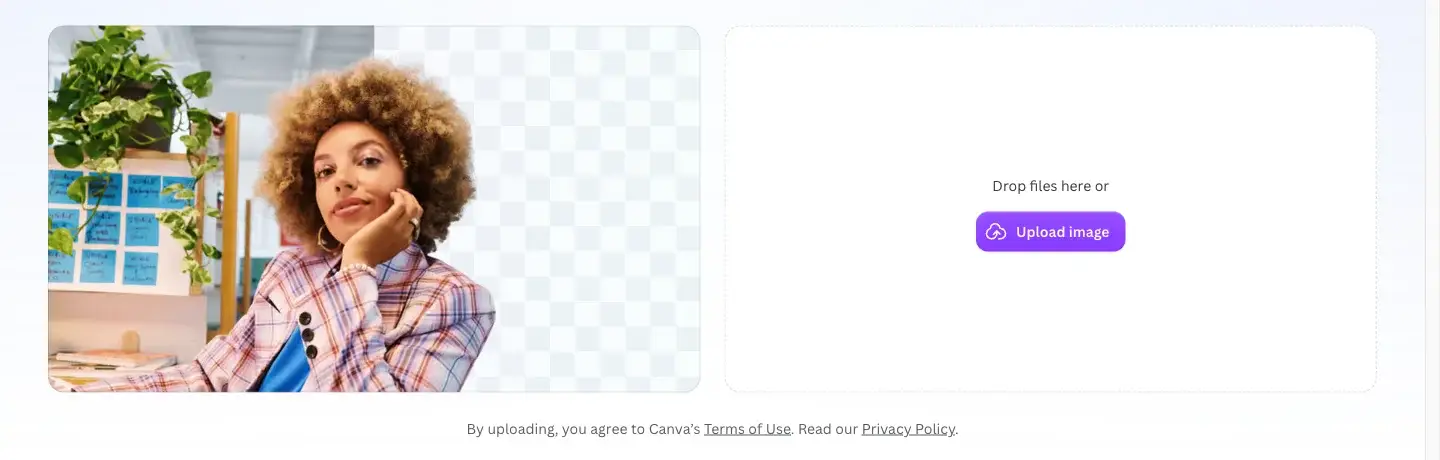
Canvaのヘルプセンターには制限が書かれています。Background Removerは有料プランに含まれます。9MB未満の写真に対応し、10MPを超えるアップロード写真は、背景を除去したあとに10MPへ縮小されます。一括では、フォルダー内のアップロード済みの画像を一度に最大50枚まで処理し、元のフォルダー名を付けた新しいフォルダーに結果を保存します。
得意なこと
- remove.bgのFAQによると、remove.bgと同じ背景除去技術です。
- EraseとRestoreのブラシに加え、切り抜きの周りにデザインツール一式があります。テンプレート、テキスト、Magic Resize、ブランドキットなどです。
- 1フォルダーあたり最大50枚の一括除去と、10分未満のクリップ向けの動画背景。
注意点
- 機能紹介のページでは費用をかけずに試せるように案内されていますが、ヘルプセンターではBackground Removerは有料プランに付くとされています。料金ページを確認してください。
- 9MBと10MPの制限は、大きな商品写真や印刷用の写真では影響します。
向いている人: すでにCanvaでデザインしているremove.bgユーザーや、変更を最小限にして最も近い代替がほしい人。
リンク: canva.com/features/background-remover
3. Photoroom:商品写真、一括処理、API
Photoroomは販売者向けに作られています。Background RemoverのページではJPEGまたはPNGを読み込み、背景を除去して、透明のままにするか、白または好きな色にして、PNG、JPEG、WebPでダウンロードできます。切り抜きの周りにはAI背景、影、商品の演出、バーチャルモデルがあり、カタログ全体向けにBatchとAPIも用意されています。
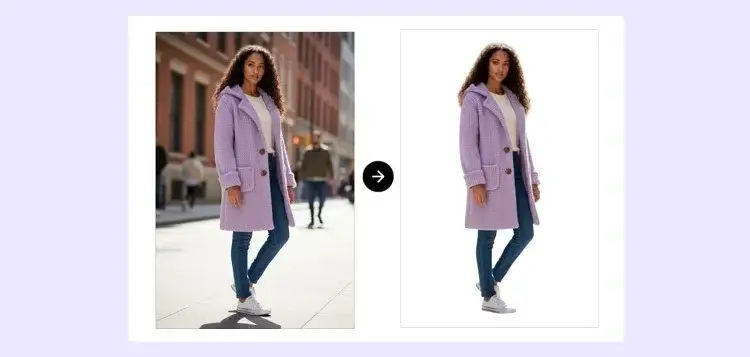
料金ページにはPro、Max、Ultraのプランが月額または年額で載っており、それぞれAIクレジットと月ごとの書き出し数が付きます。4K画像はUltraに含まれます。ヘルプセンターによると、Background RemoverはAIクレジットを使いませんが、書き出しごとに書き出し上限が消費されます。
得意なこと
- マーケットプレイス向けの商品写真:白背景、影、統一された構図。
- バッチ編集と、背景除去からアップスケールまで20種類以上の編集をページに載せているAPI。
- ウェブアプリのほかに、iOSとAndroidのアプリ。
注意点
- 書き出しは月ごとに数えられるので、よく使う人はクレジットだけでなく書き出しの上限も比べましょう。
- 商品写真向けです。ポートレートやデザイン作業には、Canvaやレイヤー付きのエディターのほうが合うかもしれません。
向いている人: remove.bgを商品ページ用に使っていて、一括処理と白背景がほしいネット販売の人。
リンク: photoroom.com
4. Adobe Firefly:Adobeアカウントですぐに切り抜き
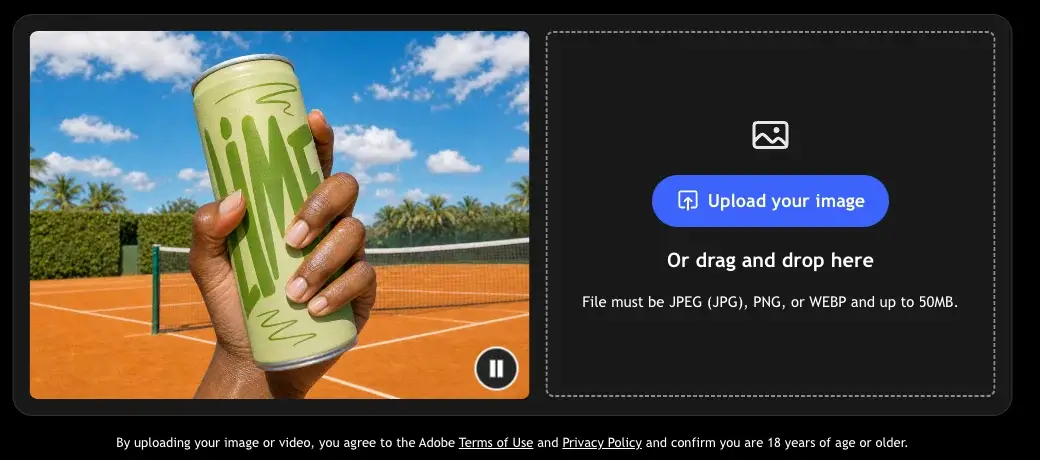
Adobeの背景除去ツールは今はFireflyにあります。以前のAdobe Expressのアドレスを開くと、FireflyのRemove backgroundのページが表示されます。最大50MBのJPEG、PNG、WebPに対応し、結果は背景が透明なPNGでダウンロードされます。その後は、プロンプトから新しい背景を生成したり、単色を加えたり、画像をPhotoshopやAdobe Expressに持っていったりできます。
得意なこと
- アップロードからPNGまでが短く、最大50MBのファイルに対応しています。
- 切り抜きの周りの生成ツール:背景の生成、Generative Fill、キャンバスの拡張。
- 仕上げのためにPhotoshopへ直接つなげます。
注意点
- FAQによると、サインインしたユーザーには1日あたりの生成回数が付与され、背景除去にも費用なしで使えます。無制限に使うには有料のFireflyプランが必要です。
- このツールの一括モードやAPIは、ページには載っていません。
向いている人: Adobeアカウントを持っていて、ときどき背景を除去し、Photoshopで仕上げることもある人。
リンク: adobe.com/express/feature/image/remove-background
5. Pixelcut:大きなファイル、大量のバッチ、API
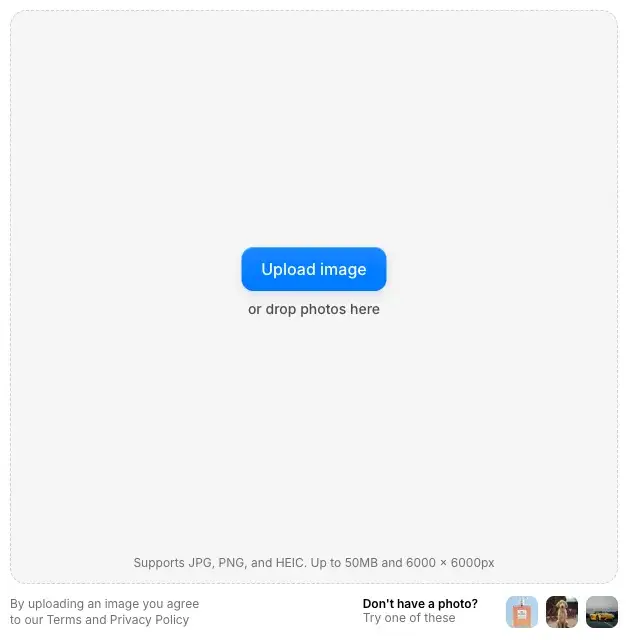
Pixelcutの背景除去ページでは、最大50MB、6000 × 6000 pxまでのJPG、PNG、HEICに対応し、背景を除去して、背景なしまたは白背景のPNGで保存します。Refineブラシで縁を手作業で直せます。ページによると、一括ツールは1バッチで最大10,000枚を、サイズと余白をそろえて処理し、セットをZIPでダウンロードできます。
得意なこと
- 大きな入力ファイルと非常に大量のバッチ。ここではremove.bgのデスクトップアプリに最も近い存在です。
- 背景除去API、iPhoneとAndroidのアプリ。
- 切り抜きの周りにAI背景と動画の背景除去ツール。
注意点
- 料金ページには、費用のかからないプランでは背景除去に制限があり、ProとBusinessでは無制限の除去と月ごとのバッチ書き出しが付くと載っています。
- ページによると、フル解像度の切り抜きをダウンロードするにはサインインが必要です。
向いている人: remove.bgでフォルダー単位の写真を処理していて、数百から数千枚のバッチが必要な販売者やチーム。
リンク: pixelcut.ai
6. Affinity:remove.bgがPhotoshopプラグインの代わりに勧める選択肢
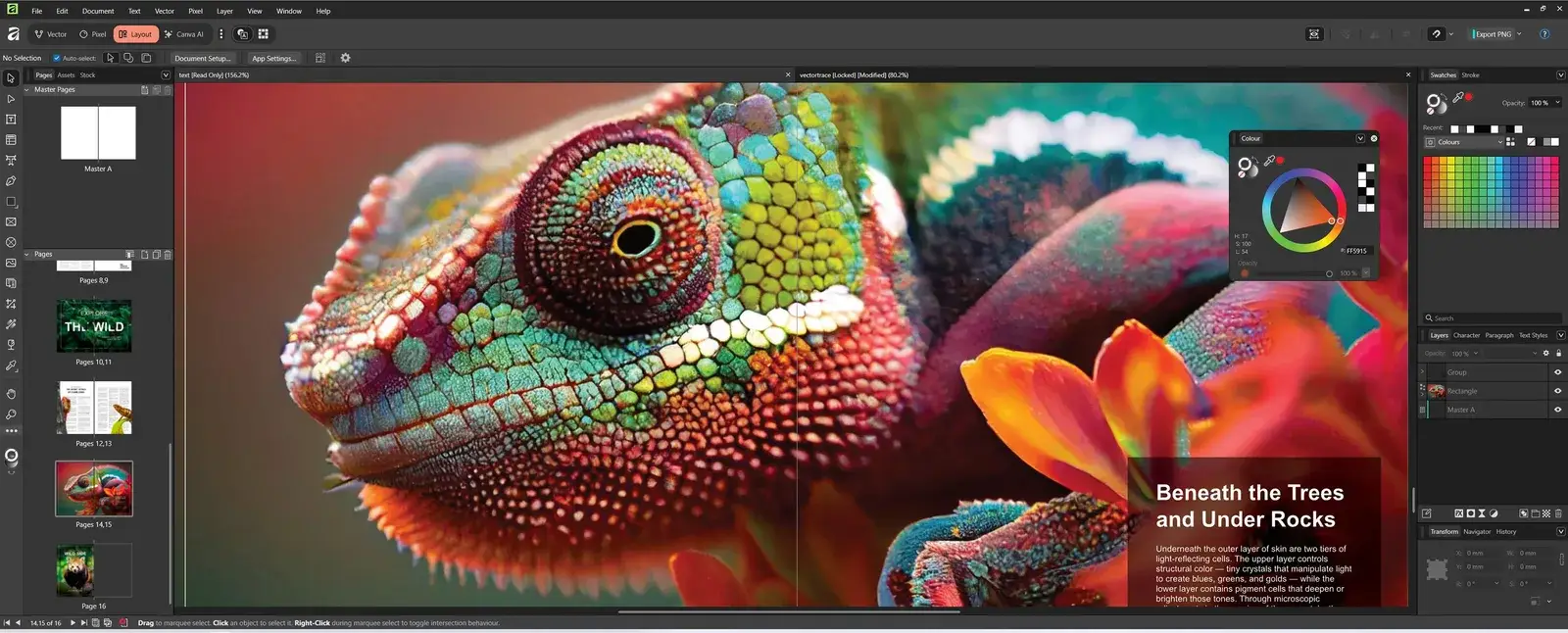
remove.bgのPhotoshopプラグインを使っていた人には、remove.bgのFAQでAffinityが提案されています。Canvaのデスクトップエディターで、「remove.bgの背景除去技術をエディターに直接組み込んでいます」。Affinityのヘルプセンターでは、デスクトップとiPadのPixel > Remove Backgroundまたはその中のCanva AI Studioにあるとされています。切り抜きはピクセルレイヤー自体に適用されるため、ヘルプセンターでは、レイヤーを複製してから実行し、マスクレイヤーとPaint Brushで整えることを勧めています。
得意なこと
- 切り抜きの周りに、写真、デザイン、ページレイアウトに使えるフル機能のレイヤー付きエディターがあります。
- 通常のレイヤーとマスクで縁を直せます。
注意点
- Affinityのサイトでは、アプリは個人向けに費用がかからないとされていますが、Remove Backgroundはプレミアム機能で、Canvaのプレミアムプランが必要です。
- 設定はありません。レイヤー上で1回実行するだけで、修正は手作業です。
向いている人: Photoshopのプラグインで背景を除去していて、別のデスクトップエディターにも前向きなデザイナー。
リンク: affinity.studio
7. Photoshop:プラグイン不要、Remove Backgroundを内蔵
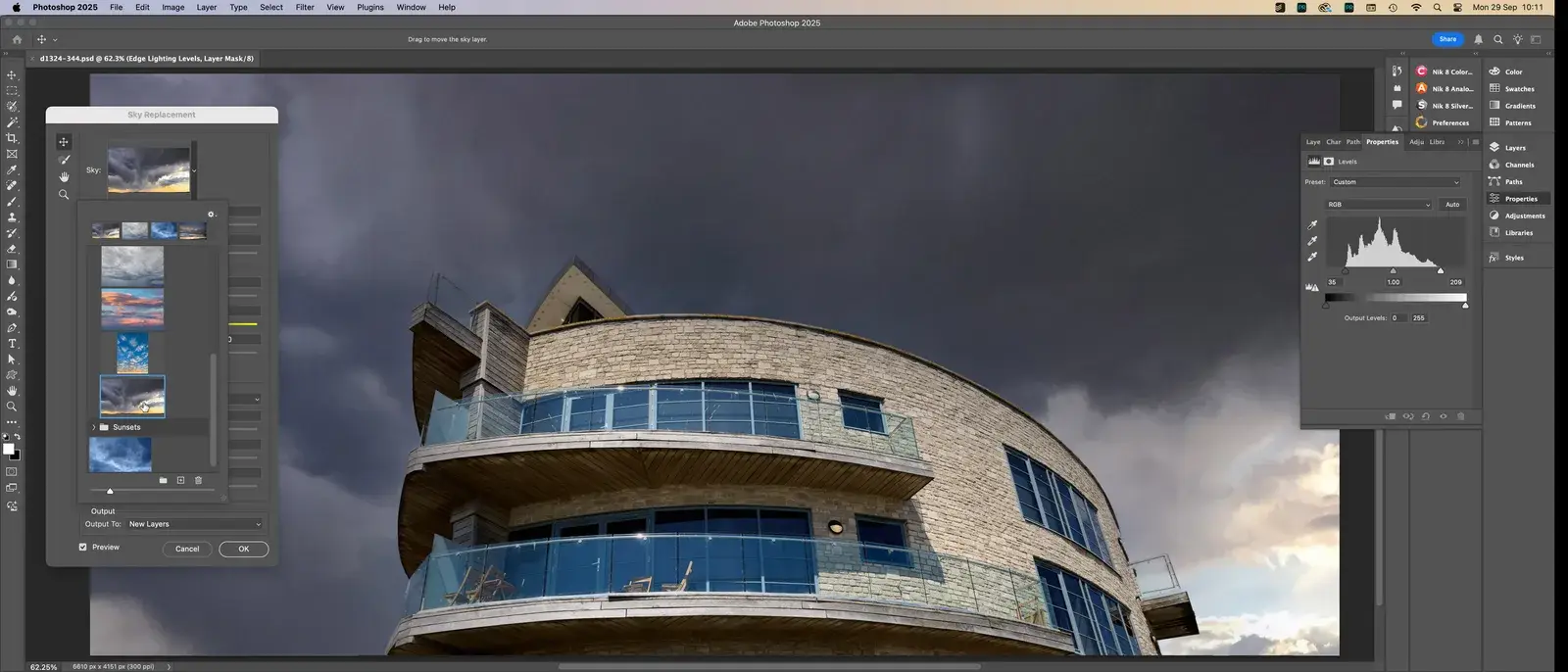
Photoshopでremove.bgのプラグインを使っていたなら、Photoshopにはこの作業のための専用ボタンがすでにあります。Adobeのヘルプページでは、Discoverパネルにある、Remove Backgroundのクイックアクションが説明されています。ロックされていない画像レイヤーを選び、Browse > Quick Actions > Remove Backgroundを選ぶと、Photoshopが被写体を分離し、透明な背景かマスク付きのレイヤーを作ります。結果が完璧でない場合は、Brushツールでマスクを整えるのがAdobeのヒントです。
得意なこと
- プラグインも別のサービスも使わず、切り抜きがレイヤーのマスクとして入ります。
- 難しい縁にはPhotoshopの充実した選択ツールとマスクツール、作業を繰り返すにはアクションが使えます。
注意点
- プランのページでは、PhotoshopはCreative Cloudのサブスクリプション(月額または年額)としてのみ販売されており、毎月生成クレジットの付与があります。
- 切り抜きだけが目的なら、覚えるのが大変な大きなデスクトップアプリです。
向いている人: remove.bgのプラグインを頼りにしていたPhotoshopユーザー。ほかのエディターとの比較は、Photoshopの代替ツールをご覧ください。
リンク: adobe.com/products/photoshop
remove.bgのAPIを使っている場合
エンタープライズ契約は続きますが、セルフサービスAPIは2026年12月1日からリクエストを受け付けなくなるため、セルフサービスのキーはすべて使えなくなります。Leonardo.Aiの発表(2026年8月28日)によると、同社はremove.bgの呼び出し方に合わせた同期エンドポイントで同じ背景除去を提供し、ファイルのアップロードにも画像URLにも対応し、Sync APIでは画像を保存しません。remove.bgの認証情報は引き継がれないため、新しいLeonardo.Aiのアカウントを作ってAPIキーを取得する必要があります。標準のレート制限は1分あたり100枚で、remove.bgの500枚より低く、リクエストすればより高い上限にできます。
移行ガイドには、remove.bgのパラメーターの対応が載っています。サイズのオプション(preview、auto、full、50MP)は同じで、出力はPNG、JPG、WebP(ZIPなし)、応答は結果のURLまたはbase64を含むJSONで、各応答にコストが報告されます。ほかの選択肢はPhotoroomのAPIとPixelcutのAPIです。Photoroomはテスト用のサンドボックスを費用なしで提供し、remove.bgからの切り替えに関するFAQも載せています。本番のトラフィックを移す前に、自分のテスト画像をどれかに通してみてください。
作業に合うremove.bgの代替ツールは?
1枚ずつの写真から背景を除去していた
Canvaでデザインしているなら Canva、Adobeアカウントがあれば Adobe Firefly、クレジットを使わない方式と縁を直せるエディターがほしければPixuviaの背景除去ツールを試してみましょう。切り抜きの確認と修正のしかたは、チュートリアルの写真の背景を除去する方法で紹介しています。
デスクトップアプリでフォルダーごと処理していた
Canvaは有料プランで1フォルダーあたり最大50枚まで処理できます。PixelcutとPhotoroomは、より大量のバッチとマーケットプレイス向けのサイズに対応しています。
APIを呼び出していた
呼び出し方が最も近いLeonardo.Aiの移行ガイドから始め、PhotoroomとPixelcutのAPIも、形式、レート制限、課金のしかたで比べましょう。
Photoshopのプラグインで作業していた
Photoshop自身のRemove Backgroundクイックアクションを使うか、Canvaのプレミアムプランがあれば Affinity を使いましょう。どちらも、Pixuviaのエディターと同じようにペイントできるマスクが残ります。
どれを選ぶにしても、まず一番難しい写真で試し、フルサイズで縁を確認し、remove.bgのクレジットが残っていれば2026年12月1日までに使い切りましょう。
よくある質問
remove.bgは終了しますか?
remove.bgは、単体のウェブサイトを2026年12月1日午前9時(CET)に終了すると発表しました。FAQによると、背景除去はCanvaに、API利用はいずれもCanvaの傘下にあるLeonardo.Aiに移ります。エンタープライズ向けのAPI契約は通常どおり続きます。セルフサービスAPI、デスクトップアプリ、Photoshopプラグイン、その他のプラグインと連携は同日で終了します。
remove.bgのクレジットはどうなりますか?
remove.bgのFAQによると、使っていない従量課金のクレジットは2026年12月1日に失効し、それまでに使うことが勧められています。年間サブスクリプションは同日に終了し、未使用期間分の日割り返金が元の支払い方法に送られます。月額サブスクリプションは自動的に終了します。クレジット使用レポートと請求書は、終了後はダウンロードできなくなるため、期日前にアカウントページからエクスポートしてください。
remove.bgの代替でいちばんおすすめは?
remove.bgの使い方によります。1枚ずつの写真なら、Pixuviaの背景除去ツール、Canva、Adobe Fireflyがおすすめです。商品写真や一括処理にはPhotoroomかPixelcut。APIについては、remove.bgはLeonardo.Aiを案内しており、PhotoroomとPixelcutも背景除去APIを販売しています。Photoshopプラグインを使っていたなら、Photoshop自身のRemove Backgroundか、AffinityのCanva AI版がエディター内で同じ役割を果たします。
remove.bgはどの背景除去ツールを勧めていますか?
ウェブサイトとデスクトップアプリにはCanvaのBackground Remover(FAQによると同じ背景除去技術を使用)、開発者にはLeonardo.AiのAPIです。Photoshopプラグインの代わりにはAffinityを提案しており、そのRemove BackgroundはCanva AIで動作し、Canvaのプレミアムプランが必要です。
クレジットを使わずに背景を除去できますか?
はい。Pixuviaの標準方式はクレジットを使わず、シンプルな背景の中のはっきりした被写体に向いています。AI方式はクレジットを使い、髪の毛や毛並みでよりきれいな縁になります。Adobe Fireflyはサインインしたユーザーに1日あたりの生成回数を付与し、背景除去にも使えます。Pixelcutの費用のかからないプランにも、制限付きの背景除去が含まれます。
まとめて背景を除去できるremove.bgの代替ツールは?
Canvaは有料プランで、フォルダー内のアップロード済み画像を最大50枚まで一度に背景除去できます。PhotoroomにはBatchとAPIがあり、Pixelcutは一括ツールで1バッチ最大10,000枚を処理し、ZIPでダウンロードできるとしています。Pixuviaの背景除去ツールは1回に1枚の画像に対応します。
出典
- remove.bg: remove.bg is moving to Canva (FAQ)
- Leonardo.Ai: remove.bg API is moving to Leonardo.Ai
- Leonardo.Ai Docs: Migrate from the remove.bg API to Leonardo.Ai
- AlternativeTo: Remove.bg shuts down standalone service and moves to the Canva ecosystem (September 14, 2026)
- Canva: Background Remover
- Canva Help Center: Remove photo and video backgrounds
- Canva: Pricing
- Photoroom: Background Remover
- Photoroom: Pricing
- Photoroom Help Center: How to use Background Remover
- Photoroom: API
- Adobe Firefly: Remove background
- Pixelcut: Background Remover
- Pixelcut: Pricing
- Affinity Help Center: Remove Background (Canva AI)
- Affinity: home page
- Adobe Photoshop Help: Remove background in your images
- Adobe: Photoshop plans
- Creative Bloq: Affinity by Canva review (screenshot)
- Digital Camera World: Adobe Photoshop review (screenshot)