GIMP vs Affinity: ¿qué editor te conviene ahora?
Por Pixuvia · · Actualizado
GIMP vs Affinity antes era un intercambio sencillo: GIMP no costaba nada y Affinity Photo costaba un pago único. Eso cambió el 30 de octubre de 2025, cuando Canva fusionó Affinity Designer, Photo y Publisher en una sola app llamada Affinity y la puso a disposición de los particulares sin cargo. Hoy la elección depende de otras cosas. GIMP es de código abierto, no necesita cuenta y funciona en Linux. Affinity necesita una cuenta de Canva, funciona en Windows, macOS y iPad, y reúne edición de fotos, diseño vectorial y maquetación de páginas en una sola app, con herramientas de IA para quienes tienen un plan premium de Canva.
Una aclaración antes de los detalles: nosotros hacemos Pixuvia, un editor de fotos en el navegador, y lo comentamos brevemente cerca del final. Todos los datos sobre GIMP y Affinity que siguen vienen de sus propias webs, páginas de ayuda y notas de versión, o de noticias sobre el relanzamiento de Affinity, comprobadas en noviembre de 2026, con enlaces en las fuentes. No probamos ninguna de las dos apps de escritorio para esta página, así que cuando sus páginas no dicen nada, lo decimos.
En esta página
- GIMP vs Affinity de un vistazo
- Cómo se paga y qué cuentas necesita cada uno
- Plataformas: Linux, Windows, macOS e iPad
- Herramientas de edición comparadas
- Compatibilidad con PSD: qué conserva cada uno
- Funciones de IA en GIMP y Affinity
- Ráster, vector y maquetación: los estudios de Affinity
- Curva de aprendizaje
- Quién debería elegir GIMP y quién Affinity
- Una tercera opción: Pixuvia
- Preguntas
- Fuentes
GIMP vs Affinity de un vistazo
| Pregunta | GIMP | Affinity |
|---|---|---|
| Quién lo hace | El equipo de GIMP, un proyecto voluntario de código abierto | Canva (Affinity la creó Serif, que pertenece a Canva) |
| Última versión | GIMP 3.2.8 (noviembre de 2026) | La actualización de septiembre de 2026; la app para iPad se lanzó en noviembre de 2026 |
| Cómo se paga | Código abierto bajo la GNU GPL, sin cargo | Sin cargo para particulares; las herramientas de IA necesitan un plan premium de Canva |
| Cuenta | Ninguna | Una cuenta de Canva para descargar y activar |
| Dónde funciona | Linux, Windows y macOS, en x86 y ARM | Windows, macOS e iPadOS; Linux no figura |
| Qué cubre | Edición de fotos, pintura, gráficos; capas vectoriales desde la 3.2 | Estudios Pixel, Vector y Layout en una sola app (más Sketch en iPad) |
| Ajustes editables | Filtros no destructivos en capas, grupos y canales | Capas de ajuste y capas de filtro en vivo |
| PSD | Importa y exporta, incluido PSD en CMYK; los efectos de capa se fusionan al exportar | Importa PSD con capas; envía PDF o PNG a Photoshop, no editables |
| Herramientas de IA | No aparecen en sus notas de versión | Generative Fill, Generative Expand, Super Resolve y más, con un plan premium de Canva |
| Ideal para | Usuarios de Linux, fans del código abierto, scripting y complementos | Edición de fotos más diseño y maquetación en una sola app, en Windows, Mac o iPad |
Cómo se paga y qué cuentas necesita cada uno
GIMP no cuesta nada y no pide nada. Se publica bajo la Licencia Pública General de GNU, lo descargas de gimp.org sin iniciar sesión, y sus preguntas frecuentes dicen que puedes usarlo para cualquier fin, incluido el trabajo comercial, sin restricciones sobre lo que crees con él.
Affinity tampoco cuesta nada para los particulares ahora, pero con otro modelo. Las preguntas frecuentes de Affinity dicen que los particulares pueden usar todas las herramientas de los estudios Pixel, Vector y Layout, además de todas las funciones de exportación, «sin restricciones ni pago», y que la app sigue recibiendo actualizaciones. Sí necesita una cuenta: inicias sesión con una cuenta de Canva (o la creas sin coste) para descargar Affinity y activar su licencia. Después, dicen las preguntas frecuentes, no necesitas estar conectado, ni siquiera durante largos periodos; la ayuda, las lecciones, las bibliotecas de stock y las integraciones de Canva, incluida la IA, solo funcionan en línea.
La parte de pago es la IA. Las herramientas de IA de Affinity vienen de Canva AI Studio y necesitan un plan premium de Canva: Pro, Business, Enterprise o Education. A las organizaciones que necesitan inicio de sesión único se las dirige a Canva Enterprise o Canva Education. GIMP no tiene ningún nivel de pago.
Si compraste las apps anteriores, las preguntas frecuentes de Affinity dicen que tu licencia de Affinity V2 sigue siendo válida y que Serif mantiene en línea sus servidores de activación, pero las apps V2 no recibirán futuras actualizaciones, y los archivos guardados en la nueva Affinity no se pueden abrir en V2. El reportaje de lanzamiento de MacRumors describe el cambio como el paso de una compra única a una cuenta de Canva y una integración con Canva.
Plataformas: Linux, Windows, macOS e iPad
Esta es la ventaja más clara de GIMP. La versión 3.2.8 de GIMP lista compilaciones oficiales como paquetes AppImage, Flatpak y Snap para Linux, un instalador para Windows y una versión de la Microsoft Store, todas para x86 y ARM, y imágenes de disco de macOS para Mac Intel y con chip Apple. gimp.org no lista ninguna versión web ni móvil.
Las preguntas frecuentes de Affinity dicen que está «actualmente disponible en Windows, macOS e iPadOS». Linux no aparece en ningún lugar de su web, así que en Linux, GIMP es la única de las dos que puedes instalar. La app para iPad llegó el 2 de noviembre de 2026, un año después de la de escritorio, según CG Channel, que indica que requiere iPadOS 18 o posterior. La página de Affinity para iPad añade un estudio Sketch y dice que algunas funciones de escritorio no están en iPad en el lanzamiento, entre ellas Books, Batch, Data Merge, la grabación de macros y el estudio Astrophotography.
Herramientas de edición comparadas
Ambos editores cubren lo esencial del trabajo con fotos: capas, máscaras de capa, grupos, selecciones, pintura, corrección, clonado y texto. La diferencia está en cómo se mantienen editables las ediciones y cuánto más cabe en la misma app.
GIMP 3.0 y 3.2
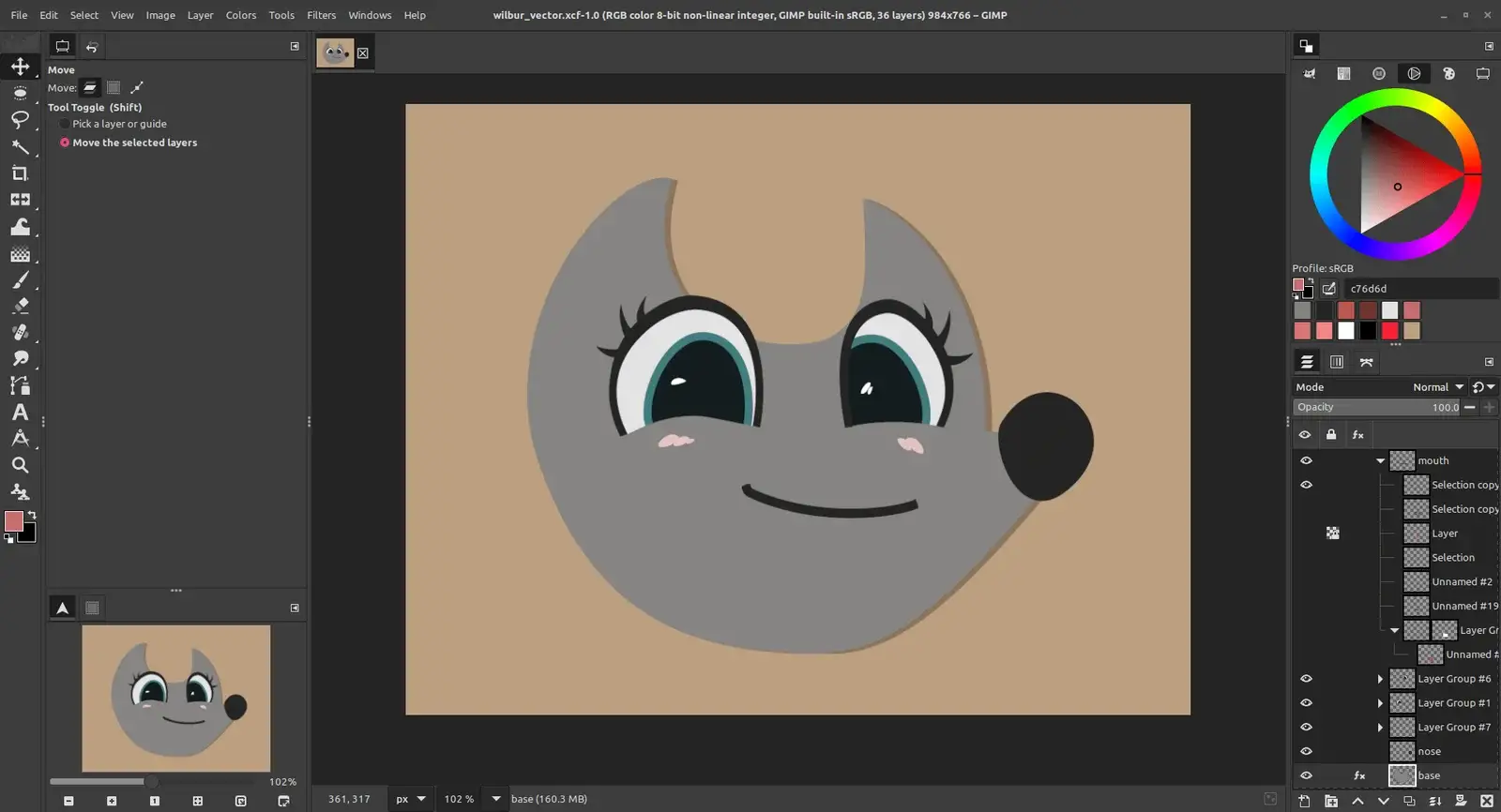
GIMP 3.0 trajo la edición no destructiva a GIMP. Sus notas de versión presentan los filtros no destructivos: la mayoría de los filtros GEGL, como Curves, siguen siendo editables en la capa después de aplicarlos, y puedes mostrarlos, ocultarlos, reordenarlos, eliminarlos o fusionarlos desde el menú fx de la capa. La ayuda de GIMP los llama efectos de capa y señala que se guardan en los archivos XCF. GIMP 3.0 también permite seleccionar varias capas a la vez, añade una gestión del color más amplia con prueba de color y scripting en Python 3.
GIMP 3.2 añadió capas vinculadas, que incrustan una imagen externa que se actualiza cuando cambia ese archivo, y capas vectoriales dibujadas con la herramienta Path, cuyo trazo y relleno siguen siendo editables y que puedes girar, escalar y transformar de forma no destructiva. Los filtros ya pueden ejecutarse sobre canales, y un grupo de capas vacío en modo Pass through con un filtro funciona como una capa de ajuste para todo lo que tiene debajo.
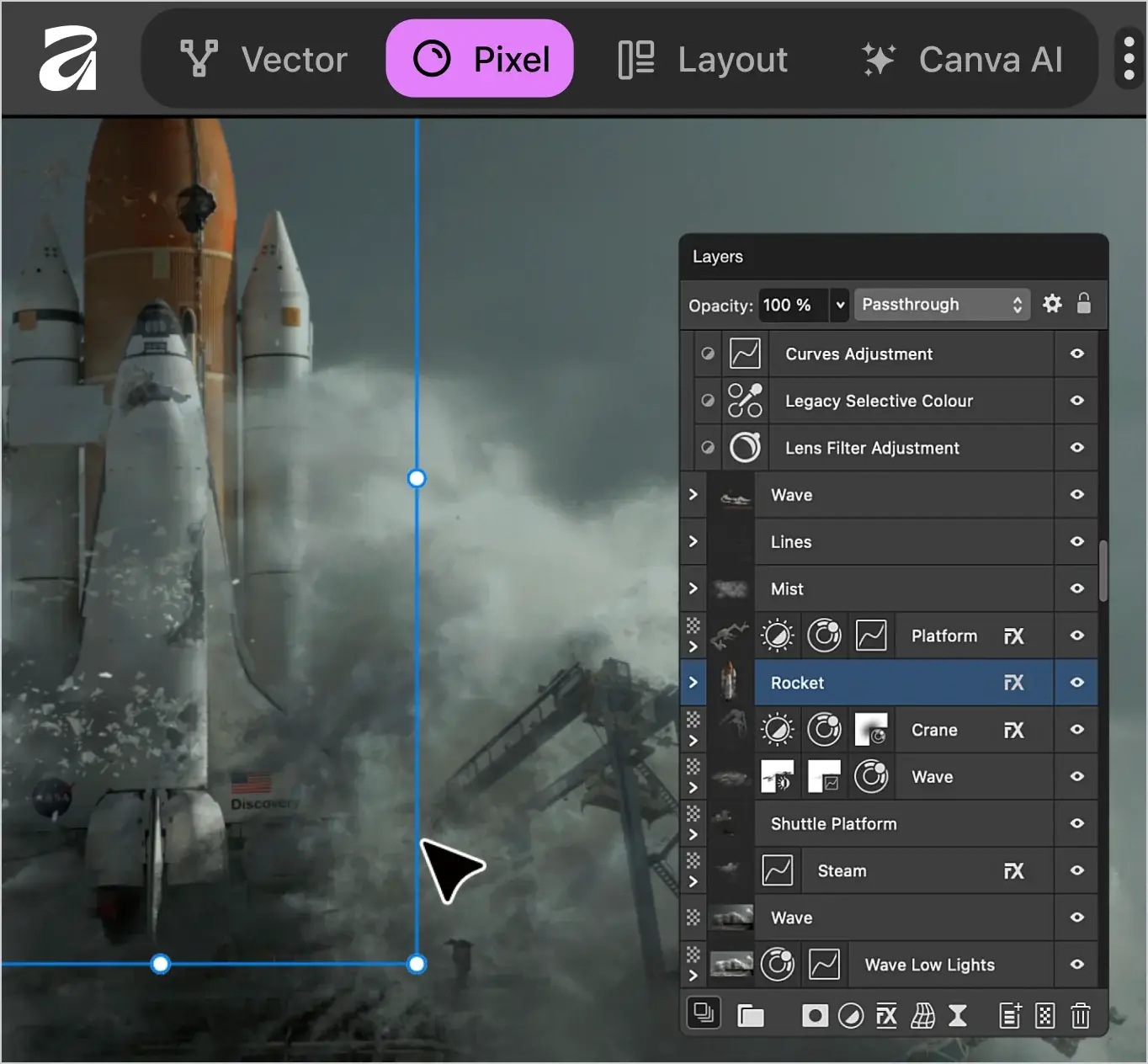
El estudio Pixel de Affinity
La página de edición de fotos de Affinity dice que la edición es no destructiva por defecto, con «capas de ajuste no destructivas y capas de filtro en vivo» como Curves, Levels, Color Balance y Selective Color. Lista RAW Develop con perfiles de lente y reducción de ruido, máscaras de canal, de luminosidad y de profundidad, máscaras de recorte, corrección puntual, inpainting y herramientas de clonado, Liquify y deformación de malla, separación de frecuencias, HDR Merge, Focus Merge y apilado de astrofotografía, además de macros y procesamiento por lotes. También puedes guardar el historial de deshacer dentro del archivo.
La actualización de septiembre de 2026 de Affinity añadió nueve ajustes de color, nitidez y detalle, looks RAW editables guardados como preajustes y scripting en la app que funciona en los tres estudios.
En cuanto a los modos de color, las preguntas frecuentes de GIMP dicen que CMYK como modo de imagen básico está en su hoja de ruta sin fecha; importa y exporta archivos JPEG, TIFF, PSD y JPEG XL en CMYK. La página de fotos de Affinity menciona un flujo de trabajo de alta profundidad de bits con perfiles ICC, y su página de maquetación promete PDF listo para imprenta con sangrado y marcas de corte; las páginas que revisamos no detallan sus modos de color de documento. Nuestra guía de máscaras de capa explica la técnica de enmascarado que comparten ambos editores.
Compatibilidad con PSD: qué conserva cada uno
Ninguna de las dos apps usa PSD como formato propio: cada una guarda su trabajo en su propio tipo de archivo. Las dos abren archivos de Photoshop, con límites.
GIMP lee y escribe PSD mediante un complemento. Su ayuda sobre guardar y exportar dice que XCF es el único formato que guarda todo sobre una imagen, y que sus efectos de capa se fusionan al exportar, incluso a PSD. GIMP 3.0 añadió la importación y exportación de PSD en CMYK y un diálogo de exportación PSD para trazados de recorte, perfiles CMYK y metadatos; GIMP 3.2 añadió la exportación a PSB e importa más estilos de capa, como Drop Shadow, Inner Shadow y Outer Glow.
Las preguntas frecuentes de Affinity dicen que puedes abrir PSD con capas «incluidas máscaras, grupos y ajustes en la mayoría de los casos», mientras que «los objetos inteligentes y los filtros avanzados pueden aplanarse». Para el camino de vuelta, dicen que puedes exportar diseños «como PDF o PNG limpios que se abren en Photoshop, aunque esto no conserva la editabilidad». Su página de fotos lista JPEG, PNG, TIFF, WebP y PDF como formatos de exportación y no describe una exportación a PSD con capas. Affinity también importa archivos de Illustrator guardados con compatibilidad PDF, IDML de InDesign y, desde septiembre de 2026, archivos INDD.
Así que si intercambias archivos PSD con capas con usuarios de Photoshop en ambos sentidos, las propias páginas de GIMP describen con más detalle el viaje de ida y vuelta, con la salvedad de los efectos. En cualquier caso, abre una copia de un archivo importante y revisa cada capa. Si solo necesitas ver o aplanar un PSD, nuestra guía sobre abrir un PSD sin Photoshop cubre las opciones.
Funciones de IA en GIMP y Affinity
Las notas de versión de GIMP 3.0 y 3.2 no listan funciones de IA generativa, y gimp.org no describe herramientas de IA integradas. Su ayuda documenta herramientas clásicas para los mismos trabajos hechos a mano, como Foreground Select, Heal y Clone.
La página de fotos de Affinity lista Generative Fill, Generative Expand, Smart Selections, Depth-Aware Masking, Portrait Blur, Colorize y Super Resolve, todas mediante Canva AI Studio dentro de la app y todas solo para planes premium de Canva: sus preguntas frecuentes responden «No» a «¿Puedo acceder a las herramientas de IA sin Canva Pro u otro plan premium?». La actualización de septiembre de 2026 nombra más funciones de IA, entre ellas Scene Decomposition, Mixed Light Correction, Motion Blur Reduction, Generative Upscale y SDR to HDR, y dice que Affinity no usa tu trabajo para entrenar sus funciones de IA.
Si las ediciones con IA te importan, Affinity es la única de las dos que las tiene, y le pagarás a Canva por ellas. Si quieres herramientas de IA sin ninguna de las dos apps, el editor de fotos con IA de Pixuvia y las páginas para quitar objetos y extender imágenes funcionan en el navegador.
Ráster, vector y maquetación: los estudios de Affinity
Aquí es donde más se diferencian las dos apps. GIMP es ante todo un editor ráster: edita píxeles y, desde la 3.2, sus capas vectoriales te permiten dibujar formas editables dentro de una imagen ráster. No tiene funciones de maquetación de páginas ni documentos de varias páginas.
Affinity son tres apps en una. Un selector en la parte superior de la ventana cambia entre el estudio Pixel (el antiguo Affinity Photo), el estudio Vector (el antiguo Designer) y el estudio Layout (el antiguo Publisher), en la misma ventana. Su página de diseño gráfico describe herramientas vectoriales para logotipos e ilustración y exporta PDF, SVG, PNG, JPEG, TIFF y WebP. Su página de maquetación lista páginas maestras, estilos de texto compartidos y PDF con sangrado y marcas de corte. Si haces carteles, folletos, libros o logotipos además de editar fotos, Affinity cubre trabajo que GIMP no intenta abarcar.
Curva de aprendizaje
Ninguno de los dos fabricantes publica una medida de lo difícil que es aprender su app, así que no vamos a inventarla. Hay dos cosas que conviene saber. Las preguntas frecuentes de GIMP dicen que el proyecto no está construyendo un sustituto de Photoshop y que prefiere su propio diseño a copiar otros programas, así que los hábitos y los nombres de menú de Photoshop no siempre servirán, y los tutoriales antiguos pueden mostrar una interfaz distinta a la de GIMP 3. Las preguntas frecuentes de Affinity dicen que admite flujos de trabajo similares a los de Photoshop, como el retoque, el revelado RAW y la composición, y la app incluye lecciones, que necesitan conexión a internet.
Quién debería elegir GIMP y quién Affinity
Elige GIMP si:
- trabajas en Linux, o quieres el mismo editor en Linux, Windows y macOS
- prefieres el software de código abierto que puedes descargar y usar sin ninguna cuenta
- quieres programar o ampliar tu editor con Python, Script-Fu o C
- exportas archivos PSD con capas a usuarios de Photoshop y puedes prescindir de los efectos de capa
Elige Affinity si:
- quieres capas de ajuste, capas de filtro en vivo y revelado RAW sin cargo
- también diseñas logotipos, ilustraciones o maquetas de varias páginas y quieres una sola app para todo
- editas en un iPad además de en Windows o en un Mac
- ya pagas un plan premium de Canva y quieres herramientas de IA generativa dentro de tu editor
Una tercera opción: Pixuvia
Si quieres capas, máscaras y archivos PSD sin instalar nada, Pixuvia funciona en el navegador en Windows, macOS, Linux, Android, iPhone y iPad. Su Editor sigue las herramientas y los menús de Photoshop, y su Studio está pensado en torno a herramientas de IA de una sola tarea.
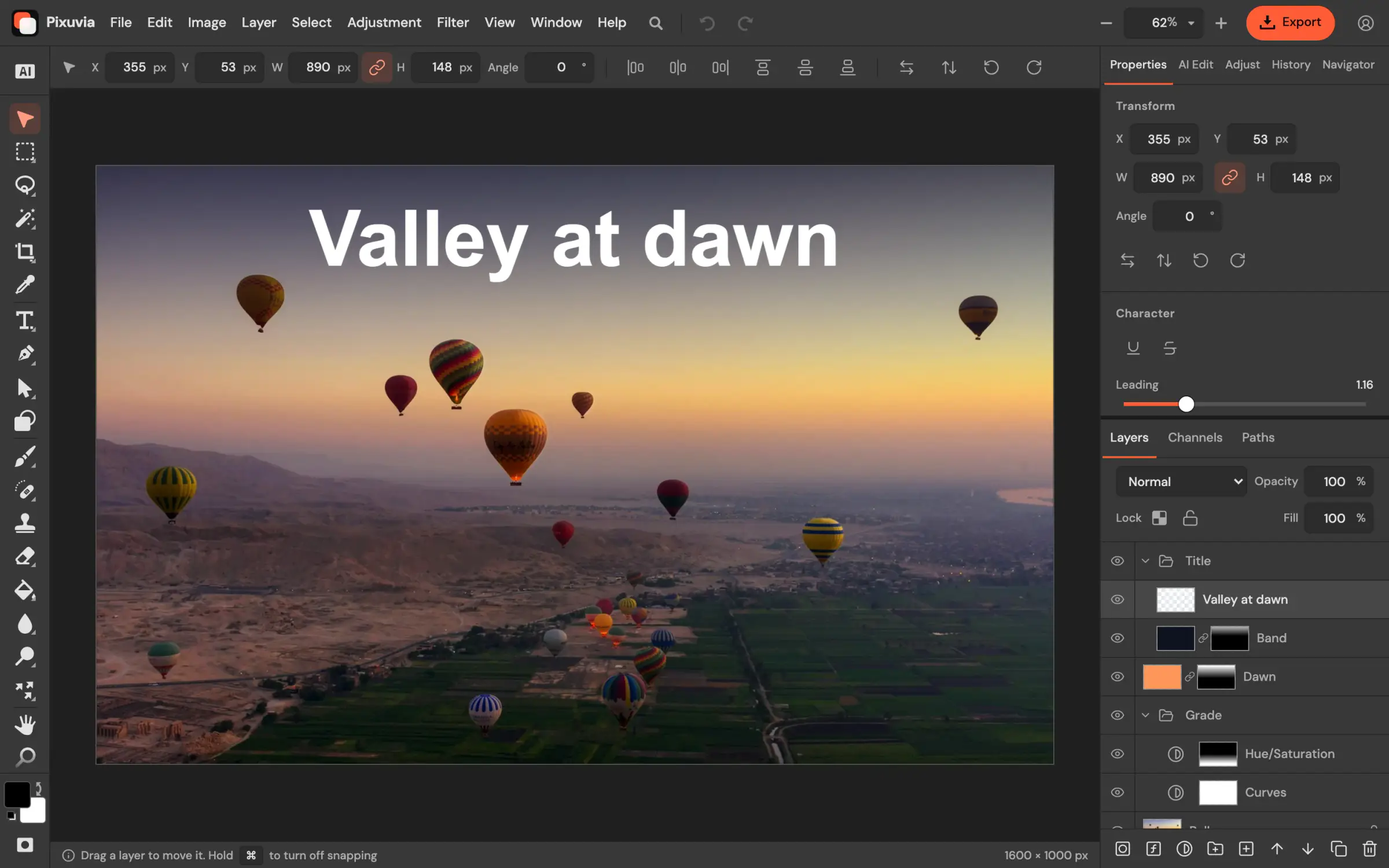
- Abre archivos PSD de hasta 60 MB con capas, grupos, máscaras, texto editable y formas, y guarda PSD, PNG, JPG, WebP, GIF, SVG, PDF y TIFF
- 18 tipos de capas de ajuste, cada una con su propia máscara, además de objetos inteligentes con filtros inteligentes y 10 estilos de capa
- Herramientas de IA (quitar fondos, borrar objetos, relleno generativo, expandir, ampliar, reiluminar, editar con prompt) que requieren iniciar sesión y usan créditos; consulta los planes. El método Estándar del eliminador de fondos no usa créditos.
No es una suite de diseño de escritorio: Pixuvia tiene capas de forma y de texto, pero ningún estudio de ilustración vectorial ni maquetación de documentos de varias páginas, así que para folletos o libros Affinity es mejor herramienta. Además trabaja en RGB de 8 bits sin modo CMYK, no abre archivos PSB, y abre como píxeles los objetos inteligentes deformados o vinculados y el texto sobre un trazado. Para ediciones de fotos y archivos PSD en cualquier dispositivo, prueba tu propio archivo en el editor de PSD en línea, o compara GIMP con Photoshop en GIMP vs Photoshop y con un editor en el navegador en GIMP vs Pixlr.
Preguntas
¿Es mejor Affinity que GIMP?
Para la mayoría del trabajo de fotos y diseño, Affinity ofrece más en una sola app: capas de ajuste y capas de filtro en vivo, revelado RAW, diseño vectorial y maquetación de páginas, con herramientas de IA opcionales para los planes premium de Canva. GIMP es mejor opción si trabajas en Linux, quieres software de código abierto o quieres programar y ampliar tu editor sin una cuenta. Ninguno de los dos cuesta nada para los particulares.
¿Affinity no tiene coste de verdad ahora?
Sí, para los particulares. Desde que Canva relanzó Affinity el 30 de octubre de 2025, sus preguntas frecuentes dicen que los particulares pueden usar todas las herramientas de los estudios Pixel, Vector y Layout sin pagar, y que la app recibe actualizaciones sin cargo. Necesitas una cuenta de Canva para descargarla y activarla. Las herramientas de IA de Canva dentro de Affinity necesitan un plan premium de Canva (Pro, Business, Enterprise o Education).
¿Funciona Affinity en Linux?
Las preguntas frecuentes de Affinity listan Windows, macOS e iPadOS, y Linux no figura en su web. GIMP tiene compilaciones oficiales para Linux, Windows y macOS, incluidos paquetes Flatpak, Snap y AppImage.
¿Pueden GIMP y Affinity abrir archivos PSD?
Los dos importan PSD con capas. Affinity dice que las máscaras, los grupos y los ajustes llegan en la mayoría de los casos, mientras que los objetos inteligentes y los filtros avanzados pueden aplanarse. GIMP importa y exporta PSD, incluido PSD en CMYK, pero fusiona sus efectos de capa al exportar. Las preguntas frecuentes de Affinity dicen que los archivos que envías a Photoshop como PDF o PNG no siguen siendo editables.
¿Necesito una cuenta de Canva para usar Affinity?
Sí. Las preguntas frecuentes de Affinity dicen que inicias sesión con una cuenta de Canva (una básica no cuesta nada) para descargarla y para activar la licencia, después de lo cual puedes trabajar sin conexión. Las funciones solo en línea incluyen la ayuda, las lecciones, las bibliotecas de stock y las herramientas de IA de Canva. GIMP no necesita ninguna cuenta.
¿Qué pasa con Affinity Photo 2 y las demás apps V2?
Las preguntas frecuentes de Affinity dicen que las licencias V2 siguen siendo válidas y que Serif mantiene en línea los servidores de activación, pero las apps V2 no recibirán futuras actualizaciones. Recomiendan la nueva app Affinity y señalan que los archivos guardados en la nueva app no se pueden abrir en V2.
Fuentes
- GIMP: home page (platforms, license, latest version)
- GIMP: Frequently asked questions (commercial use, CMYK, Photoshop)
- GIMP 3.0 release notes
- GIMP 3.2 release notes (link and vector layers)
- GIMP 3.2.8 released (official builds)
- GIMP Help: Saving and exporting images (XCF)
- GIMP Help: Layer effects
- Affinity: home page (platforms, studios, file import)
- Affinity: Get Affinity and FAQ (Canva account, offline use, V2 apps, AI plans)
- Affinity: Photo editing software and FAQ (Pixel studio, PSD, AI tools)
- Affinity: Graphic design software (Vector studio)
- Affinity: Page layout software (Layout studio)
- Affinity: Affinity for iPad
- Affinity: September 2026 update
- AppleInsider: Affinity's entire suite in one app (30 October 2025)
- MacRumors: Canva relaunches Affinity (31 October 2025)
- CG Channel: Canva launches Affinity for iPad (2 November 2026)