GIMP vs Affinity:现在哪个编辑器更适合你的工作?
作者 Pixuvia · · 更新于
GIMP 和 Affinity 的对比,过去很简单:GIMP 无需付费,Affinity Photo 则要一次性买断。2025 年 10 月 30 日,这一点变了:Canva 把 Affinity Designer、Photo 和 Publisher 合并成一个名为 Affinity 的应用,并对个人无需付费开放。如今的选择取决于别的方面。GIMP 是开源软件,无需账户,可在 Linux 上运行。Affinity 需要 Canva 账户,可在 Windows、macOS 和 iPad 上运行,把照片编辑、矢量设计和页面排版放在同一个应用里,使用 Canva 高级套餐的用户还能用 AI 工具。
先说明一点:我们开发的是浏览器照片编辑器 Pixuvia,会在文末简单介绍。下文关于 GIMP 和 Affinity 的每一条事实,都来自它们各自的网站、帮助页面和发布说明,或来自对 Affinity 重新发布的新闻报道,核对时间为 2026 年 11 月,链接见资料来源。我们没有为本文测试这两款桌面应用,所以它们的页面没有提到的地方,我们会直接说明。
本页内容
GIMP 与 Affinity 一览
| 问题 | GIMP | Affinity |
|---|---|---|
| 开发者 | GIMP Team,一个由志愿者组成的开源项目 | Canva(Affinity 由 Canva 旗下的 Serif 开发) |
| 最新版本 | GIMP 3.2.8(2026 年 11 月) | 2026 年 9 月更新;iPad 版 2026 年 11 月发布 |
| 如何付费 | 以 GNU GPL 发布的开源软件,无需付费 | 对个人无需付费;AI 工具需要 Canva 高级套餐 |
| 账户 | 不需要 | 下载和激活需要 Canva 账户 |
| 在哪里运行 | Linux、Windows 和 macOS,支持 x86 和 ARM | Windows、macOS 和 iPadOS;未列出 Linux |
| 涵盖范围 | 照片编辑、绘画、图形;3.2 起有矢量图层 | 像素、矢量和排版三个工作区合于一个应用(iPad 上另有 Sketch) |
| 可再次编辑的调整 | 图层、组和通道上的非破坏性滤镜 | 调整图层和实时滤镜图层 |
| PSD | 可导入和导出,包括 CMYK PSD;图层效果在导出时合并 | 可导入带图层的 PSD;以 PDF 或 PNG 发给 Photoshop,无法再编辑 |
| AI 工具 | 发布说明中未列出 | 生成式填充、生成式扩展、Super Resolve 等,需要 Canva 高级套餐 |
| 最适合 | Linux 用户、开源爱好者、脚本和插件 | 在 Windows、Mac 或 iPad 上,用一个应用完成照片编辑、设计和排版 |
如何付费,以及各自需要的账户
GIMP 无需付费,也不要求你提供任何信息。它以 GNU General Public License 发布,你可以在 gimp.org 不登录直接下载,其常见问题说你可以把它用于任何目的,包括商业工作,对你用它制作的内容没有任何限制。
Affinity 现在对个人也无需付费,但模式不同。Affinity 的常见问题说,个人可以使用像素、矢量和排版工作区中的所有工具以及全部导出功能,“没有任何限制,也无需付费”,应用也会持续获得更新。它确实需要账户:你要用 Canva 账户登录(或无需付费新建一个)才能下载 Affinity 并激活授权。此后,常见问题说你不必联网,即使长时间离线也可以;帮助、课程、素材库以及包括 AI 在内的 Canva 集成功能只能在线使用。
要付费的部分是 AI。Affinity 的 AI 工具来自 Canva AI Studio,需要 Canva 高级套餐:Pro、Business、Enterprise 或 Education。需要单点登录的组织会被引导到 Canva Enterprise 或 Canva Education。GIMP 则完全没有付费档。
如果你买过旧版应用,Affinity 的常见问题说你的 Affinity V2 授权仍然有效,Serif 也会让激活服务器继续在线,但 V2 应用不会再收到后续更新,在新版 Affinity 中保存的文件也无法在 V2 中打开。MacRumors 的发布报道把这次转变描述为:用一次性买断换成了 Canva 账户和 Canva 集成。
平台:Linux、Windows、macOS 和 iPad
这是 GIMP 最明显的优势。GIMP 3.2.8 的发布说明列出的官方版本有 Linux 的 AppImage、Flatpak 和 Snap 包,Windows 安装程序和 Microsoft Store 版本(均支持 x86 和 ARM),以及适用于 Intel 和 Apple 芯片 Mac 的 macOS 磁盘映像。gimp.org 没有列出网页版或移动版。
Affinity 的常见问题说它“目前可用于 Windows、macOS 和 iPadOS”。它的网站上没有任何地方列出 Linux,所以在 Linux 上,两者中能安装的只有 GIMP。据 CG Channel 报道,iPad 版于 2026 年 11 月 2 日发布,比桌面版晚了一年,需要 iPadOS 18 或更高版本。Affinity 的 iPad 页面补充说它多了一个 Sketch 工作区,并说有些桌面功能在 iPad 版发布时尚未提供,其中包括 Books、Batch、Data Merge、录制宏和 Astrophotography 工作区。
编辑工具对比
两者都涵盖照片编辑的核心:图层、图层蒙版、组、选区、绘画、修复、仿制和文字。区别在于编辑如何保持可再次修改,以及同一个应用里还有多少其他功能。
GIMP 3.0 和 3.2
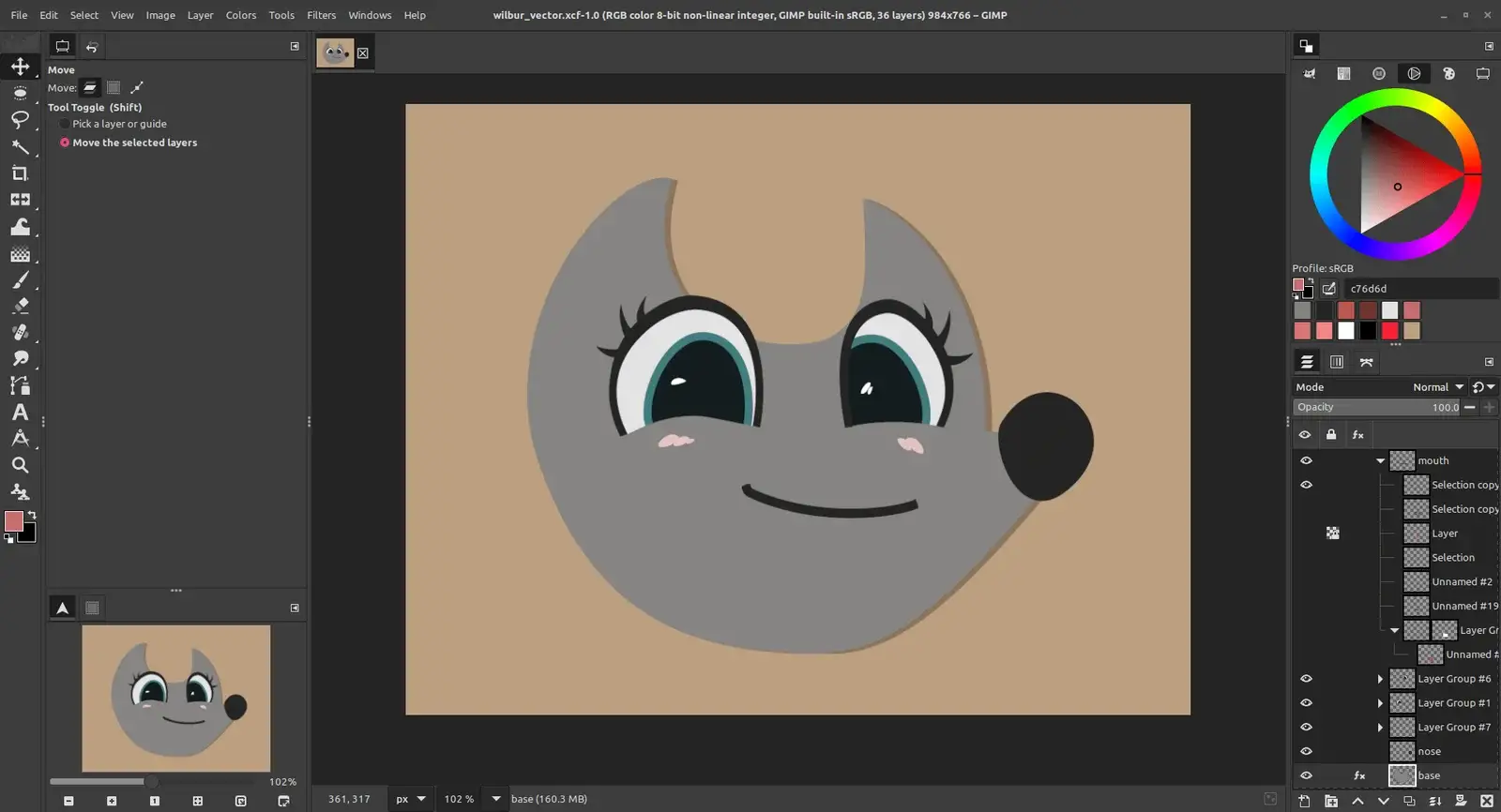
GIMP 3.0 把非破坏性编辑带进了 GIMP。它的发布说明介绍了非破坏性滤镜:大多数 GEGL 滤镜(如曲线)应用后仍可在图层上继续编辑,你可以在图层的 fx 菜单中显示、隐藏、重新排序、删除或合并它们。GIMP 的帮助把它们称为图层效果,并说明它们保存在 XCF 文件中。GIMP 3.0 还支持同时选择多个图层,增加了更完善的色彩管理(含软打样)和 Python 3 脚本。
GIMP 3.2 新增了链接图层,它嵌入一张外部图片,该文件变化时图层会随之更新;还新增了用路径工具绘制的矢量图层,描边和填充都可继续编辑,并可非破坏性地旋转、缩放和变换。滤镜现在可以作用于通道;设为 Pass through 模式并带有滤镜的空图层组,对其下的所有内容起到类似调整图层的作用。
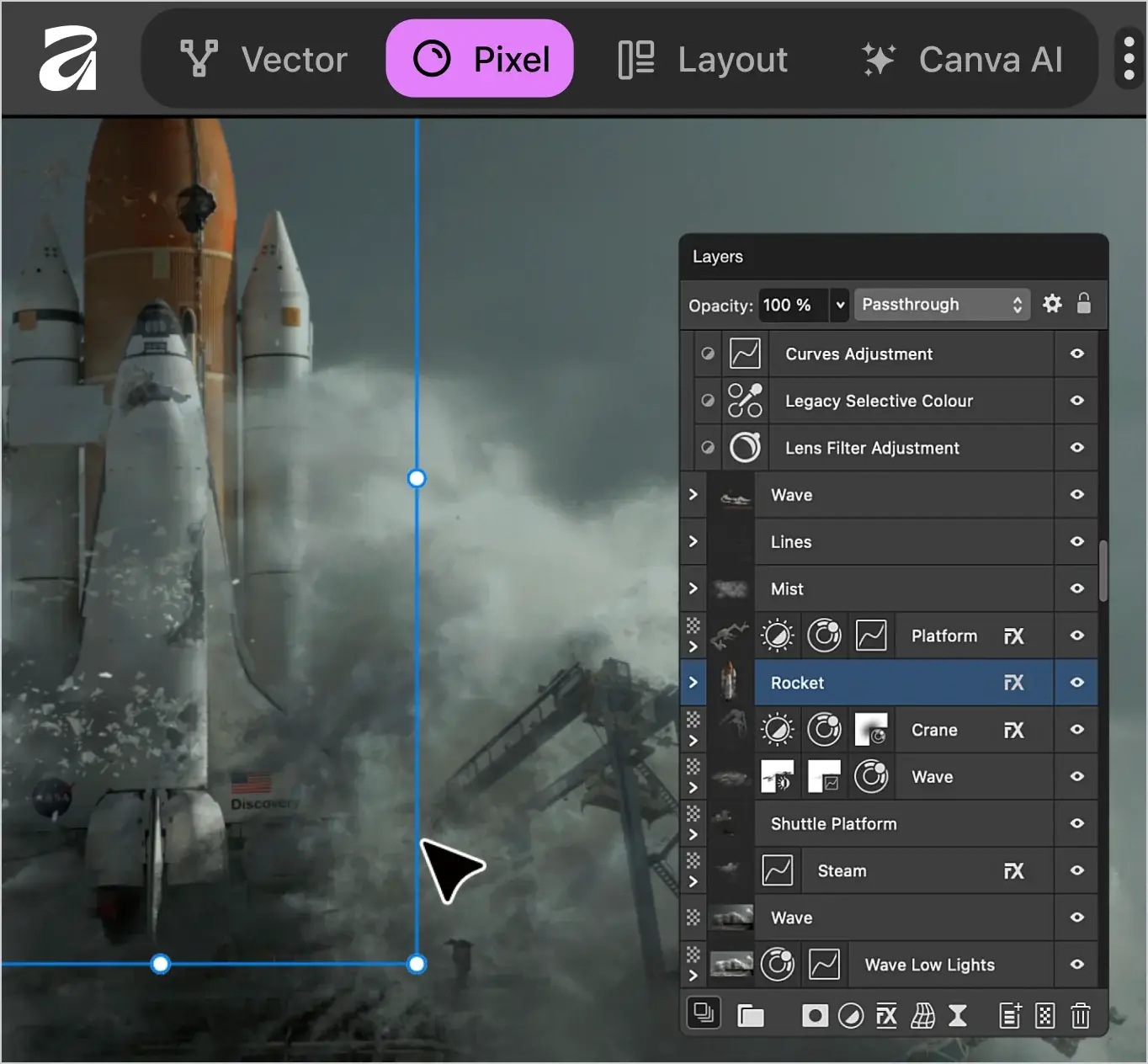
Affinity 的像素工作区
Affinity 的照片编辑页面说编辑默认就是非破坏性的,有“非破坏性调整图层和实时滤镜图层”,例如曲线、色阶、色彩平衡和可选颜色。页面列出了带镜头配置文件和降噪的 RAW 显影、通道、明度和深度蒙版、剪贴蒙版、污点修复、修补和仿制工具、液化和网格变形、频率分离、HDR 合并、对焦合并和天文摄影堆栈,以及宏和批处理。你还可以把撤销历史保存在文件里。
Affinity 2026 年 9 月的更新新增了九项色彩、锐化和细节调整,可保存为预设的可编辑 RAW 外观,以及可跨三个工作区运行的应用内脚本。
在色彩模式方面,GIMP 的常见问题说,把 CMYK 作为核心图像模式已在路线图上,但没有时间表;它可以导入和导出 CMYK 的 JPEG、TIFF、PSD 和 JPEG XL 文件。Affinity 的照片页面提到了带 ICC 配置文件的高位深工作流,排版页面则承诺提供带出血和裁切标记的印刷级 PDF;我们查看的页面没有明说它的文档色彩模式。我们的图层蒙版指南介绍了两个编辑器共有的蒙版技巧。
PSD 支持:各自保留什么
两款应用都不以 PSD 作为自己的格式:各自用自己的文件类型保存作品。两者都能打开 Photoshop 文件,但有局限。
GIMP 通过插件读写 PSD。它的保存和导出帮助说,XCF 是唯一能保存图像全部信息的格式,它的图层效果在导出时会被合并,即使导出为 PSD 也一样。GIMP 3.0 新增了 CMYK PSD 的导入和导出,以及用于剪贴路径、CMYK 配置文件和元数据的 PSD 导出对话框;GIMP 3.2 新增了 PSB 导出,并导入更多图层样式,如投影、内阴影和外发光。
Affinity 的常见问题说你可以打开带图层的 PSD,“在大多数情况下包括蒙版、组和调整”,而“智能对象和高级滤镜可能会被拼合”。至于回到 Photoshop,它说你可以把设计导出为“可在 Photoshop 中打开的干净 PDF 或 PNG,但这样不会保留可编辑性”。它的照片页面列出的导出格式是 JPEG、PNG、TIFF、WebP 和 PDF,没有介绍带图层的 PSD 导出。Affinity 还能导入带 PDF 兼容性的 Illustrator 文件、InDesign 的 IDML,以及 2026 年 9 月起的 INDD 文件。
所以,如果你要与 Photoshop 用户双向交换带图层的 PSD 文件,GIMP 自己的页面对这条往返路径描述得更完整,同时附有图层效果的限制说明。无论如何,都请打开重要文件的副本并逐层检查。如果你只需要查看或拼合 PSD,我们的无需 Photoshop 打开 PSD指南介绍了各种选择。
GIMP 和 Affinity 中的 AI 功能
GIMP 3.0 和 3.2 的发布说明没有列出生成式 AI 功能,gimp.org 也没有介绍内置的 AI 工具。它的帮助介绍了用手工完成同样工作的经典工具,例如 Foreground Select、Heal 和 Clone。
Affinity 的照片页面列出了生成式填充、生成式扩展、智能选区、深度感知蒙版、人像虚化、上色和 Super Resolve,全部通过应用内的 Canva AI Studio 使用,且只限 Canva 高级套餐:它的常见问题对“没有 Canva Pro 或其他高级套餐,能使用 AI 工具吗?”的回答是“不能”。2026 年 9 月的更新列出了更多 AI 功能,包括 Scene Decomposition、Mixed Light Correction、Motion Blur Reduction、生成式放大和 SDR to HDR,并说 Affinity 不会用你的作品来训练它的 AI 功能。
如果 AI 编辑对你很重要,两者中只有 Affinity 有这些功能,而且你要为此向 Canva 付费。如果你不想用这两款应用也想用 AI 工具,Pixuvia 的 AI 照片编辑器以及移除物体和扩展图像页面都在浏览器中运行。
像素、矢量和排版:Affinity 的工作区
这是两款应用差别最大的地方。GIMP 首先是位图编辑器:它编辑像素,3.2 起的矢量图层让你能在位图中绘制可编辑的形状。它没有页面排版功能,也没有多页文档。
Affinity 是三个应用合而为一。窗口顶部的切换器可以在同一个窗口里在像素工作区(原 Affinity Photo)、矢量工作区(原 Designer)和排版工作区(原 Publisher)之间切换。它的平面设计页面介绍了用于标志和插画的矢量工具,可导出 PDF、SVG、PNG、JPEG、TIFF 和 WebP。它的页面排版页面列出了母版页、共享文字样式以及带出血和裁切标记的 PDF。如果你除了编辑照片,还要做海报、宣传册、书籍或标志,Affinity 涵盖了 GIMP 不打算涉足的工作。
上手难度
两家厂商都没有公布各自应用学起来有多难,所以我们不会猜测。有两点值得了解。GIMP 的常见问题说,这个项目并不打算做 Photoshop 的替代品,宁可坚持自己的设计,也不模仿其他程序,所以 Photoshop 的使用习惯和菜单名称不一定能沿用,较旧的教程展示的界面也可能与 GIMP 3 不同。Affinity 的常见问题说它支持与 Photoshop 类似的工作流,如修饰、RAW 显影和合成,应用内也有课程,但需要联网。
谁该选 GIMP,谁该选 Affinity
如果你符合以下情况,选 GIMP:
- 在 Linux 上工作,或想在 Linux、Windows 和 macOS 上用同一个编辑器
- 更喜欢不需要任何账户就能下载使用的开源软件
- 想用 Python、Script-Fu 或 C 为编辑器编写脚本或扩展
- 要把带图层的 PSD 导出给 Photoshop 用户,并且可以接受没有图层效果
如果你符合以下情况,选 Affinity:
- 想无需付费地使用调整图层、实时滤镜图层和 RAW 显影
- 还要设计标志、插画或多页排版,想用一个应用完成全部工作
- 除了 Windows 或 Mac,还要在 iPad 上编辑
- 已经订阅了 Canva 高级套餐,想在编辑器里使用生成式 AI 工具
第三种选择:Pixuvia
如果你想不安装任何东西就使用图层、蒙版和 PSD 文件,Pixuvia 在浏览器中运行,支持 Windows、macOS、Linux、Android、iPhone 和 iPad。它的编辑器沿用 Photoshop 的工具和菜单,工作室则围绕单一用途的 AI 工具构建。
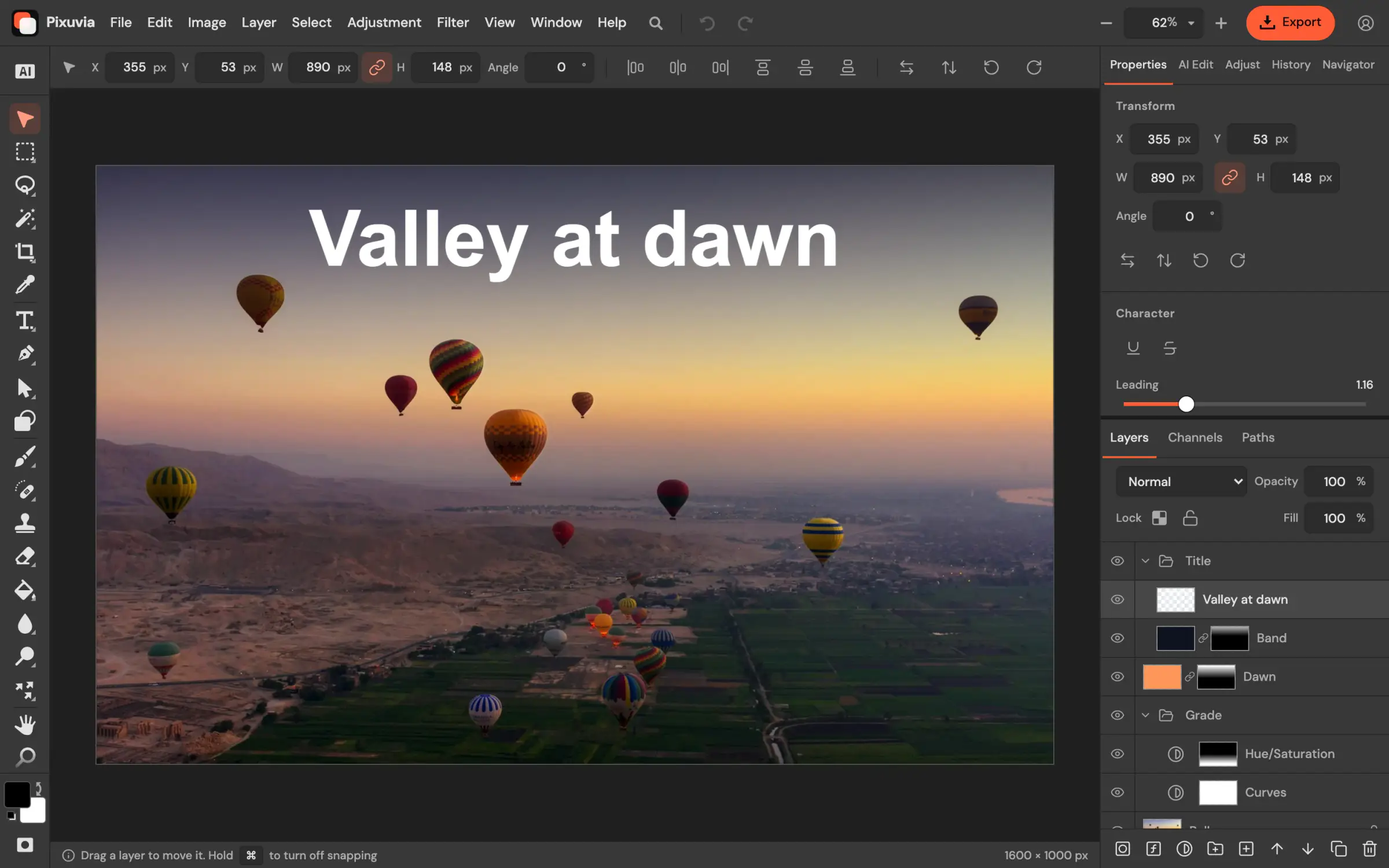
- 可打开最大 60 MB 的 PSD 文件,保留图层、组、蒙版、可编辑文字和形状,并可保存为 PSD、PNG、JPG、WebP、GIF、SVG、PDF 和 TIFF
- 18 种调整图层,各有自己的蒙版,另有带智能滤镜的智能对象和 10 种图层样式
- AI 工具(移除背景、擦除对象、生成式填充、扩展、放大、重新打光、用提示词编辑)需要登录并消耗积分,见价格。背景移除的“标准”方式不消耗积分。
它不是桌面设计套件:Pixuvia 有形状和文字图层,但没有矢量插画工作区,也没有多页文档的页面排版,所以做宣传册或书籍,Affinity 是更好的工具。它还以 8 位 RGB 工作,没有 CMYK 模式,无法打开 PSB 文件,带变形或链接的智能对象和路径文字打开后会变成像素。要在任何设备上做照片编辑和处理 PSD 文件,可以在在线 PSD 编辑器中用你自己的文件试一试,也可以在 GIMP vs Photoshop 中对比 GIMP 与 Photoshop,在 GIMP vs Pixlr 中对比 GIMP 与浏览器编辑器。
常见问题
Affinity 比 GIMP 好吗?
对大多数照片和设计工作,Affinity 在一个应用里提供得更多:调整图层和实时滤镜图层、RAW 显影、矢量设计和页面排版,Canva 高级套餐用户还可选用 AI 工具。如果你在 Linux 上工作、想要开源软件,或想不用账户就编写脚本和扩展编辑器,GIMP 是更好的选择。两者对个人都无需付费。
Affinity 现在真的无需付费吗?
是的,对个人而言。自 2025 年 10 月 30 日 Canva 重新发布 Affinity 以来,它的常见问题说个人可以无需付费使用像素、矢量和排版工作区中的所有工具,应用的更新也无需付费。下载和激活需要 Canva 账户。Affinity 内的 Canva AI 工具需要 Canva 高级套餐(Pro、Business、Enterprise 或 Education)。
Affinity 能在 Linux 上运行吗?
Affinity 的常见问题列出了 Windows、macOS 和 iPadOS,它的网站没有列出 Linux。GIMP 有适用于 Linux、Windows 和 macOS 的官方版本,包括 Flatpak、Snap 和 AppImage 包。
GIMP 和 Affinity 能打开 PSD 文件吗?
两者都能导入带图层的 PSD 文件。Affinity 说蒙版、组和调整在大多数情况下会保留,而智能对象和高级滤镜可能会被拼合。GIMP 可导入和导出 PSD,包括 CMYK PSD,但导出时会合并它的图层效果。Affinity 的常见问题说,以 PDF 或 PNG 发给 Photoshop 的文件无法再编辑。
使用 Affinity 需要 Canva 账户吗?
需要。Affinity 的常见问题说,你要用 Canva 账户(基础账户无需付费)登录才能下载并激活授权,之后可以离线工作。仅限在线的功能包括帮助、课程、素材库和 Canva AI 工具。GIMP 不需要任何账户。
Affinity Photo 2 和其他 V2 应用会怎么样?
Affinity 的常见问题说,V2 授权仍然有效,Serif 也会让激活服务器继续在线,但 V2 应用不会再收到后续更新。它推荐使用新版 Affinity 应用,并说明在新版应用中保存的文件无法在 V2 中打开。
资料来源
- GIMP: home page (platforms, license, latest version)
- GIMP: Frequently asked questions (commercial use, CMYK, Photoshop)
- GIMP 3.0 release notes
- GIMP 3.2 release notes (link and vector layers)
- GIMP 3.2.8 released (official builds)
- GIMP Help: Saving and exporting images (XCF)
- GIMP Help: Layer effects
- Affinity: home page (platforms, studios, file import)
- Affinity: Get Affinity and FAQ (Canva account, offline use, V2 apps, AI plans)
- Affinity: Photo editing software and FAQ (Pixel studio, PSD, AI tools)
- Affinity: Graphic design software (Vector studio)
- Affinity: Page layout software (Layout studio)
- Affinity: Affinity for iPad
- Affinity: September 2026 update
- AppleInsider: Affinity's entire suite in one app (30 October 2025)
- MacRumors: Canva relaunches Affinity (31 October 2025)
- CG Channel: Canva launches Affinity for iPad (2 November 2026)