PNG vs JPG の違い:どちらが向いているか
著者 Pixuvia · · 更新日
PNGとJPGの使い分けの目安は、写真はJPG、輪郭がくっきりした画像や透過のある画像はPNGです。JPGは写真をPNGのごく一部のサイズに圧縮でき、通常の表示サイズでは劣化が目に見えません。PNGはすべてのピクセルをそのまま保つので、文字、スクリーンショット、ロゴ、切り抜きがくっきり保たれ、JPGにはできない透明な背景も保存できます。
境目がどこにあるかを確かめるため、同じ写真と同じスクリーンショットを両方の形式で保存し、ファイルサイズを測り、輪郭を拡大し、さらにJPGを50回保存し直して、繰り返し保存すると何が起きるかを調べました。
このページの内容
PNGとJPGの違いを一覧で比較
| 項目 | PNG | JPG (JPEG) |
|---|---|---|
| 圧縮 | 可逆:すべてのピクセルを保持 | 非可逆:細部を捨てる。画質が低いほど多く捨てる |
| 写真のファイルサイズ | 大きい(今回のテストで3.61 MB) | 小さい(同じ写真で296 KB) |
| スクリーンショットのファイルサイズ | 小さい(今回のテストで45 KB) | 同程度か大きい(画質85で52 KB) |
| 輪郭と文字 | 正確 | 輪郭の周りににじみや斑点が出る |
| 透過 | 対応。柔らかい輪郭も可能 | 非対応 |
| 保存し直したとき | 劣化は一切なし | 保存のたびに少し劣化する |
| 開ける場所 | どこでも | どこでも |
| 向いている用途 | スクリーンショット、ロゴ、グラフィック、切り抜き、これから編集するファイル | 共有、アップロード、印刷に使う写真 |
PNGとJPGの違いは?
違いは、可逆圧縮か非可逆圧縮かです。PNGは可逆です。ZIPファイルがテキストをまとめるように、ピクセルをより密に詰め込み、展開するたびにまったく同じピクセルに戻ります。PNGの仕様でも可逆とされており、透過用にアルファチャンネルが加わっています。可逆の圧縮は、スクリーンショットの平らな背景のように隣り合うピクセルが繰り返されるときに最も効き、写真の粒状感やテクスチャでは最も効きません。
JPGは非可逆です。画像を8 × 8ピクセルのブロックに分け、各ブロックをなめらかなパターンの組み合わせとして表し、その値を丸めて、写真では目に付きにくい細かな変化を捨てます。どれだけ丸めるかは画質の設定で決まります。丸めがいちばん悪さをするのが鮮明な輪郭で、MDNがスクリーンショット、図、ロゴには可逆形式を勧めているのもそのためです。文字の周りのぼやけや色のにじみがとても目立つからです。
PNGとJPGはどちらが小さい?
1600 × 1058ピクセルの果物屋台の写真と、1040 × 760ピクセルのWebページのスクリーンショットを使い、Node.jsの画像ライブラリーsharpで、それぞれを最大圧縮のPNGと画質85のJPGで保存しました。
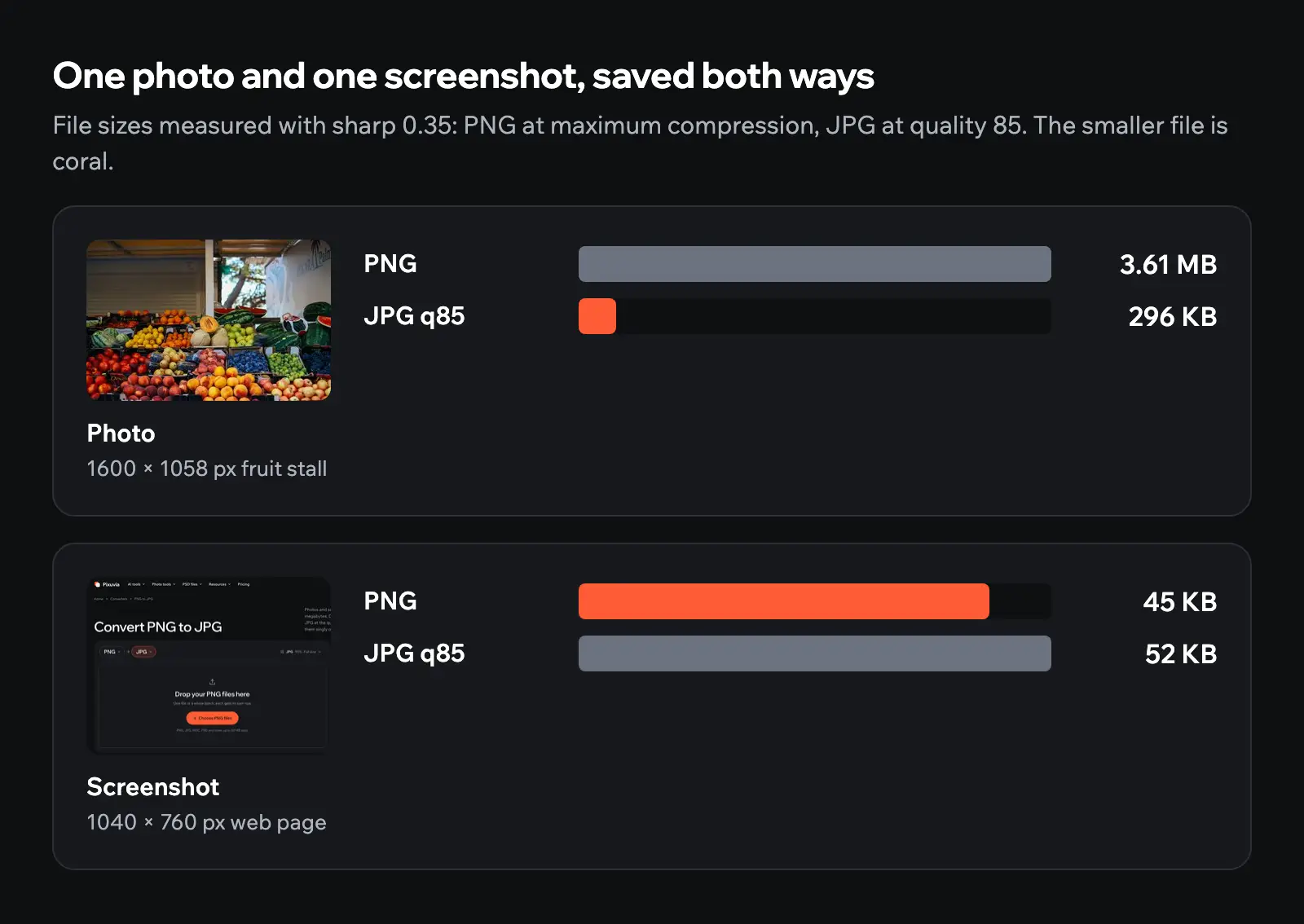
写真は、それだけでJPGの利点がわかります。3.61 MBが296 KBになり、通常のサイズでは見分けがつきません。スクリーンショットでは逆になります。PNGは45 KBで、画質85のJPGは52 KBと、大きいうえに見た目も劣ります。JPGがPNGより小さくなる(35 KB)のは画質を60まで下げたときだけで、そこでは劣化がはっきり目に付きます。
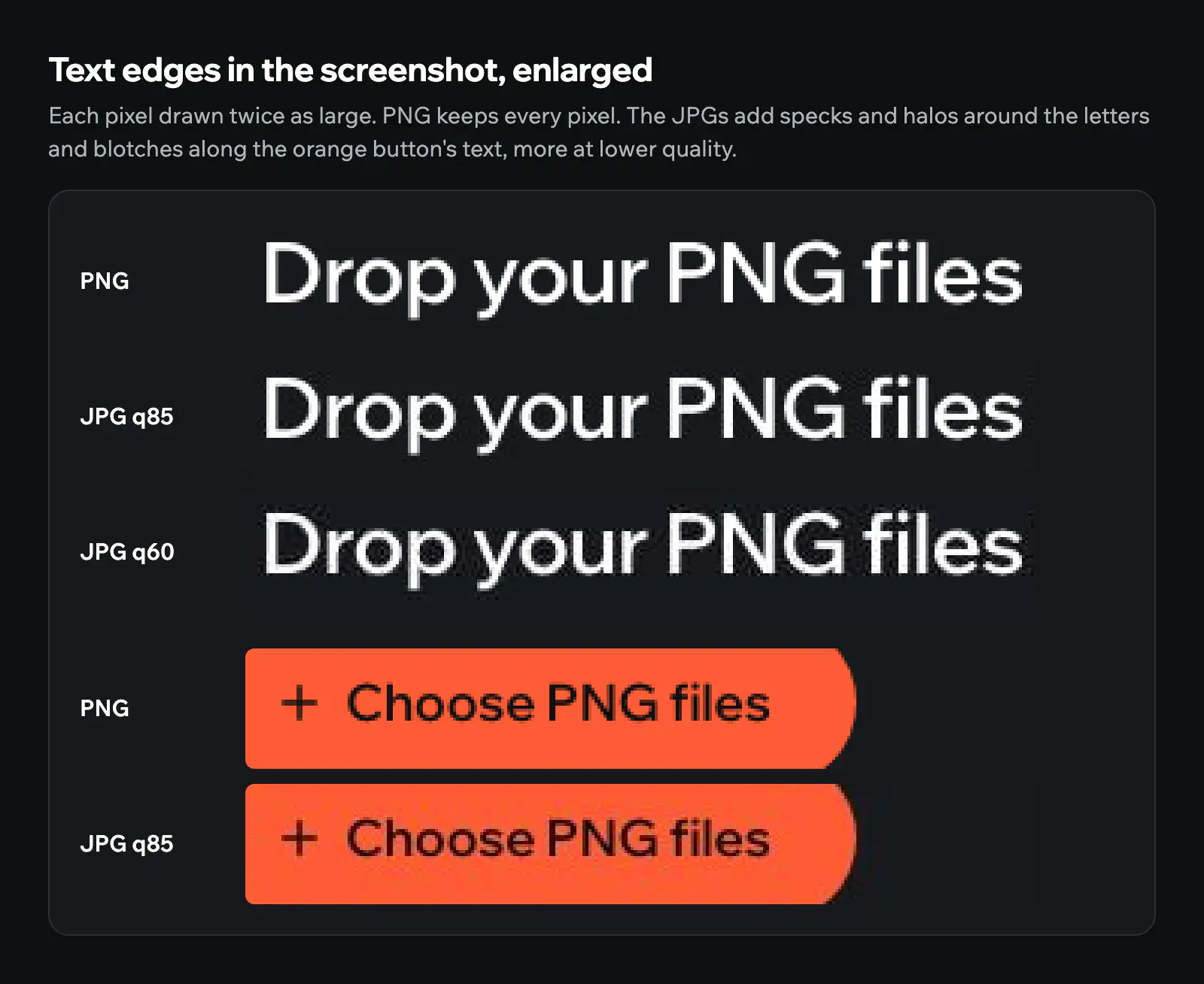
このリンギング、つまりJPGで鮮明な輪郭のすべてに付いて回るノイズのかすかなにじみは、スクリーンショットやロゴを間違った形式で保存した証拠です。しかも積み重なります。そのスクリーンショットをトリミングし、注釈を入れて保存し直すと、にじみも次のファイルに圧縮されてしまいます。
JPGは保存するたびに画質が落ちる?
JPGは開くたびに画質が落ちるというのは俗説です。表示するだけでは何も変わりません。変わるのは保存し直したときです。数字で確かめるため、果物屋台の写真を開いてJPGとして50回続けて保存し、世代ごとに可逆の元画像と比べました。比較にはPSNRを使いました。デシベル単位で、値が高いほど元画像に近いことを示す指標です。
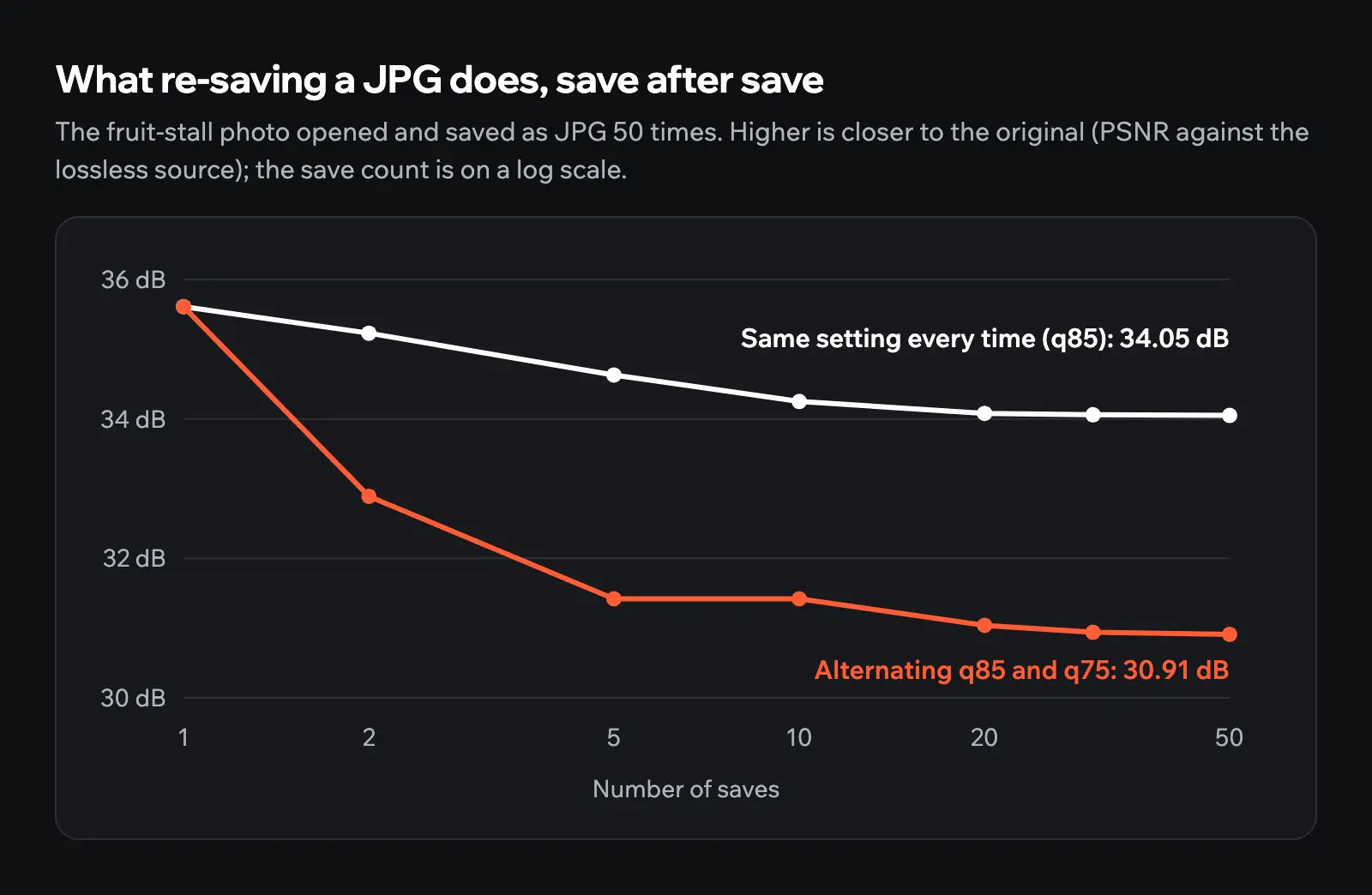
- 毎回同じ設定(画質85): 1回目の保存後は35.61 dB、10回後は34.25 dB、50回後は34.05 dBでした。ファイルサイズはほとんど変わりません(約296 KB)。エンコーダーが同じブロックを毎回同じように丸めるため、劣化はすぐに進まなくなります。
- 画質85と75を交互に保存した場合: アプリごとに既定値が違うアプリを写真が渡り歩くとこうなります。2回の保存後で32.89 dB、50回後で30.91 dBでした。画質75で1回だけ保存した場合の34.19 dBより明らかに悪い結果です。
実際には、同じ設定でときどき保存し直す程度ならほとんど害はありませんが、編集して保存し、別のアプリでまた編集して保存し直した写真は確かに劣化します。保存の合間にトリミングやリサイズをすると8 × 8のブロックの位置もずれるため、保存のたびに丸めがやり直しになります。作業中は可逆のマスター(PNG、TIFF、PSD。後ろの2つの選び方はPSD vs TIFF の違いが参考になります)を残しておき、JPGは最後に1回だけ作りましょう。
JPGは透過に対応している?
いいえ。ただしPNGは対応しています。PNGは完全なアルファチャンネルを保存するので、ピクセルごとに不透明から完全な透明までの任意の状態にでき、ロゴや切り抜きがどんな背景の上でも柔らかくきれいな輪郭になります。JPGには透過がまったくありません。透過PNGをJPGで保存すると、透けている部分を何かの色で塗る必要があり、PNG を JPG に変換ツールでは白、または指定した色で塗ります。WebPとAVIFも透過を保存でき、Web向けにより小さなファイルになります。比較は透過に対応した画像形式はどれ?をご覧ください。
写真、スクリーンショット、ロゴ、印刷にはPNGとJPGのどちらを使う?
- 共有やアップロードする写真: 画質80〜90のJPG。
- まだ編集中の写真: PNG(またはエディター独自の形式)にして、最後にJPGを1回だけ作る。
- スクリーンショット: PNG。Appleによると、Macでもすでにこの形式で保存されます。
- ロゴ、アイコン、図: PNG。ベクターファイルがあるならSVG。
- 透明な背景があるもの: PNG。背景除去ツールは写真の被写体をPNGで保存します。
- 印刷: 写真は高画質のJPG、細かい文字を含むグラフィックはPNG。印刷サービスが指定する形式を、フルサイズで渡してください(写真をどれくらいの大きさで印刷できるかはDPI vs PPI の違いで確認できます)。
- Webサイトの写真: できればどちらでもなく、WebPやAVIFのほうがファイルが小さくなります。
この2つ以外の形式も含めて選ぶときは、ガイドのどの画像形式を使うべきかをご覧ください。
PNGとJPGを相互に変換するには
PNG を JPG に変換ツールは、PNGの写真やスクリーンショットを、90%を初期値として指定した画質のJPGに縮小します。JPG を PNG に変換ツールはその逆で、写真を何度も編集する前に使うと効果的です。どちらも1ファイルでもまとめてでも変換でき、1つずつ、またはZIPにまとめてダウンロードできます。先に編集したいときは、Pixuviaのオンライン写真エディターがどちらの形式も開き、PNG、JPG、WebP、TIFF、PSDで保存できます。
よくある質問
PNGはJPGより高画質ですか?
PNGは可逆なのですべてのピクセルをそのまま保ちますが、JPGはファイルを小さくするために細部を捨てます。高い画質で保存したJPGの写真なら違いはほとんどわかりませんが、文字、スクリーンショット、ロゴでは、JPGの輪郭の周りのにじみはすぐに見つかります。
PNGがJPGよりずっと大きいのはなぜですか?
写真だからです。可逆圧縮では写真の細かなノイズやテクスチャをすべて保たなければならず、あまり縮みません。今回のテストでは、同じ果物屋台の写真がPNGで3.61 MB、JPGで296 KBでした。スクリーンショットや平らな色のグラフィックなら、PNGのほうが小さいことがよくあります。
JPGをPNGに変換すると画質は上がりますか?
いいえ。変換してもJPGのピクセルがそのまま保存されるだけで、JPGがすでに捨てた細部は戻りません。それでも、編集の前に変換しておけば以降の保存で新たな圧縮劣化が加わらず、透過を加えたいときにも役立ちます。
JPGは開くたびに画質が落ちますか?
いいえ。JPGを開いて見るだけでは何も変わりません。画質が落ちるのはJPGとして保存し直したときで、その劣化の大半は最初の数回で起き、保存のたびに画質の設定を変えるとさらに進みます。
ロゴはPNGとJPGのどちらで保存すべきですか?
PNGです。ロゴがベクターファイルであればSVGでもかまいません。ロゴには鮮明な輪郭と平らな色があり、JPGではそこににじみが出ます。また透明な背景が必要なことも多く、JPGは透過を保存できません。
印刷にはPNGとJPGのどちらが向いていますか?
どちらもフルサイズなら問題なく印刷できます。写真のプリントでは、ファイルがずっと小さい高画質のJPGが一般的です。文字や鮮明な線を含むグラフィックにはPNGを使い、サービスが指定する形式も確認してください。