PNG vs JPG: quando conviene l’uno o l’altro
Di Pixuvia · · Aggiornato
Tra PNG e JPG la regola pratica è: JPG per le foto, PNG per tutto ciò che ha bordi netti o trasparenza. Il JPG comprime una foto a una frazione del peso di un PNG, senza perdite visibili alla dimensione di visualizzazione normale. Il PNG conserva ogni pixel esattamente com’è, quindi testo, screenshot, loghi e ritagli restano nitidi, e può salvare uno sfondo trasparente, cosa che il JPG non può fare.
Per mostrare dove cade il confine, abbiamo salvato la stessa foto e lo stesso screenshot nei due formati, misurato i file, ingrandito i bordi e risalvato un JPG 50 volte per vedere cosa fa davvero il salvataggio ripetuto.
In questa pagina
PNG vs JPG a colpo d’occhio
| Caratteristica | PNG | JPG (JPEG) |
|---|---|---|
| Compressione | Lossless: ogni pixel viene conservato | Lossy: i dettagli fini vengono scartati, di più a qualità bassa |
| Peso di una foto | Elevato (3,61 MB nel nostro test) | Ridotto (296 KB per la stessa foto) |
| Peso di uno screenshot | Ridotto (45 KB nel nostro test) | Simile o maggiore (52 KB a qualità 85) |
| Bordi netti e testo | Esatti | Aloni e puntini attorno ai bordi |
| Trasparenza | Sì, con bordi morbidi | No |
| Risalvataggio | Nessuna perdita, mai | Un po’ di perdita a ogni salvataggio |
| Dove si apre | Ovunque | Ovunque |
| Ideale per | Screenshot, loghi, grafiche, ritagli, file da modificare | Foto da condividere, caricare o stampare |
Qual è la differenza tra PNG e JPG?
La differenza sta nella compressione: lossless contro lossy. Il PNG è lossless. Impacchetta i pixel in modo più stretto, come un file ZIP impacchetta il testo, e ogni volta li restituisce identici. La specifica PNG lo descrive come lossless e aggiunge un canale alfa per la trasparenza. L’impacchettamento lossless funziona meglio quando i pixel vicini si ripetono, come negli sfondi uniformi di uno screenshot, e peggio sulla grana e sulle texture di una foto.
Il JPG è lossy. Divide l’immagine in blocchi di 8 × 8 pixel, descrive ogni blocco come una miscela di motivi morbidi e arrotonda queste descrizioni, eliminando le variazioni sottili che l’occhio nota appena in una foto. L’impostazione di qualità decide quanto viene arrotondato. I bordi netti sono proprio ciò che l’arrotondamento danneggia, ed è per questo che MDN consiglia i formati lossless per screenshot, diagrammi e loghi, dove sfocature e frange colorate attorno al testo si vedono molto.
Quale pesa meno, PNG o JPG?
Abbiamo usato una foto di 1600 × 1058 pixel di una bancarella di frutta e uno screenshot di 1040 × 760 pixel di una pagina web, salvando ciascuno in PNG alla massima compressione e in JPG a qualità 85 con sharp, la libreria di immagini per Node.js.
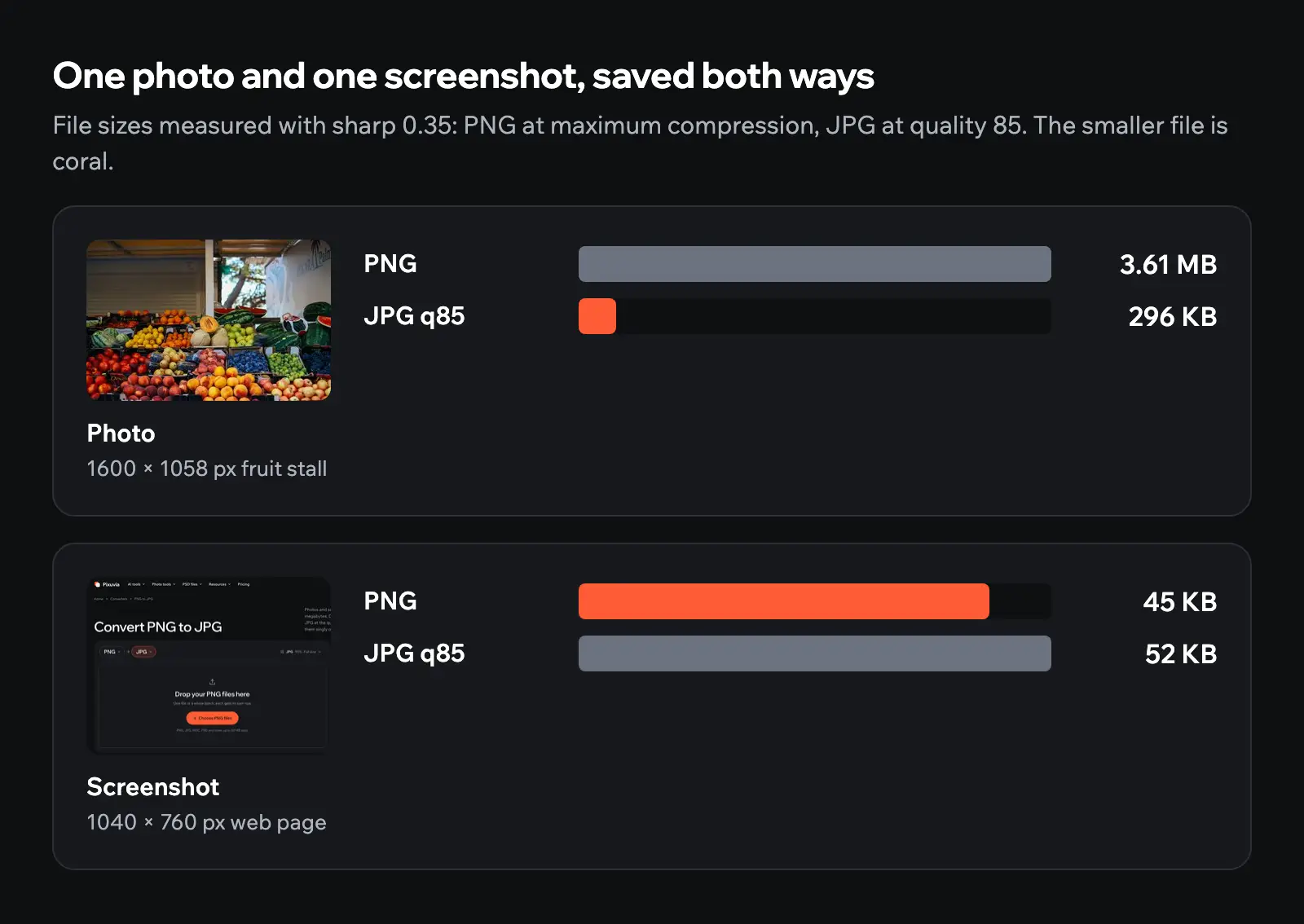
La foto basta da sola a dare ragione al JPG: 296 KB invece di 3,61 MB, e a dimensione normale non si distinguono. Lo screenshot ribalta tutto. Il suo PNG pesa 45 KB e il JPG a qualità 85 ne pesa 52 KB, più grande e peggiore. Solo scendendo a qualità 60 il JPG è diventato più leggero del PNG (35 KB), ed è lì che i suoi danni diventano evidenti:
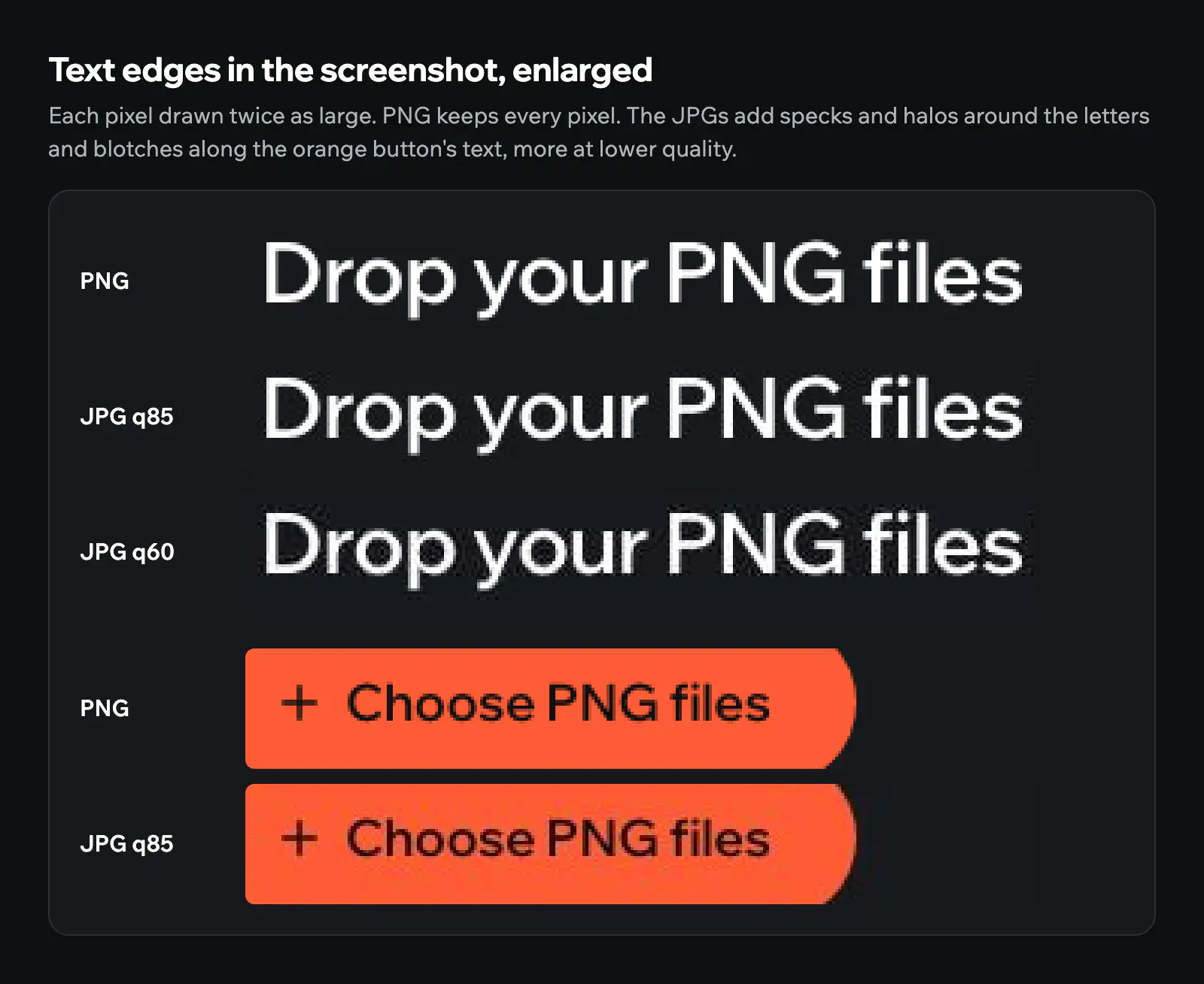
Questo ringing, il leggero alone di rumore che segue ogni bordo netto in un JPG, tradisce uno screenshot o un logo salvato nel formato sbagliato. E si accumula: ritaglia, annota e risalva uno screenshot così, e gli aloni vengono compressi anche nel file successivo.
Un JPG perde qualità a ogni salvataggio?
L’idea che un JPG perda qualità ogni volta che lo apri è un mito: guardarlo non cambia nulla. Risalvarlo sì. Per dare dei numeri, abbiamo aperto la foto della bancarella e l’abbiamo salvata come JPG 50 volte di fila, confrontando ogni generazione con l’originale lossless tramite il PSNR, una misura in decibel in cui un valore più alto significa più vicino all’originale.
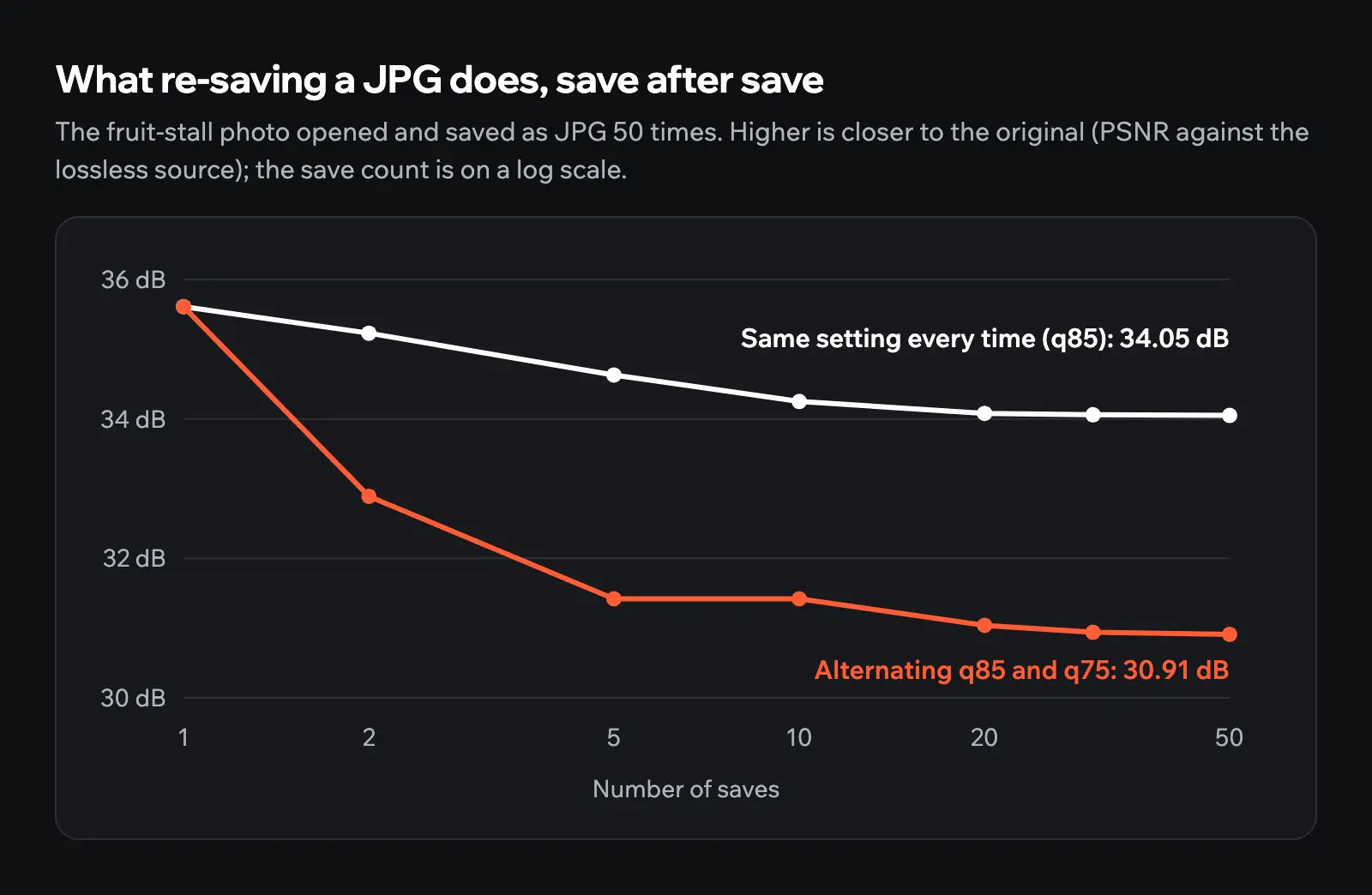
- Stessa impostazione ogni volta (qualità 85): 35,61 dB dopo il primo salvataggio, 34,25 dB dopo dieci, 34,05 dB dopo cinquanta. Il peso del file è cambiato a malapena (circa 296 KB). L’encoder continua ad arrotondare gli stessi blocchi nello stesso modo, quindi il danno smette presto di crescere.
- Alternando qualità 85 e 75, come succede quando una foto passa per app con impostazioni predefinite diverse: 32,89 dB dopo due salvataggi e 30,91 dB dopo cinquanta. È nettamente peggio di un solo salvataggio a qualità 75, che ha misurato 34,19 dB.
In pratica: risalvare ogni tanto con la stessa impostazione fa pochi danni, ma una foto modificata, salvata, modificata di nuovo in un’altra app e salvata ancora si degrada davvero. Anche ritagliare o ridimensionare tra un salvataggio e l’altro sposta la griglia dei blocchi 8 × 8, quindi a ogni salvataggio l’arrotondamento riparte da capo. Mentre lavori, tieni un master lossless (PNG, TIFF o PSD; PSD vs TIFF aiuta a scegliere tra gli ultimi due) e crea il JPG una sola volta, alla fine.
Il JPG supporta la trasparenza?
No, ma il PNG sì. Il PNG salva un vero canale alfa, quindi ogni pixel può andare dall’opaco al completamente trasparente, e questo dà a loghi e ritagli bordi morbidi e puliti su qualsiasi sfondo. Il JPG non ha alcuna trasparenza. Quando un PNG trasparente viene salvato come JPG, le parti trasparenti devono essere riempite con un colore; il convertitore PNG in JPG le riempie di bianco o di un colore a tua scelta. Anche WebP e AVIF salvano la trasparenza, in file più leggeri per il web: i formati immagine che supportano la trasparenza li mette a confronto.
PNG o JPG: quale usare per foto, screenshot, loghi e stampa?
- Foto da condividere o caricare: JPG, a qualità 80-90.
- Foto che stai ancora modificando: PNG (o il formato nativo dell’editor), poi un solo JPG alla fine.
- Screenshot: PNG; un Mac li salva già così, secondo Apple.
- Loghi, icone e diagrammi: PNG, o SVG se hai un file vettoriale.
- Qualsiasi cosa con sfondo trasparente: PNG; la rimozione sfondo salva il soggetto di una foto proprio così.
- Stampa: JPG ad alta qualità per le foto, PNG per le grafiche con testo fine; invia ciò che indica il servizio di stampa, a piena risoluzione (DPI vs PPI mostra quanto grande può essere stampata una foto).
- Foto su un sito web: nessuno dei due, se possibile: WebP o AVIF fanno file più leggeri (WebP vs JPG).
Per i casi che vanno oltre questi due formati, leggi la guida quale formato immagine usare.
Come convertire tra PNG e JPG
Il convertitore PNG in JPG riduce foto e screenshot PNG in JPG alla qualità che imposti, a partire dal 90%. Il convertitore JPG in PNG fa il contrario, e conviene farlo prima di modificare una foto più volte. Entrambi accettano un file o un gruppo e li scaricano uno alla volta o in un unico ZIP. Per modificare prima, l’editor di foto online di Pixuvia apre entrambi i formati e salva in PNG, JPG, WebP, TIFF o PSD.
Domande
Il PNG ha una qualità migliore del JPG?
Il PNG è lossless, quindi conserva ogni pixel esattamente, mentre il JPG scarta un po’ di dettaglio per ottenere un file più piccolo. Per foto salvate in JPG ad alta qualità la differenza è difficile da vedere; per testo, screenshot e loghi gli aloni del JPG attorno ai bordi si notano subito.
Perché il mio PNG pesa molto più del JPG?
Perché è una foto. La compressione lossless deve conservare tutto il rumore fine e la texture di una foto, che si comprimono male. Nel nostro test la stessa foto della bancarella pesava 3,61 MB in PNG e 296 KB in JPG. Per screenshot e grafiche a tinte piatte il PNG è spesso il file più leggero.
Convertire un JPG in PNG migliora la qualità?
No. La conversione salva i pixel del JPG senza ulteriori perdite, ma il dettaglio che il JPG ha già scartato non torna. Resta utile prima di modificare, perché i salvataggi successivi non aggiungano nuovi danni di compressione, e quando ti serve aggiungere trasparenza.
Un JPG perde qualità ogni volta che lo apri?
No. Aprire e guardare un JPG non cambia nulla. La qualità si perde quando lo risalvi come JPG, e la maggior parte della perdita avviene nei primi salvataggi, ancora di più se l’impostazione di qualità cambia tra l’uno e l’altro.
Un logo va salvato in PNG o in JPG?
In PNG, o in SVG se il logo esiste come file vettoriale. Un logo ha bordi netti e colori piatti, che il JPG impasta con gli aloni, e spesso ha bisogno di uno sfondo trasparente, che il JPG non può salvare.
Quale è meglio per la stampa, PNG o JPG?
Entrambi stampano bene a piena risoluzione. Un JPG ad alta qualità è la scelta abituale per le foto stampate perché il file è molto più leggero; usa il PNG per grafiche con testo o linee sottili e controlla quali formati indica il servizio.