背景の透過を保てる画像形式はどれか
著者 Pixuvia · · 更新日

透過に対応している画像形式は、PNG、WebP、AVIF、GIF、TIFF、PSD、SVG、HEICです。JPGは対応していません。人に送ったり編集したりする切り抜きにはPNGを、Webサイトに載せる切り抜きにはWebPかAVIFを使いましょう。WebPとAVIFは同じ柔らかい輪郭を、はるかに小さなファイルで保てます。GIFも透過を保ちますが、表示か非表示かの2択なので、柔らかい輪郭はギザギザになります。
ここでは、各形式の比較、アルファチャンネルとは何か、切り抜きをJPGで保存すると何が起きるか、ダウンロードした「透過PNG」に市松模様が出ることが多いのはなぜか、そして1つの切り抜きをすべての形式で保存して測った結果を紹介します。
このページの内容
透過に対応している画像形式は
| 形式 | 透過 | 向いている用途 |
|---|---|---|
| PNG | 対応。アルファチャンネル(8または16ビット)で柔らかい輪郭も可能 | 切り抜き、ロゴ、スクリーンショット。ほぼどこでも開ける |
| WebP | 対応。可逆でも非可逆でも8ビットのアルファ | Webサイトの切り抜きを、PNGよりずっと小さなサイズで |
| AVIF | 対応。画像と一緒にアルファ画像を保存 | Web向けで最も小さな透過ファイル |
| GIF | 表示か非表示のみ:パレットの1色が透明 | シンプルなグラフィックと昔ながらのアニメーション |
| TIFF | 対応。追加チャンネルとして | 印刷と保管。アルファを読めないアプリもある |
| PSD | 対応。レイヤーごと | Photoshopと互換エディターでのレイヤー作業 |
| SVG | 対応:描かれた図形だけが見える | ベクター図形のロゴやアイコン |
| HEIC | 可能(アルファプレーン)だが、ほとんど使われない | Appleの写真。切り抜きはふつうPNGで共有する |
| JPG | 非対応 | 透過のない写真 |
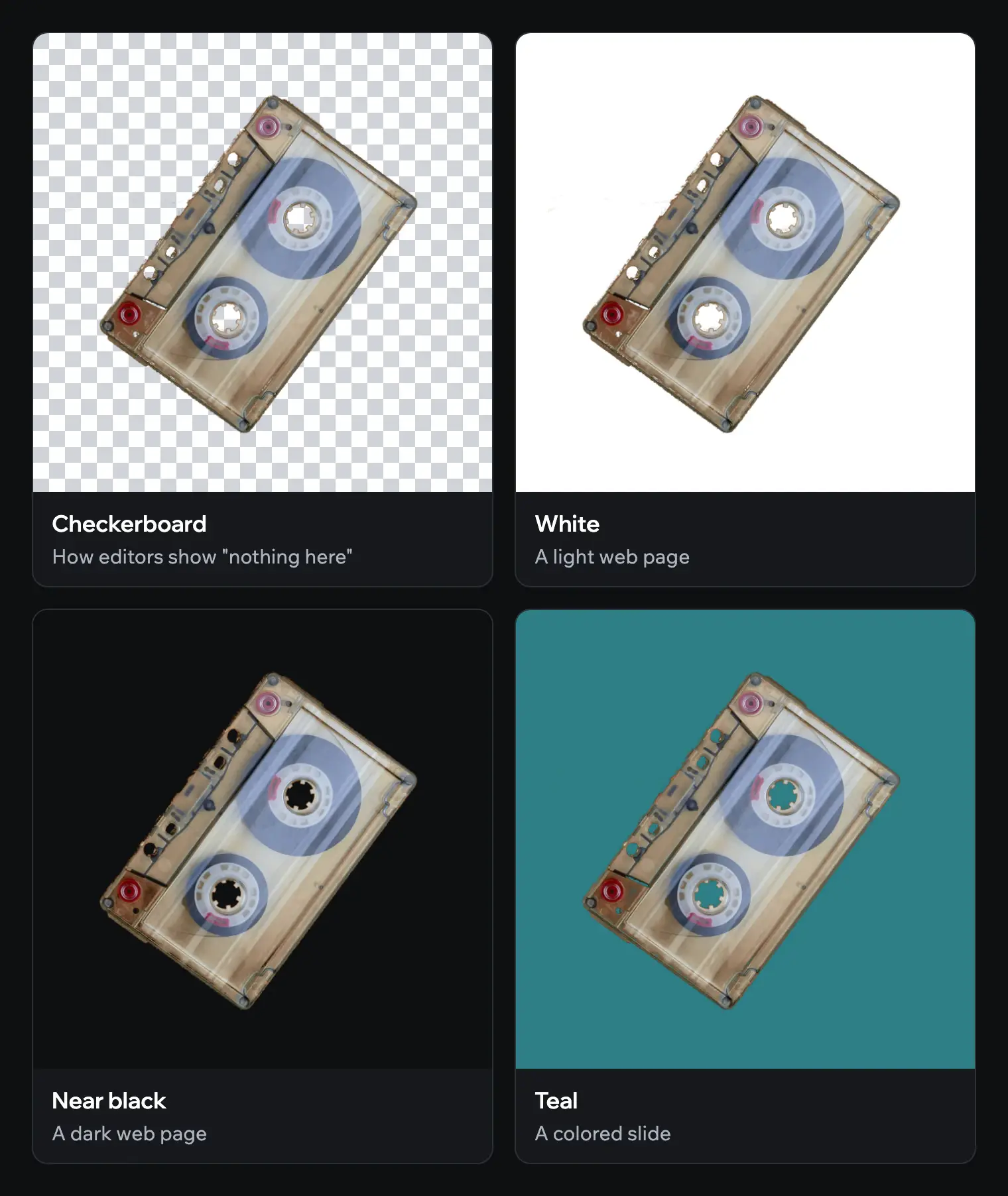
アルファチャンネルとは
カラー写真は、1ピクセルにつき赤、緑、青の3つの数値を保存します。アルファチャンネルを持つ形式は、ピクセルの不透明度を表す4つ目の数値も保存します。PNGの規格では、アルファ0が完全な透明、最大値が完全な不透明です。8ビットなら256段階になるので、輪郭を数ピクセルかけて不透明から透明へと薄れさせることができます。髪、影、ガラス、アンチエイリアスのかかった文字がどんな背景にもきれいになじむのは、このおかげです。
GIFの仕組みは違います。GIFの画像は最大256色のパレットを使い、パレットの1色を透明として指定できます。ピクセルはその色なら消え、そうでなければ完全に表示されます。MDNもまさにそう説明しています。ピクセルは、その色のインデックスが透明として指定されたものでない限り不透明だ、と。中間がないので、GIFの切り抜きはPNGと比べてギザギザに見えます。
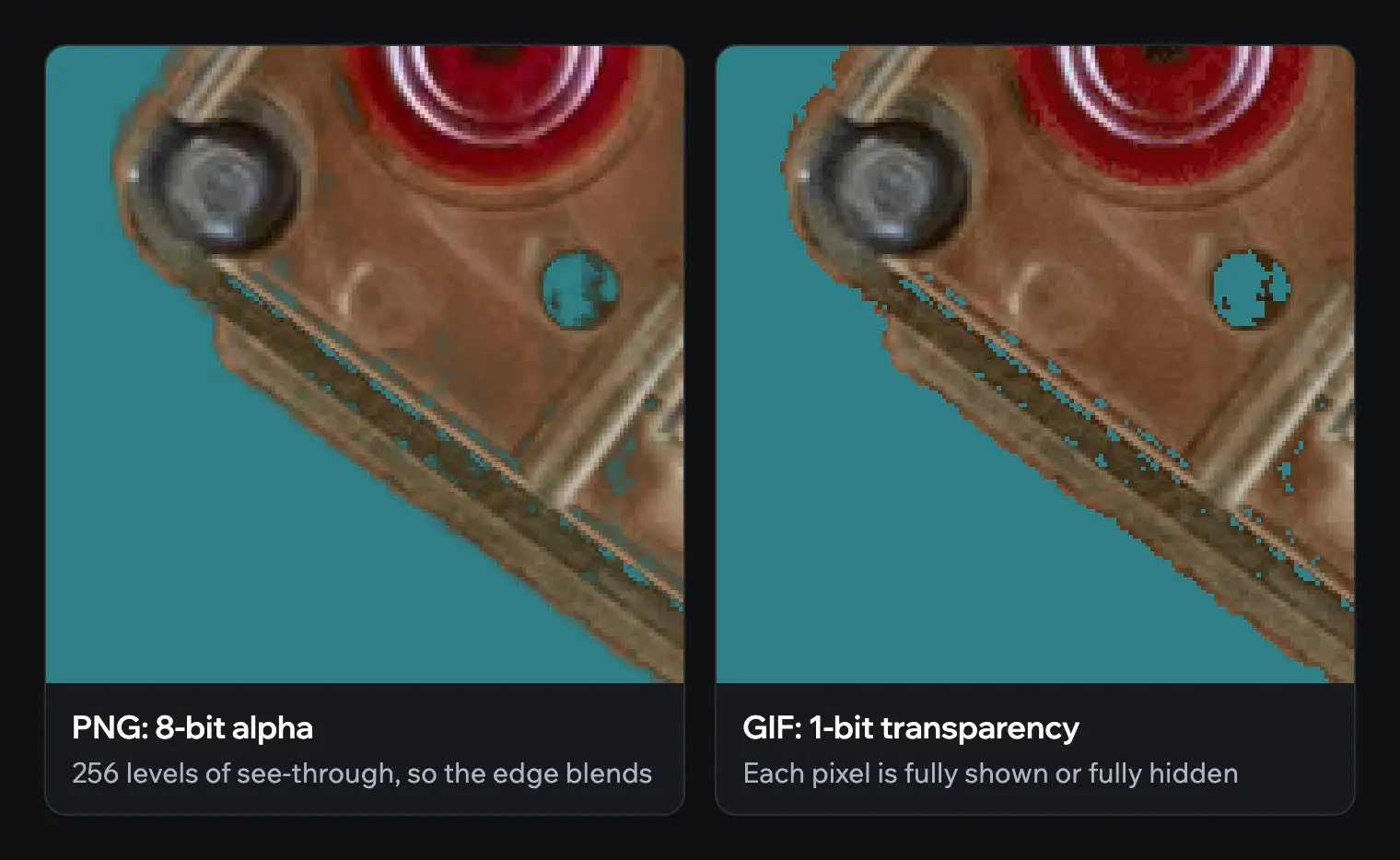
各形式は透過をどう保存しているか
PNG
透過画像の定番です。PNGは「truecolor with alpha」(アルファ付きトゥルーカラー)と「greyscale with alpha」(アルファ付きグレースケール)のタイプにアルファチャンネルを8または16ビットで保存します。可逆なので、保存した切り抜きは作った切り抜きとまったく同じです。代わりにサイズが大きく、写真の切り抜きは大きなPNGになります。PNGはどのブラウザー、オフィスソフト、エディターでも開けるため、印刷所やスライド資料、マーケットプレイスで求められます。
WebPとAVIF
Googleによれば、可逆WebPは「わずか22%のバイト増加で」透過に対応し、透過付きの非可逆WebPは「通常」PNGの3分の1のサイズです。AVIFの仕様によると、AVIFはアルファを画像とは別の、モノクロのAV1画像として保存します。どちらも8ビットの柔らかい輪郭を保ち、現在の主要ブラウザーはすべて読み込めます。Webページの切り抜きにはこの2つが適しています。両者の比較はAVIF vs WebP の違いで説明しています。
GIF
透過はパレットの1色だけで、パレット自体も256色までです。平らなアイコンなら問題ありませんが、写真の切り抜きには向きません。
TIFFとPSD
TIFFはアルファを1ピクセルあたりの追加サンプルとして持てますが、MDNは、アルファチャンネルは「TIFFファイルではほとんど使われず、サポートされていないこともある」と注意しています。PSDはPhotoshopの作業と同じくレイヤーごとに透過を持ち、ファイル内の統合コピーにはレイヤーを合成した状態が入っています。どちらも共有より、作業中のファイルや印刷に向いています。詳しい比較はPSD vs TIFF の違いをご覧ください。
SVG
SVGは図形で描かれるので、図形の外側は何も塗られず、透けたままです。図形やグループにはopacityも指定できます。そのためロゴやアイコンには最適ですが、ベクター形式です。SVGの中の写真の切り抜きは埋め込まれたビットマップで、たいていはPNGです。
HEIC
NokiaのHEIFのドキュメントが示すとおり、HEICの土台となるコンテナーであるHEIFは、メイン画像の横にアルファプレーンを保存できます。ただしカメラで撮ったままの写真はフレーム全体が埋まっていますし、WindowsではHEICを開くだけでも拡張機能が必要なので、切り抜きをこの形式で共有することはほとんどありません。詳しくはHEIC vs JPG の違いで説明しています。
透過画像のサイズは形式でどれくらい違うか
無地の黄色い台紙の上で撮ったカセットの写真を、AIツールではなくsharpのカラーキーで切り抜きました。柔らかい輪郭と透けたプラスチックケースを持つ、1,200 × 1,200ピクセルの画像です。それをsharpの設定で各形式に保存し、ファイルを測りました。下のファイルはすべて市松模様の上に表示しているので、どれが透過を保ったかがわかります。
| 保存形式 | ファイルサイズ | 透過 |
|---|---|---|
| PNG | 1,385 kB | 保持、8ビット |
| WebP、可逆 | 602 kB | 保持、8ビット |
| WebP、画質90 | 131 kB | 保持、8ビット |
| AVIF、画質60 | 66 kB | 保持 |
| GIF | 347 kB | 表示か非表示のみ、256色 |
| JPG、画質90 | 118 kB | なし:白で塗りつぶし |
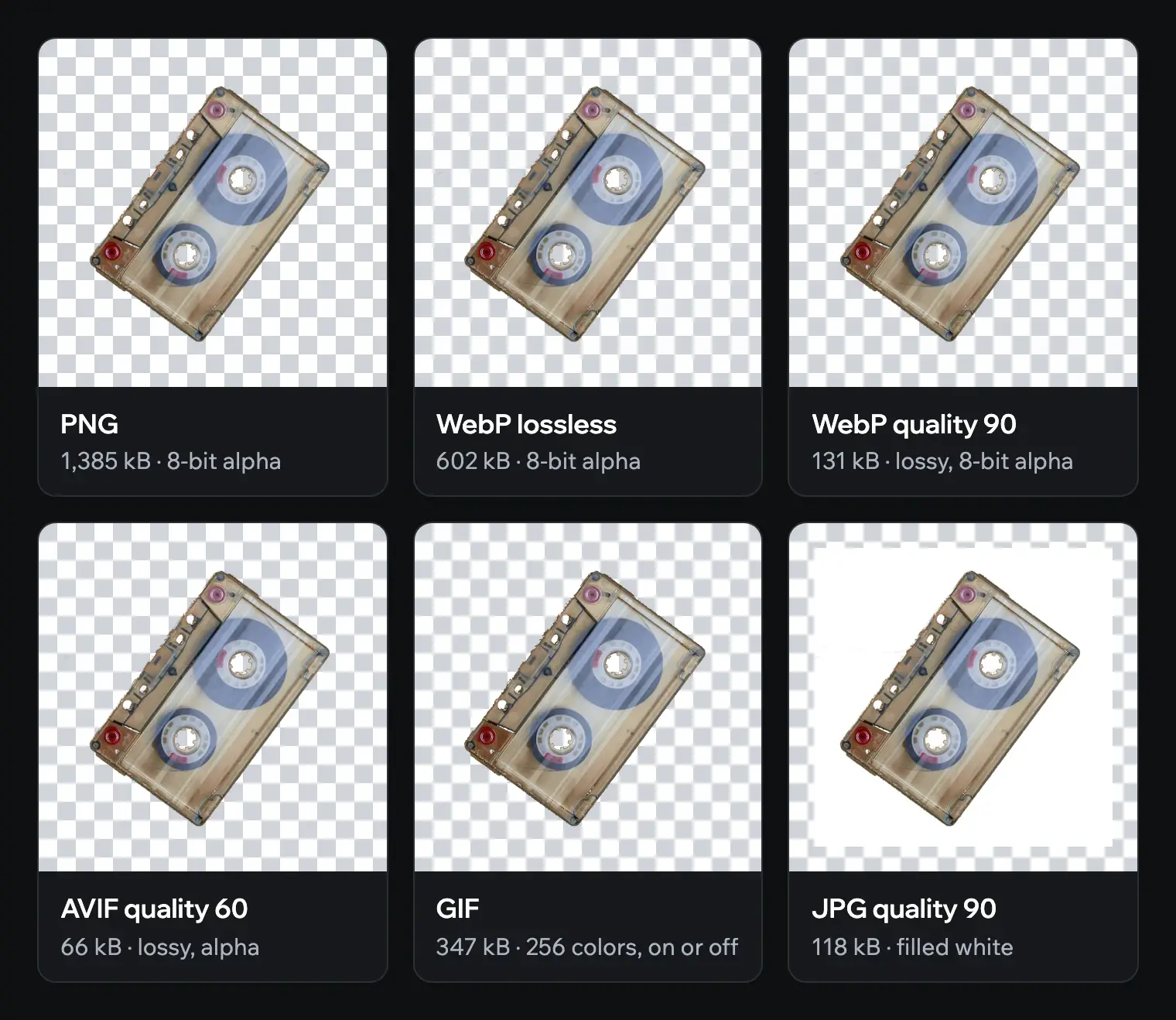
可逆WebPは、ピクセルがまったく同じなのにPNGより57%小さくなりました。非可逆WebPとAVIFはさらに小さく、通常のサイズでは同じに見えます。拡大すると、非可逆形式に特有のわずかなぼやけがあります。写真1枚ではベンチマークになりませんし、平らなロゴではまったく違う圧縮になりますが、この順番は典型的です。PNGが最も大きく、次が可逆WebP、そして非可逆WebPとAVIFです。
透過画像をJPGで保存するとどうなるか
JPGにはアルファチャンネルがないので、透明部分は何かで埋めなければなりません。しかもそれは保存するまでわかりません。ほとんどのエディターは、まず画像を白の上に統合します。切り抜きをcanvasに描いて塗りつぶさずにJPEGで保存するWebページでは、代わりに黒になります。ChromiumとWebKitで確かめたところ、どちらも透明なピクセルをすべて黒にしました。色を選べるアプリもあり、最終的な背景がわかっているときに便利です。
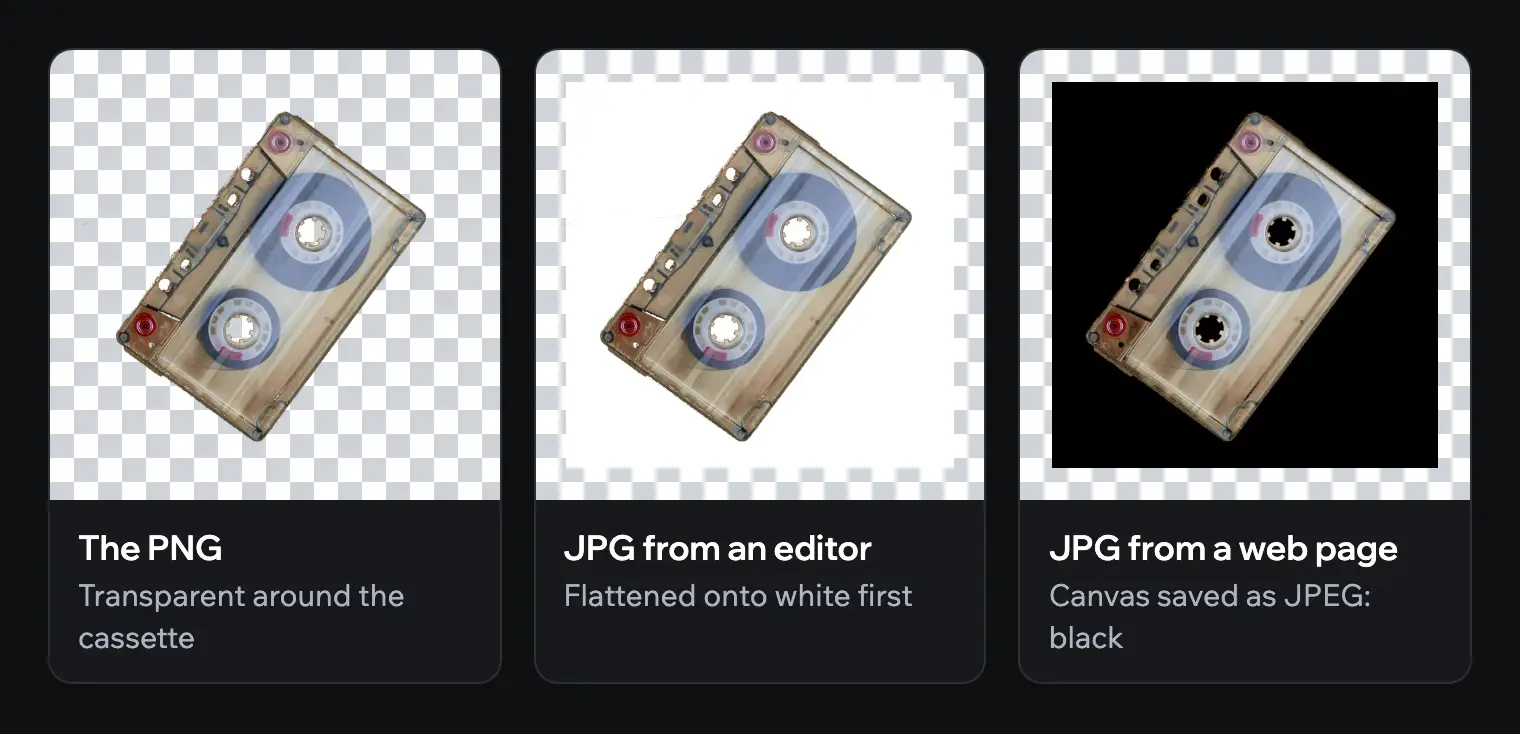
Pixuviaでは、エディターのJPEG書き出しは透明部分を白で塗りつぶし、スタジオも同じように塗りつぶしたうえで、透過のある画像にはPNGを勧めます。画像変換はPNGとWebPでは透過を保ち、JPGでは白で塗りつぶします。あとで透過が必要になるなら、PNGかWebPのコピーを残しておきましょう。JPGで保存してしまうと、そこから切り抜きを取り戻すことはできません。
透過PNGに市松模様が出るのはなぜか
本当の透明には色がありません。エディターがその後ろにグレーと白の市松模様を描くのは、どこが透明かを見せるためだけで、その模様が保存されることはありません。画像検索やクリップアートサイトで見つかる画像の多くは「透過PNG」と書かれていても、実際はその市松模様の上に切り抜きが載った普通の画像で、四角い模様はピクセルの一部です。色付きのスライドに置くと、市松模様ごと付いてきます。
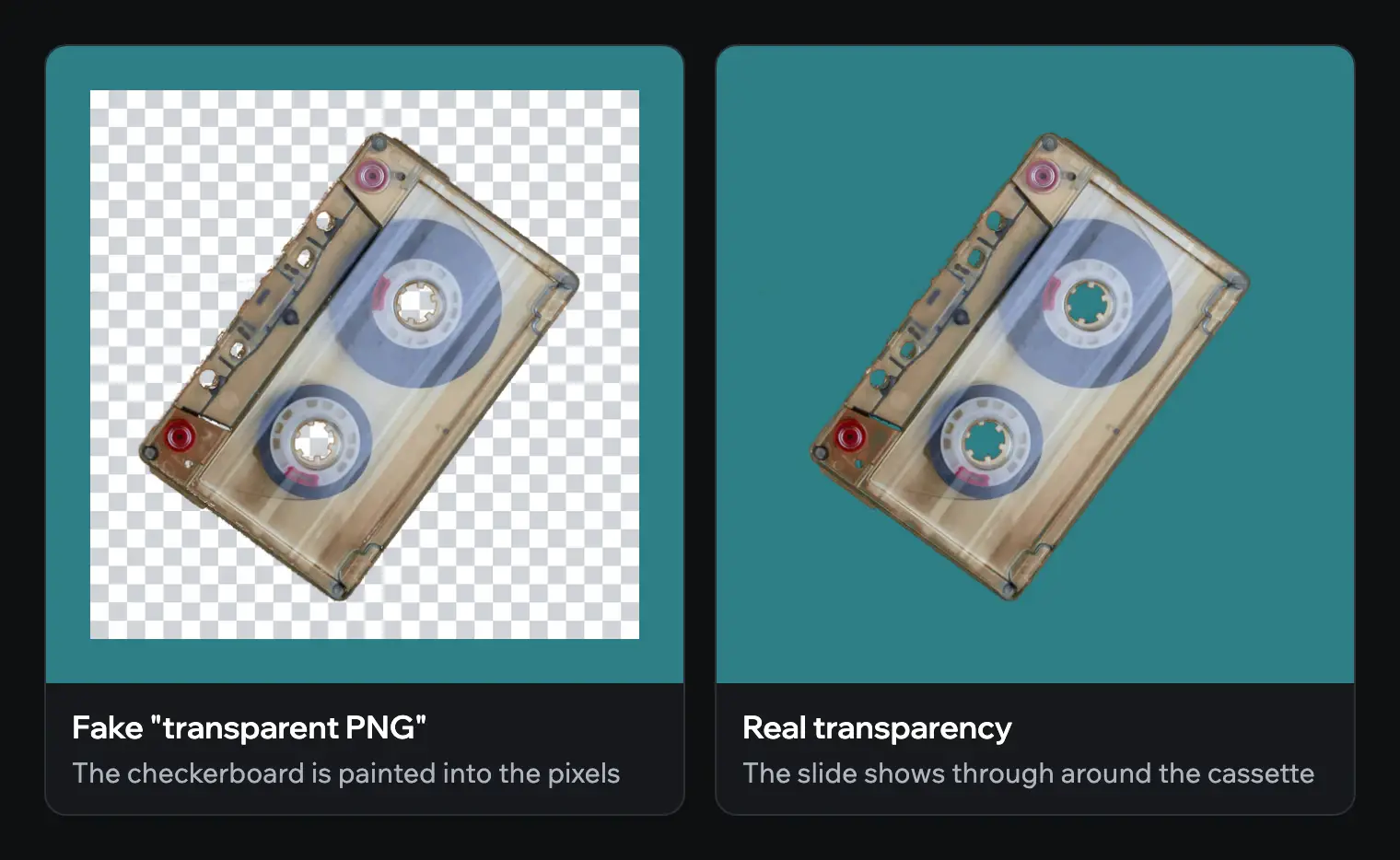
簡単な確かめ方は2つあります。
- 色の上に置く: 色付きのスライドや文書に画像を置きます。本物の切り抜きは色の上に載り、偽物は四角い模様を連れてきます。
- エディターで拡大する: ほとんどのエディターは市松模様を画面上の一定の大きさで描くので、拡大しても大きさは変わりません。画像と一緒に大きくなる四角は描き込まれたものです。
すでに偽物を持っているなら、背景をもう一度削除するのが解決策です。背景除去ツールは被写体を本物の透過PNGとして保存します。エディターとスタジオでの手順は、チュートリアル写真の背景を削除する方法で紹介しています。
透過画像にはどの形式を使うべきか
- 切り抜きを人や印刷所、マーケットプレイスに送るとき: PNG。誰でも開けます。
- 自分のWebサイトに載せる切り抜きやロゴ: WebPかAVIF。とても古いブラウザーに対応する必要があるときだけ、PNGを予備に用意します。PNG を WebP に変換ならブラウザー上で、透過を保ったまま変換できます。
- WebPを受け付けないアプリ: WebP を PNG に変換で、透過を保ったままPNGに戻せます。
- サイズを変えて使うロゴやアイコン: ベクターの元データがあるならSVG。
- 編集を続ける作品: PSD。切り抜きをマスク付きの独立したレイヤーとして残せます(マスクの仕組みはレイヤーマスクの使い方で紹介しています)。
- 透過のない写真: JPGで十分です。PNG vs JPG の違いもご覧ください。それ以外の場合は、どの画像形式を使うべきかで選び方を順に説明しています。
よくある質問
JPGは透過に対応していますか?
いいえ。JPGにはアルファチャンネルがないので、すべてのピクセルが不透明な色です。切り抜きをJPGで保存すると、透明部分は塗りつぶされます。ほとんどのエディターは白で塗りつぶし、canvasを先に塗りつぶさずにJPEGで保存するWebページでは黒になります。
透過画像にはPNGとWebPのどちらが向いていますか?
どちらも8ビットの透過を完全に保ちます。PNGはほぼすべてのアプリで開けるので、人に送るファイルには安心な選択です。WebPはずっと小さく(今回の切り抜きでは、可逆WebPがPNGより57%、非可逆WebPが約90%小さくなりました)、Webサイトにはこちらが向いています。
透過PNGの背景が市松模様になっているのはなぜですか?
市松模様が画像の中に保存されているからです。本当の透明には色がまったくなく、エディターはそれをグレーと白の市松模様で表示します。「透過PNG」として販売や共有されている画像の多くは、その市松模様を写した普通の画像です。本物の切り抜きにするには、背景をもう一度削除してください。
GIFの背景を透明にできますか?
はい。ただし表示か非表示かの2択です。GIFのパレットの1色を透明に指定できるので、各ピクセルは完全に見えるか完全に隠れるかのどちらかです。柔らかい輪郭、影、ガラスはギザギザになるか、元の背景色のふちが残ります。
iPhoneのHEIC写真に透過はありますか?
HEIF形式はアルファプレーンを保存できますが、カメラで撮ったままの写真はフレーム全体が埋まっているので、透明部分はありません。切り抜きを共有するなら、どのアプリでも開けるPNGを使いましょう。
出典
- W3C: Portable Network Graphics (PNG) Specification, Third Edition
- W3C: GIF89a specification (Graphic Control Extension)
- MDN: Image file type and format guide
- Google for Developers: An image format for the Web (WebP)
- Alliance for Open Media: AV1 Image File Format (AVIF)
- Nokia Technologies: HEIF technical information
- MDN: SVG opacity attribute
- Adobe: Photoshop File Formats Specification