PNG vs JPG: wanneer wint welk formaat?
Door Pixuvia · · Bijgewerkt
Voor PNG vs JPG geldt als vuistregel: JPG voor foto's en PNG voor alles met scherpe randen of transparantie. JPG comprimeert foto's tot een fractie van de PNG-grootte zonder zichtbaar verlies op normale kijkgrootte. PNG bewaart elke pixel exact, dus tekst, screenshots, logo's en uitknipsels blijven scherp, en het kan een transparante achtergrond opslaan, wat JPG niet kan.
Om te laten zien waar de grens ligt, hebben we dezelfde foto en hetzelfde screenshot in beide formaten opgeslagen, de bestanden gemeten, de randen vergroot en een JPG 50 keer opnieuw opgeslagen om te zien wat herhaaldelijk opslaan echt doet.
Op deze pagina
PNG vs JPG in één oogopslag
| Kenmerk | PNG | JPG (JPEG) |
|---|---|---|
| Compressie | Lossless: elke pixel blijft behouden | Lossy: fijn detail gaat verloren, meer bij lagere kwaliteit |
| Bestandsgrootte van foto's | Groot (3,61 MB in onze test) | Klein (296 KB voor dezelfde foto) |
| Bestandsgrootte van screenshots | Klein (45 KB in onze test) | Vergelijkbaar of groter (52 KB op kwaliteit 85) |
| Scherpe randen en tekst | Exact | Halo's en spikkels rond randen |
| Transparantie | Ja, met zachte randen | Nee |
| Opnieuw opslaan | Nooit verlies | Bij elke keer wat verlies |
| Waar het opent | Overal | Overal |
| Het best voor | Screenshots, logo's, afbeeldingen, uitknipsels, bestanden die je nog gaat bewerken | Foto's om te delen, te uploaden of af te drukken |
Wat is het verschil tussen PNG en JPG?
Het verschil is lossless tegenover lossy compressie. PNG is lossless. Het pakt de pixels dichter in, zoals een ZIP-bestand tekst inpakt, en pakt elke keer precies dezelfde pixels weer uit. De PNG-specificatie beschrijft het als lossless en voegt een alfakanaal voor transparantie toe. Lossless inpakken werkt het best wanneer naburige pixels zich herhalen, zoals bij de vlakke achtergronden van een screenshot, en het slechtst bij de korrel en textuur van een foto.
JPG is lossy. Het deelt de afbeelding op in blokken van 8 × 8 pixels, beschrijft elk blok als een mengsel van vloeiende patronen en rondt die beschrijvingen af, waarbij fijne variaties wegvallen die het oog in een foto nauwelijks opmerkt. De kwaliteitsinstelling bepaalt hoeveel wordt afgerond. Scherpe randen lijden het meest onder het afronden, en daarom raadt MDN lossless formaten aan voor screenshots, diagrammen en logo's, waar vervaging en gekleurde randjes rond tekst erg opvallen.
Wat is kleiner, PNG of JPG?
We gebruikten een foto van een fruitkraam van 1600 × 1058 pixels en een screenshot van een webpagina van 1040 × 760 pixels, en sloegen elk op als PNG met maximale compressie en als JPG op kwaliteit 85 met sharp, de afbeeldingsbibliotheek voor Node.js.
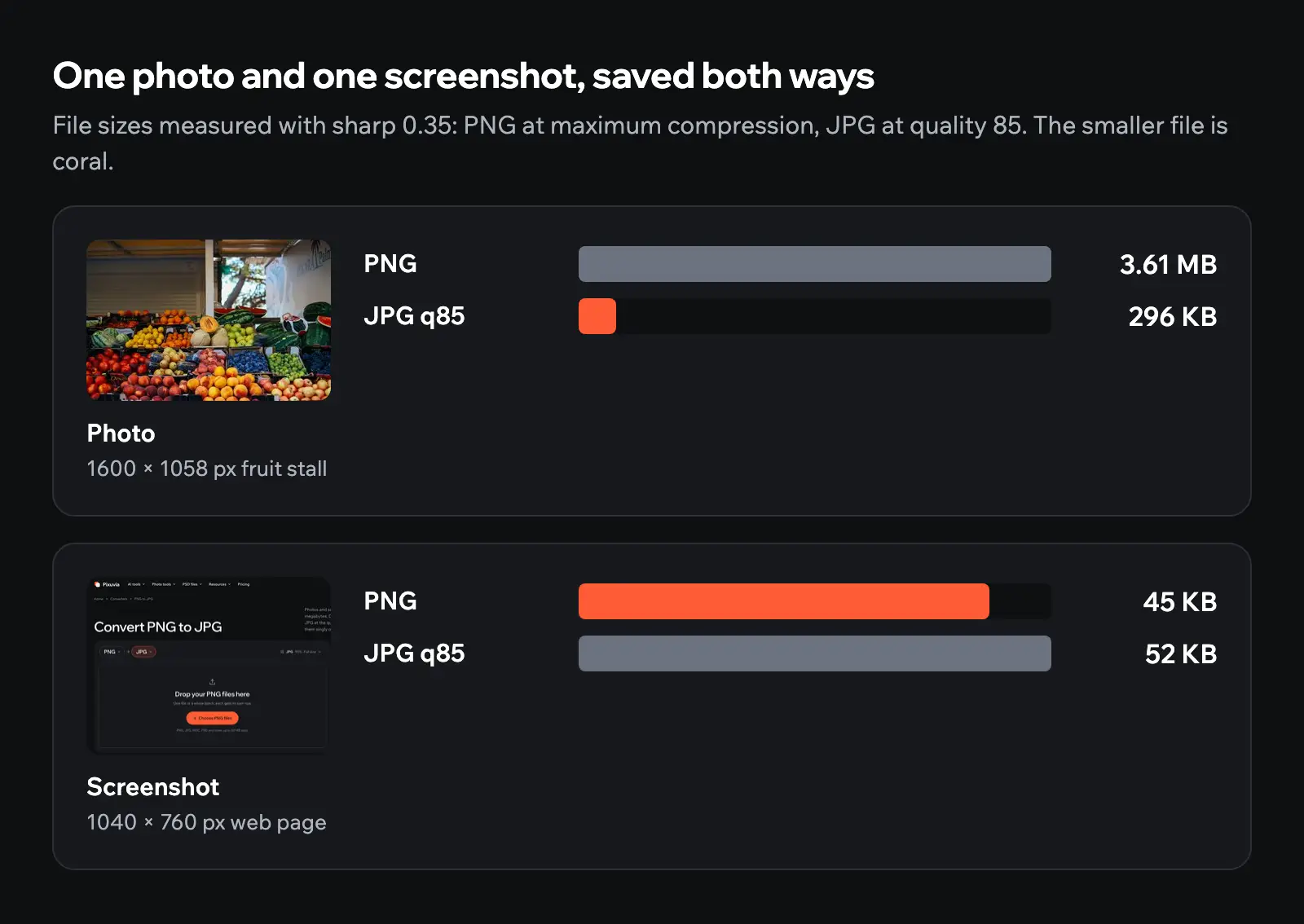
De foto pleit al helemaal alleen voor JPG: 296 KB in plaats van 3,61 MB, en op normale grootte zie je geen verschil. Het screenshot draait het om. De PNG is 45 KB en de JPG op kwaliteit 85 is 52 KB, groter en slechter. Pas bij kwaliteit 60 werd de JPG kleiner dan de PNG (35 KB), en daar wordt de schade duidelijk zichtbaar:
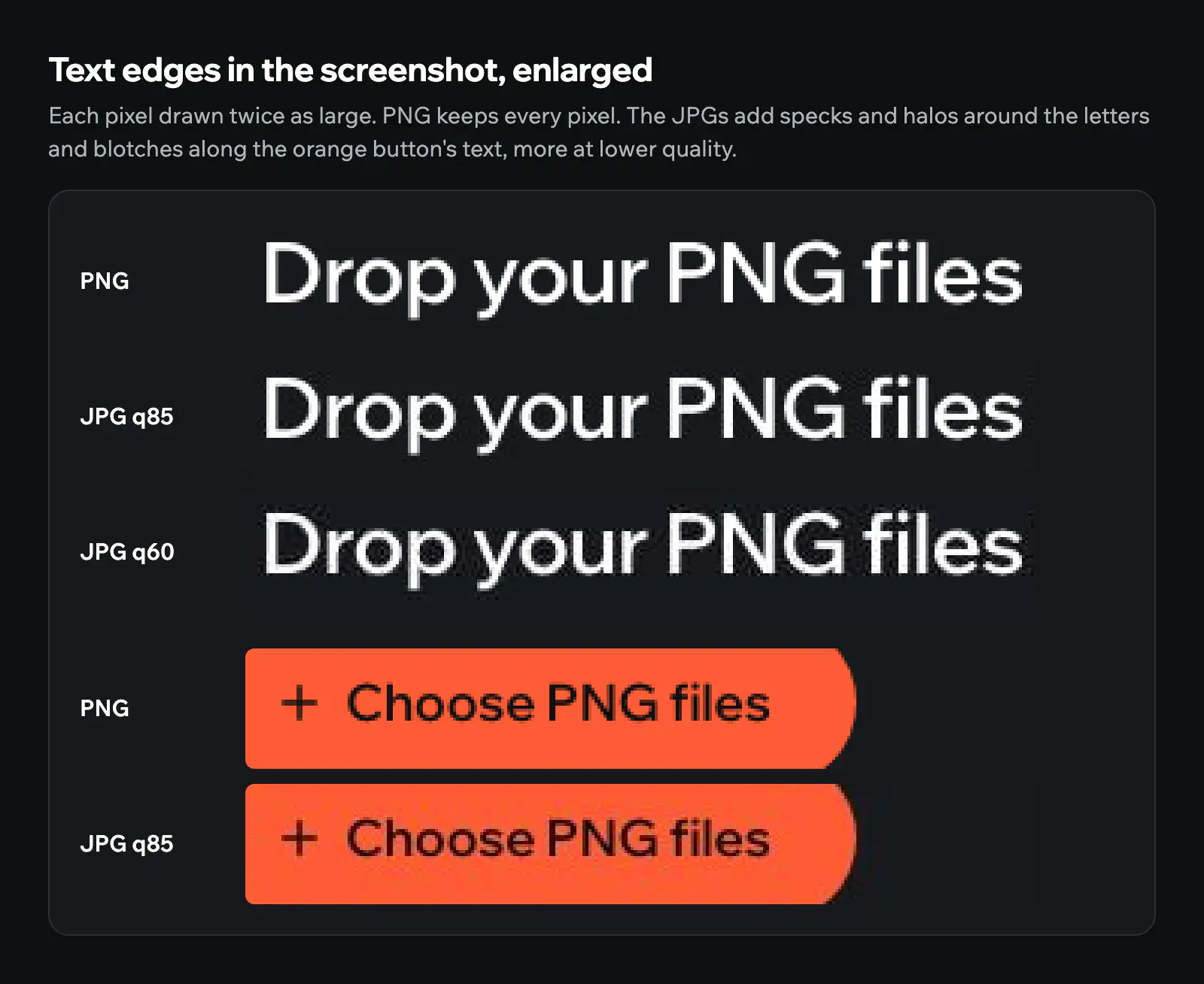
Deze ringing, de zwakke halo van ruis die elke scherpe rand in een JPG volgt, verraadt een screenshot of logo dat in het verkeerde formaat is opgeslagen. Het stapelt ook op: snijd zo'n screenshot bij, voeg aantekeningen toe en sla het opnieuw op, en de halo's worden in het volgende bestand meegecomprimeerd.
Verliest een JPG kwaliteit elke keer dat je hem opslaat?
Dat een JPG kwaliteit verliest telkens als je hem opent, is een mythe: kijken verandert niets. Opnieuw opslaan wel. Om dat in cijfers te vatten, openden we de foto van de fruitkraam en sloegen hem 50 keer achter elkaar op als JPG, waarbij we elke generatie met het lossless origineel vergeleken met PSNR, een maat in decibel waarbij een hogere waarde dichter bij het origineel betekent.
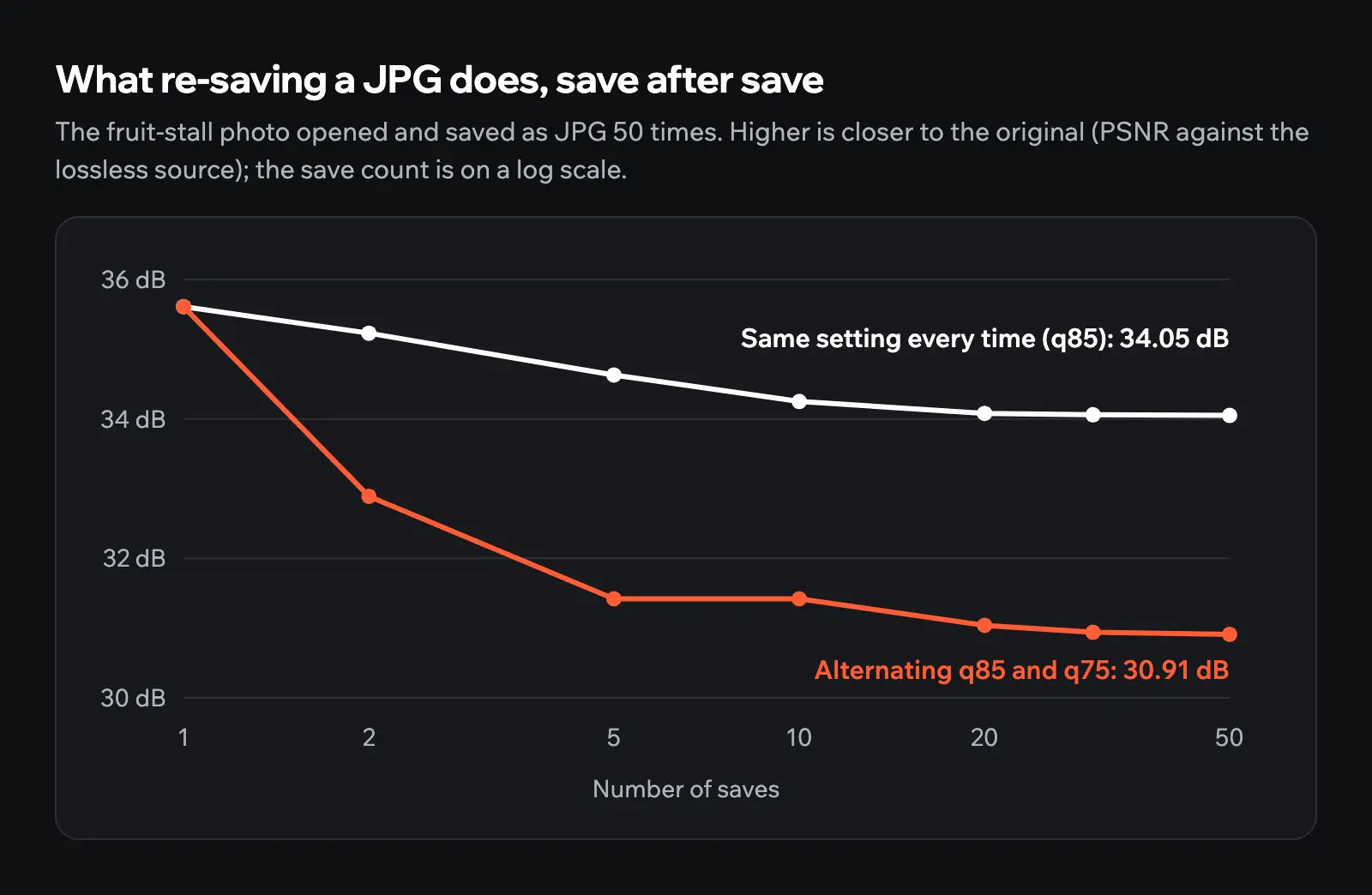
- Elke keer dezelfde instelling (kwaliteit 85): 35,61 dB na de eerste keer opslaan, 34,25 dB na tien, 34,05 dB na vijftig. De bestandsgrootte bewoog nauwelijks (ongeveer 296 KB). De encoder rondt dezelfde blokken steeds op dezelfde manier af, dus de schade groeit al snel niet meer.
- Afwisselend kwaliteit 85 en 75: zoals gebeurt als een foto door apps met verschillende standaardinstellingen gaat: 32,89 dB na twee keer opslaan en 30,91 dB na vijftig. Dat is duidelijk slechter dan één keer opslaan op kwaliteit 75, wat 34,19 dB opleverde.
In de praktijk: af en toe opnieuw opslaan met dezelfde instelling doet weinig kwaad, maar een foto die wordt bewerkt, opgeslagen, in een andere app opnieuw bewerkt en weer opgeslagen, gaat wel achteruit. Ook bijsnijden of verkleinen tussen het opslaan door verschuift het raster van 8 × 8-blokken, zodat elke keer opslaan het afronden opnieuw begint. Bewaar tijdens het werk een lossless master (PNG, TIFF of PSD; PSD vs TIFF helpt kiezen tussen die laatste twee) en maak de JPG één keer aan het einde.
Ondersteunt JPG transparantie?
Nee, maar PNG wel. PNG slaat een volledig alfakanaal op, zodat elke pixel van ondoorzichtig tot volledig doorzichtig kan zijn, wat logo's en uitknipsels zachte, schone randen geeft op elke achtergrond. JPG kent helemaal geen transparantie. Als een transparante PNG als JPG wordt opgeslagen, moeten de doorzichtige delen met een kleur worden gevuld; de PNG naar JPG-converter vult ze met wit of een kleur naar keuze. WebP en AVIF slaan ook transparantie op, in kleinere bestanden voor het web: Welke bestandsformaten ondersteunen transparantie? vergelijkt ze.
PNG of JPG: wat voor foto's, screenshots, logo's en drukwerk?
- Foto's om te delen of te uploaden: JPG, op kwaliteit 80 tot 90.
- Foto's die je nog bewerkt: PNG (of het eigen formaat van de editor), en dan aan het einde één JPG.
- Screenshots: PNG; een Mac slaat ze al zo op, volgens Apple.
- Logo's, pictogrammen en diagrammen: PNG, of SVG als je een vectorbestand hebt.
- Alles met een transparante achtergrond: PNG; de achtergrondverwijderaar slaat het onderwerp van een foto zo op.
- Drukwerk: JPG op hoge kwaliteit voor foto's, PNG voor afbeeldingen met fijne tekst; stuur wat de drukkerij vraagt, op volledige resolutie (DPI vs PPI laat zien hoe groot een foto afdrukt).
- Foto's op een website: liefst geen van beide: WebP of AVIF geven kleinere bestanden.
Voor taken buiten deze twee formaten staat er de gids Welk afbeeldingsformaat moet je gebruiken?.
Zo zet je om tussen PNG en JPG
De PNG naar JPG-converter verkleint PNG-foto's en -screenshots tot JPG's op de kwaliteit die je instelt, beginnend bij 90%. De JPG naar PNG-converter gaat de andere kant op, wat de moeite waard is voordat je een foto meerdere keren bewerkt. Beide nemen één bestand of een reeks en downloaden ze afzonderlijk of als één ZIP. Wil je eerst bewerken, dan opent de online fotobewerker van Pixuvia beide formaten en slaat op als PNG, JPG, WebP, TIFF of PSD.
Vragen
Is PNG van betere kwaliteit dan JPG?
PNG is lossless en behoudt dus elke pixel exact, terwijl JPG wat detail weggooit voor een kleiner bestand. Bij foto's opgeslagen op hoge JPG-kwaliteit is het verschil moeilijk te zien; bij tekst, screenshots en logo's vallen de halo's rond de randen van een JPG makkelijk op.
Waarom is mijn PNG zoveel groter dan de JPG?
Omdat het een foto is. Lossless compressie moet alle fijne ruis en textuur in een foto bewaren, en die comprimeren slecht. In onze test was dezelfde foto van de fruitkraam 3,61 MB als PNG en 296 KB als JPG. Bij screenshots en vlakke afbeeldingen is PNG vaak het kleinere bestand.
Verbetert het omzetten van JPG naar PNG de kwaliteit?
Nee. Het omzetten slaat de pixels van de JPG zonder verder verlies op, maar detail dat de JPG al heeft weggegooid komt niet terug. Het is wel nuttig voor het bewerken, zodat latere keren opslaan geen nieuwe compressieschade toevoegen, en wanneer je transparantie wilt toevoegen.
Verliest een JPG kwaliteit elke keer dat je hem opent?
Nee. Een JPG openen en bekijken verandert niets. Kwaliteit gaat verloren als je hem opnieuw als JPG opslaat, en het meeste verlies ontstaat in de eerste paar keer, vooral als de kwaliteitsinstelling tussendoor verandert.
Moet ik een logo als PNG of JPG opslaan?
Als PNG, of als SVG als het logo als vectorbestand bestaat. Een logo heeft scherpe randen en vlakke kleur, die JPG uitsmeert met halo's, en heeft vaak een transparante achtergrond nodig, die JPG niet kan opslaan.
Wat is beter voor afdrukken, PNG of JPG?
Beide drukken goed af op volledige resolutie. Een JPG op hoge kwaliteit is de gebruikelijke keuze voor fotoafdrukken omdat het bestand veel kleiner is; gebruik PNG voor afbeeldingen met tekst of scherpe lijnen en kijk welke formaten de dienst noemt.