WebP vs JPG:どちらが良いか、ChromeがWebPで保存する理由
著者 Pixuvia · · 更新日

WebPとJPGの使い分けは、画像をどこで使うかで決まります。WebPは同程度の画質でJPGより小さなファイルになり、透過とアニメーションにも対応するため、Webサイトの写真に向いています。保存、送信、アップロード、印刷に使うファイルはJPGが向いています。どこでも開けるのに対し、WebPは古い写真ビューアー、一部のOfficeのバージョン、多くのアップロードフォームでまだつまずくからです。
ChromeがWebPで保存するのは、サイトがWebPを送ってきたからです。WebPを受け付けるブラウザーには、アドレスが.jpgでもWebPを配信するサイトが数多くあります。JPGが必要なら、ダウンロードしたファイルを変換するか、WebPを読み込めるアプリで開いてJPEGとして保存し直してください。
このページの内容
WebPとJPGの違いを一覧で比較
| 項目 | WebP | JPG (JPEG) |
|---|---|---|
| 開発元 | Joint Photographic Experts Group、1992年 | |
| 圧縮 | 非可逆または可逆 | 非可逆のみ |
| ファイルサイズ | 同じ画質なら通常は小さい(Googleによると25%〜34%) | 同じ画質なら大きい |
| 透過 | 対応(非可逆でも可逆でも) | 非対応 |
| アニメーション | 対応 | 非対応 |
| ブラウザー | Chrome 32以降、Edge 18以降、Firefox 65以降、Safari 16以降 | すべて |
| ブラウザー以外 | まちまち:古いビューアー、一部のOfficeのバージョン、多くのフォームで拒否される | ほぼどこでも |
| 向いている用途 | Webサイトの画像 | 共有、アップロード、印刷、保存用のコピー |
WebPは同じ画質でJPGより小さい?
GoogleのWebPのページによると、非可逆WebPのファイルは、同じSSIM(圧縮後の画像が元画像にどれだけ近く見えるかを表す一般的な指標)の同等のJPEGより25%〜34%小さくなります。この範囲は、圧縮の調査で標準的なテスト画像とWeb上の画像のクロールから得られ、比較相手はlibjpeg 6bエンコーダーでした。これはGoogle自身の数字なので、私たちも独自にテストしました。
写真を2枚用意し、幅1600ピクセルに縮小して、JPGの画質50、75、85、90、95でそれぞれ保存しました。使ったのはChrome自身のエンコーダーで、Webページが画像を保存するときと同じものです。各JPGについて、SSIMが同等以上になる最も低いWebP画質を探し、どちらのファイルもこの指標で元画像に同じくらい近い状態にしてからサイズを比べました。
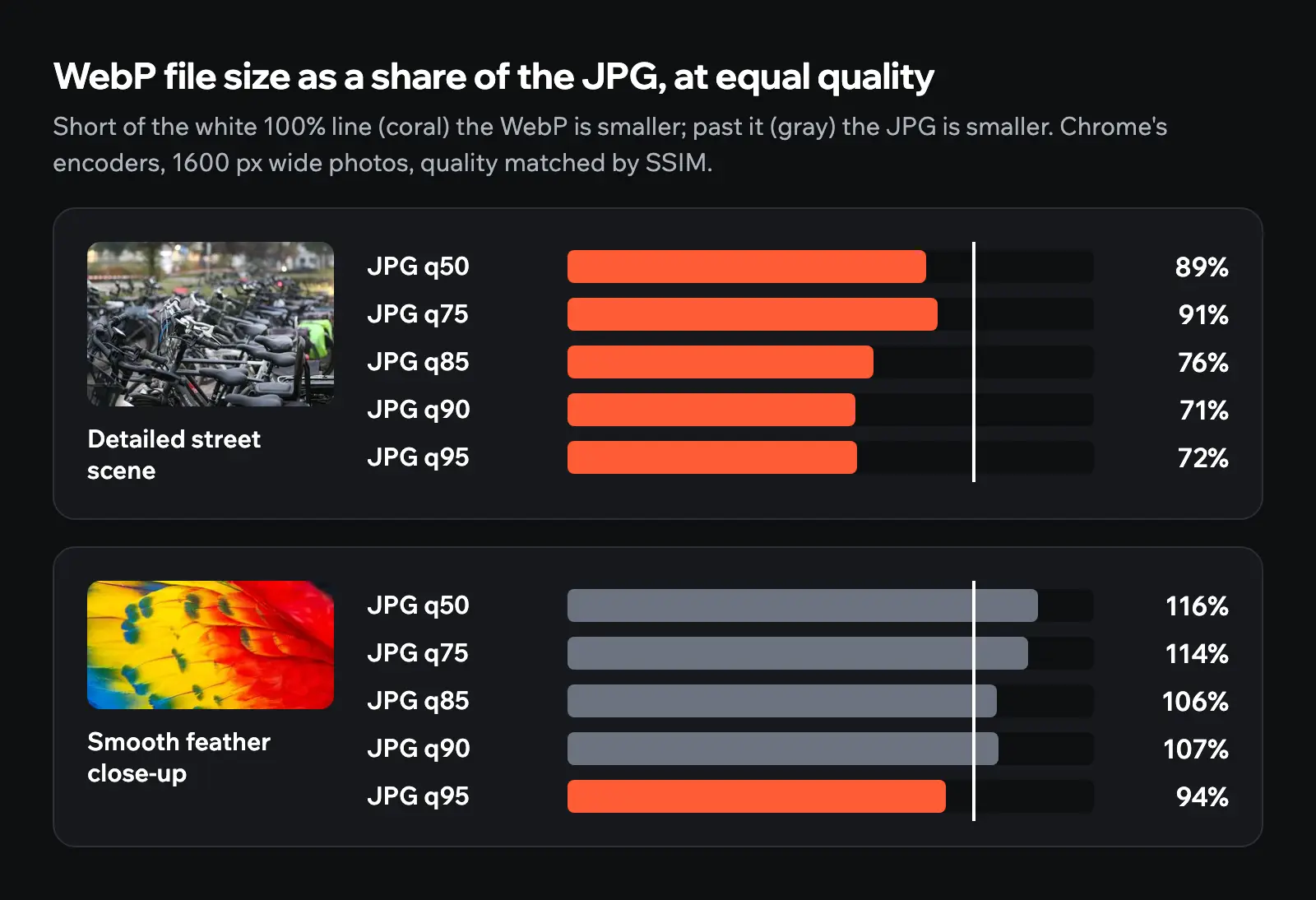
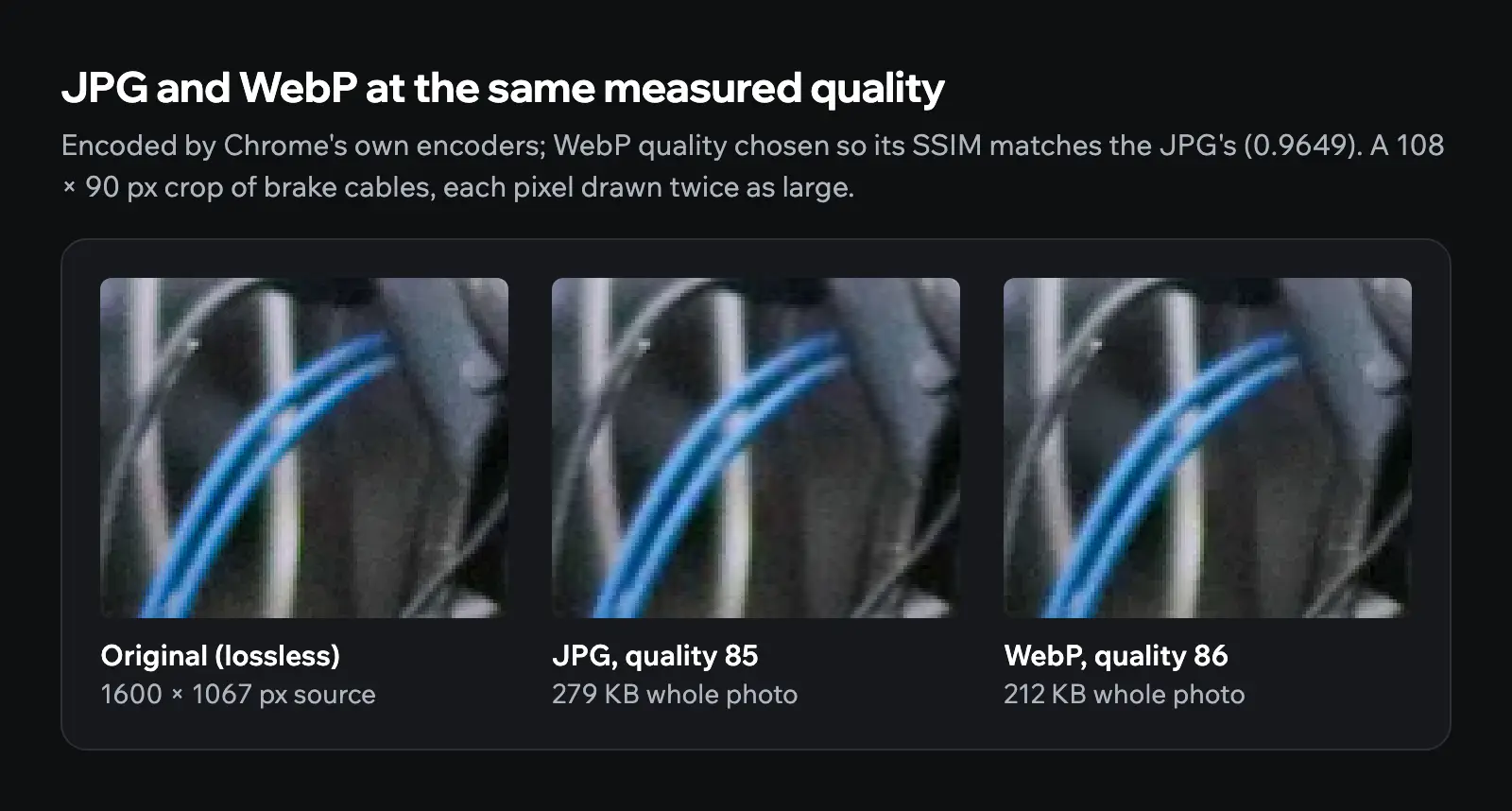
輪郭とテクスチャだらけの、駐輪した自転車のストリート写真では、実際によく使う画質でWebPがGoogleの数字どおりになりました。JPG画質85ではJPGが279 KB、同等のWebPが212 KBで、24%小さくなりました。羽根のクローズアップは違う結果でした。大半がなめらかな色で、JPGがもともと得意とする絵柄のため、WebPは画質95を除き、JPGに並ぶのに6%〜16%多いバイト数が必要でした。
つまりWebPは通常は小さいものの、いつもではありません。画質の数字も形式をまたぐと一致しません。WebPの画質86はJPGの画質86とは別物です。スライダーの値ではなく、できあがったファイルを比べてください。
SSIMをそろえれば違いは見えないはずで、ストリート写真ではその通りです。拡大すると、JPGのケーブルにはかすかなブロック状のノイズが出て、WebPのほうがわずかにやわらかくなっています。
WebPは透過とアニメーションに対応している?
はい。この点ではWebPのほうが多くのことができます。非可逆でも可逆でも透明な背景を保存でき、Googleによると、可逆の透過で増えるのは約22%のバイト数だけで、透過付きの非可逆WebPはPNGの約3分の1のサイズになります。JPGには透過がまったくなく、切り抜きをJPGで保存すると背景が塗りつぶされます。
WebPはアニメーションにも対応し、GoogleによるとファイルサイズはGIFより小さくなります。JPGは静止画1枚だけです。切り抜きでWebPがPNGやAVIFとどう違うかは透過に対応した画像形式はどれ?で解説しています。
WebPとJPGはどこで開ける?
主要なブラウザーはどれもWebPを表示できます。Can I useによると、Chromeはバージョン32、Edgeは18、Firefoxは65、Safariは16からです。ブラウザーの外では状況がまちまちです。
- Windows: Microsoft StoreのWebP Image Extensionをインストールすると、「フォト」やエクスプローラーでWebPを表示できます。Microsoftは、これでエクスプローラー、フォトなどのWindowsアプリでWebPを表示できるとしています。入れていないPCや、今も使われている古いWindows フォト ビューアーでは、WebPをまったく開けないことがあります。
- Mac: 現在のmacOSはアドオンなしでWebPを読み込めます。macOS 26では、内蔵の画像ツールでテスト用のWebPをそのまま開き、変換できました。
- Office: Microsoftは2021年にOfficeにWebPを追加したため、古いバージョンのOfficeではファイルを受け付けないことがあります。
- アップロードフォーム: JPGとPNGしか受け付けないものが多く、拡張子を確認するものもあります。
- プリントサービス: 対応形式は各サービスが公開しているので、WebPが載っていなければJPGを送ってください。
JPGにはこうした問題がありません。それがJPGを使い続ける最大の理由です。
ChromeはなぜWebPで画像を保存する?
Chromeは「名前を付けて画像を保存」を選んでも何も変換せず、サイトが送ってきたファイルをそのまま書き込みます。変わったのは、サイトが送る内容です。Chromeは画像を要求するたびに、表示できる形式をAcceptヘッダーに並べます。MDNによると、その先頭はimage/avif,image/webpで、AVIFとWebPが先に来て、その後にAPNGやその他の画像形式が続きます。この一覧にWebPがあるのを見たサーバーや画像サービスは、小さいファイルのほうが速く読み込めるため、WebPで応答できます。たとえばCloudflareのPolishは、ブラウザーのAcceptヘッダーにWebPが含まれ、WebPのほうが大幅に小さい場合にWebPを配信します。
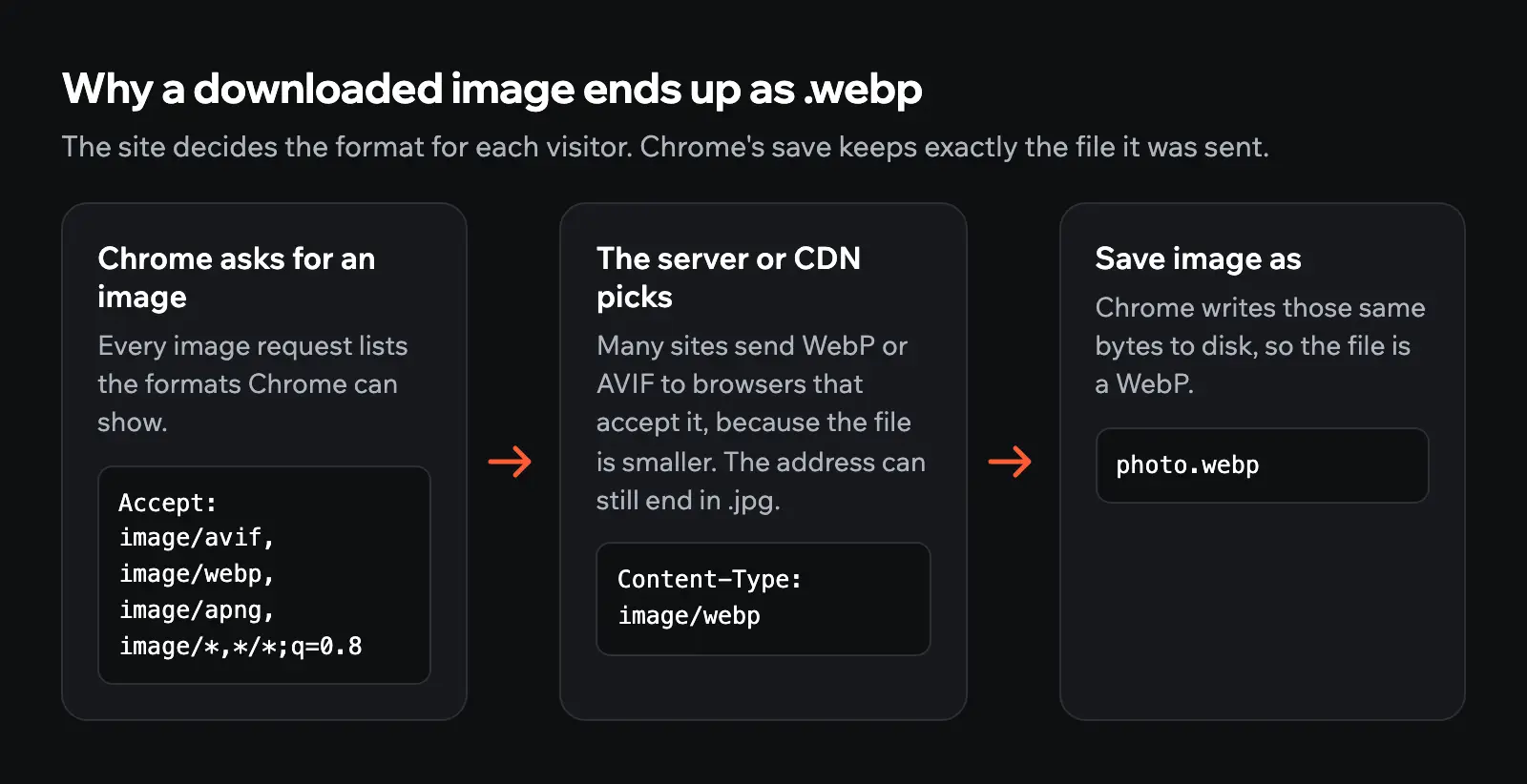
そのため、同じ画像でもブラウザーによってJPGで保存されたりWebPで保存されたりし、アドレスの末尾が.jpgのままのこともあり、最近はAVIFで届く場合もあります(その形式はAVIF vs WebP の違いで解説しています)。ブラウザーにもファイルにも問題はありません。
WebP画像をJPGで保存するには
- ダウンロード後に変換する: WebP を JPG に変換ツールは、1ファイルでもまとめてでも変換でき、初期値は画質90%で、1つずつ、またはZIPにまとめてダウンロードできます。透過のあるWebPはJPGでは背景が塗りつぶされるため、透過を残すならWebP を PNG に変換を使ってください。
- ペイントで保存し直す(Windows): WebP Image Extensionをインストールした状態でペイントでファイルを開き、ファイル > 名前を付けて保存 > JPEG 画像を選びます。
- プレビューで保存し直す(Mac): ファイルを開き、ファイル > 書き出すを選び、フォーマットのメニューでJPEGを選んで「保存」をクリックします。手順はAppleの案内にあります。
- ブラウザーの拡張機能: も、「JPGとして保存」メニューを加えるものがあります。閲覧するページを読み取る権限が必要なので、インストールする前に何を求めているか確認してください。
どの方法も、WebPを展開してJPGとして圧縮し直します。2回目の非可逆圧縮で細部が少し失われ、JPGのほうが大きくなるのが普通ですが、画質90%なら見分けるのはとても困難です。
WebPとJPGはどちらを使うべき?
- 自分のWebサイトの写真: WebP。さらに小さくしたいならAVIF。
- メールやチャットで送る写真: JPG。ダブルクリックでどこでも開けます。
- フォーム、ショップ、求人サイトへのアップロード: JPG。フォームがWebPを挙げている場合は別です。
- 印刷: 高画質のJPG、またはプリントサービスが指定する形式。印刷サイズに足りるピクセル数が必要です(DPI vs PPI の違いを参照)。
- 透過のあるグラフィック: WebではWebP、送るファイルにはPNG。
- さらに編集する場合: どちらでもなく、可逆のコピーを残します。詳しくはPNG vs JPG の違いをご覧ください。
Pixuviaのオンライン写真エディターは、WebPもJPGも開け、どちらにも、さらにPNG、TIFF、PSDにも保存できます。ほかの用途は、ガイドのどの画像形式を使うべきかに用途別の表があります。
よくある質問
WebPはJPGより高画質ですか?
同じファイルサイズなら、WebPのほうが細部を少し多く保てるのが普通です。これは、同じ画質でファイルが小さくなるというのと同じ意味です。Googleは削減幅を25%〜34%としています。今回のテストでは、細部の多いストリート写真の画質85で24%でしたが、なめらかな羽根のクローズアップはWebPのほうが6%大きくなりました。画像によって変わります。
ChromeはなぜWebPで画像を保存するのですか?
Chromeはサイトが送ってきたファイルを保存します。多くのサイトは、アドレスが.jpgでも、WebP(またはAVIF)を受け付けるブラウザーには、読み込みが速いのでそれを送ります。JPGが必要なら、ダウンロードしたファイルを変換するか、ペイントやプレビューなどのアプリで開いてJPEGとして保存してください。
WebPをJPGに変換すると画質は落ちますか?
少し落ちます。WebPを展開してJPGとして圧縮し直すため、細かい部分が失われることがあり、JPGのほうが大きくなるのが普通です。画質90%のような高い設定なら、違いはとても見分けにくいです。
WebPは背景を透明にできますか?
はい。非可逆でも可逆でもWebPは透過を保存でき、JPGにはできません。透過のあるWebPをJPGに変換すると透けている部分が単色で塗られるため、透過を残したいときはPNGに変換してください。
自分のWebサイトにはWebPを使うべきですか?
写真ならWebP、またはAVIFがおすすめです。現在の主要なブラウザーはどれもWebPを表示でき、ファイルは通常JPGより小さくなります。編集用や、ファイルをダウンロードしたい人のために、元のJPGやPNGも残しておきましょう。
出典
- Google for Developers: An image format for the Web (WebP)
- Google for Developers: WebP compression study
- Can I use: WebP image format
- MDN: Default Accept values
- Cloudflare: Polish compression options
- Microsoft Store: WebP Image Extension
- Microsoft 365 Insider: Add WebP images to Office creations
- Apple: Convert image file types using Preview on Mac