PNG vs JPG: hangi format ne zaman kazanır?
Yazar Pixuvia · · Güncellendi
PNG vs JPG için pratik kural şu: fotoğraflar için JPG, keskin kenarlı ya da şeffaf her şey için PNG. JPG fotoğrafları bir PNG'nin küçük bir kısmı kadar bir boyuta sıkıştırır ve normal boyutta bakınca gözle görülür bir kayıp olmaz. PNG her pikseli aynen korur; yani yazılar, ekran görüntüleri, logolar ve dekupeler net kalır, üstüne JPG'nin yapamadığı şeffaf arka planı da saklayabilir.
Sınırın nereden geçtiğini göstermek için aynı fotoğrafı ve aynı ekran görüntüsünü iki formatta da kaydettik, dosyaları ölçtük, kenarları büyüttük ve tekrar tekrar kaydetmenin gerçekte ne yaptığını görmek için bir JPG'yi 50 kez yeniden kaydettik.
Bu sayfada
PNG vs JPG bir bakışta
| Özellik | PNG | JPG (JPEG) |
|---|---|---|
| Sıkıştırma | Kayıpsız: her piksel korunur | Kayıplı: ince ayrıntılar atılır, kalite düştükçe daha fazla |
| Fotoğraf dosya boyutu | Büyük (testimizde 3,61 MB) | Küçük (aynı fotoğraf için 296 KB) |
| Ekran görüntüsü dosya boyutu | Küçük (testimizde 45 KB) | Benzer ya da daha büyük (85 kalitede 52 KB) |
| Keskin kenarlar ve yazı | Birebir | Kenarların çevresinde haleler ve lekeler |
| Şeffaflık | Evet, yumuşak kenarlarla | Hayır |
| Yeniden kaydetme | Hiçbir zaman kayıp yok | Her kayıtta biraz kayıp |
| Nerede açılır | Her yerde | Her yerde |
| En uygun olduğu iş | Ekran görüntüleri, logolar, grafikler, dekupeler, düzenleyeceğin dosyalar | Paylaşılacak, yüklenecek ya da basılacak fotoğraflar |
PNG ile JPG arasındaki fark nedir?
Fark, kayıplı ve kayıpsız sıkıştırmadır. PNG kayıpsızdır. Pikselleri, bir ZIP dosyasının metni paketlediği gibi daha sıkı paketler ve her seferinde aynı pikselleri birebir geri açar. PNG belirtimi onu kayıpsız olarak tanımlar ve şeffaflık için bir alfa kanalı ekler. Kayıpsız paketleme, bir ekran görüntüsünün düz arka planlarında olduğu gibi komşu pikseller tekrar ettiğinde en iyi, bir fotoğrafın tanecik ve dokusunda en kötü çalışır.
JPG kayıplıdır. Görüntüyü 8 × 8 piksellik bloklara böler, her bloğu düzgün desenlerin bir karışımı olarak tarif eder ve bu tarifleri yuvarlar; bir fotoğrafta gözün neredeyse fark etmediği ince değişimleri bırakır. Kalite ayarı ne kadarının yuvarlanıp atılacağını belirler. Keskin kenarlar, yuvarlamanın tam olarak zarar verdiği yerdir; bu yüzden MDN, yazının çevresindeki bulanıklığın ve renkli kenarların çok göze çarptığı ekran görüntüleri, diyagramlar ve logolar için kayıpsız formatları önerir.
PNG mi JPG mi daha küçük?
1600 × 1058 piksellik bir meyve tezgâhı fotoğrafını ve 1040 × 760 piksellik bir web sayfası ekran görüntüsünü kullandık; her ikisini de Node.js görüntü kütüphanesi sharp ile en yüksek sıkıştırmalı PNG olarak ve 85 kaliteli JPG olarak kaydettik.
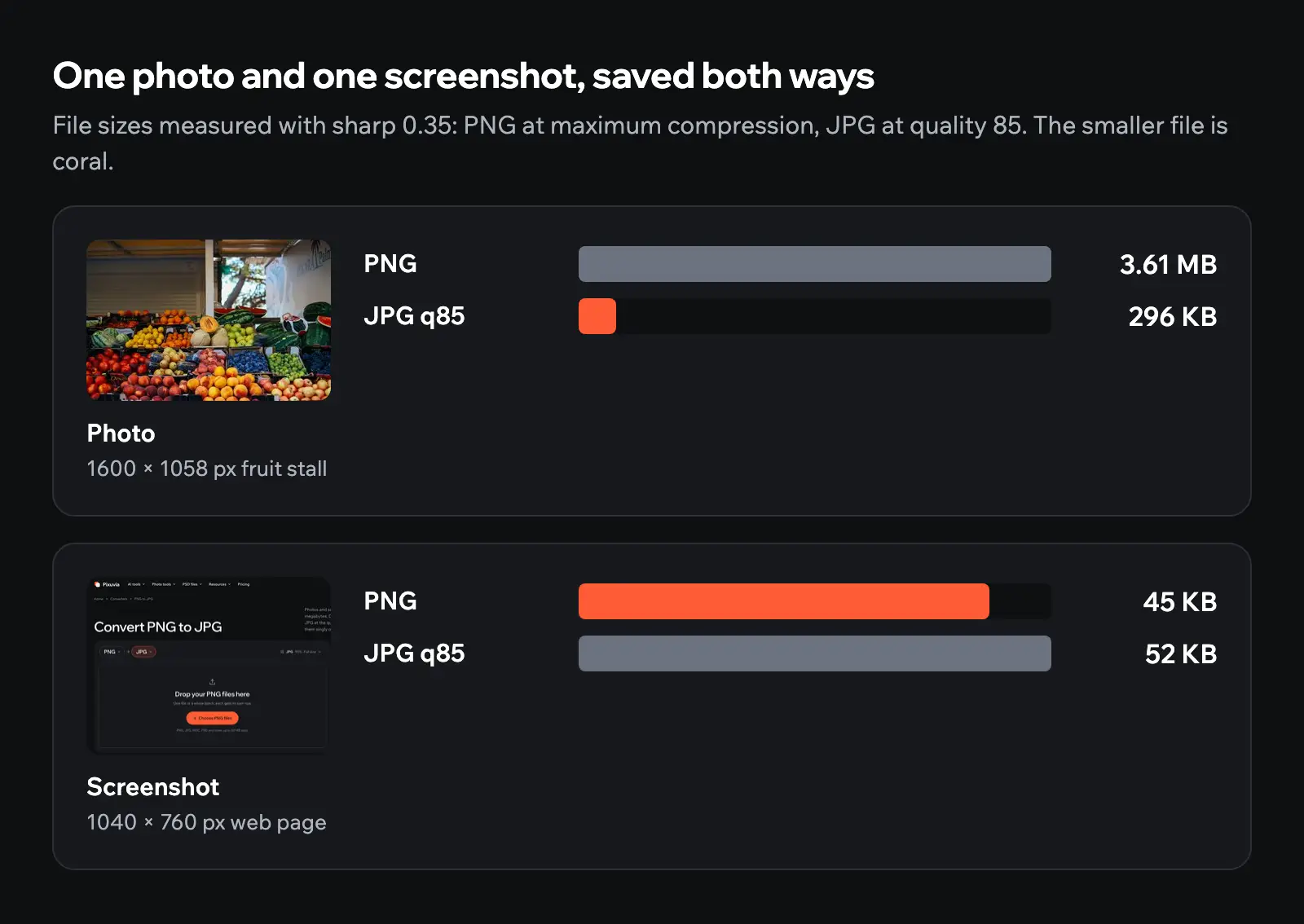
Fotoğraf JPG lehine tek başına yeterli kanıt: 3,61 MB yerine 296 KB, üstelik normal boyutta ikisini ayırt edemezsin. Ekran görüntüsü tabloyu tersine çevirir. PNG'si 45 KB, 85 kaliteli JPG ise 52 KB; yani daha büyük ve daha kötü. JPG ancak 60 kaliteye inince PNG'den küçük oldu (35 KB), ve hasarı da tam o noktada gözle görülür hâle geliyor:
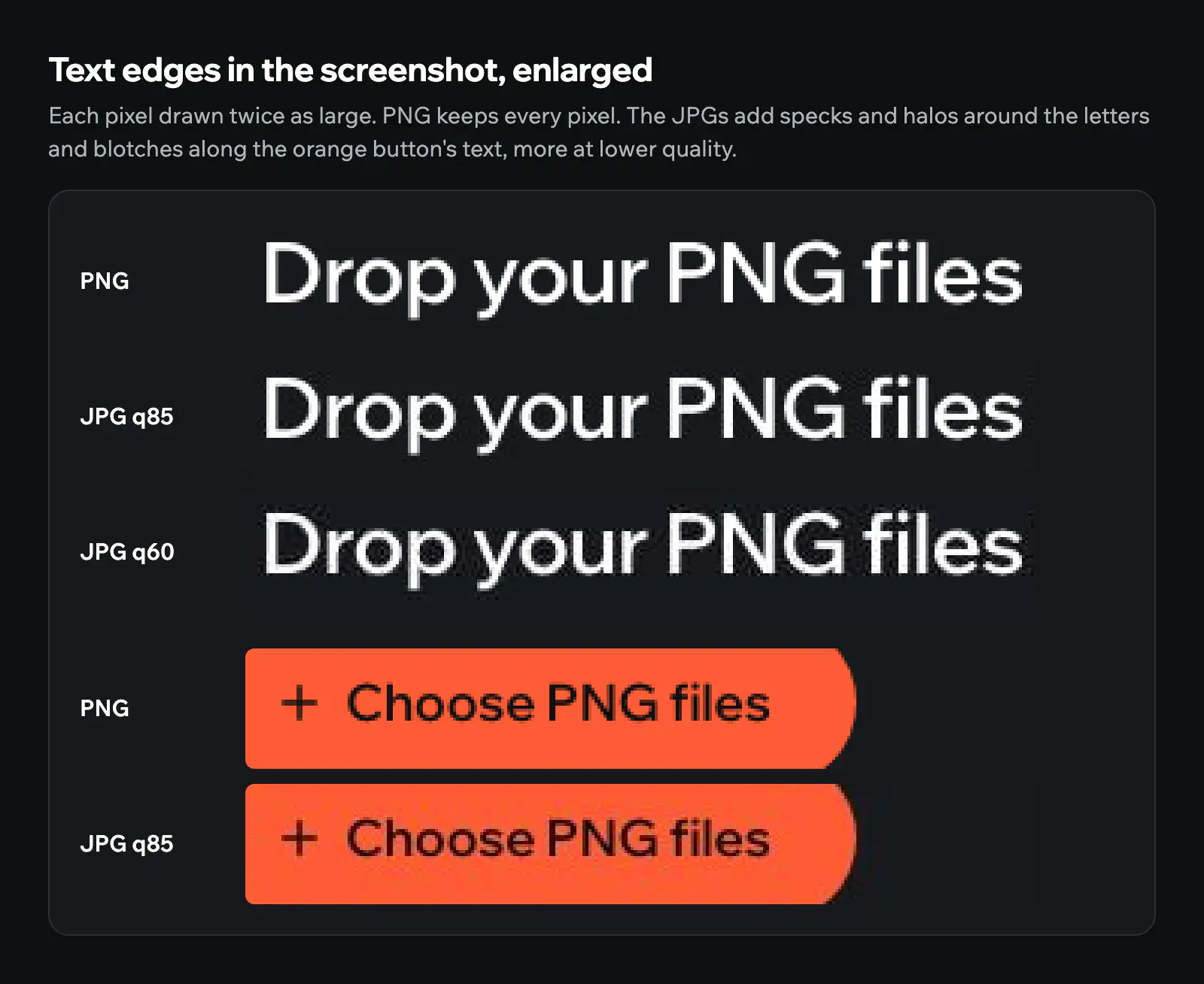
Bu halka etkisi, yani JPG'de her keskin kenarı izleyen soluk gürültü haresi, yanlış formatta kaydedilmiş bir ekran görüntüsünün ya da logonun ele verenidir. Üstelik birikir: böyle bir ekran görüntüsünü kırp, not ekle ve yeniden kaydet; haleler bir sonraki dosyaya da sıkıştırılır.
Bir JPG her kaydedildiğinde kalite kaybeder mi?
Bir JPG'nin her açıldığında kalite kaybettiği fikri bir efsanedir: görüntülemek hiçbir şeyi değiştirmez. Yeniden kaydetmek değiştirir. Bunu sayılarla göstermek için meyve tezgâhı fotoğrafını açıp art arda 50 kez JPG olarak kaydettik ve her nesli kayıpsız orijinalle PSNR ile karşılaştırdık; bu, desibel cinsinden bir ölçüdür ve daha yüksek değer orijinale daha yakın demektir.
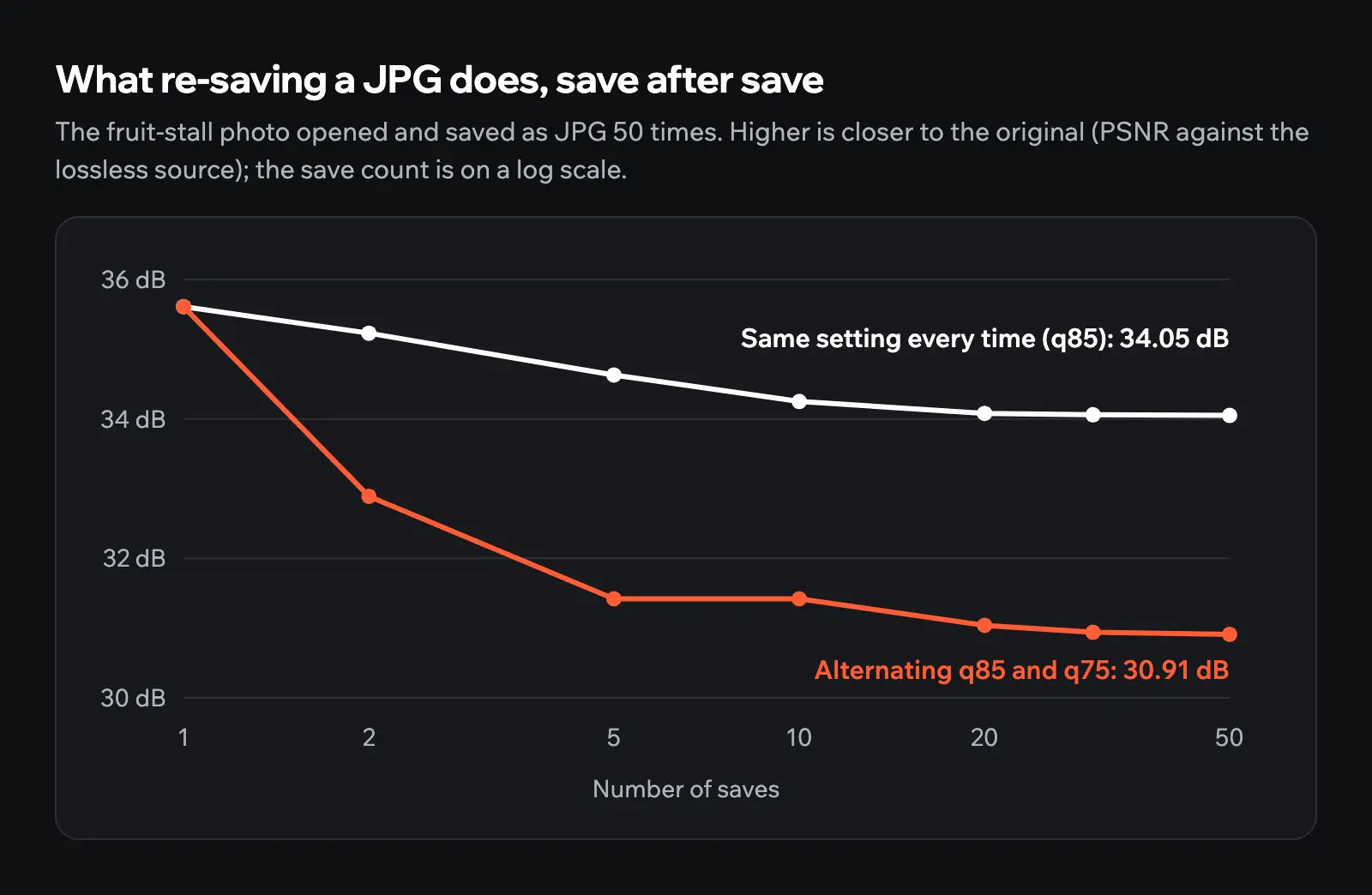
- Her seferinde aynı ayar (85 kalite): ilk kayıttan sonra 35,61 dB, ondan sonra 34,25 dB, elliden sonra 34,05 dB. Dosya boyutu neredeyse hiç değişmedi (yaklaşık 296 KB). Kodlayıcı aynı blokları aynı şekilde yuvarlamaya devam eder, bu yüzden hasar kısa sürede büyümeyi bırakır.
- Dönüşümlü 85 ve 75 kalite, bir fotoğraf varsayılanları farklı uygulamalardan geçtiğinde olduğu gibi: iki kayıttan sonra 32,89 dB, elli kayıttan sonra 30,91 dB. Bu, 75 kalitede bir kez kaydetmekten (34,19 dB ölçüldü) açıkça daha kötü.
Pratikte: aynı ayarla ara sıra yeniden kaydetmek pek zarar vermez, ama düzenlenen, kaydedilen, başka bir uygulamada yine düzenlenen ve tekrar kaydedilen bir fotoğraf gerçekten bozulur. Kayıtlar arasında kırpmak ya da yeniden boyutlandırmak da 8 × 8 blokları yeniden hizalar, böylece her kayıt yuvarlamaya baştan başlar. Çalışırken kayıpsız bir ana dosya (PNG, TIFF veya PSD; son ikisi arasında seçim için PSD vs TIFF) tut ve JPG'yi en sonda bir kez oluştur.
JPG şeffaflığı destekler mi?
Hayır, ama PNG destekler. PNG tam bir alfa kanalı saklar; böylece her piksel tamamen opaktan tamamen saydama kadar herhangi bir değerde olabilir ve logolara ile dekupelere her arka planda yumuşak, temiz kenarlar verir. JPG'de şeffaflık hiç yoktur. Şeffaf bir PNG JPG olarak kaydedildiğinde saydam bölgelerin bir renkle doldurulması gerekir; PNG’den JPG’ye dönüştürücü bunları beyazla ya da seçtiğin bir renkle doldurur. WebP ve AVIF de şeffaflığı web için daha küçük dosyalarda saklar: şeffaflığı destekleyen görsel formatları yazısı bunları karşılaştırır.
PNG mi JPG mi: fotoğraf, ekran görüntüsü, logo ve baskı için hangisi?
- Paylaşılacak ya da yüklenecek fotoğraflar: JPG, 80 ila 90 kalitede.
- Hâlâ düzenlediğin fotoğraflar: PNG (ya da düzenleyicinin kendi formatı), sonunda tek bir JPG.
- Ekran görüntüleri: PNG; Apple'a göre Mac zaten onları böyle kaydeder.
- Logolar, simgeler ve diyagramlar: PNG, vektör dosyan varsa SVG.
- Şeffaf arka planlı her şey: PNG; arka plan silici bir fotoğraftaki nesneyi PNG olarak kaydeder.
- Baskı: fotoğraflar için yüksek kaliteli JPG, ince yazılı grafikler için PNG; baskı hizmetinin istediği formatı tam çözünürlükte gönder (DPI vs PPI bir fotoğrafın ne kadar büyük basılabileceğini gösterir).
- Web sitesindeki fotoğraflar: mümkünse ikisi de değil: WebP ya da AVIF daha küçük dosyalar üretir.
Bu iki formatın ötesindeki işler için hangi görsel formatını kullanmalısın rehberine bak.
PNG ile JPG arasında nasıl dönüştürülür
PNG’den JPG’ye dönüştürücü, PNG fotoğrafları ve ekran görüntülerini belirlediğin kalitede, varsayılan olarak %90, JPG'lere küçültür. JPG’den PNG’ye dönüştürücü ters yönde çalışır; bir fotoğrafı birkaç kez düzenlemeden önce bunu yapmak işe yarar. İkisi de tek dosya ya da toplu işlem alır ve dosyaları tek tek ya da tek bir ZIP olarak indirir. Önce düzenlemek istersen Pixuvia online fotoğraf düzenleyici her iki formatı da açar ve PNG, JPG, WebP, TIFF veya PSD olarak kaydeder.
Sorular
PNG, JPG'den daha kaliteli mi?
PNG kayıpsızdır, yani her pikseli birebir korur; JPG ise daha küçük bir dosya için bazı ayrıntıları atar. Yüksek JPG kalitesinde kaydedilmiş fotoğraflarda fark zor görülür; yazı, ekran görüntüsü ve logolarda ise JPG'nin kenarlardaki haleleri kolayca fark edilir.
PNG'm neden JPG'den bu kadar büyük?
Çünkü bu bir fotoğraf. Kayıpsız sıkıştırma, bir fotoğraftaki ve iyi sıkışmayan tüm ince gürültüyü ve dokuyu korumak zorundadır. Testimizde aynı meyve tezgâhı fotoğrafı PNG olarak 3,61 MB, JPG olarak 296 KB idi. Ekran görüntülerinde ve düz grafiklerde PNG çoğu zaman daha küçük dosyadır.
JPG'yi PNG'ye dönüştürmek kaliteyi artırır mı?
Hayır. Dönüştürme, JPG'nin piksellerini başka kayıp olmadan saklar, ama JPG'nin zaten attığı ayrıntı geri gelmez. Yine de düzenlemeden önce işe yarar; sonraki kayıtlar yeni sıkıştırma hasarı eklemez ve şeffaflık eklemen gerektiğinde de faydalıdır.
Bir JPG her açıldığında kalite kaybeder mi?
Hayır. Bir JPG'yi açmak ve görüntülemek hiçbir şeyi değiştirmez. Kalite, onu yeniden JPG olarak kaydettiğinde kaybolur ve bu kaybın çoğu ilk birkaç kayıtta olur; kayıtlar arasında kalite ayarı değişirse daha da fazla.
Logoyu PNG olarak mı JPG olarak mı kaydetmeliyim?
PNG; logo vektör dosyası olarak varsa SVG. Bir logonun keskin kenarları ve düz renkleri vardır, JPG bunları halelerle bulandırır; ayrıca çoğu zaman JPG'nin saklayamadığı şeffaf bir arka plana ihtiyaç duyar.
Baskı için hangisi daha iyi, PNG mi JPG mi?
İkisi de tam çözünürlükte iyi basılır. Dosya çok daha küçük olduğu için fotoğraf baskılarında genelde yüksek kaliteli JPG seçilir; yazılı ya da keskin çizgili grafikler için PNG kullan ve baskı hizmetinin hangi formatları istediğine bak.