Pixlr 대안: 빠른 편집과 레이어 작업을 위한 온라인 편집기
작성자 Pixuvia · · 업데이트
Pixlr는 하나의 계정으로 쓰는 두 가지 웹 편집기입니다. 레이어 작업용 Pixlr Editor와 빠른 편집용 Pixlr Express이며, AI 도구는 크레딧으로 결제합니다. 알맞은 Pixlr 대안은 두 가지 중 어느 쪽을 쓰느냐에 따라 달라집니다. 브라우저에서 레이어와 PSD 파일을 다루려면 Pixuvia 또는 Photopea를 보세요. 한 화면에서 끝나는 빠른 편집에는 BeFunky, Fotor, Adobe Express가 있습니다. 템플릿으로 만드는 디자인에는 Canva나 Adobe Express, 소셜 미디어용 AI 효과에는 Picsart가 맞습니다.
저희는 Pixuvia을(를) 만들고 있으며, 이 목록에서는 부족한 점과 함께 항목 하나로 소개합니다. Pixlr와 다른 편집기에 관한 모든 사실은 각 서비스의 웹사이트와 앱에 근거해 2026년 11월에 확인한 것이며, 링크는 출처에 실었습니다. 직접 파일을 열어 본 경우에는 그렇게 밝혔습니다. 모든 웹 편집기에 서퍼가 담긴 같은 레이어 PSD를 열어 보았고, PSD를 받지 않으면 PNG 내보내기본을 열었습니다.
이 페이지의 내용
- 사람들이 Pixlr 대안을 찾는 이유
- Pixlr 대안을 고를 때 볼 점
- Pixlr 대안 비교
- 1. Pixuvia: Pixlr의 앱 두 개처럼 레이어 편집기와 AI 스튜디오
- 2. Photopea: PSD 중심으로 만든 브라우저 편집기
- 3. Adobe Express: 디자인 안의 빠른 편집과 Photoshop 파일 가져오기
- 4. Canva: 템플릿이 먼저, 사진 편집은 그다음
- 5. Fotor: 원클릭 AI 보정과 빠른 디자인
- 6. Picsart: 소셜 미디어용 AI 편집과 효과
- 7. BeFunky: 단순한 패널에서 빠른 편집과 사진 효과
- 내 작업에 맞는 Pixlr 대안
- 자주 묻는 질문
- 출처
사람들이 Pixlr 대안을 찾는 이유
Pixlr의 요금 페이지에 구조가 나와 있습니다. 구독은 Plus, Premium, Ultra 세 단계(Ultra MAX 업그레이드 포함)이고 월 단위 또는 연 단위로 결제합니다. 각 단계에는 광고 없는 환경, 무제한 저장, 매달 제공되는 AI 크레딧이 포함되며, 상위 단계는 크레딧과 동시 AI 생성 수가 더 많습니다. 같은 페이지에는 결제가 완료되면 Pixlr가 환불을 처리하지 않으며, 구독을 해지하면 구독 크레딧이 0이 된다고 적혀 있습니다(따로 산 크레딧 팩은 유지됩니다).
또 다른 이유는 파일입니다. Pixlr의 Suite 페이지는 레이어가 있는 PSD 파일을 지원한다고 밝히고, FAQ에는 내보내기 형식으로 JPEG, PNG, WebP가 나와 있습니다. 레이어가 있는 프로젝트는 Pixlr 고유의 .PXZ 형식으로 저장되며, Editor와 Express 페이지 모두 작업 기록은 브라우저 캐시에 임시로만 저장된다고 설명합니다. 누군가 PSD를 보내 PSD로 돌려받길 원한다면 중요한 부분입니다.
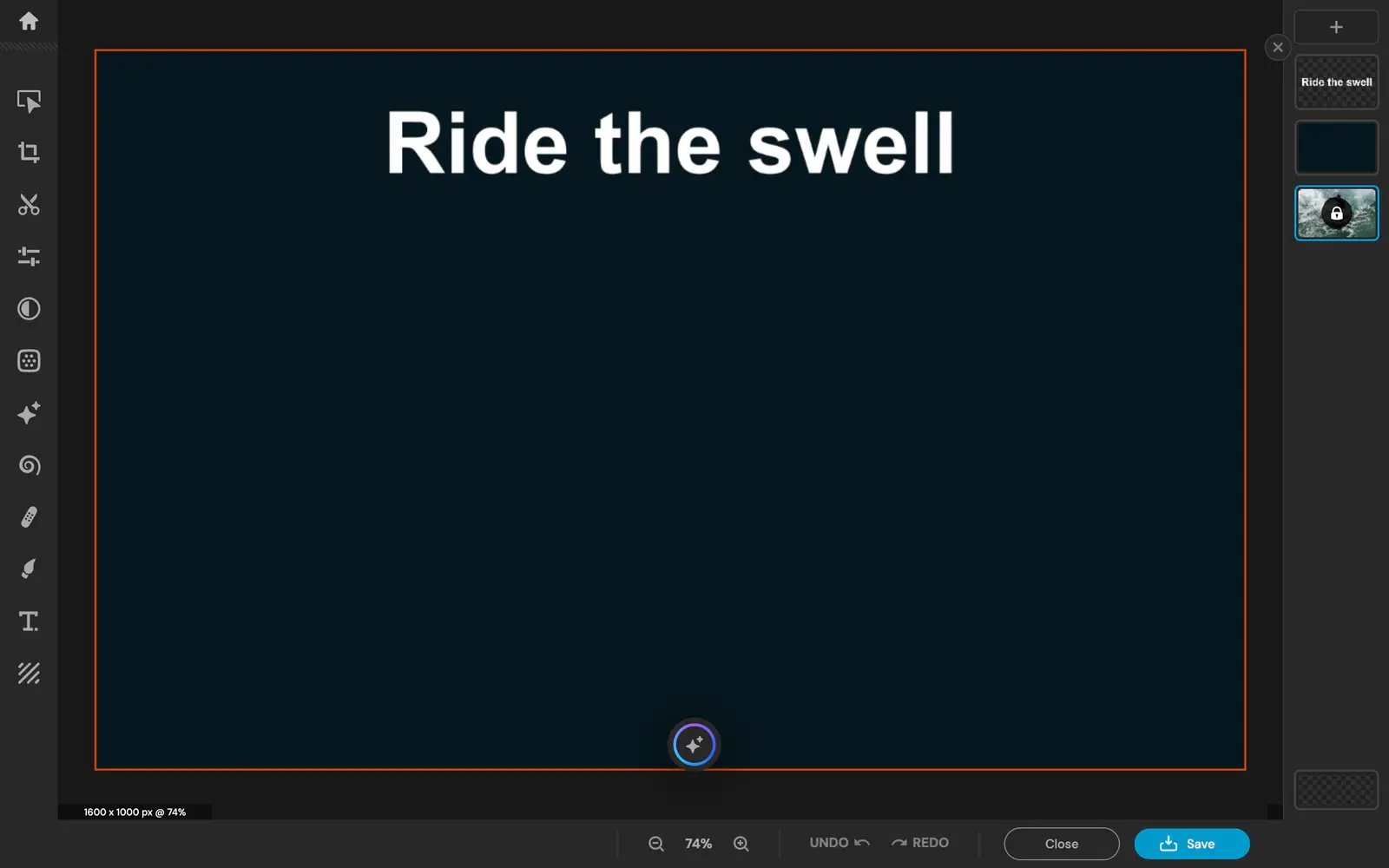
저희 테스트에서 Pixlr Express는 PSD를 문제없이 열었지만, PSD를 보관할 가치가 있게 만드는 구조는 잃어버렸습니다. 어두운 Haze 레이어를 옅게 만드는 레이어 마스크가 사라져 사진 전체가 짙은 파란색이 되었고, 조정 레이어 두 개와 그룹 두 개도 없었습니다. Photopea와 Pixlr 비교에서도 Pixlr Editor에서 같은 양상을 볼 수 있습니다.
Pixlr 대안을 고를 때 볼 점
Pixlr 같은 사이트는 다섯 가지 점에서 가장 크게 다릅니다.
- 어느 Pixlr를 대체하려는가. Pixlr Editor 사용자는 레이어, 마스크, 선택 영역이 필요합니다. Pixlr Express 사용자는 업로드에서 내보내기까지 짧은 경로가 필요합니다.
- PSD를 어떻게 처리하는가. 레이어째 열거나, 자체 형식으로 변환하거나, 거절합니다. PSD로 다시 저장할 수 있는지도 확인하세요.
- AI를 어떻게 결제하는가. 여기 소개한 거의 모든 편집기는 AI 실행을 플랜 안의 크레딧으로 판매합니다. 단계별 포함 내용과 쓰지 않은 크레딧이 어떻게 되는지 읽어 보세요.
- 작업물이 어디에 저장되는가. 브라우저 저장소, 계정, 또는 내려받는 프로젝트 파일입니다. Pixlr는 작업 기록을 브라우저 캐시에 두므로, 대안을 믿고 쓰기 전에 저장 위치를 확인하세요.
- 템플릿. Pixlr에서 보내는 시간 대부분이 소셜 게시물이라면 사진 편집기보다 템플릿 중심 편집기가 더 맞을 수 있습니다.
Pixlr 대안 비교
| 편집기 | 대체 대상 | 결제 방식 | PSD | 잘 맞는 용도 |
|---|---|---|---|---|
| Pixuvia | Editor와 Express (편집기와 스튜디오) | AI 도구는 크레딧 사용(요금 페이지 참고) | 레이어, 마스크, 텍스트, 조정 레이어와 함께 열고 저장 | 레이어 편집과 한 가지 작업용 AI 도구 |
| Photopea | Pixlr Editor | 광고로 운영, Premium은 광고 제거 | 열고 저장하며 주 형식 | PSD 파일과 Photoshop 스타일 작업 |
| Adobe Express | Pixlr Express | 비용 없는 플랜, Premium과 다른 유료 플랜은 생성형 크레딧 추가 | PSD를 편집 가능한 Express 파일로 변환 | 소셜·마케팅 디자인 안의 빠른 편집 |
| Canva | Pixlr Express (디자인용) | 비용 없는 플랜, Pro·Business·Enterprise 플랜 | 편집 가능한 디자인으로 가져옴(베타), 일부 요소는 래스터화될 수 있음 | 소셜 게시물, 프레젠테이션, 인쇄용 템플릿 |
| Fotor | Pixlr Express | 비용 없는 기본 플랜, Pro·Pro+·Max는 크레딧과 HD 내보내기 추가 | 지원하는 업로드 형식에 없음 | JPG나 PNG의 원클릭 AI 보정 |
| Picsart | Pixlr Express와 AI 도구 | 매달 AI 크레딧이 있는 Pro와 Ultra 구독 | 레이어 PSD를 열 수 있다고 밝히며 JPG, PNG 등으로 내보냄 | 소셜 미디어용 AI 편집, 효과, 템플릿 |
| BeFunky | Pixlr Express | 비용 없는 기본 도구, Plus와 Pro 구독 | 지원 형식에 없음, 자체 BFD 프로젝트는 레이어 유지 | 빠른 편집, 사진 효과, 일괄 편집 |
1. Pixuvia: Pixlr의 앱 두 개처럼 레이어 편집기와 AI 스튜디오
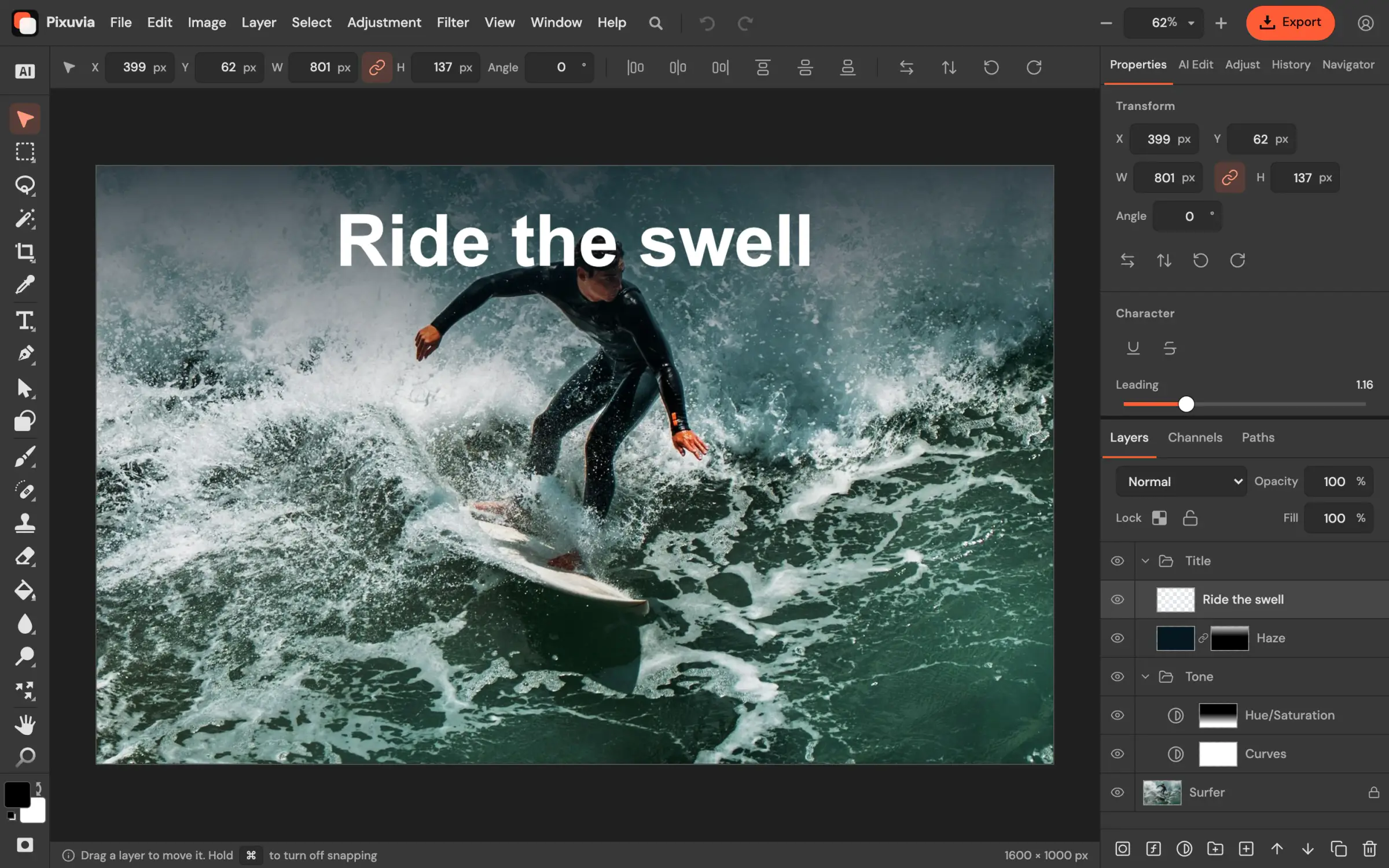
Pixuvia은(는) Pixlr와 같은 구성입니다. 편집기는 약 50개의 도구와 파일부터 창까지의 메뉴를 갖춘 Photoshop 스타일 레이어 편집기입니다. 스튜디오는 빠른 쪽으로, 한 가지 작업에 맞춘 AI 도구(배경 제거, 개체 지우기, 생성형 채우기, 확장, 업스케일, 조명 변경, 프롬프트 편집)와 필터, 텍스트, 콜라주를 제공합니다. Pixlr와 다른 점은 파일 형식으로, 편집기는 최대 60MB의 Photoshop 파일을 열고 PSD로 다시 저장합니다.
장점
- PSD를 열고 저장하며 레이어, 중첩 그룹, 마스크, 편집 가능한 텍스트와 도형, 대부분의 조정 레이어, 포함된 스마트 오브젝트를 유지합니다.
- 조정 레이어 18종, 레이어 마스크, 벡터 마스크와 클리핑 마스크, 레이어 스타일 10종, Photoshop 블렌드 모드.
- 편집기와 스튜디오 모두에 배경 제거, 개체 지우기 같은 AI 도구가 있습니다.
- PSD, PNG, JPG, WebP, GIF, SVG, PDF, TIFF로 내보내며 컴퓨터, 휴대폰, 태블릿의 브라우저에서 실행됩니다.
유의할 점
- PSD 내보내기는 알파 채널, 그룹 마스크, 효과가 없는 8비트 RGB입니다. 뒤틀림이나 링크된 스마트 오브젝트와 경로 위 텍스트는 픽셀로 열리며 PSB 파일은 열리지 않습니다.
- AI 도구는 로그인이 필요하고 크레딧을 쓰며, 플랜은 요금 페이지에 있습니다.
잘 맞는 사람: 레이어 편집과 빠른 AI 편집을 모두 원하고, 레이어가 유지되는 PSD 파일이 필요한 Pixlr 사용자.
2. Photopea: PSD 중심으로 만든 브라우저 편집기
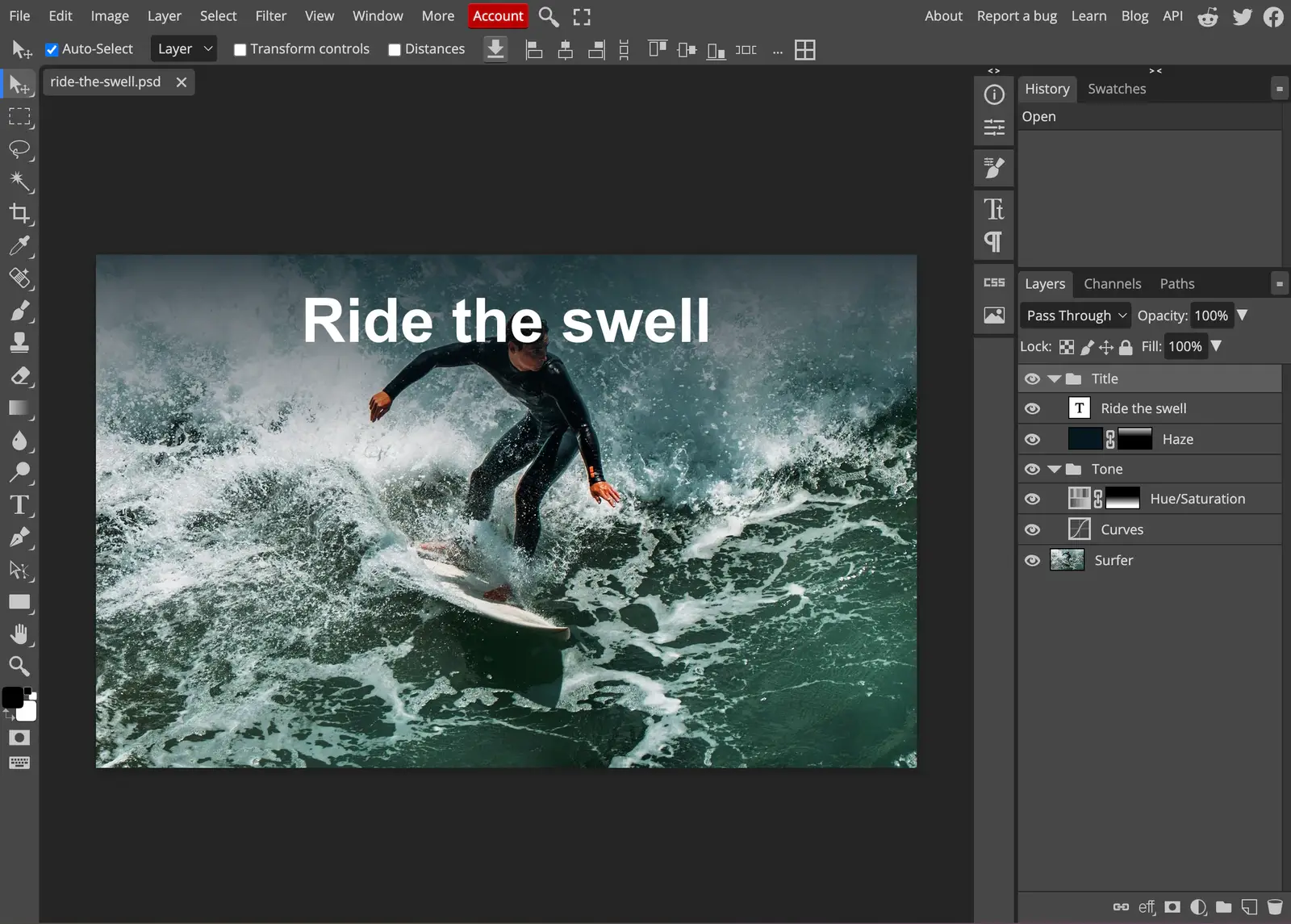
Photopea는 레이어 작업에 Pixlr Editor를 쓰는 사람에게 가장 비슷한 선택입니다. 열기와 저장 안내에 따르면 PSD를 주 형식으로 쓰며 열린 모든 파일을 PSD 문서로 변환하고, 파일 > PSD로 저장으로 저장합니다. JPG, PNG, SVG, PDF 같은 다른 형식은 내보내기용입니다.
장점
- 위 테스트처럼 그룹, 마스크, 조정 레이어, 라이브 텍스트가 있는 PSD를 열고 저장합니다.
- Photoshop의 메뉴 배치와 용어를 따라 Photoshop용 튜토리얼 대부분을 그대로 적용할 수 있습니다.
- 홈페이지에 나오는 AI로, 원클릭 배경 제거와 텍스트 설명으로 이미지 일부 바꾸기가 있습니다.
유의할 점
- 캔버스 옆에 광고가 표시됩니다. 계정 페이지에 따르면 Premium은 광고 없이 쓸 수 있으며 로그인이 필요합니다.
- Pixlr Express보다 원클릭 도구가 훨씬 적고, 빽빽한 메뉴는 익히는 데 시간이 걸립니다.
잘 맞는 사람: 주로 PSD 파일을 열어 고쳐서 돌려주는 Pixlr Editor 사용자. 두 서비스는 Photopea와 Pixlr 비교에서, 다른 선택지는 Photopea 대안에서 볼 수 있습니다.
링크: photopea.com
3. Adobe Express: 디자인 안의 빠른 편집과 Photoshop 파일 가져오기
Adobe Express는 Adobe의 웹·모바일 디자인 앱입니다. 사진 편집기 페이지는 Pixlr Express가 하는 작업을 다룹니다. 필터, 밝기·대비·채도 슬라이더, 흐림, 배경 제거, 소셜 크기로 자르기와 크기 조정, 텍스트와 효과가 있고 템플릿, 글꼴, 아이콘이 함께 제공됩니다. 40MB 미만의 JPEG, PNG, WebP 사진을 엽니다.
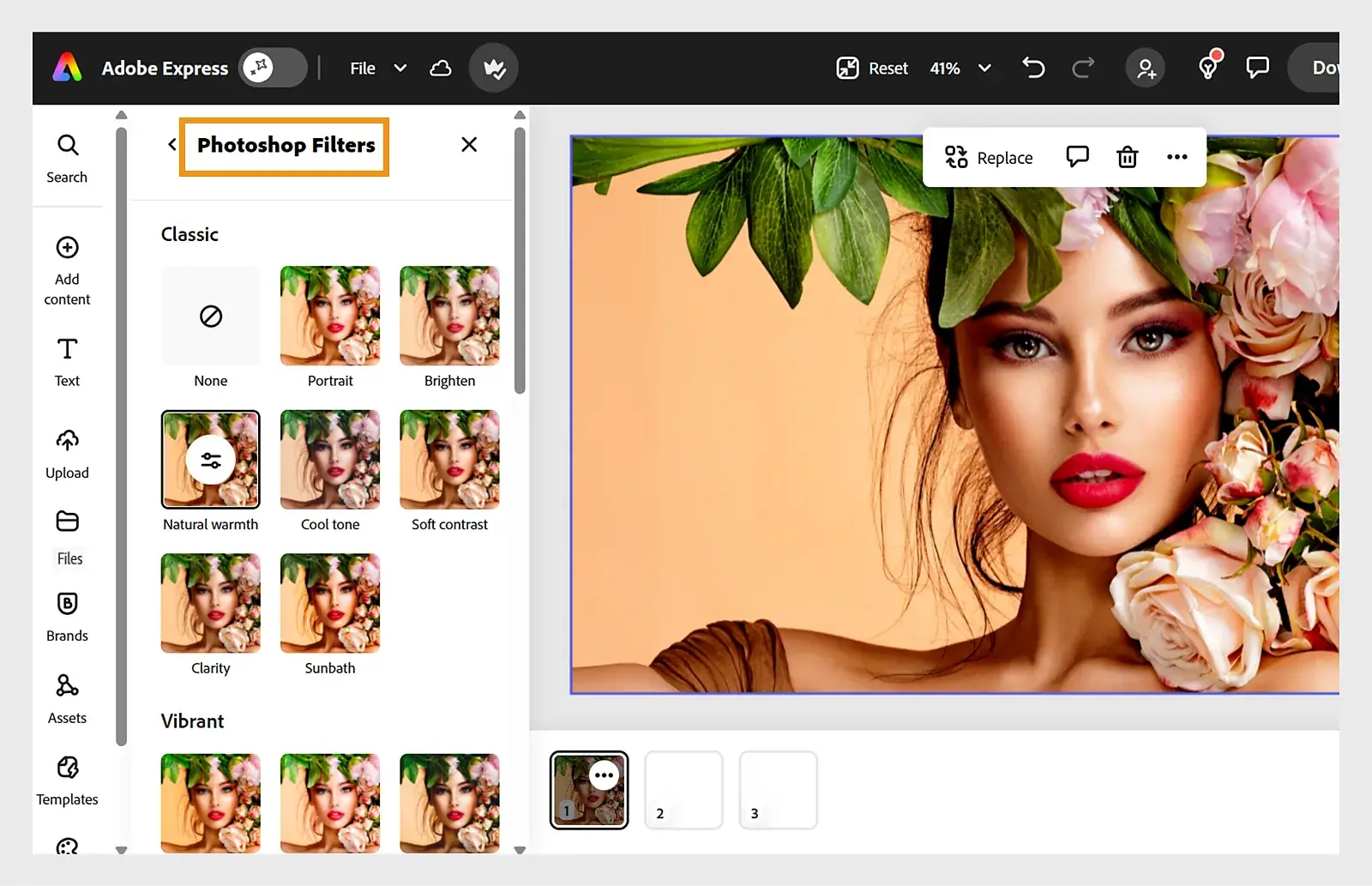
Photoshop 파일은 다른 방식으로 처리합니다. Adobe의 도움말 센터는 두 가지 방법을 설명합니다. PSD를 링크된 평면 이미지로 추가하거나, "각 요소가 서로 독립된" Express 파일로 변환하는 것입니다. 또한 텍스트가 정확히 변환되지 않을 수 있고, 곱하기와 스크린 블렌드 모드만 지원하며, 최대 500MB의 PSD 파일과 8000 × 8000px까지의 캔버스를 받는다고 안내합니다.
장점
- 템플릿, 브랜드 키트와 같은 앱에서 빠른 사진 편집과 소셜 형식을 쓸 수 있습니다.
- Adobe Firefly의 생성형 AI이며, 유료 플랜에는 생성형 크레딧이 포함됩니다.
- PSD와 Illustrator 파일을 편집 가능한 디자인으로 변환합니다.
유의할 점
- 변환된 파일은 원본 PSD와 더 이상 연결되지 않으며, Adobe는 텍스트와 블렌드 모드의 재현 한계를 안내합니다.
- 요금 페이지에는 자산이 제한된 비용 없는 플랜이 있고, Premium, Teams, Firefly Pro 플랜은 프리미엄 템플릿과 매달 생성형 크레딧이 추가됩니다.
잘 맞는 사람: Pixlr Express를 소셜 게시물과 전단지에 쓰면서 템플릿, 브랜드 키트, 예약 게시를 한곳에서 원하는 사람.
4. Canva: 템플릿이 먼저, 사진 편집은 그다음
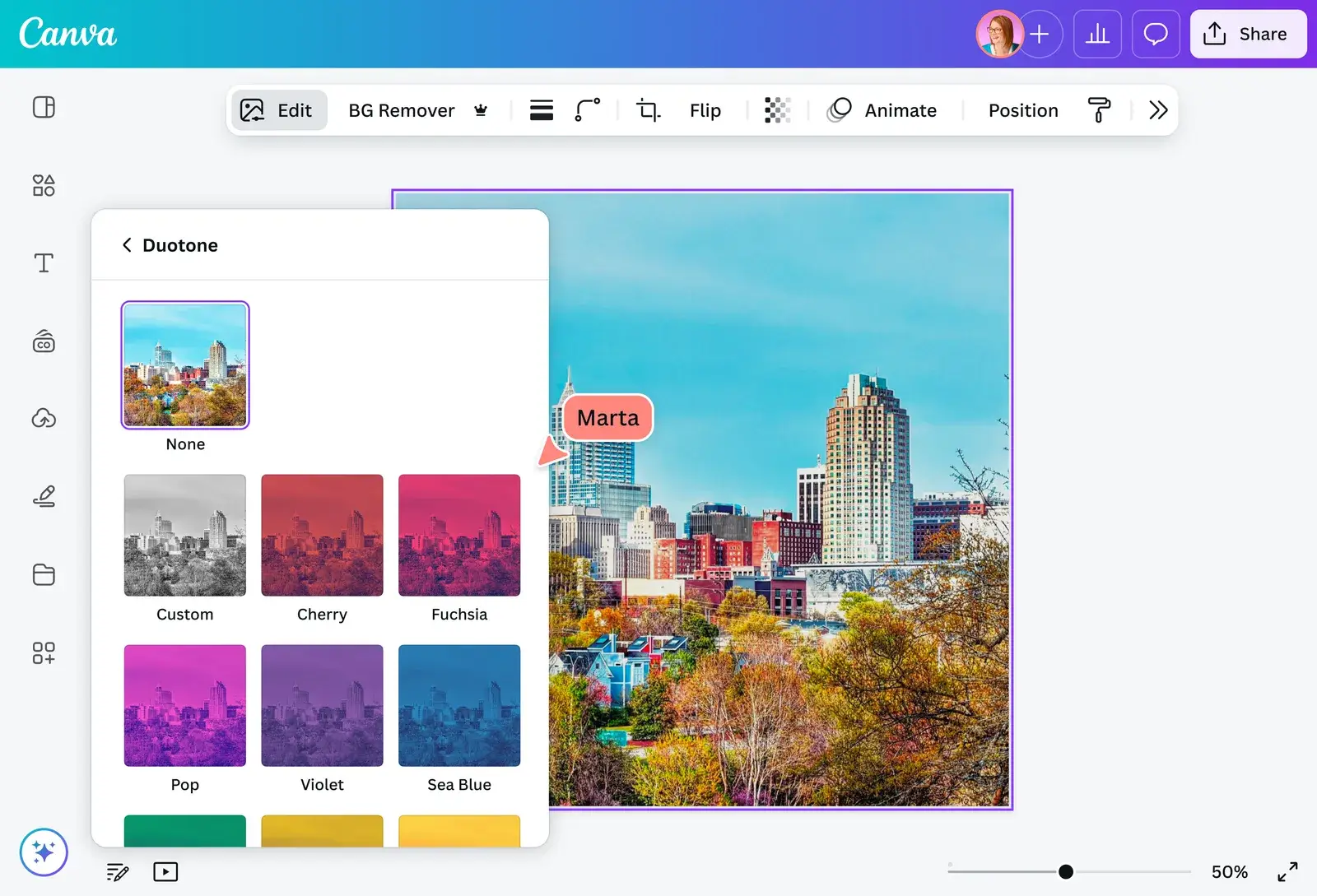
Canva는 소셜 게시물, 프레젠테이션, 인쇄용 템플릿을 중심으로 만든 디자인 앱입니다. 사진 보정과 필터는 텍스트, 레이아웃과 같은 편집기 안에 있습니다. 도움말 센터에 따르면 Photoshop 파일을 초기 베타로 편집 가능한 디자인으로 가져오며, 데스크톱 브라우저의 canva.com에서 최대 300MB의 PSD 파일이 대상이고 "레이어, 그라데이션, 마스크가 있는 디자인을 지원하지만 일부 요소는 래스터화될 수 있습니다."
장점
- 소셜, 마케팅, 인쇄 작업을 위한 매우 큰 템플릿과 요소 라이브러리.
- Business와 Enterprise 플랜의 브랜드 키트, 승인 같은 팀 기능.
- PSD를 Canva 디자인으로 바꿔 그 안에서 계속 편집할 수 있습니다.
유의할 점
- PSD 가져오기는 베타이며 데스크톱 브라우저의 canva.com에서만 동작합니다. 도움말은 PSD를 가져오는 방법만 설명하고 PSD로 다시 저장하는 방법은 다루지 않습니다.
- 요금 페이지에는 비용 없이 쓰는 플랜과 Pro, Business, Enterprise 플랜이 있으며, AI 사용량은 플랜이 올라갈수록 늘어나는 한도에서 차감됩니다.
잘 맞는 사람: 편집 결과가 소셜 게시물이나 프레젠테이션으로 끝나고 픽셀 작업보다 레이아웃이 중요한 Pixlr 사용자.
링크: canva.com
5. Fotor: 원클릭 AI 보정과 빠른 디자인
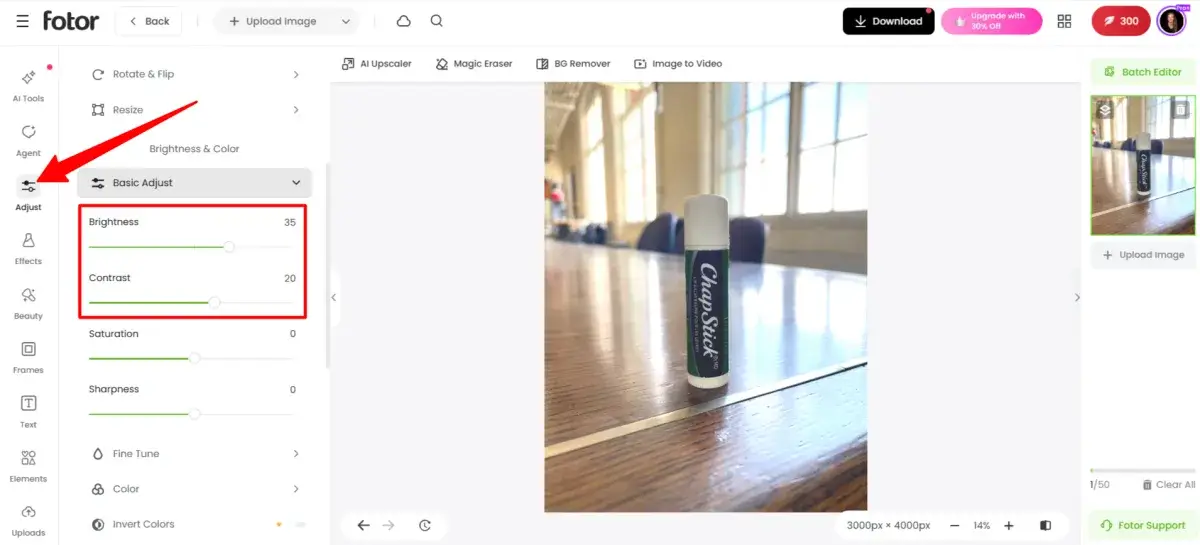
Fotor는 온라인 사진 편집기이자 디자인 도구로, Windows, Mac, iOS, Android 앱도 있습니다. 홈페이지에는 AI 인물 도구, 배경 제거, 이미지 향상과 업스케일, AI 이미지·영상 생성기가 나와 있습니다. 요금 페이지에는 크레딧이 제한된 Basic 플랜과 매달 크레딧이 제공되는 Pro, Pro+, Max 플랜이 월 또는 연 단위로 있습니다. Pro 이상은 HD와 투명 PNG 다운로드가 추가되고, 구독을 유지하는 동안 쓰지 않은 크레딧은 최대 5개월간 이월됩니다.
장점
- 인물 사진과 제품 사진을 위한 원클릭 편집.
- Flux, Nano Banana, Kling, Veo 같은 모델로 AI 이미지·영상을 생성하며 크레딧으로 결제합니다.
- 사진 편집기 옆에 템플릿과 콜라주가 있습니다.
유의할 점
- 도움말 센터는 업로드 형식으로 JPG, JPEG, PNG(편집기와 디자인 도구는 SVG 포함)를 안내하므로, PSD는 먼저 PNG나 JPG로 내보내야 합니다.
- 기본 플랜의 내보내기는 일반 화질의 JPG, PNG, PDF이며 HD 다운로드는 유료 플랜에 포함됩니다.
잘 맞는 사람: 주로 JPG나 PNG 사진에 빠른 AI 보정을 하는 Pixlr Express 사용자.
링크: fotor.com
6. Picsart: 소셜 미디어용 AI 편집과 효과
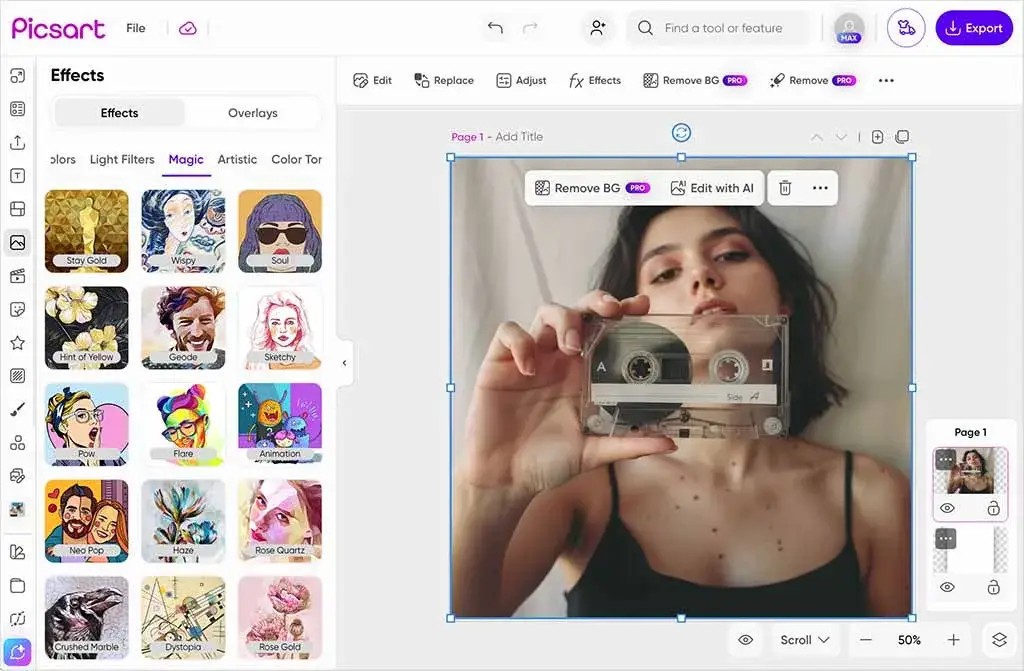
Picsart는 브라우저에서 쓰는 사진·영상 편집기로 데스크톱 앱도 있으며, 소셜 미디어 제작자를 겨냥해 AI 생성을 중심으로 만들었습니다. PSD를 JPG로 변환 페이지는 레이어 PSD 파일을 온라인에서 열어 레이어, 텍스트, 이미지, 효과를 조정한 뒤 내보낼 수 있다고 하며, 내보내기 옵션으로 JPG, PNG, PDF, WEBM, MP4, HTML을 나열합니다. 이 기능에 계정이 필요한지는 페이지에 나와 있지 않습니다.
장점
- 배경과 개체 제거, 원탭 향상 도구, AI 이미지·영상 생성.
- 소셜 게시물에 맞춘 스티커, 글꼴, 스톡, 템플릿.
- Pro는 최대 50장, Ultra는 최대 100장의 일괄 편집.
유의할 점
- 요금 페이지에는 Pro와 Ultra 구독이 월 또는 연 단위로 있으며, AI 사용량은 월간 크레딧으로 차감됩니다.
- PSD 페이지는 이미지와 영상을 내보내는 방법을 설명할 뿐 PSD로 다시 저장하는 방법은 다루지 않습니다.
잘 맞는 사람: 주로 AI 도구 때문에 Pixlr를 쓰며 소셜 피드용 생성 모델과 효과를 많이 원하는 제작자.
링크: picsart.com
7. BeFunky: 단순한 패널에서 빠른 편집과 사진 효과
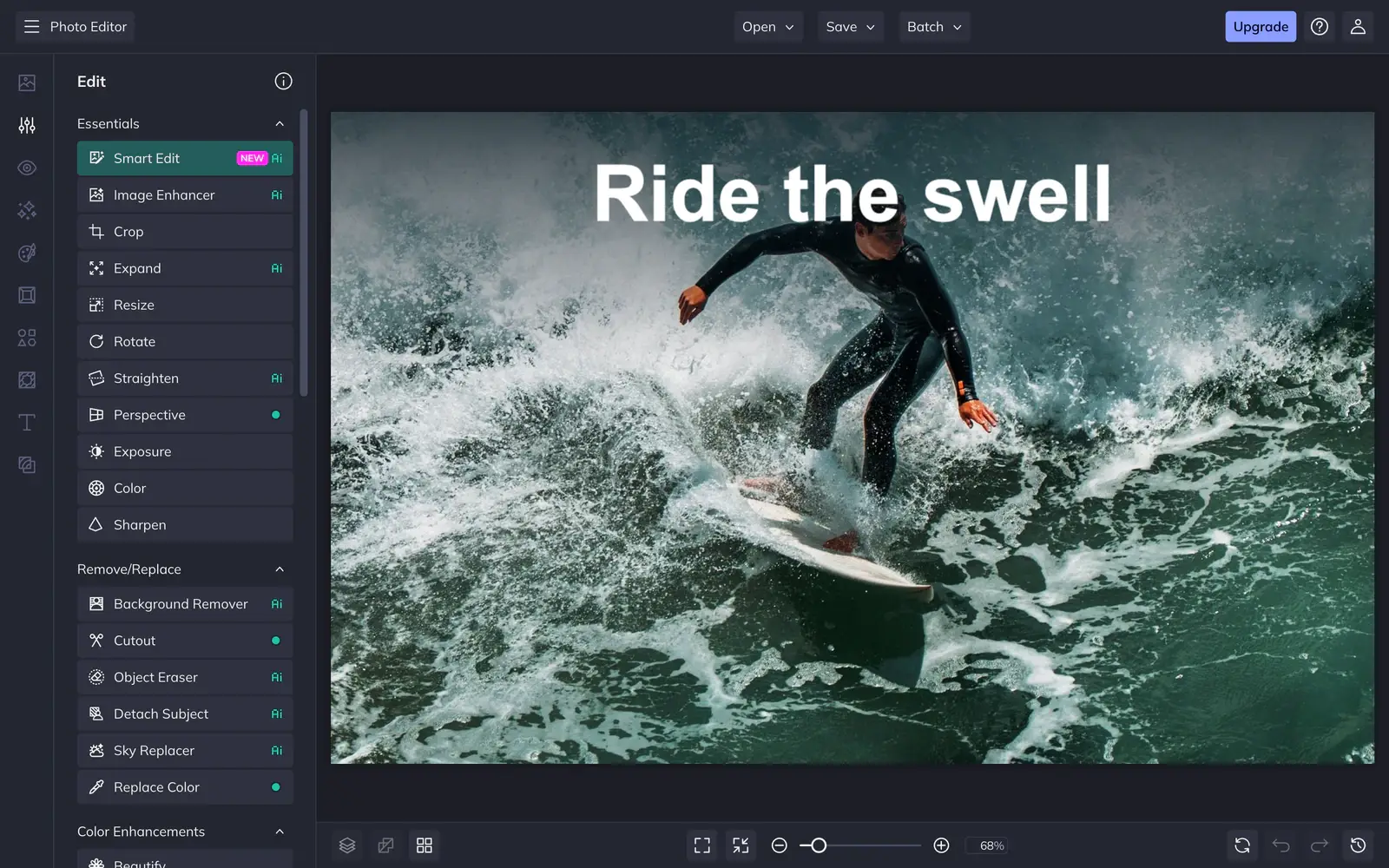
BeFunky의 사진 편집기는 느낌이 Pixlr Express와 가장 가깝습니다. 한쪽 패널에 자르기, 크기 조정, 노출, 색상 같은 기본 도구가 있고 그다음 보정, 개체 제거, 텍스트, 프레임, Photo-to-Art 효과가 이어집니다. 페이지에 따르면 계정 없이 시작할 수 있고 기본 도구로 만든 사진은 워터마크 없이 내려받을 수 있습니다. Smart Edit, 배경 제거, 업스케일 같은 AI 도구는 Plus 또는 Pro가 필요합니다.
장점
- 사진을 열어 저장하기까지 짧고 단순한 경로.
- 사진을 회화, 스케치, 만화로 바꾸는 사진 효과.
- 자르기, 크기 조정, 보정의 일괄 편집이며, Pro에는 AI 일괄 도구가 있습니다.
유의할 점
- 도움말 센터는 열 수 있는 파일로 JPEG, GIF, BMP, PNG, AVIF를, 이미지 크기는 최대 4088 × 4088px를 안내합니다.
- JPG, PNG, PDF로 저장하며 레이어는 자체 BFD 프로젝트 파일에서만 유지됩니다.
- 요금 페이지에는 Plus와 Pro 구독이 월 또는 연 단위로 있으며, AI 크레딧은 이월되지 않습니다.
잘 맞는 사람: 효과와 일괄 편집이 있는 가장 단순한 빠른 편집기를 원하는 Pixlr Express 사용자.
링크: befunky.com
내 작업에 맞는 Pixlr 대안
레이어 편집에 Pixlr Editor를 쓴다면
Pixuvia 또는 Photopea를 고르세요. 둘 다 PSD의 그룹, 마스크, 조정 레이어, 라이브 텍스트를 유지하고 PSD로 다시 저장하는데, Pixlr의 내보내기 형식에는 PSD가 없습니다. Photoshop과 똑같은 배치를 원하고 광고 옆에서 작업해도 괜찮다면 Photopea를, 더 단순한 스튜디오의 한 가지 작업용 AI 도구도 원한다면 Pixuvia을(를) 고르세요. 레이어가 처음이라면 레이어의 작동 방식 안내부터 보세요.
빠른 편집에 Pixlr Express를 쓴다면
가장 단순한 도구 구성은 BeFunky, 원클릭 인물·제품 보정은 Fotor, 빠른 편집이 주로 배경이나 개체 제거 같은 AI 작업이라면 Pixuvia 스튜디오를 고르세요.
Pixlr의 AI 도구를 주로 쓴다면
여기 소개한 모든 편집기는 Pixlr처럼 플랜 안의 크레딧으로 AI를 판매합니다. 크레딧으로 무엇을 얻는지, 쓰지 않은 크레딧이 이월되는지 비교하세요. Fotor는 최대 5개월 이월되고, BeFunky의 월간 크레딧은 이월되지 않으며, Pixlr의 구독 크레딧은 해지하면 0이 됩니다. Picsart의 Ultra 플랜은 AI 모델 200개 이상을, Fotor는 이미지와 영상 모델 십여 개를 내세우며, Pixuvia은(는) 이미 가진 사진 편집에 집중합니다.
템플릿으로 소셜 게시물을 만든다면
Canva나 Adobe Express를 고르세요. 둘 다 PSD 파일을 자체 편집 가능한 디자인으로 가져오고, 사진 도구 옆에 템플릿, 글꼴, 브랜드 키트가 있습니다. 게시물이 AI 효과와 영상 위주라면 Picsart가 맞습니다.
무엇을 고르든 먼저 실제 파일의 사본을 열어 무엇이 넘어왔는지 확인하고, 원본은 보관하세요.
자주 묻는 질문
Pixlr의 가장 좋은 대안은 무엇인가요?
어느 Pixlr를 쓰느냐에 따라 다릅니다. Pixlr Editor와 레이어를 대체하려면 브라우저에서 PSD 파일을 열고 저장하는 Pixuvia 또는 Photopea를 써 보세요. 빠른 편집용 Pixlr Express를 대체하려면 BeFunky, Fotor, Adobe Express가 있습니다. 템플릿으로 만드는 소셜 게시물에는 Canva와 Adobe Express가, 소셜 미디어용 AI 효과와 생성에는 Picsart가 맞습니다.
Pixlr Editor(Pixlr E)와 가장 비슷한 대안은 무엇인가요?
Pixuvia과(와) Photopea입니다. 둘 다 마스크, 블렌드 모드, 조정 레이어를 갖춘 브라우저 레이어 편집기이며 PSD 파일을 열고 저장합니다. Pixuvia에는 한 가지 작업용 AI 도구가 모인 스튜디오도 있어, 전체 편집기와 빠른 편집기를 함께 갖춘 Pixlr의 구성과 같습니다.
Pixlr Express와 가장 비슷한 대안은 무엇인가요?
BeFunky의 사진 편집기와 Fotor의 편집기가 같은 방식으로 동작합니다. 사진을 열고, 옆 패널에서 도구를 고르고, 내보냅니다. Adobe Express는 같은 빠른 도구에 템플릿과 소셜 크기를 더했습니다. Pixuvia에서는 스튜디오가 빠른 편집과 AI 도구를 맡습니다.
Pixlr에서 PSD 파일을 열고 저장할 수 있나요?
Pixlr는 레이어 PSD 파일을 지원한다고 밝히며 FAQ에 내보내기 형식으로 JPEG, PNG, WebP를 나열합니다. 세션 사이에 레이어를 유지하려면 자체 .PXZ 프로젝트 파일로 저장합니다. 저희 테스트에서 Pixlr Express는 레이어 PSD를 그룹, 조정 레이어, 레이어 마스크 없이 평범한 레이어 세 개로 열었습니다.
PSD 파일을 여는 Pixlr 대안은 무엇인가요?
Pixuvia과(와) Photopea는 PSD를 열고 저장합니다. Adobe Express는 PSD를 편집 가능한 Express 파일로 변환하고, Canva는 베타로 PSD를 편집 가능한 디자인으로 가져옵니다. Picsart는 레이어 PSD 파일을 열고 이미지로 내보낸다고 밝힙니다. Fotor와 BeFunky의 도움말 센터는 열 수 있는 형식에 PSD를 나열하지 않습니다.
Pixlr 대안은 AI 도구에 요금이 드나요?
대부분 Pixlr와 같은 방식으로 받습니다. AI 실행에는 플랜에 포함된 크레딧을 씁니다. Fotor, Picsart, Adobe Express, BeFunky 모두 유료 플랜에 월간 AI 크레딧 또는 생성형 크레딧을 나열합니다. Pixuvia의 AI 도구도 크레딧을 쓰고 로그인이 필요하지만, 편집기의 기본 편집 도구는 그렇지 않습니다.
출처
- Pixlr: Pricing and FAQ
- Pixlr: Pixlr Suite (file formats and devices)
- Pixlr: Pixlr Editor
- Pixlr: Pixlr Express
- Photopea: home page
- Photopea Learn: Opening and saving
- Photopea: Accounts
- Adobe Express: Online photo editor
- Adobe Express Help: Photoshop and Illustrator files in Adobe Express
- Adobe Express Help: Convert Photoshop and Illustrator assets
- Adobe Express: Pricing
- Canva Help Center: Import Adobe Illustrator or Photoshop files
- Canva: Pricing
- Fotor: Pricing
- Fotor Help Center: Importing images, supported file types
- Picsart: Pricing
- Picsart: PSD to JPG
- BeFunky: Photo Editor
- BeFunky: Pricing
- BeFunky Help Center: Opening a photo
- BeFunky Help Center: File formats for saving
- BeFunky Learn: Ways to save your work