Fotorの代替ツール:用途別に選ぶオンライン写真編集
著者 Pixuvia · · 更新日

Fotorはオンライン写真編集ソフトであり、テンプレートを備えたデザインツールであり、画像の補正、除去、生成を行うAIツール群でもあります。料金はプランとAIクレジットで支払います。どの代替が合うかは、Fotorのどの部分を使っているかで決まります。自分の写真の手早い補正とAIツールなら、Pixuviaのスタジオ、Pixlr Express、BeFunkyが候補です。本格的なレイヤー編集ならPixuviaのエディターかPixlr Editor。テンプレートを使ったチラシやSNS投稿ならCanvaかAdobe Express。SNS向けのAIエフェクトや画像生成ならPicsartです。
私たちはPixuviaを作っており、このリストでも1つの項目として、足りない点とあわせて紹介しています。Fotorやほかのエディターに関する事実はすべて各社の公式サイト、ヘルプページ、プレスリリースに基づき、2026年11月に確認したもので、リンクは出典に載せています。実際にファイルを開いた箇所はその旨を書いています。各ウェブエディターには、「Fresh flowers daily」というタイトルを入れた花屋の同じ写真を渡しました。PSDを開けるものにはレイヤー付きのPSD、開けないものにはPNGです。どのエディターでもAIツールは実行していません。
このページの内容
Fotorの代替を探す理由
Fotorのホームページは「みんなのためのオンライン写真編集ソフト」と名乗っており、その中身は多岐にわたります。AIによる画質補正、ぼかし解除、高画質化、レタッチ、背景・オブジェクト・人物・テキストの除去、Flux、GPT Image 2、Nano Banana、SeedreamなどのAI画像モデル、VeoやKlingなどのAI動画モデル、テンプレートライブラリ、コラージュ、ロゴやチラシの作成、商品写真ツール、iOS、Android、Windows、Mac向けのアプリです。使うのがそのうち1つか2つなら、それに絞ったツールのほうが合うかもしれません。
口コミで最も多いのは料金に関する話題です。Fotorの料金ページには、クレジットが限られ、JPG、PNG、PDFを通常画質でダウンロードできるBasicプランと、月払いまたは年払いのPro、Pro+、Maxプランが載っています。後者は毎月一定のクレジット、HD画質と透明PNGのダウンロード、AIの一括編集、大きなクラウドストレージが付きます。使い切れなかったクレジットは、契約を続けている間、最大5か月繰り越されます。利用規約(2026年9月18日更新)には、サブスクリプションは自動更新されること、現在の期間が終わる24時間前までに解約が必要なこと、サブスクリプション料金は返金されないことが書かれています。
Trustpilotのレビューを見ると、この条件が実際にどう働くかがわかります。2026年9月から11月に投稿されたレビューでは、投稿者が気づく通知がないまま更新された年間プラン、自動更新の規約を理由に断られた返金依頼、サブスクリプション終了時に失われたクレジット、プロンプトを無視したAIの結果といった不満が繰り返し挙がっています。一方で同じページには、Fotorのサポートチームやツールを評価するレビューもあるため、最新のものだけでなく幅広く読むことをおすすめします。
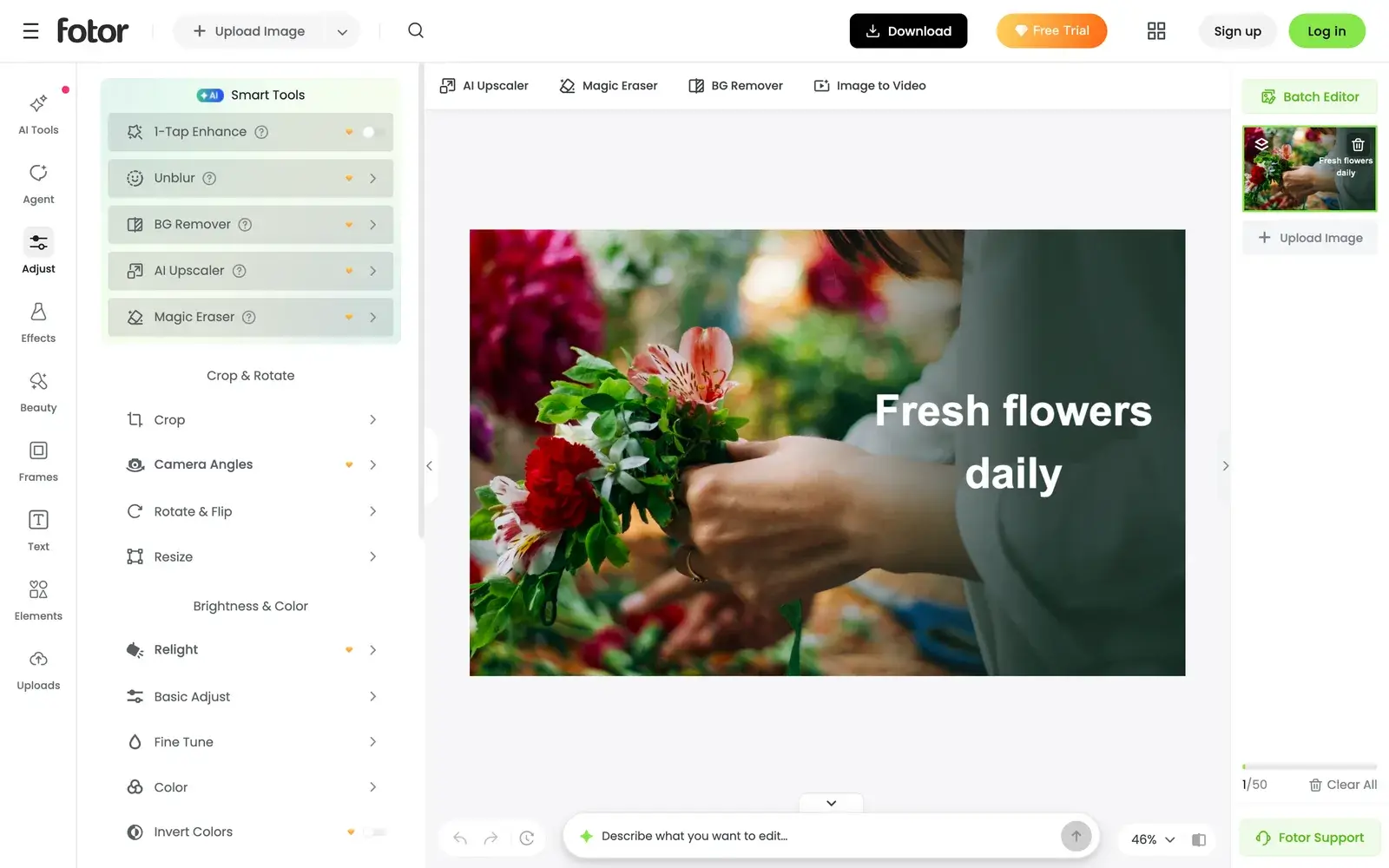
もう1つの理由はファイルです。Fotorの写真編集は、私たちのPNGをすぐに開き、左側に調整、エフェクト、ビューティーツール、フレーム、テキスト、素材が並びました。PSDは開けず、レイヤーパネルもないため、タイトルや濃淡が一度写真の一部になると、あとから分けられません。Fotorのデザインツールではテキスト、画像、素材が順番に重なり、Magic Layersという機能は、1枚の画像を複数のレイヤーに分けてくれますが、1回につき20クレジットかかります。同じ写真を何度も編集する方や、PSDを受け取る方には、この点が大きな違いになります。
Fotorは新機能を出し続けています。2026年には、1月にAI Image Enhancerの更新、3月にスナップ写真の構図変更、ライティング、レタッチを行うAIツールのReShot、5月に商品写真、掲載情報、動画広告向けの「AI Vibe Marketing Platform」を、それぞれプレスリリースで発表しました。3つともAIツールです。
Fotorの代替を選ぶときの視点
Fotorのようなサイトやアプリは、次の5点で大きく異なります。
- Fotorのどの部分を使うか。 写真編集、AIツール、テンプレート、生成ツールのどれか。4つすべてが得意なアプリは少ないので、いちばんよく開くものに合わせて選びましょう。
- レイヤー。 同じ写真に何度も戻るなら、テキストやグラフィックを別々のレイヤーに置いておくと、やり直さずに後から変更できます。
- AIの支払い方法。 ここで取り上げるほぼすべてのエディターが、AIの実行をプラン内のクレジットで販売しています。1回あたりのコスト、クレジットの繰り越し、失敗や不満な結果のときの扱いを確認しましょう。
- 更新と返金の条件。 年払いを選ぶ前に読み、更新日をメモしておきましょう。
- ファイル。 開ける形式(HEIC、WebP、PSD)と、保存できる形式を確認します。保存は、1枚の画像か、独自のプロジェクトファイルか、ほかのエディターでも開けるレイヤー付きファイルかです。
Fotorの代替ツール比較
| エディター | Fotorの代わりになる部分 | 支払い方法 | レイヤー | 向いている用途 |
|---|---|---|---|---|
| Pixuvia | 写真編集とAIツール | AIツールはクレジットを使用(料金プランを参照) | フルレイヤー、マスク、調整レイヤー。PSDを開いて保存できる | レイヤー編集を備えた手早いAI編集 |
| Canva | テンプレートとデザイン | 費用のかからないプランのほか、Pro、Business、Enterpriseプラン | デザイン素材をレイヤーとして重ねる | テンプレートからのSNS投稿、プレゼン、印刷物 |
| Adobe Express | テンプレートと手早い編集 | 費用のかからないプランのほか、Premiumなどの有料プランで生成クレジットが付く | デザイン素材用のレイヤーパネル | ブランドキットを使ったマーケティングデザイン |
| Picsart | AIツール、エフェクト、生成 | 毎月のAIクレジット付きのProとUltraのサブスクリプション | デザイン内でブレンドモード付きのレイヤー | SNS向けのAI編集とエフェクト |
| Pixlr | 写真編集とAIツール | AIクレジット付きのPlus、Premium、Ultraのサブスクリプション | Pixlr EditorとPixlr Expressにレイヤーあり | 手早いエディターとレイヤー対応のエディターを1つのアカウントで |
| BeFunky | 写真編集とエフェクト | 基本ツールは費用がかからず、PlusとProのサブスクリプションもある | 独自のBFDプロジェクトファイルでレイヤーを保持 | シンプルな手早い編集、写真エフェクト、一括編集 |
1. Pixuvia:スタジオで手早いAI編集、エディターでレイヤー編集
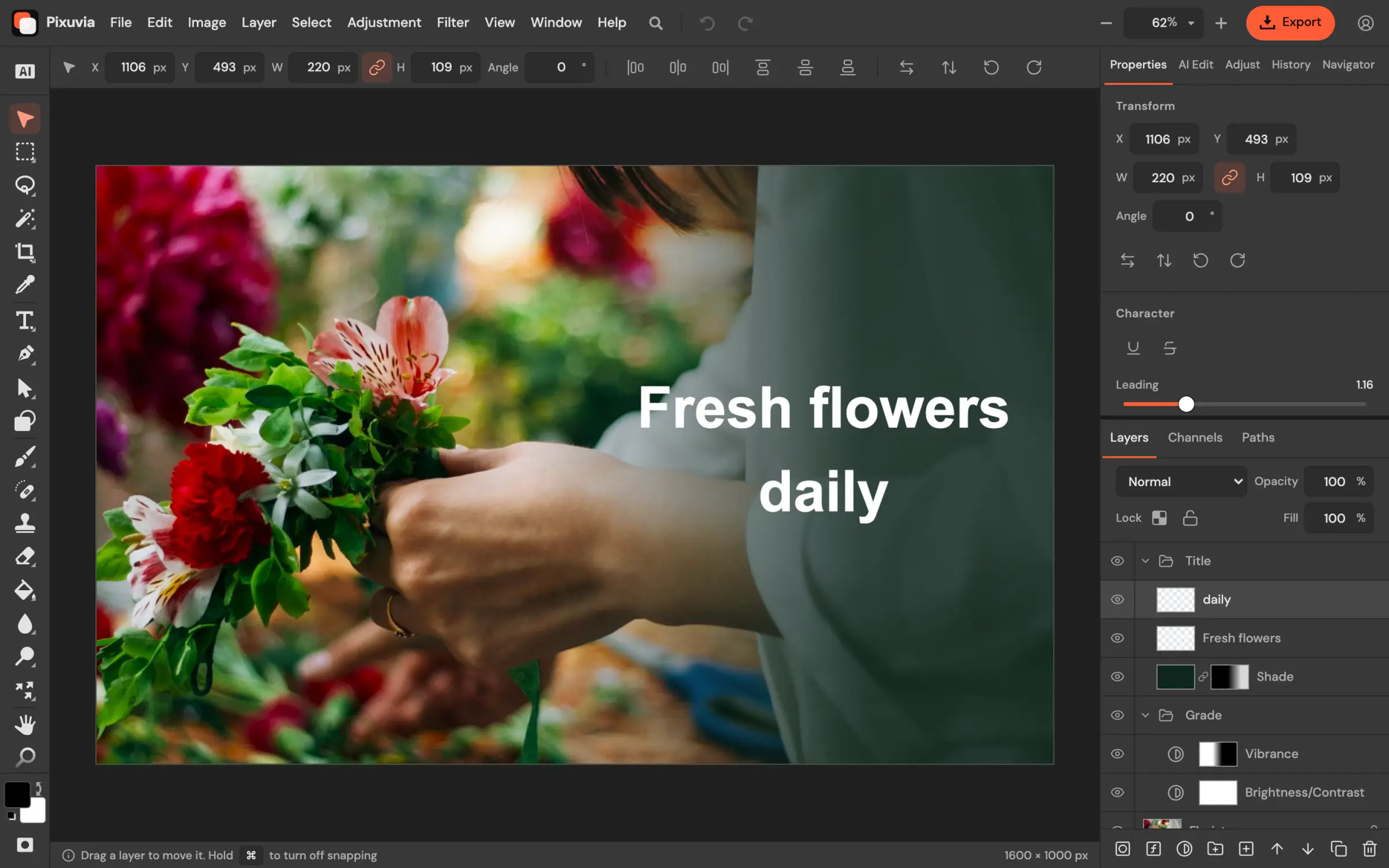
Pixuviaは作業を2つに分けています。スタジオは手早い側で、Fotorの写真編集に最も近い存在です。背景削除、オブジェクト消去、生成塗りつぶし、拡張、高画質化、照明変更、プロンプト編集といった1つの作業に特化したAIツールが、調整、エフェクト、フィルター、フレーム、テキスト、コラージュ、カルーセル分割と並んでいます。エディターは約50のツールを備えたPhotoshop風のレイヤー編集ソフトで、最大60 MBまでのPhotoshopファイルを開き、PSDとして保存し直せます。どちらもパソコン、タブレット、スマートフォンのブラウザーで動きます。
得意なこと
- Fotorを開く主な理由を、それぞれ専用のツールとして用意しています。背景除去ツール、オブジェクト削除ツール、画像拡張ツール、画像拡大ツール、AI写真編集です。
- AIによる方式のほかに、クレジットを使わない標準の背景除去があります。
- 本物のレイヤー:18種類の調整レイヤー、レイヤーマスク、ブレンドモード、編集できるテキスト、PSDの読み込みと書き出し。
- JPG、PNG、WebP、HEIC、TIFF、PSDを開き、PSD、PNG、JPG、WebP、GIF、SVG、PDF、TIFFで書き出せます。
注意点
- チラシ、ポスター、ロゴ、プレゼン用のデザインテンプレートはなく、動画ツールもなく、インストールするデスクトップやスマートフォンのアプリもありません。
- AIツールはサインインが必要でクレジットを使います。プランは料金ページにあります。
- PSDの書き出しは8ビットRGBで、ワープしたスマートオブジェクトなど一部のPhotoshopの機能はピクセルとして開きます。
向いている人: 自分の写真の補正や画質向上が中心で、何度も戻る編集にレイヤーとPSDファイルを使いたいFotorユーザー。最初は、背景を削除する方法やAIで写真を編集する方法をご覧ください。
2. Canva:まずテンプレート、写真編集はデザインの中で
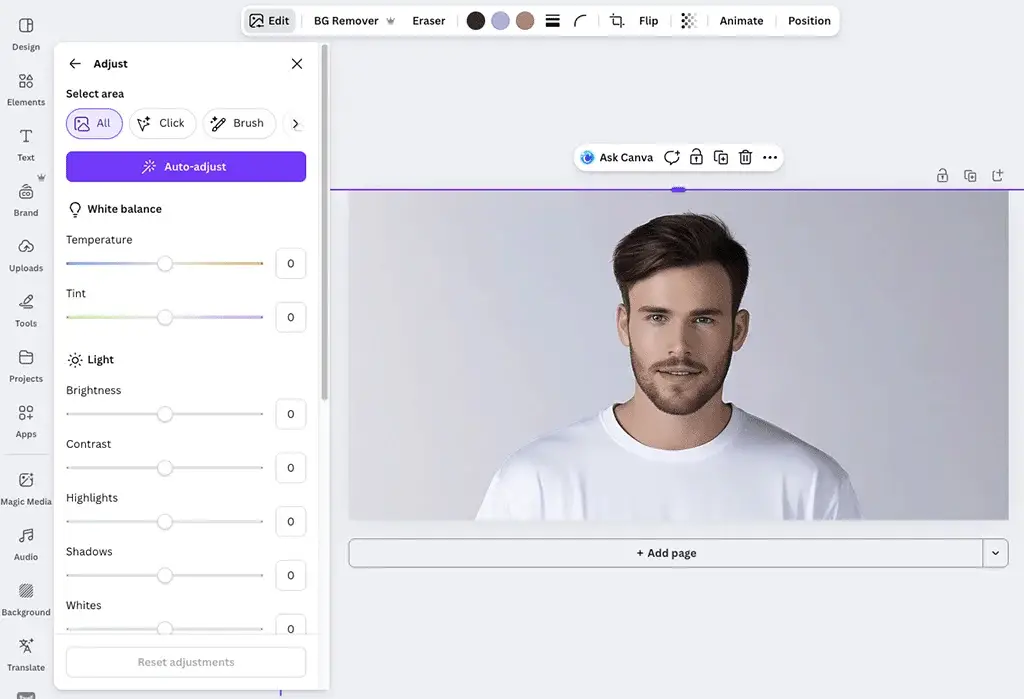
CanvaはFotorのデザイン面をカバーし、さらに大きく発展させています。SNS投稿、プレゼン、書類、動画、印刷物のテンプレートがあり、有料プランではブランドキットやチーム機能も使えます。写真は、デザインの中で編集します。画像ツールバーに調整、フィルター、背景除去、消しゴムがあります。ヘルプセンターによると、PSDファイルを編集できるデザインとして読み込むこともでき、これはデスクトップブラウザーのcanva.comで提供されているベータ版で、「一部の要素はラスタライズされる場合があります。」とのことです。
得意なこと
- SNS、マーケティング、印刷物向けの、非常に豊富なテンプレート、フォント、素材。
- 1つのデザインを複数のサイズに変換でき、BusinessとEnterpriseではチームのブランドキットと承認機能が使えます。
- レイアウトを離れずにできる、手早い写真の調整。
注意点
- 写真編集はデザインのためのもので、細かいレタッチ向けの調整レイヤーやマスクはありません。
- 料金ページには、費用のかからないプランと、Pro、Business、Enterpriseプランが載っており、AIの利用はプランに応じて増える上限の範囲で数えられます。
向いている人: テンプレートから始めることが多いFotorユーザー。違いをもう少し詳しく知りたい方は、Pixlr vs Canvaをお読みください。
リンク: canva.com
3. Adobe Express:テンプレートと手早い編集、AdobeのAIつき
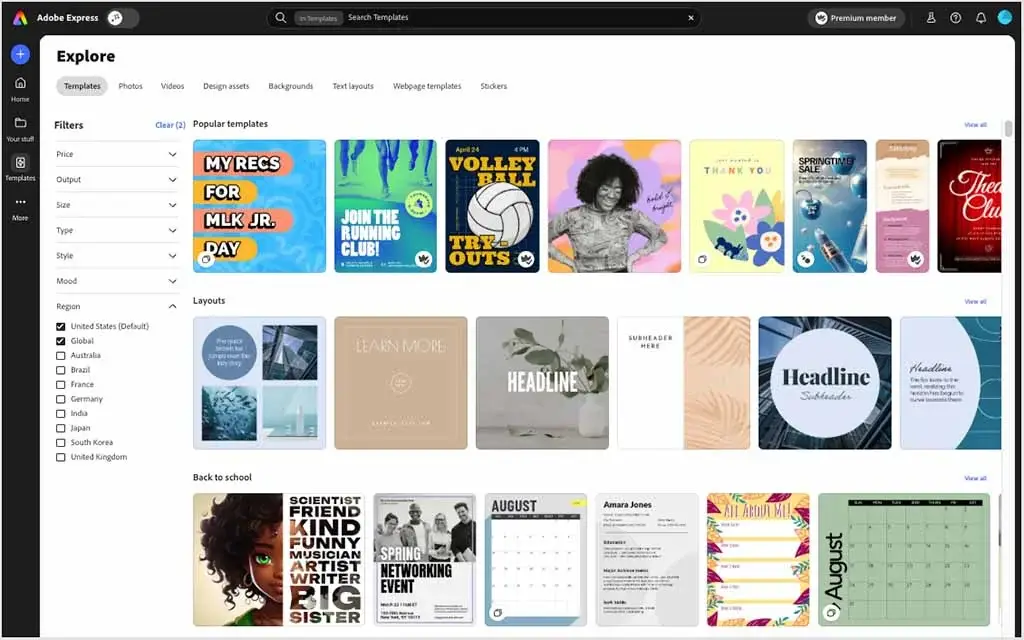
Adobe Expressは、Adobeのウェブ・モバイル向けデザインアプリです。写真編集のページには、Fotorの編集機能と重なる手早い作業が並んでいます。フィルター、明るさ、コントラスト、彩度、ぼかし、背景除去、切り抜き、SNS向けサイズへの変更、テキストとエフェクトで、40 MB未満のJPEG、PNG、WebPの写真が対象です。横にはテンプレート、フォント、アイコンがあり、レイヤーパネルでは、デザインの各要素の順序変更やロックができます。
得意なこと
- 写真ツールと同じアプリにある、テンプレート、ブランドキット、SNS用のサイズ。
- Adobe Fireflyによる生成AI。有料プランには生成クレジットが付きます。
- PhotoshopやIllustratorのファイルを、編集できるExpressのデザインに変換できます。
注意点
- Adobeのヘルプセンターは、変換したPSDのテキストが完全には一致しない場合があること、引き継がれるブレンドモードは乗算とスクリーンだけであることを注意しています。
- 料金ページには、素材が限られた費用のかからないプランが載っており、Premium、Teams、Firefly Proプランではプレミアムテンプレートと毎月の生成クレジットが加わります。
向いている人: チラシ、投稿、小さなマーケティング用の制作物を作り、AdobeのテンプレートライブラリとオールインワンのAIを使いたいFotorユーザー。
リンク: adobe.com/express
4. Picsart:SNS向けのAI編集、エフェクト、画像生成
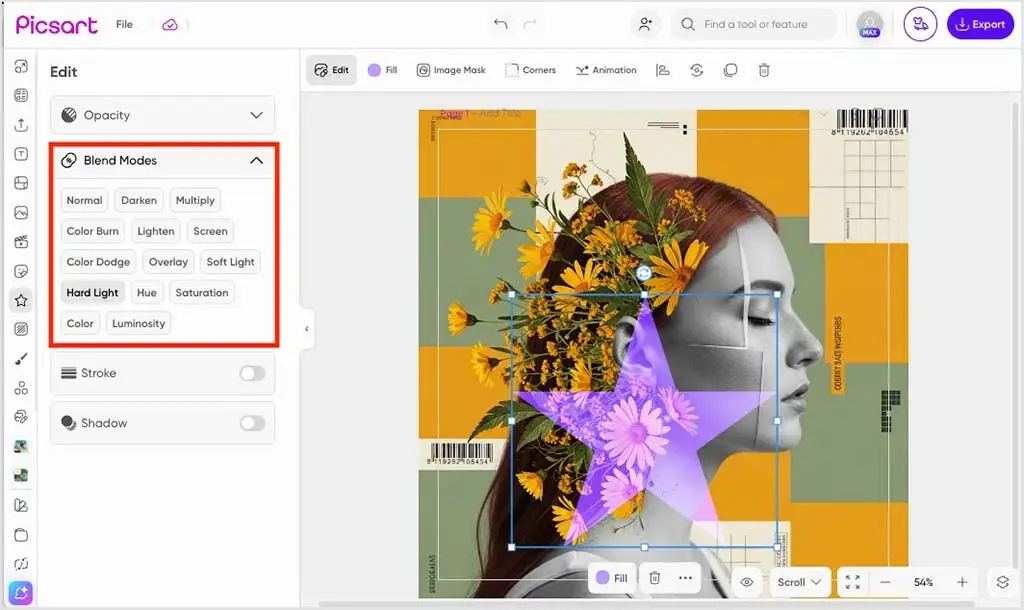
PicsartはFotorのAI面に最も近い選択肢です。ブラウザーとスマートフォンで使える写真・動画編集アプリで、SNSクリエイター向けに作られており、背景やオブジェクトの除去、ワンタップの画質補正、AIによる画像・動画の生成、ステッカー、フォント、テンプレートがあります。エディターでは、写真、図形、テキストを不透明度とブレンドモード付きのレイヤーとして重ねられます。PSDからJPGへのページには、レイヤー付きのPSDファイルを開き、JPG、PNG、PDF、動画形式で書き出せると書かれています。
得意なこと
- 1つのアプリに多くのAIツールと生成モデルがあり、Ultraプランには200を超えるAIモデルが載っています。
- SNS投稿や短い動画向けのエフェクト、ステッカー、テンプレート。
- Proでは最大50枚、Ultraでは最大100枚までの一括編集。
注意点
- 料金ページには、月払いまたは年払いのProとUltraのサブスクリプションが載っており、AIの利用は毎月のクレジットで数えられます。この点はFotorとほぼ同じです。
- PSDのページに書かれているのは画像と動画の書き出しで、PSDとしての保存し直しではありません。
向いている人: FotorをAIエフェクトや画像生成のために使うことが多いクリエイター。ほかの選択肢は、Picsartの代替ツールをご覧ください。
リンク: picsart.com
5. Pixlr:手早いエディターとレイヤー対応エディターを1つのアカウントで
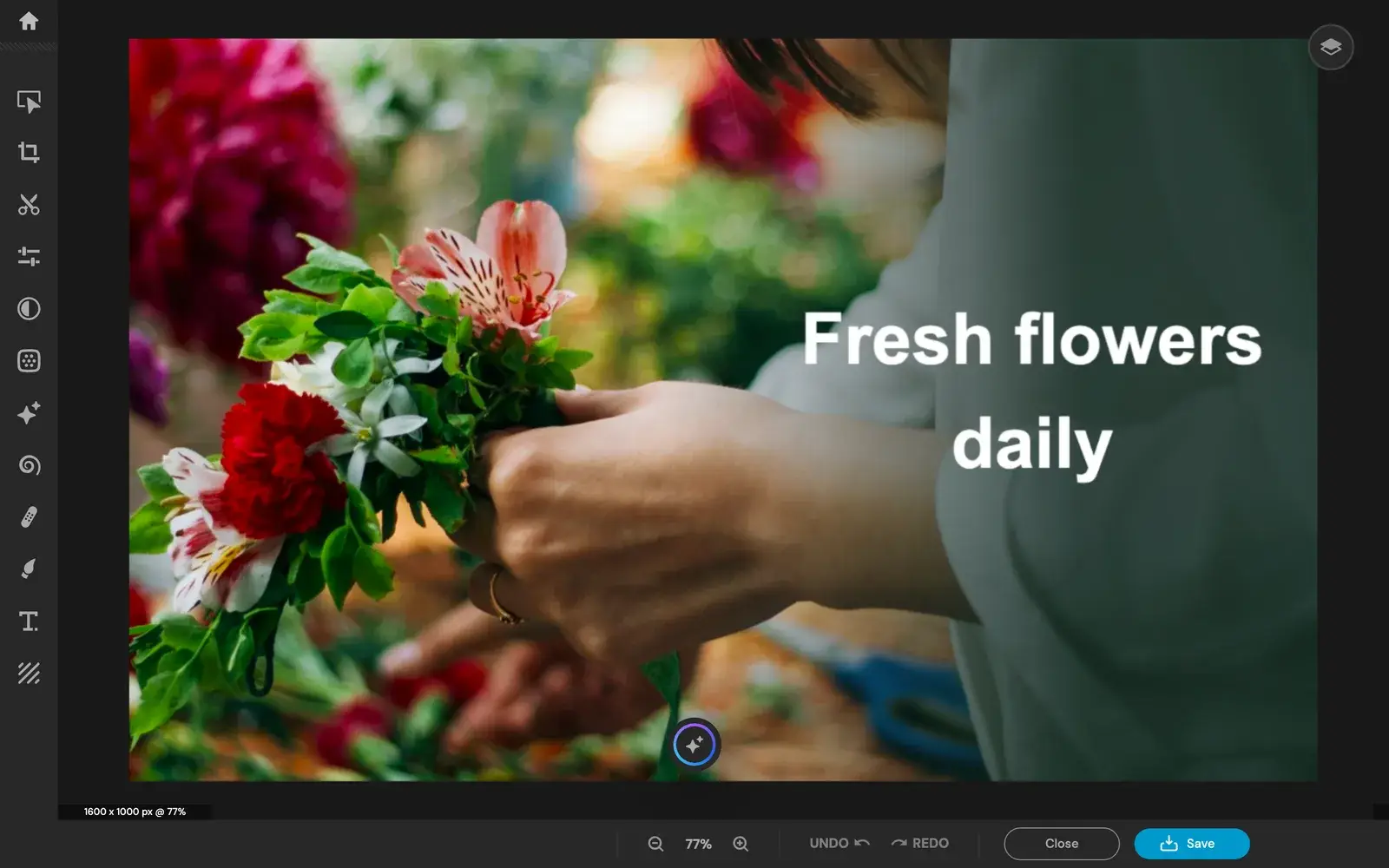
Pixlrは編集を2つに分けており、その後者が、Fotorにはないレイヤー対応のエディターです。Pixlr Expressは手早いエディターで、背景除去、生成塗りつぶし、生成拡張、約25メガピクセルまで拡大できる高画質化、コラージュ作成があります。Pixlr Editorには、細かい作業向けのレイヤー、マスク、選択範囲が加わります。Expressは、サインアウトした状態で私たちのPNGを開き、左のレールにツール、右上にレイヤーのボタンが表示されました。
得意なこと
- ブラウザーで使える手早いエディターとレイヤー対応エディターがあり、写真にもっと手をかけたいときは上位のエディターに移れます。
- AIによる塗りつぶし、拡張、背景除去、高画質化と、AIの画像・動画生成ツール。
- 独自の.PXZプロジェクトファイルは、セッションをまたいでレイヤーを保持します。
注意点
- 料金ページには、毎月のAIクレジット付きのPlus、Premium、Ultraのサブスクリプションが載っており、支払いが完了すると返金には応じないこと、解約するとサブスクリプションのクレジットがゼロになることが書かれています。
- 履歴はブラウザーのキャッシュに一時的に保存されるだけなので、作業内容を残すには.PXZファイルをダウンロードしましょう。
向いている人: 今日は手早いエディター、必要なときにレイヤーを使いたいFotorユーザー。さらに詳しくは、Pixlrの代替ツールとPixlr vs Photoshopのページをご覧ください。
リンク: pixlr.com
6. BeFunky:いちばんシンプルな手早いエディター、エフェクトと一括編集つき
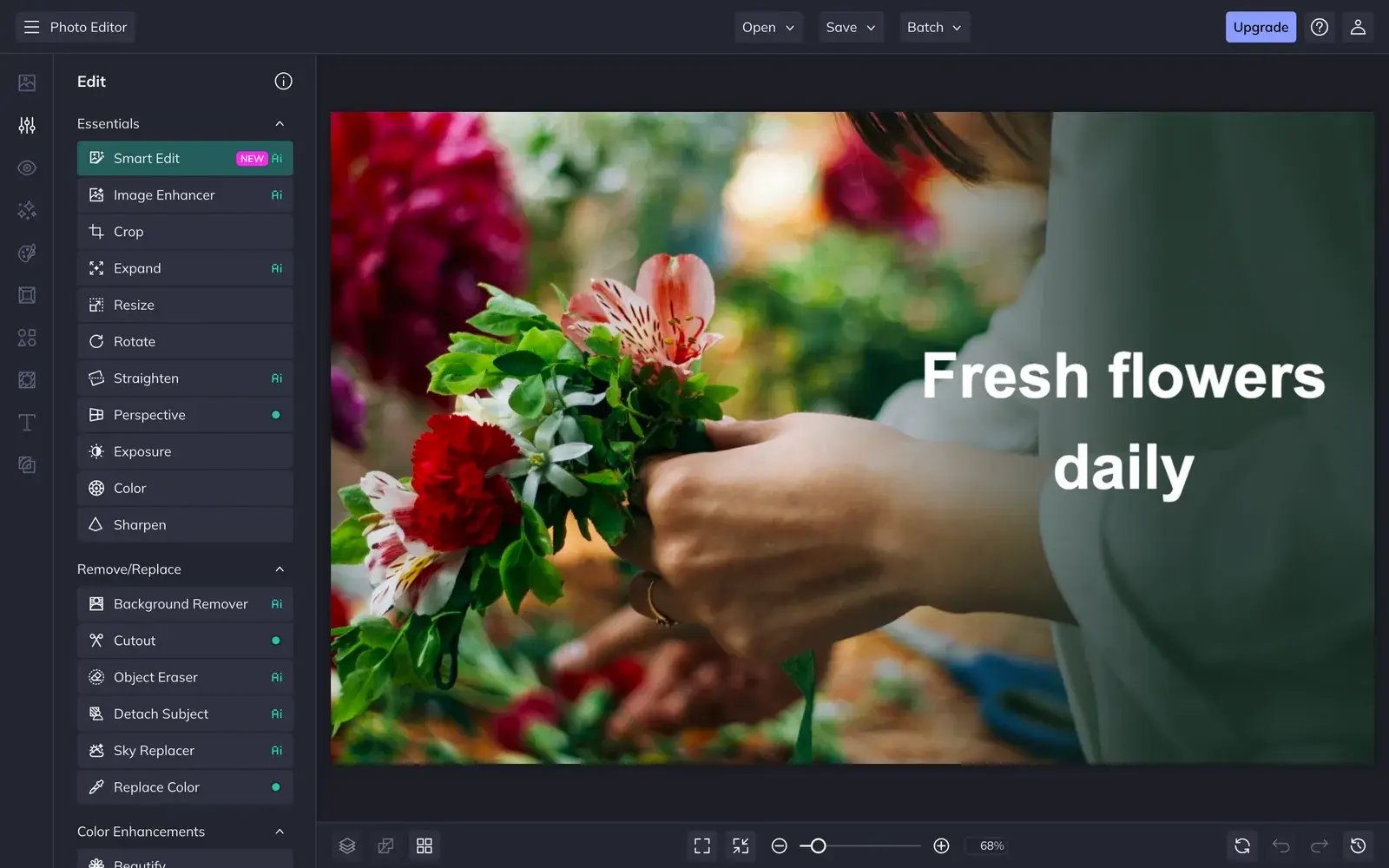
BeFunkyのフォトエディターは、Fotorの写真編集に最も近い使い心地です。サイドパネル1つに、切り抜き、リサイズ、露出、色などの基本機能があり、そのほかにレタッチ、背景とオブジェクトの除去、テキスト、フレーム、写真を絵画やスケッチに変えるエフェクトが並びます。ページには、アカウントなしで始められ、基本ツールで作った写真は透かしなしでダウンロードできるとあります。Smart Edit、image enhancer、ExpandなどのAIツールにはPlusまたはProが必要です。
得意なこと
- 写真を開いて保存するまでの、短くシンプルな流れ。
- 写真をアートに変えるエフェクトに加え、コラージュ作成と、テンプレート付きのデザインツール。
- 切り抜き、リサイズ、調整の一括編集と、ProのAI一括ツール。
注意点
- ヘルプセンターには、開けるファイルはJPEG、GIF、BMP、PNG、AVIFで、最大4088 × 4088 pxと書かれています。
- 料金ページには、月払いまたは年払いのPlusとProのサブスクリプションが載っており、AIクレジットは繰り越されません。
向いている人: エフェクトと一括編集つきの、いちばんシンプルな手早いエディターを求めるFotorユーザー。
リンク: befunky.com
あなたの作業に合うFotorの代替ツールは
Fotorの写真編集を手早い補正に使っている
いちばんシンプルなツール群ならBeFunky、手早いエディターの後ろにレイヤー対応エディターがほしいならPixlr Express、手早い補正が背景除去、オブジェクト消去、写真の拡張といったAIの作業中心ならPixuviaのスタジオがおすすめです。私たちの写真ツールなら、エディターを開かずに、ブラウザーでリサイズ、切り抜き、ぼかしもできます。
Fotorの編集にないレイヤーがほしい
PixuviaのエディターかPixlr Editorを選びましょう。どちらもテキスト、グラフィック、調整を別々のレイヤーに置け、PixuviaのエディターはPhotoshopやほかのエディターで開けるPSDファイルを保存できます。レイヤーが初めてなら、まずレイヤーのしくみの解説から始めましょう。
Fotorのおもな用途はAIツール
ここで取り上げるエディターはどれも、Fotorと同じように、プラン内のクレジットでAIを販売しています。1クレジットで何ができるか、使い切れなかった分がどうなるかを比べましょう。Fotorは契約している間、最大5か月繰り越されますが、BeFunkyは繰り越されず、Pixlrのサブスクリプションのクレジットは解約するとリセットされます。生成モデルの数が多いのはPicsartとFotorで、Pixuviaは手元にある写真の編集に注力しつつ、AI画像生成も備えています。
テンプレートからデザインを作る
CanvaかAdobe Expressを選びましょう。どちらも、ここにある写真編集ソフトよりはるかに大きなテンプレートライブラリがあり、ブランドキットやチーム機能も備えています。デザインでAIエフェクトや短い動画を多く使うなら、Picsartが合います。
どれを選ぶ場合も、支払う前に実際の写真で試し、年払いにする前にプランの更新方法を確認し、元のファイルは必ず残しておきましょう。
よくある質問
Fotorのいちばんの代替ツールは?
Fotorを何に使うかによります。手元にある写真の手早い補正とAIツールなら、Pixuviaのスタジオ、Pixlr Express、BeFunkyを試してください。Fotorの写真編集にはないレイヤー編集なら、PixuviaのエディターかPixlr Editorです。テンプレート、チラシ、SNS投稿にはCanvaとAdobe Expressが最適で、SNS向けのAIエフェクトや画像生成ならPicsartが向いています。
レイヤーが使えるFotorの代替ツールはありますか?
はい。PixuviaのエディターとPixlr Editorは、ブラウザーで使えるレイヤー対応エディターで、PixuviaのエディターはPSDファイルも、グループ、マスク、調整レイヤーごと開いて保存できます。Canva、Adobe Express、Picsartでは、デザイン内でテキスト、画像、図形がレイヤーとして重なります。Fotorの写真編集では、私たちのテストでレイヤーパネルは表示されませんでした。デザインツールにはレイヤー操作があり、Magic Layers機能は、クレジットを使って1枚の画像をレイヤーに分けます。
テンプレートやコラージュが使えるFotorのようなサイトは?
CanvaとAdobe Expressは、SNS投稿、チラシ、プレゼン向けのテンプレートライブラリが最大で、どちらもブラウザーで動きます。PicsartとPixlrにも、テンプレートかコラージュ作成があります。Pixuviaのスタジオでは、お手持ちの写真からコラージュ、グリッド分割、カルーセルが作れますが、デザインテンプレートのライブラリはありません。
FotorはPSDファイルを開けますか?
オンラインの写真編集では開けません。レイヤー付きのPSDを選んだところ、「Only JPG, PNG, HEIC/HEIF, WebP are supported to open.」(開けるのはJPG、PNG、HEIC/HEIF、WebPのみ)と表示されました。書き出せるのはJPG、PNG、PDFで、HD画質と透明PNGは有料プランで使えます。
Fotorは自動更新で、返金はできますか?
Fotorの利用規約(2026年9月18日更新)には、サブスクリプションは定期課金で自動更新されること、解約は現在の期間が終わる24時間前までに行う必要があること、サブスクリプション料金は返金されないことが書かれています。更新日が来る前に、アカウント設定で確認しておきましょう。
Fotorの代替ツールでも、AIツールは有料ですか?
ほとんどはそうで、Fotorと同じくAIの実行にはプランに付くクレジットを使います。Canva、Adobe Express、Picsart、Pixlr、BeFunkyはいずれも、AIの利用をプランのクレジットまたは上限と結び付けています。PixuviaのAIツールもクレジットを使い、サインインが必要です。標準の背景除去と、エディターとスタジオのクラシックなツールはクレジットを使いません。
出典
- Fotor: home page
- Fotor: Pricing
- Fotor: Terms of service (last updated 18 September 2026)
- Fotor: Magic Layers (image to layer)
- Fotor: Online photo editor
- Trustpilot: Fotor reviews
- Newsfile: Fotor AI Image Enhancer expands compatibility (January 2026)
- ACCESS Newswire: Fotor launches ReShot (March 2026)
- PR Newswire via TechNode Global: Fotor unveils its AI Vibe Marketing Platform (May 2026)
- Canva Help Center: Import Adobe Illustrator or Photoshop files
- Canva: Pricing
- Adobe Express: Online photo editor
- Adobe Express Help: Work with layers
- Adobe Express Help: Photoshop and Illustrator files in Adobe Express
- Adobe Express: Pricing
- Picsart: Pricing
- Picsart: PSD to JPG
- Pixlr: Pixlr Express
- Pixlr: Pricing and FAQ
- BeFunky: Photo Editor
- BeFunky: Pricing
- BeFunky Help Center: Opening a photo
- Style Factory: Canva review
- Style Factory: Picsart review