Fotor 대안: 용도에 맞는 온라인 사진 편집 도구 고르기
작성자 Pixuvia · · 업데이트

Fotor는 온라인 사진 편집기이자 템플릿을 갖춘 디자인 도구이며, 이미지를 보정하고 지우고 생성하는 AI 도구 모음이기도 합니다. 요금은 모두 요금제와 AI 크레딧으로 냅니다. 어떤 Fotor 대안이 맞는지는 Fotor의 어느 부분을 쓰는지에 달려 있습니다. 내 사진을 빠르게 고치고 AI 도구를 쓰려면 Pixuvia 스튜디오, Pixlr Express, BeFunky를 보세요. 진짜 레이어로 편집하려면 Pixuvia 편집기나 Pixlr Editor가 맞습니다. 템플릿, 전단지, SNS 게시물은 Canva나 Adobe Express, SNS용 AI 효과와 이미지 생성은 Picsart입니다.
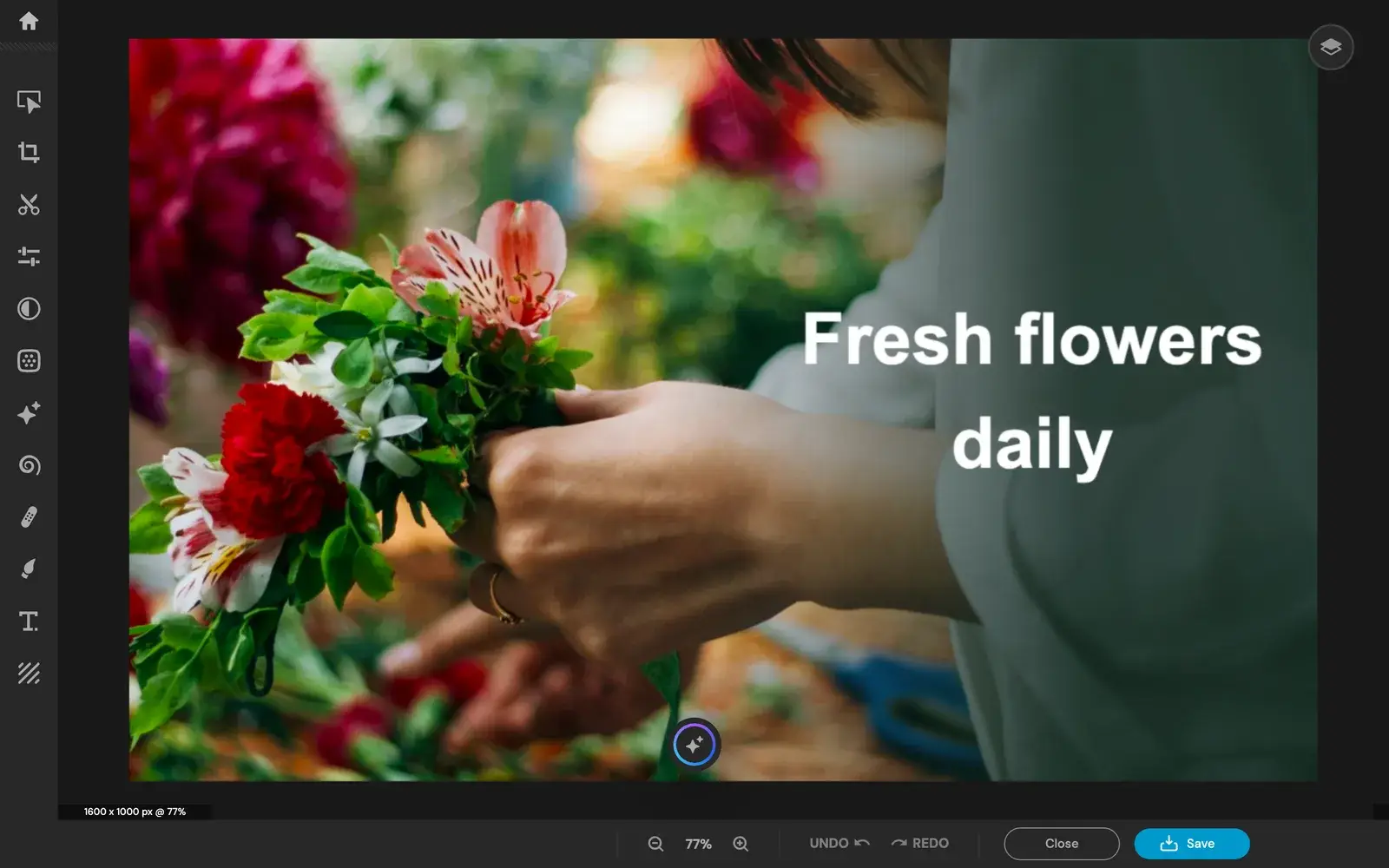
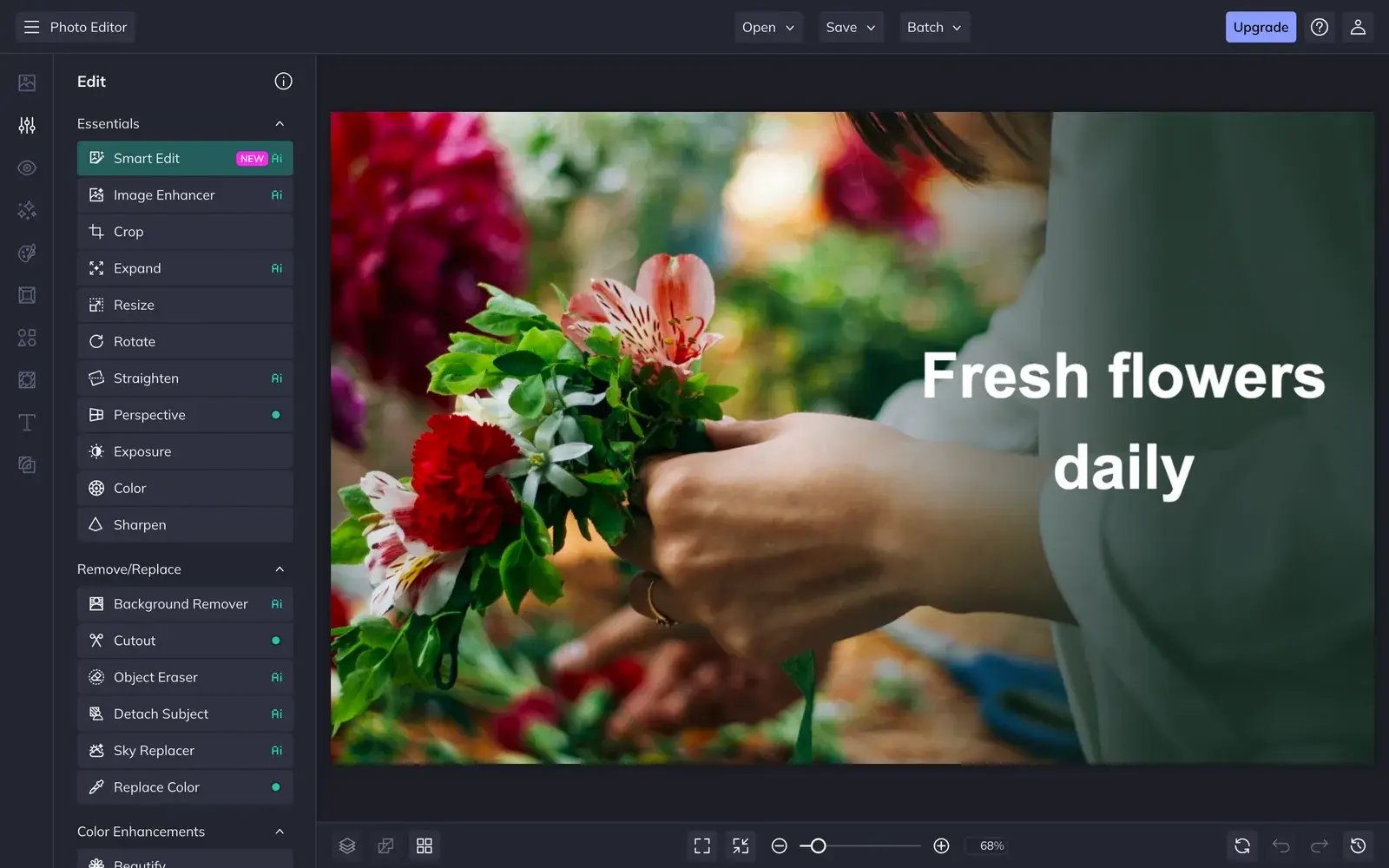
저희는 Pixuvia를 만들고 있으며, 이 목록에도 부족한 점과 함께 하나의 항목으로 넣었습니다. Fotor와 다른 편집기에 관한 사실은 모두 각 서비스의 공식 웹사이트, 도움말 페이지, 보도 자료에 근거하며 2026년 11월에 확인했고, 링크는 출처에 있습니다. 직접 파일을 열어 본 부분은 그렇다고 밝혔습니다. 각 웹 편집기에는 "Fresh flowers daily"라는 제목이 들어간 같은 꽃집 사진을 넣었습니다. PSD를 열 수 있는 곳에는 레이어가 있는 PSD로, 열 수 없는 곳에는 PNG로 넣었습니다. 어느 편집기에서도 AI 도구는 실행하지 않았습니다.
이 페이지의 내용
Fotor 대안을 찾는 이유
Fotor의 홈페이지는 스스로를 "모두를 위한 온라인 사진 편집기"라고 소개하는데, 그 뒤에 이어지는 메뉴는 아주 깁니다. AI 화질 보정, 흐림 제거, 업스케일, 리터치, 배경, 객체, 인물, 텍스트 제거, Flux, GPT Image 2, Nano Banana, Seedream 같은 AI 이미지 모델, Veo와 Kling 같은 AI 영상 모델, 템플릿 라이브러리, 콜라주, 로고와 전단지 제작, 제품 사진 도구, iOS, Android, Windows, Mac용 앱까지 있습니다. 이 중 한두 가지만 쓴다면 그것에 집중한 도구가 더 잘 맞을 수 있습니다.
후기에서 가장 자주 나오는 이야기는 결제입니다. Fotor의 요금제 페이지에는 크레딧이 제한되고 JPG, PNG, PDF를 보통 화질로 내려받는 Basic 요금제와, 월 단위 또는 연 단위로 결제하는 Pro, Pro+, Max 요금제가 있습니다. 후자에는 매달 일정량의 크레딧, HD 화질과 투명 PNG 다운로드, AI 일괄 편집, 더 큰 클라우드 저장 공간이 포함됩니다. 쓰지 않은 크레딧은 구독을 유지하는 동안 최대 5개월까지 이월됩니다. 이용약관(2026년 9월 18일 업데이트)에는 구독이 자동으로 갱신되고, 현재 기간이 끝나기 최소 24시간 전에 해지해야 하며, 구독료는 환불되지 않는다고 적혀 있습니다.
Trustpilot 후기를 보면 이 조건이 실제로 어떻게 적용되는지 알 수 있습니다. 2026년 9월부터 11월 사이에 올라온 후기에서는 작성자가 알림을 받았다고 느끼지 못한 채 갱신된 연간 요금제, 자동 갱신 약관을 이유로 거절된 환불 요청, 구독이 끝나면서 사라진 크레딧, 프롬프트를 무시한 AI 결과에 대한 불만이 반복해서 나옵니다. 같은 페이지에는 Fotor의 지원팀과 도구를 칭찬하는 후기도 있으니, 최신 후기만 보지 말고 다양하게 읽어 보세요.
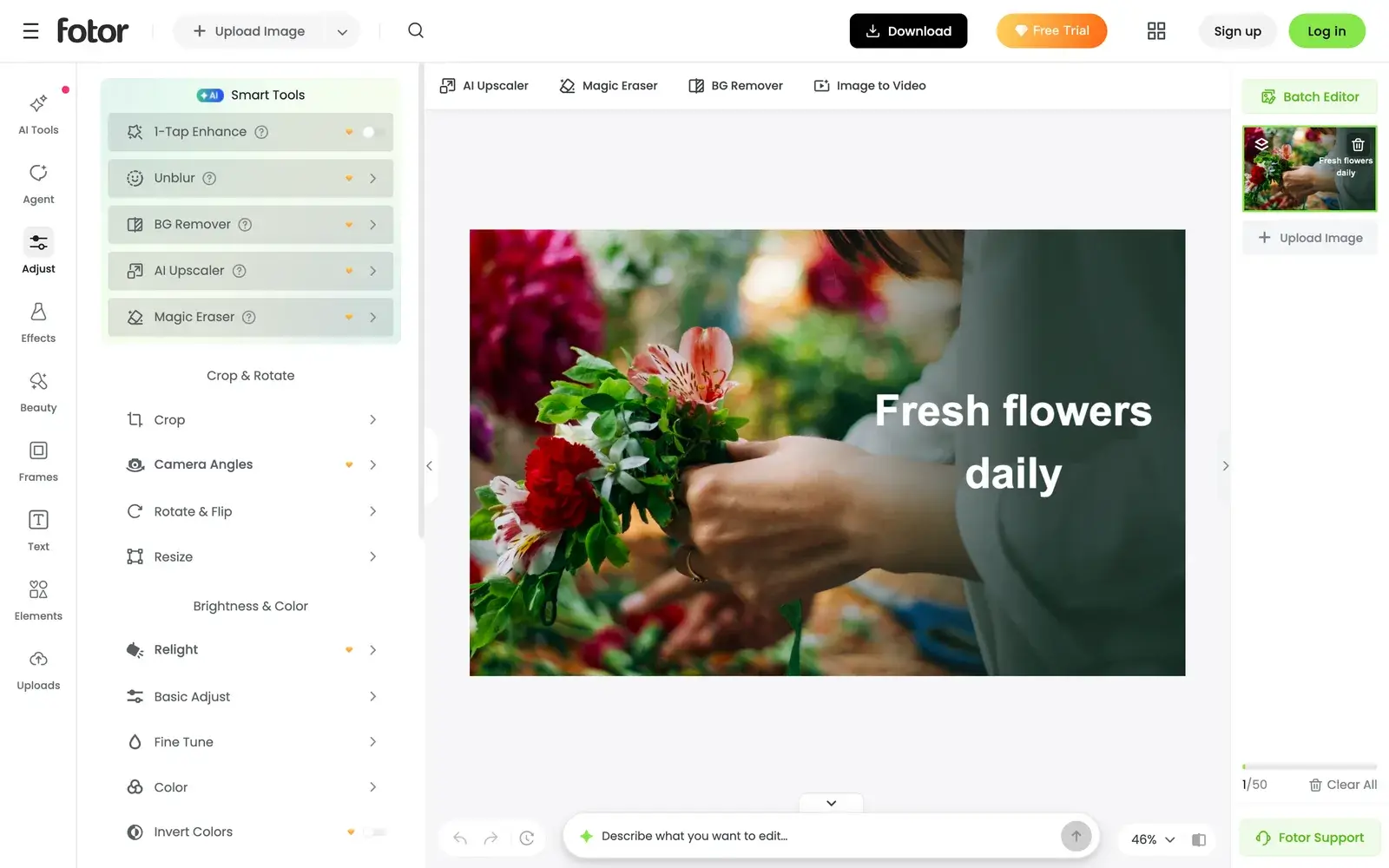
또 다른 이유는 파일입니다. Fotor의 사진 편집기는 저희 PNG를 바로 열었고, 왼쪽에 조정, 효과, 뷰티 도구, 프레임, 텍스트, 요소가 나열되었습니다. PSD는 열리지 않았고 레이어 패널도 없어서, 제목이나 음영이 한 번 사진의 일부가 되면 나중에 따로 떼어 낼 수 없습니다. Fotor의 디자인 도구에서는 텍스트, 이미지, 요소가 순서대로 쌓이고, Magic Layers 기능은 한 장의 이미지를 여러 레이어로 나눠 주지만 한 번에 20크레딧이 듭니다. 같은 사진을 여러 번 편집하거나 누군가 PSD를 보내 주는 경우에는 이 점이 중요합니다.
Fotor는 계속 새 기능을 내놓습니다. 2026년에는 1월에 AI Image Enhancer 업데이트를, 3월에는 스냅 사진의 구도를 바꾸고 조명과 리터치를 해 주는 AI 도구 ReShot을, 5월에는 제품 사진, 판매 등록, 영상 광고용 "AI Vibe Marketing Platform"을 각각 보도 자료로 발표했습니다. 세 가지 모두 AI 도구입니다.
Fotor 대안을 고를 때 볼 점
Fotor 같은 사이트와 앱은 다섯 가지 점에서 크게 다릅니다.
- Fotor의 어느 부분을 쓰는가. 사진 편집기, AI 도구, 템플릿, 생성 도구 중 무엇인지입니다. 네 가지를 모두 잘하는 앱은 드물어서, 가장 자주 여는 것에 맞춰 고르세요.
- 레이어. 같은 사진을 다시 열어 작업한다면 텍스트와 그래픽을 각자의 레이어에 두어야 처음부터 다시 하지 않고도 나중에 바꿀 수 있습니다.
- AI 요금 방식. 여기에 나오는 거의 모든 편집기가 AI 실행을 요금제 안의 크레딧으로 판매합니다. 한 번 실행에 드는 비용, 크레딧 이월 여부, 실패하거나 만족스럽지 않은 결과가 나왔을 때의 비용을 확인하세요.
- 갱신과 환불 조건. 연간 결제를 고르기 전에 읽어 보고, 갱신 날짜를 기록해 두세요.
- 파일. 열 수 있는 형식(HEIC, WebP, PSD)과 저장 형식을 확인하세요. 저장은 한 장의 이미지인지, 자체 프로젝트 파일인지, 다른 편집기에서도 열리는 레이어 파일인지로 나뉩니다.
Fotor 대안 비교
| 편집기 | Fotor에서 대체하는 부분 | 결제 방식 | 레이어 | 추천 용도 |
|---|---|---|---|---|
| Pixuvia | 사진 편집기와 AI 도구 | AI 도구는 크레딧 사용(요금제 참고) | 모든 레이어, 마스크, 조정 레이어. PSD 열기와 저장 지원 | 레이어 편집기를 갖춘 빠른 AI 편집 |
| Canva | 템플릿과 디자인 | 비용이 들지 않는 요금제와 Pro, Business, Enterprise 요금제 | 디자인 요소를 레이어처럼 쌓음 | 템플릿으로 만드는 SNS 게시물, 프레젠테이션, 인쇄물 |
| Adobe Express | 템플릿과 빠른 편집 | 비용이 들지 않는 요금제와, 생성 크레딧이 포함된 Premium 등 유료 요금제 | 디자인 요소용 레이어 패널 | 브랜드 키트를 쓰는 마케팅 디자인 |
| Picsart | AI 도구, 효과, 이미지 생성 | 매달 AI 크레딧이 포함된 Pro와 Ultra 구독 | 디자인에서 블렌드 모드를 쓰는 레이어 | SNS용 AI 편집과 효과 |
| Pixlr | 사진 편집기와 AI 도구 | AI 크레딧이 포함된 Plus, Premium, Ultra 구독 | Pixlr Editor와 Pixlr Express의 레이어 | 빠른 편집기와 레이어 편집기를 하나의 계정으로 |
| BeFunky | 사진 편집기와 효과 | 기본 도구는 비용이 들지 않고 Plus와 Pro 구독이 있음 | 자체 BFD 프로젝트 파일에 레이어 유지 | 간단한 빠른 편집, 사진 효과, 일괄 편집 |
1. Pixuvia: 스튜디오에서 빠른 AI 편집, 편집기에서 레이어 작업
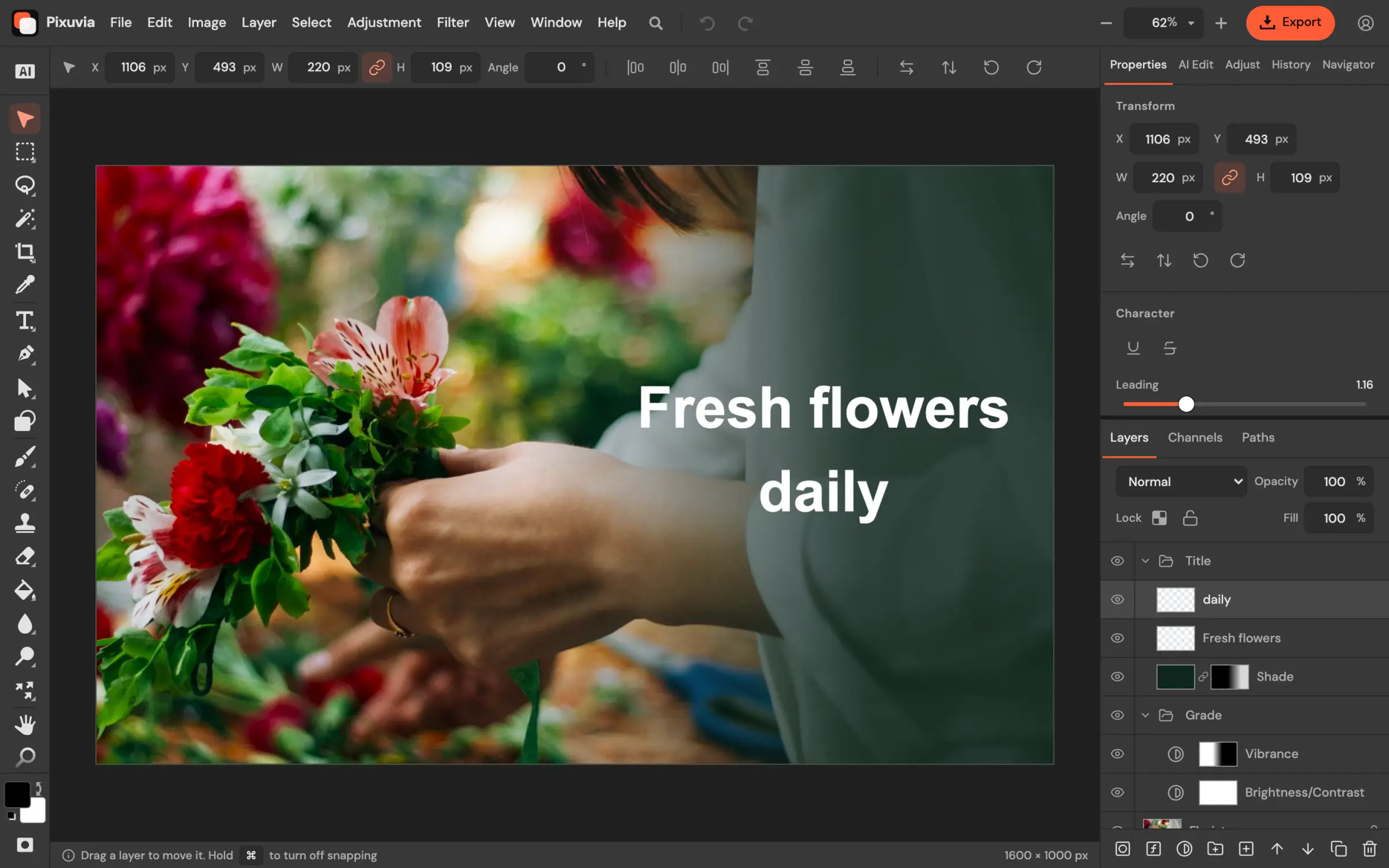
Pixuvia는 작업을 둘로 나눕니다. 스튜디오는 빠른 쪽으로 Fotor의 사진 편집기와 가장 가깝습니다. 배경 제거, 개체 지우기, 생성형 채우기, 확장, 업스케일, 조명 변경, 프롬프트로 편집처럼 한 가지 작업에 맞춘 AI 도구가 조정, 효과, 필터, 프레임, 텍스트, 콜라주, 캐러셀 분할과 함께 있습니다. 편집기는 약 50개 도구를 갖춘 포토샵 방식의 레이어 편집기로, 최대 60 MB의 포토샵 파일을 열고 PSD로 다시 저장합니다. 둘 다 컴퓨터, 태블릿, 휴대폰의 브라우저에서 동작합니다.
잘하는 점
- Fotor를 여는 주된 이유를 각각 별도 도구로 제공합니다. 배경 제거 도구, 객체 제거 도구, 이미지 확장 도구, 이미지 확대 도구, AI 사진 편집기입니다.
- AI 방식 옆에, 크레딧 없이 실행되는 표준 배경 제거가 있습니다.
- 진짜 레이어: 18가지 조정 레이어, 레이어 마스크, 블렌드 모드, 편집 가능한 텍스트, PSD 불러오기와 내보내기.
- JPG, PNG, WebP, HEIC, TIFF, PSD를 열고 PSD, PNG, JPG, WebP, GIF, SVG, PDF, TIFF로 내보냅니다.
알아 둘 점
- 전단지, 포스터, 로고, 프레젠테이션용 디자인 템플릿 라이브러리가 없고, 영상 도구도 없으며, 설치하는 데스크톱 앱이나 휴대폰 앱도 없습니다.
- AI 도구는 로그인이 필요하고 크레딧을 사용합니다. 요금제는 요금제 페이지에 있습니다.
- PSD 내보내기는 8비트 RGB이고, 뒤틀린 스마트 오브젝트 같은 일부 포토샵 기능은 픽셀로 열립니다.
추천 대상: 주로 자기 사진을 고치고 보정하며, 다시 돌아와 작업할 편집에 레이어와 PSD 파일을 쓰고 싶은 Fotor 사용자. 시작하려면 배경을 제거하는 방법이나 AI로 사진을 편집하는 방법을 보세요.
2. Canva: 템플릿이 먼저, 사진 편집은 디자인 안에서
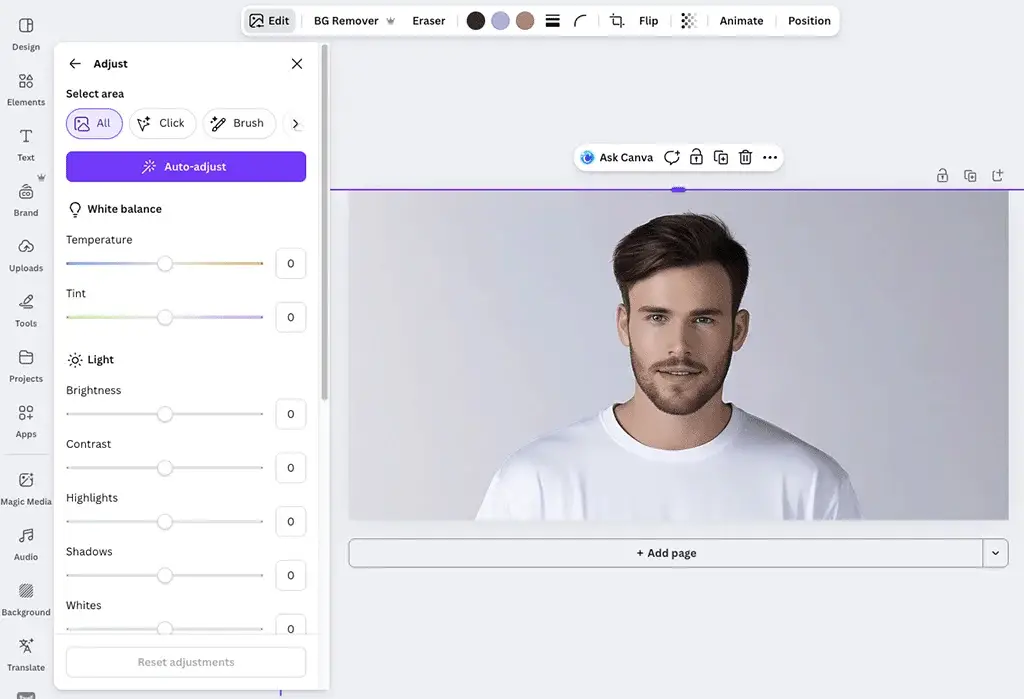
Canva는 Fotor의 디자인 쪽을 맡으면서 훨씬 더 멀리 나아갑니다. SNS 게시물, 프레젠테이션, 문서, 영상, 인쇄물용 템플릿이 있고, 유료 요금제에는 브랜드 키트와 팀 기능이 있습니다. 사진은 디자인 안에서 편집하며, 이미지 도구 모음에 조정, 필터, 배경 제거, 지우개가 있습니다. 도움말 센터에 따르면 PSD 파일을 편집 가능한 디자인으로 가져올 수도 있는데, 이는 데스크톱 브라우저의 canva.com에서 제공되는 베타 기능이고 "일부 요소는 래스터화될 수 있습니다."라고 합니다.
잘하는 점
- SNS, 마케팅, 인쇄 작업을 위한 매우 큰 규모의 템플릿, 글꼴, 요소 라이브러리.
- 하나의 디자인을 여러 형식으로 크기 변환할 수 있고, Business와 Enterprise에서는 팀 브랜드 키트와 승인 기능을 씁니다.
- 레이아웃을 떠나지 않고 하는 빠른 사진 조정.
알아 둘 점
- 사진 편집은 디자인을 돕는 역할이어서, 세밀한 리터치용 조정 레이어나 마스크가 없습니다.
- 요금제 페이지에는 비용이 들지 않는 요금제와 Pro, Business, Enterprise 요금제가 있으며, AI 사용량은 요금제에 따라 늘어나는 한도에서 차감됩니다.
추천 대상: 주로 템플릿에서 시작하는 Fotor 사용자. 차이를 더 자세히 보려면 Pixlr vs Canva를 읽어 보세요.
링크: canva.com
3. Adobe Express: 템플릿과 빠른 편집, Adobe의 AI까지
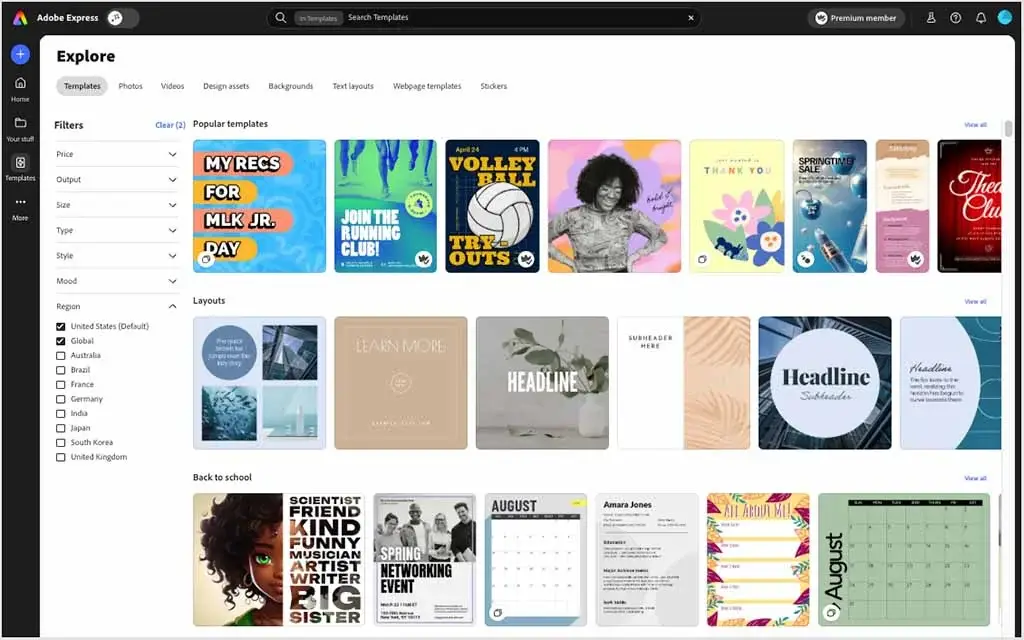
Adobe Express는 Adobe의 웹 및 모바일 디자인 앱입니다. 사진 편집기 페이지에는 Fotor의 편집기가 하는 빠른 작업이 나와 있습니다. 필터, 밝기, 대비, 채도, 흐림, 배경 제거, 자르기, SNS 크기로 변경, 텍스트와 효과이며, 40 MB 미만의 JPEG, PNG, WebP 사진이 대상입니다. 옆에는 템플릿, 글꼴, 아이콘이 있고, 레이어 패널에서는 디자인의 각 요소를 순서 변경하고 잠글 수 있습니다.
잘하는 점
- 사진 도구와 같은 앱 안에 있는 템플릿, 브랜드 키트, SNS 형식.
- Adobe Firefly의 생성형 AI. 유료 요금제에 생성 크레딧이 포함됩니다.
- 포토샵이나 일러스트레이터 파일을 편집 가능한 Express 디자인으로 변환.
알아 둘 점
- Adobe의 도움말 센터는 변환된 PSD의 텍스트가 정확히 일치하지 않을 수 있고, 블렌드 모드는 곱하기와 스크린만 유지된다고 안내합니다.
- 요금제 페이지에는 자산이 제한된 비용이 들지 않는 요금제가 있고, Premium, Teams, Firefly Pro 요금제에서는 프리미엄 템플릿과 매달 생성 크레딧이 추가됩니다.
추천 대상: 전단지, 게시물, 작은 마케팅 자료를 만들며 Adobe의 템플릿과 AI를 한곳에서 쓰고 싶은 Fotor 사용자.
4. Picsart: SNS용 AI 편집, 효과, 이미지 생성
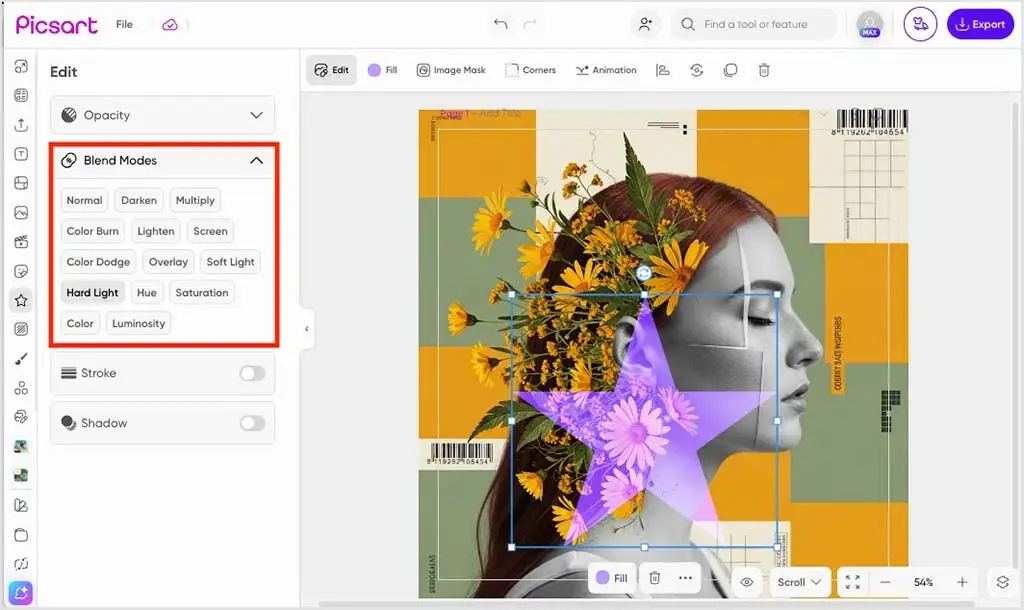
Picsart는 Fotor의 AI 쪽과 가장 비슷한 선택지입니다. 브라우저와 휴대폰에서 쓰는 사진 및 영상 편집기로 SNS 크리에이터를 겨냥했으며, 배경과 객체 제거, 원탭 화질 보정, AI 이미지와 영상 생성, 스티커, 글꼴, 템플릿이 있습니다. 편집기에서는 사진, 도형, 텍스트를 불투명도와 블렌드 모드가 있는 레이어로 쌓을 수 있고, PSD to JPG 페이지에는 레이어가 있는 PSD 파일을 열어 JPG, PNG, PDF, 영상 형식으로 내보낸다고 되어 있습니다.
잘하는 점
- 한 앱에 많은 AI 도구와 생성 모델이 있으며, Ultra 요금제에는 200개가 넘는 AI 모델이 표기되어 있습니다.
- SNS 게시물과 짧은 영상에 맞춘 효과, 스티커, 템플릿.
- Pro는 최대 50장, Ultra는 최대 100장까지 일괄 편집.
알아 둘 점
- 요금제 페이지에는 월 단위 또는 연 단위의 Pro와 Ultra 구독이 있으며, AI 사용은 매달 크레딧으로 차감되어 Fotor와 크게 다르지 않습니다.
- PSD 페이지는 이미지와 영상 내보내기를 설명할 뿐, PSD로 다시 저장하는 내용은 없습니다.
추천 대상: 주로 AI 효과와 이미지 생성 때문에 Fotor를 쓰는 크리에이터. 더 많은 선택지는 Picsart 대안에서 확인하세요.
링크: picsart.com
5. Pixlr: 빠른 편집기와 레이어 편집기를 하나의 계정으로
Pixlr는 편집을 둘로 나누며, 그중 두 번째가 Fotor에는 없는 레이어 편집기입니다. Pixlr Express는 빠른 편집기로 배경 제거, 생성형 채우기, 생성형 확장, 최대 약 25메가픽셀까지 키우는 업스케일러, 콜라주 제작이 있습니다. Pixlr Editor에는 세밀한 작업용 레이어, 마스크, 선택 영역이 더해집니다. Express는 로그아웃 상태에서 저희 PNG를 열었고, 왼쪽 레일에 도구가, 오른쪽 위에 레이어 버튼이 표시되었습니다.
잘하는 점
- 브라우저에서 쓰는 빠른 편집기와 레이어 편집기가 함께 있어서, 사진에 더 손이 필요할 때 위로 올라갈 수 있습니다.
- AI 채우기, 확장, 배경 제거, 업스케일에 AI 이미지 및 영상 생성 도구까지.
- 자체 .PXZ 프로젝트 파일이 세션 사이에 레이어를 유지합니다.
알아 둘 점
- 요금제 페이지에는 매달 AI 크레딧이 포함된 Plus, Premium, Ultra 구독이 있고, 결제가 완료되면 Pixlr는 환불을 처리하지 않으며 해지하면 구독 크레딧이 0이 된다고 적혀 있습니다.
- 작업 기록은 브라우저 캐시에 임시로만 저장되므로, 작업을 보관하려면 .PXZ 파일을 내려받으세요.
추천 대상: 오늘은 빠른 편집기를, 필요할 때는 레이어를 쓰고 싶은 Fotor 사용자. 더 자세한 내용은 Pixlr 대안과 Pixlr vs Photoshop 페이지에 있습니다.
링크: pixlr.com
6. BeFunky: 가장 단순한 빠른 편집기, 효과와 일괄 편집 포함
BeFunky의 Photo Editor는 Fotor와 가장 비슷하게 동작합니다. 하나의 사이드 패널에 자르기, 크기 조정, 노출, 색상 같은 기본 기능이 있고, 이어서 리터치, 배경과 객체 제거, 텍스트, 프레임, 사진을 그림이나 스케치로 바꾸는 효과가 나옵니다. 페이지에는 계정 없이 시작할 수 있고, 기본 도구로 만든 사진은 워터마크 없이 내려받을 수 있다고 되어 있습니다. Smart Edit, image enhancer, Expand 같은 AI 도구에는 Plus 또는 Pro가 필요합니다.
잘하는 점
- 사진을 열고 저장하기까지의 짧고 단순한 흐름.
- 사진을 그림처럼 바꾸는 효과와 콜라주 제작, 템플릿이 있는 디자인 도구.
- 자르기, 크기 조정, 조정의 일괄 편집과, Pro의 AI 일괄 도구.
알아 둘 점
- 도움말 센터에는 열 수 있는 파일이 JPEG, GIF, BMP, PNG, AVIF이고 최대 4088 × 4088 px라고 나와 있습니다.
- 요금제 페이지에는 월 단위 또는 연 단위의 Plus와 Pro 구독이 있으며, AI 크레딧은 이월되지 않습니다.
추천 대상: 효과와 일괄 편집이 있는, 가장 단순한 빠른 편집기를 원하는 Fotor 사용자.
링크: befunky.com
내 작업에 맞는 Fotor 대안은
Fotor의 사진 편집기를 빠른 보정에 쓴다
가장 단순한 도구 구성이 좋다면 BeFunky, 빠른 편집기 뒤에 레이어 편집기가 있기를 원하면 Pixlr Express, 빠른 보정이 배경 제거, 개체 지우기, 사진 확장 같은 AI 작업 위주라면 Pixuvia 스튜디오를 고르세요. 저희 사진 도구는 편집기를 열지 않고도 브라우저에서 크기 조정, 자르기, 흐림 효과도 할 수 있습니다.
Fotor의 편집기에 없는 레이어가 필요하다
Pixuvia 편집기나 Pixlr Editor를 고르세요. 둘 다 텍스트, 그래픽, 조정을 각자의 레이어에 두며, Pixuvia 편집기는 포토샵과 다른 편집기에서 열리는 PSD 파일로 저장합니다. 레이어가 처음이라면 레이어의 원리 가이드부터 시작하세요.
Fotor의 AI 도구를 주로 쓴다
여기 나온 편집기는 모두 Fotor처럼 요금제 안의 크레딧으로 AI를 판매합니다. 크레딧 하나로 무엇을 할 수 있는지, 쓰지 않은 크레딧이 어떻게 되는지 비교하세요. Fotor는 구독하는 동안 최대 5개월 이월되지만 BeFunky는 이월되지 않고, Pixlr의 구독 크레딧은 해지하면 초기화됩니다. 생성 모델은 Picsart와 Fotor가 가장 많고, Pixuvia는 이미 가진 사진을 편집하는 일에 집중하면서 AI 이미지 생성도 갖추고 있습니다.
템플릿으로 디자인을 만든다
Canva나 Adobe Express를 고르세요. 둘 다 여기 나온 사진 편집기보다 템플릿 라이브러리가 훨씬 크고, 브랜드 키트와 팀 기능도 있습니다. 디자인에 AI 효과와 짧은 영상을 많이 쓴다면 Picsart가 맞습니다.
무엇을 고르든 결제하기 전에 실제 사진으로 먼저 써 보고, 연간 결제를 고르기 전에 요금제가 어떻게 갱신되는지 확인하고, 원본은 꼭 보관하세요.
자주 묻는 질문
Fotor의 가장 좋은 대안은 무엇인가요?
Fotor를 무엇에 쓰는지에 따라 다릅니다. 이미 가진 사진을 빠르게 고치고 AI 도구를 쓰려면 Pixuvia 스튜디오, Pixlr Express, BeFunky를 써 보세요. Fotor의 사진 편집기에 없는 레이어 편집은 Pixuvia 편집기나 Pixlr Editor입니다. 템플릿, 전단지, SNS 게시물에는 Canva와 Adobe Express가, SNS용 AI 효과와 이미지 생성에는 Picsart가 가장 잘 맞습니다.
레이어를 쓸 수 있는 Fotor 대안이 있나요?
네. Pixuvia 편집기와 Pixlr Editor는 브라우저에서 쓰는 레이어 편집기이며, Pixuvia 편집기는 PSD 파일도 그룹, 마스크, 조정 레이어와 함께 열고 저장합니다. Canva, Adobe Express, Picsart는 디자인 안에서 텍스트, 이미지, 도형을 레이어로 쌓습니다. Fotor의 사진 편집기는 저희 테스트에서 레이어 패널이 나타나지 않았습니다. 디자인 도구에는 레이어 제어가 있고, Magic Layers 기능은 크레딧으로 한 장의 이미지를 레이어로 나눕니다.
템플릿과 콜라주를 쓸 수 있는 Fotor 같은 사이트는 어디인가요?
Canva와 Adobe Express는 SNS 게시물, 전단지, 프레젠테이션용 템플릿 라이브러리가 가장 크고, 둘 다 브라우저에서 동작합니다. Picsart와 Pixlr에도 템플릿이나 콜라주 제작 기능이 있습니다. Pixuvia 스튜디오에서는 내 사진으로 콜라주, 그리드 분할, 캐러셀을 만들 수 있지만 디자인 템플릿 라이브러리는 없습니다.
Fotor는 PSD 파일을 열 수 있나요?
온라인 사진 편집기에서는 열 수 없습니다. 레이어가 있는 PSD를 선택하자 "Only JPG, PNG, HEIC/HEIF, WebP are supported to open."(JPG, PNG, HEIC/HEIF, WebP만 열 수 있습니다)라는 메시지가 나왔습니다. 내보내기는 JPG, PNG, PDF이며, HD 화질과 투명 PNG는 유료 요금제에서 쓸 수 있습니다.
Fotor는 자동으로 갱신되고 환불이 되나요?
Fotor의 이용약관(2026년 9월 18일 업데이트)에는 구독이 정기 결제로 자동 갱신되고, 해지는 현재 기간이 끝나기 최소 24시간 전에 해야 하며, 구독료는 환불되지 않는다고 적혀 있습니다. 갱신일이 돌아오기 전에 계정 설정에서 갱신 날짜를 확인하세요.
Fotor 대안도 AI 도구는 유료인가요?
대부분 그렇습니다. Fotor처럼 AI 실행에 요금제에 포함된 크레딧을 씁니다. Canva, Adobe Express, Picsart, Pixlr, BeFunky 모두 AI 사용을 요금제의 크레딧이나 한도와 연결해 둡니다. Pixuvia의 AI 도구도 크레딧을 쓰고 로그인이 필요하며, 표준 배경 제거와 편집기 및 스튜디오의 기본 도구는 크레딧을 쓰지 않습니다.
출처
- Fotor: home page
- Fotor: Pricing
- Fotor: Terms of service (last updated 18 September 2026)
- Fotor: Magic Layers (image to layer)
- Fotor: Online photo editor
- Trustpilot: Fotor reviews
- Newsfile: Fotor AI Image Enhancer expands compatibility (January 2026)
- ACCESS Newswire: Fotor launches ReShot (March 2026)
- PR Newswire via TechNode Global: Fotor unveils its AI Vibe Marketing Platform (May 2026)
- Canva Help Center: Import Adobe Illustrator or Photoshop files
- Canva: Pricing
- Adobe Express: Online photo editor
- Adobe Express Help: Work with layers
- Adobe Express Help: Photoshop and Illustrator files in Adobe Express
- Adobe Express: Pricing
- Picsart: Pricing
- Picsart: PSD to JPG
- Pixlr: Pixlr Express
- Pixlr: Pricing and FAQ
- BeFunky: Photo Editor
- BeFunky: Pricing
- BeFunky Help Center: Opening a photo
- Style Factory: Canva review
- Style Factory: Picsart review